

Партнерка на США и Канаду по недвижимости, выплаты в крипто
- 30% recurring commission
- Выплаты в USDT
- Вывод каждую неделю
- Комиссия до 5 лет за каждого referral
В срок, установленный ТОГС, для начала заполнения статистической отчетности на электронную почту Респондента высылается напоминание о необходимости предоставления отчетности.
Получение напоминания о необходимости предоставления статистической отчетности означает, что необходимые для заполнения формы опубликованы на сайте системы Web-сбора и доступны для заполнения через on-line модуль подготовки отчетов.
Вход на сайт on-line модуля подготовки отчетовДля начала работы с on-line модулем подготовки отчетов необходимо выполнить следующие действия:
Запустить браузер и открыть страницу сайта on-line модуля подготовки отчетов. Адрес сайта on-line модуля https://sborsso. krsdstat. ru/online
Рис. 1 Страница авторизации для входа в on-line модуль подготовки отчетов.
Для InternetExplorer адрес сайта on-line модуля подготовки отчетов в формате«https://sborsso. krsdstat. ru/online» необходимо добавить в перечень доверенных сайтов. На странице авторизации ввести имя учетной записи и пароль в полях «Учетная запись:» и «Пароль:». Нажать кнопку «Вход». В случае невозможности идентификации пользователя необходимо уточнить идентификационные данные и повторить авторизацию.
Примечание:
Следует обращать особое внимание на регистр вводимых символов в поле «Пароль».
Имя пользователя и пароль (учетная запись) должны быть отправлены Респонденту из ТОГС.
Именем учетной записи уполномоченного лица при авторизации в on-line модуле является его адрес электронной почты.
При успешной авторизации на экране появится Главная страница основного окна
on-line модуля.
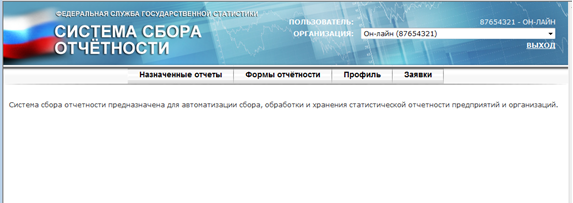
Рис. 2 Главная страница Основного окна on-line модуля подготовки отчетов
Особенности входа в on-line модуль подготовки отчетов для предприятий, имеющих ТОПЕсли у предприятия есть один или несколько ТОП, которым головное предприятие не делегировало полномочия по сдаче статотчетности, то пользователь такого предприятия может войти в on-line модуль подготовки отчетов как представитель своего предприятия или как представитель ТОП. При входе в on-line модуль подготовки отчетов пользователю такого предприятия предоставляется список с возможностью выбрать Организацию или один из ТОП. Порядок входа в on-line модуль подготовки отчетов для пользователей таких предприятий следующий:
Запустить браузер, ввести в адресную строку точный адрес сайта, нажать клавишу «Enter». Интернет-адрес сайта on-line модуля подготовки отчетов, имя учетной записи и пароль предоставляется сотрудниками ТОГС при регистрации предприятия в системе WEB-сбора. На странице авторизации ввести имя учетной записи и пароль в поля «Пользователь» и «Пароль». Нажать кнопку «Вход». На экране появится Главная страница Основного окна on-line модуля подготовки отчетов, с возможностью выбора Организации или одного из ТОП (см. рисунок ниже).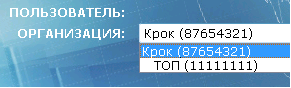
Рис. 3 Выбор ТОП из списка
Выбрать из выпадающего списка поля ТОП нужное значение.После успешного входа на сайт on-line модуля подготовки отчетов можно переходить к заполнению формы статистической отчетности.
Для заполнения отчетов необходимо выполнить следующие действия:
Запустить браузер. Ввести точный адрес в адресной строке и нажать клавишу «Enter». Откроется главная страница on-line модуля. Перейти по ссылке «Вход». Откроется страница авторизации.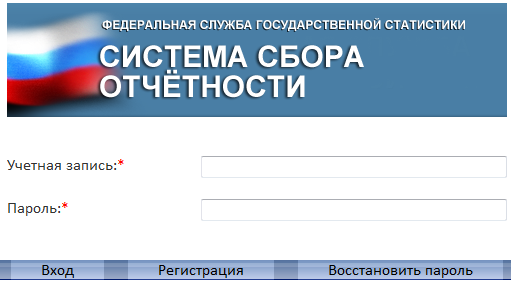
Рис. 4 Страница авторизации on-lineмодуля.
Ввести имя пользователя и пароль в поля авторизации. В качестве имени пользователя необходимо ввести код ОКПО. Для входа в on-line модуль подготовки отчетов используются те же самые учетные данные, которые сообщает ТОГС предприятию при регистрации предприятия в системе WEB-сбора. Нажмите кнопку «Вход». Навигация в окне on-line модуляВ верхней части главного окне on-line модуля расположено основной меню для перехода по разделам модуля. Доступны следующие разделы:
- «Назначенные отчеты»; «Формы отчетности»; «Профиль»; «Заявки».
Переход к разделу осуществляется путем перехода по соответствующей ссылке.
При входе в раздел «Список кампаний» будет отображен список отчетных кампаний, по которым может отчитаться респондент.

Рис. 5 Список кампаний on-lineмодуля подготовки отчетов
Список отчетов, включая ранее созданные и отправленные отчеты, доступен по ссылке «Список отчетов» раздела «Назначенные отчеты».
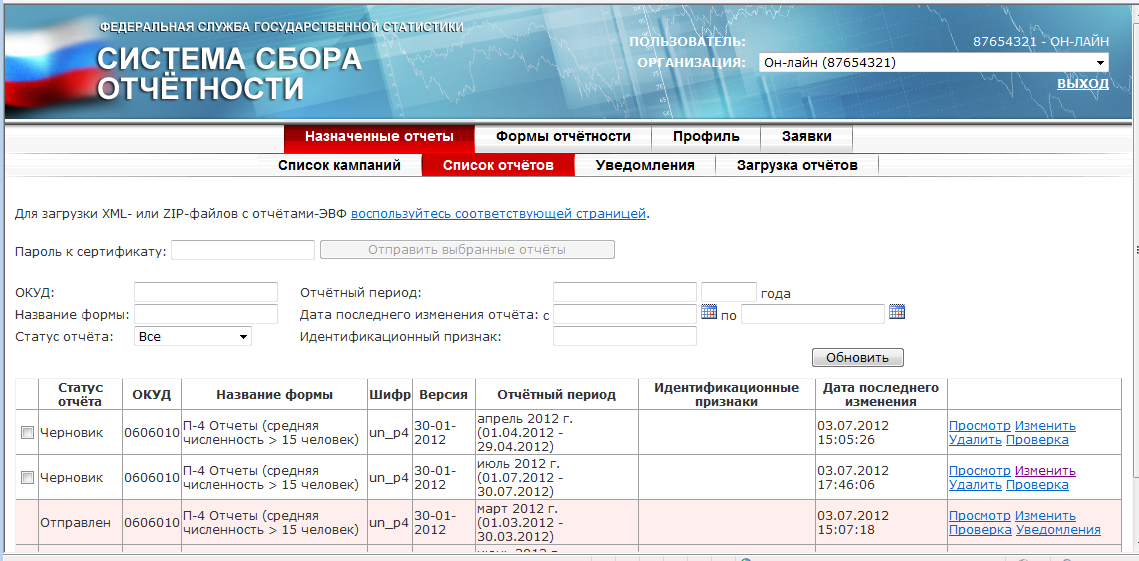
Рис. 6 Список отчетов
Для всех отправленных отчетов есть возможность посмотреть уведомления, присланные системой WEB-сбора по ссылке «Уведомления» раздела «Назначенные отчеты».
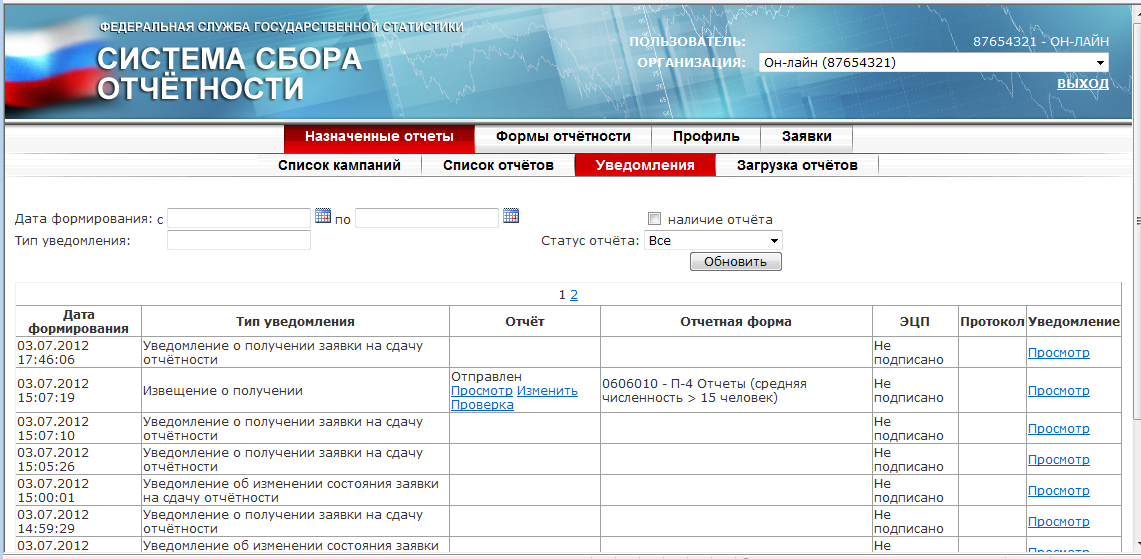
Рис. 7 Список уведомлений
Пункт «Загрузка отчетов»раздела «Назначенные отчеты»служит для загрузки xml-отчетов, подготовленных в off-line модуле подготовки отчетов.
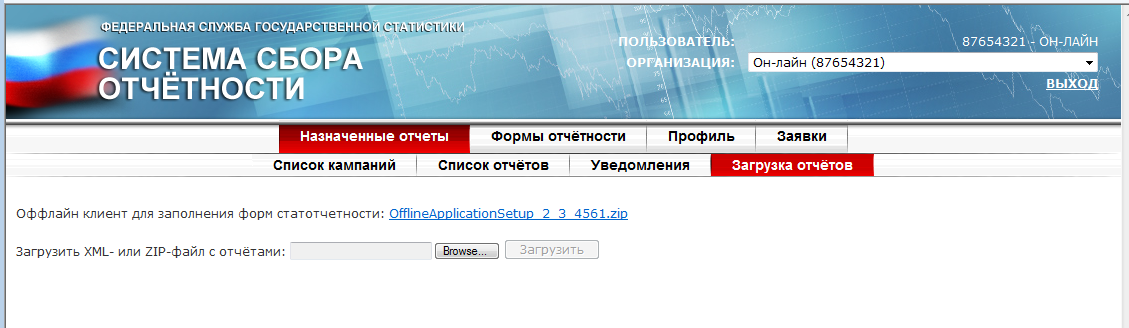
Рис. 8 Страница загрузки xml-отчетов
В разделе «Формы отчетности» доступен полный список форм. Из данного списка Респондент может отчитаться по форме, как назначенной ему в ТОГС, так и по новой форме, которая еще не была ему назначена. В последнем случае, Респондентом будет создана заявка на сдачу отчетности по данной форме и передана на рассмотрение в ТОГС.
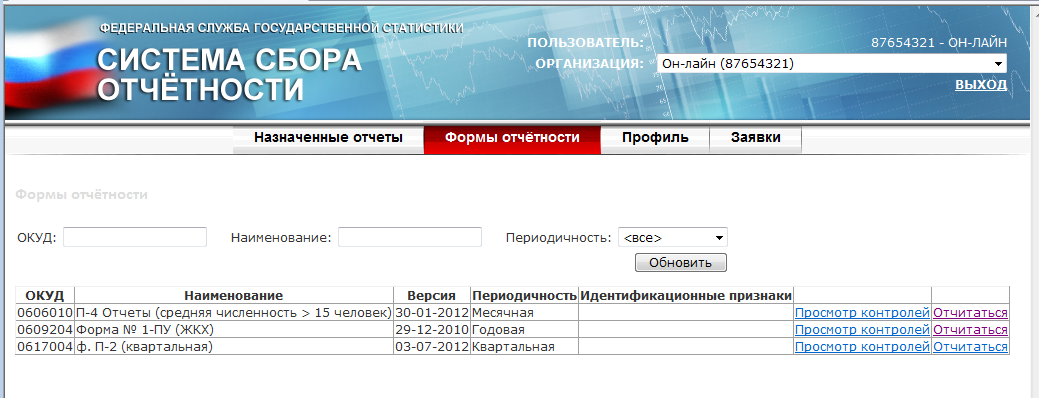
Рис. 9 Список отчетности on-line модуля подготовки отчетов
Раздел «Профиль» содержит информацию о текущей организации.
По ссылке «Общая информация» доступна общая информация об организации, пункт «Сертификаты» содержит информацию о загруженных сертификатах организации, по ссылке «Контакты» доступен список уполномоченных лиц организации, пункт «Настройки» позволяет настроить автоматическое сохранение отчета и параметры отображения списков on-line модуля, по ссылке «Смена пароля» имеется возможность изменить пароль для авторизации в on-line модуле.
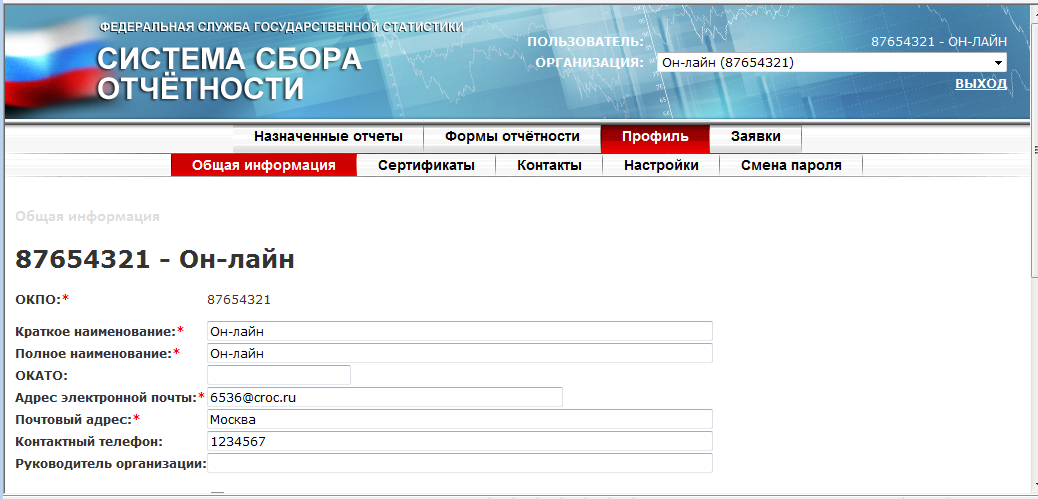
Рис. 10 Общая информация об организации
Раздел «Заявки» содержит список существующих заявок текущей организации на предоставление или отзыв отчетной формы, изменение учетных данных или регистрацию новой организации, а также – форму регистрации новой организации.
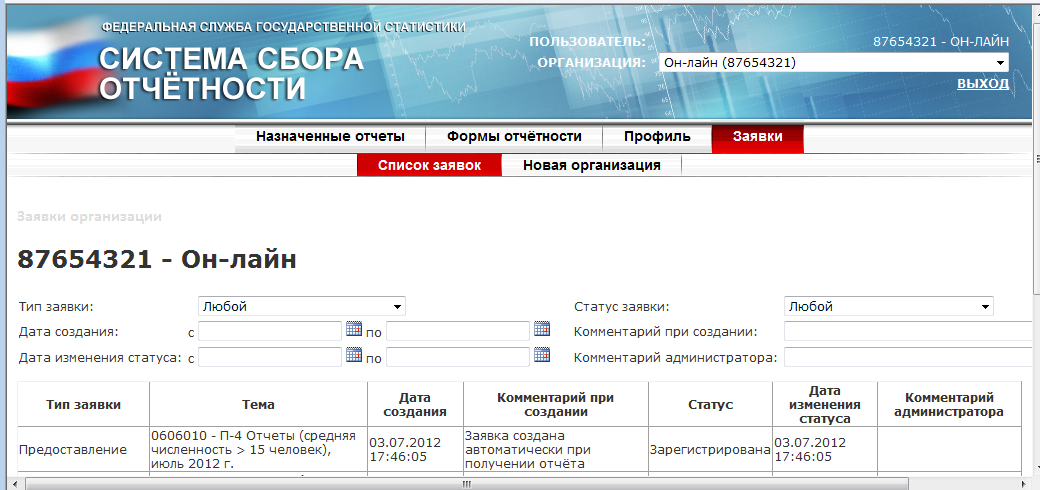
Рис. 11 Списко заявок организации
Основные элементы окна on-line модуля подготовки отчетовОписание основных кнопок on-line модуля подготовки отчетов приведено в следующей таблице.
Таблица 1. Описание основных кнопок on-line модуля подготовки отчетов
Кнопка | Описание |
| Навигация между разделами формы |
| Навигация между разделами модуля |
| Обновление списка в соответствии с заданными условиями фильтра |
| Первичный контроль данных, позволяет проверить правильность заполнения отчета согласно правилам контроля на этапе внесения данных |
| Сохранение отчета |
| Подписание и отправка отчета на проверку в ТОГС |
| Просмотр отчета |







Для облегчения вашей работы с on-line модулем далее приведено описание общего вида и структуры разделов отчета. Как выглядит титульный раздел отчет с общей информацией в окне on-line модуля, показано на следующем рисунке.

Рис. 12 Пример титульного раздела отчета
Основная часть отчета представлена в виде таблицы, в которую необходимо внести данные отчета.
В зависимости от формы наборы полей различны. Перемещение между полями можно осуществлять клавишей «Tab» на клавиатуре.
Пример основной части отчета с данными приведен на следующем рисунке.
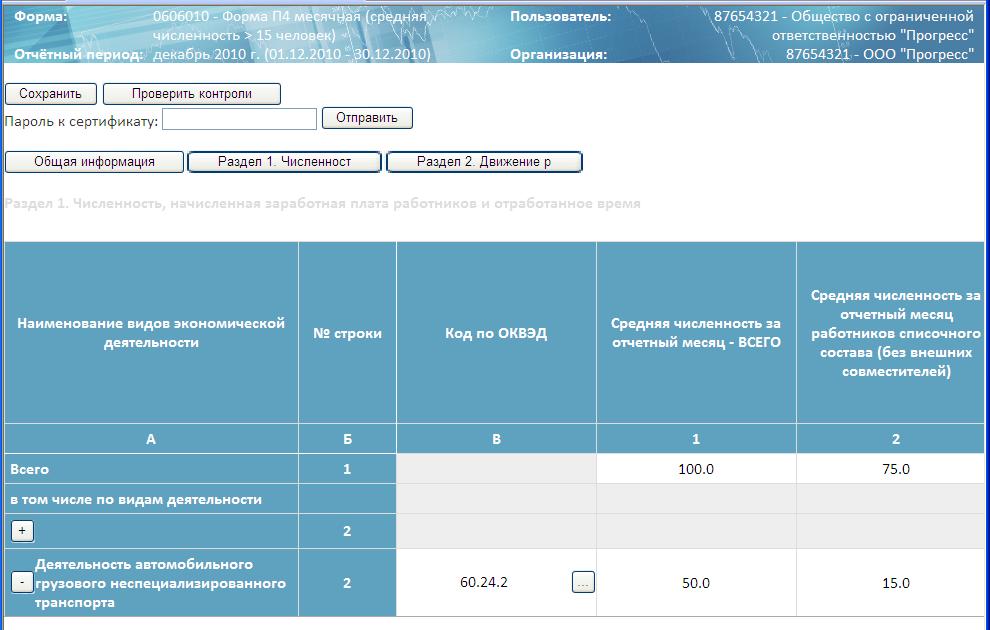
Рис. 13 Пример основной части отчета
Основные типы полей и описание работы с ними приведены в следующей таблице.
Таблица 2. Типы полей отчета
№ | Поле формы | Действие пользователя |
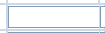
| Текстовое поле, в которое пользователь может вносить текстовую или цифровую информацию. Для начала заполнения переведите курсор в необходимое поле, и произведите нем щелчок мышью. Так же навигация по полям, возможна используя клавишу Tab. | |
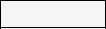
| Текстовое поле недоступное для правки (внесения изменений). | |
| Поле, заполняемое справочным значением. Для вызова справочника произведите щелчок мышью в правом углу поля. На экране появится окно со справочными значениями, следует выбрать необходимое. (выбранная строка будет иметь отличный от фона цвет) | |
| Логическое поле, значение поля выбрано | |
| Кнопка добавления строки. При щелчке на ней мышью в таблицу формы добавляется строка. | |
| Кнопка удаления строки. При щелчке на ней мышью из таблицы формы удаляется строка. | |
| Выделение поля обязательного для заполнения. |



Для создания нового отчета выполните следующие действия:
Откройте раздел «Назначенные отчеты» -> «Список кампаний»: откроется список форм, предназначенных для сдачи. В списке форм отчетности выберите форму, которую вы хотите заполнить, и нажмите на соответствующую ей ссылку «Создать».
Рис. 14 Ссылка для создания нового отчета
В открывшемся окне укажите отчетный период, за который планируется сдача отчета. При создании нового отчета отчетный период будет определен выбором формы отчетности. Нажмите кнопку «Создать отчет».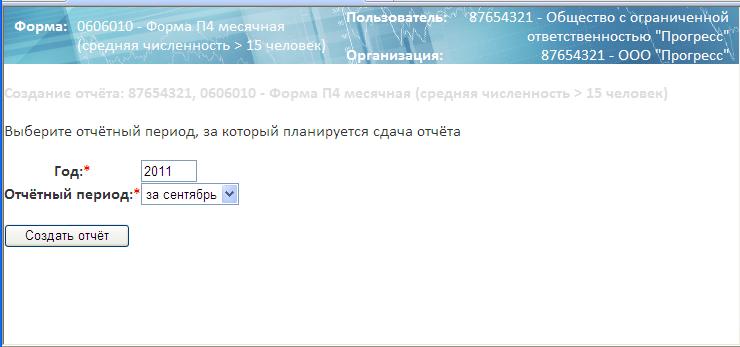
Рис. 15 Выбор отчетного периода для нового отчета
На экране будет представлен титульный раздел отчета. Можно сразу приступать к заполнению формы.
Рис. 16 Окно заполнения титульного раздела отчета
Заполнение отчетаПервым этапом заполнения отчета является внесение общей информации о предприятии.
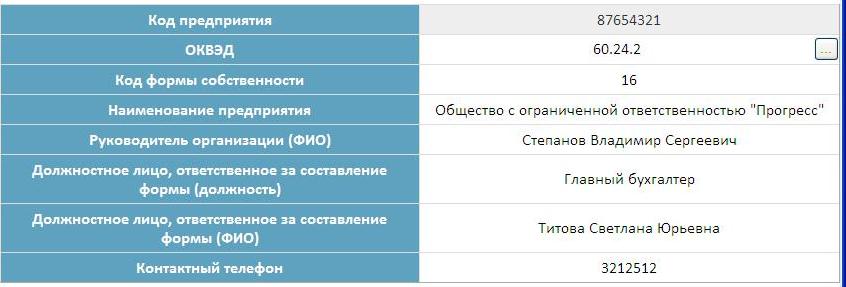
Рис. 17 Заполнение общей информации о предприятии
Заполнение отчета производится по разделам, каждый новый раздел представляет собой отдельное окно, т. е. «электронный вид» отчета реализован в виде последовательности окон, а процесс внесения информации — заполнение выделенных полей и перемещения между разделами с помощью кнопок с названием разделов.
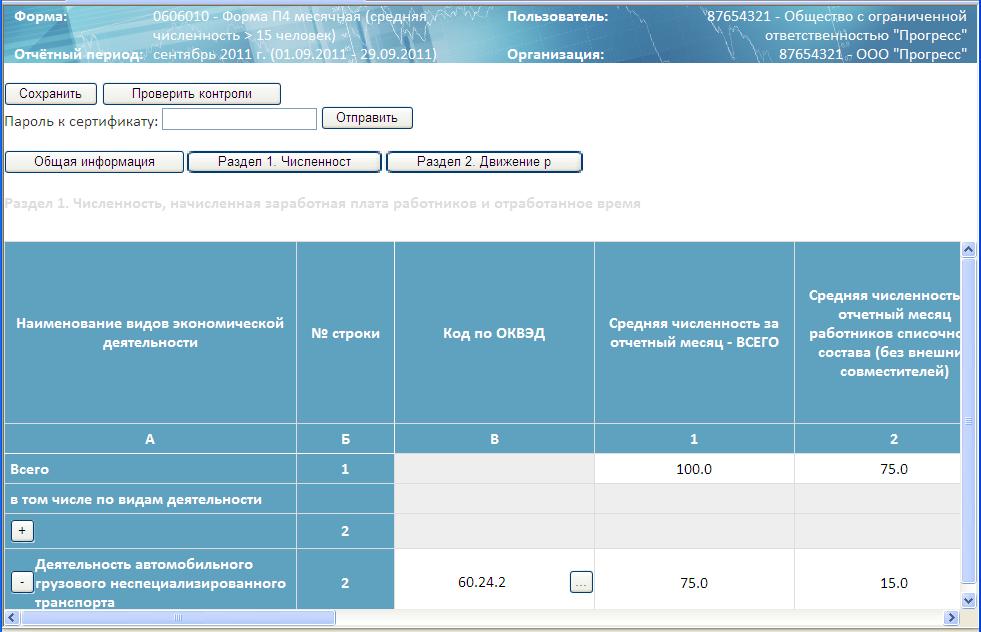
Рис. 18 Раздел формы отчета
На следующем рисунке приведен пример вида кнопок навигации по разделам отчета.

Рис. 19 Кнопки навигации по разделам отчета
Заполнение полей отчета из справочниковПоля, в которые вводятся значения из справочников, имеют следующий вид:  .
.
Для заполнения таких полей выполните следующие действия:
Щелкните мышью в правом углу поля на кнопку . На экране откроется список со справочными значениями. Выберите нужное значение. Окно справочника закроется. Выбранное значение будет занесено в поле, из которого был произведен вызов справочника. «Горячие» клавиши
 При заполнении отчета можно использовать следующие «горячие» клавиши:
Enter, Ctrl+RightArrow - циклический переход к следующему полю (т. е. в конце строки на начало следующей, в конце отчета на первую доступную для ввода ячейку); Ctrl+LeftArrow - циклический переход к пред полю; Стрелка вверх/вниз - переход к ячейке на строку выше/ниже, нециклический; Ctrl+Enter на поле со справочником - открывает выбор значения; Ctrl+Shift+Ins на поле множественной строки - добавляет строку; Ctrl+Shift+Del на поле множественной строки - удаляет строку. Сохранение отчетаСохранить отчет можно на любом этапе заполнения — для этого нажмите кнопку «Сохранить»  . Отчет будет сохранен в статусе «Черновик».
Кроме создания новых отчетов в on-line модуле подготовки отчетов можно корректировать отчеты в статусе «Черновик» (т. е. полностью или частично заполненные отчеты, не подписанные и не отправленные в ТОГС) и в статусе «На доработку» (т. е. отправленные в ТОГС отчеты, в которых были обнаружены ошибки ЭП или ошибки заполнения, и которые были возвращены на доработку).
Для корректировки отчета необходимо выполнить следующие действия:
Перейдите в основное окно on-line модуля (см. п. 4.1.1 «Навигация в окне on-line модуля»). Выберите ссылку «Список отчётов». Откроется полный список отчетов. Для отображения отчетов только в статусе «Черновик» выберите соответствующие настройки фильтра и нажмите кнопку «Обновить».
Рис. 20 Пример списка отчетов в статусе «Черновик»
Выберите из списка отчетов отчет в статусе «Черновик»,затем выберите ссылку «Изменить»для выбранной записи. Откроется титульный раздел выбранного отчета. Внесите изменения в поля отчета, сохраните отчет, подпишите его и отправьте в ТОГС. Все операции выполняются так же, как и при создании нового отчета.В случае обнаружения ошибки в отчете после отправки подписанного отчета в ТОГС есть возможность исправить ошибку. Для этого нужно сообщить в ТОГС об обнаруженной ошибке. Если отчет еще не отправлен на проверку в СТАТЭК, Администратор системы WEB-сбора принудительно переведет отчет в статус «Черновик», и отчет можно будет откорректировать и повторно отправить в ТОГС. Если отчет уже отправлен на проверку в СТАТЭК, нужно подождать, когда его статус изменится на «Отправлен на доработку», и после этого исправить ошибку и повторно отправить отчет в ТОГС.
Отчет может быть сохранен в формате MicrosoftExcel(.xls)при его просмотре.
Для выгрузки отчета в Excel выполните следующие действия:
В списке отчетов выберите ссылку «Просмотр» для требуемого отчета. На экране появится окно просмотра отчета. Нажмите ссылку «Сохранить в формате Microsoft® Excel®». В стандартном диалоговом окнеMSWidows нажмите кнопку«Сохранить» и укажите каталог и имя файла для сохранения или нажмите кнопку«Открыть» для просмотра отчета в формате Excel без сохранения. Печать отчетаДля выполнения печати заполненного отчета (вывода на принтер), необходимо экспортировать отчет в файл формата MicrosoftExcel(*.xls). Сохраненный файл отчета может быть распечатан стандартными функциями редактора MicrosoftExcel.
В печатной форме кроме полей формы добавляются поля для подписи, расположенные на последней странице печатной формы в разделе «Подпись».
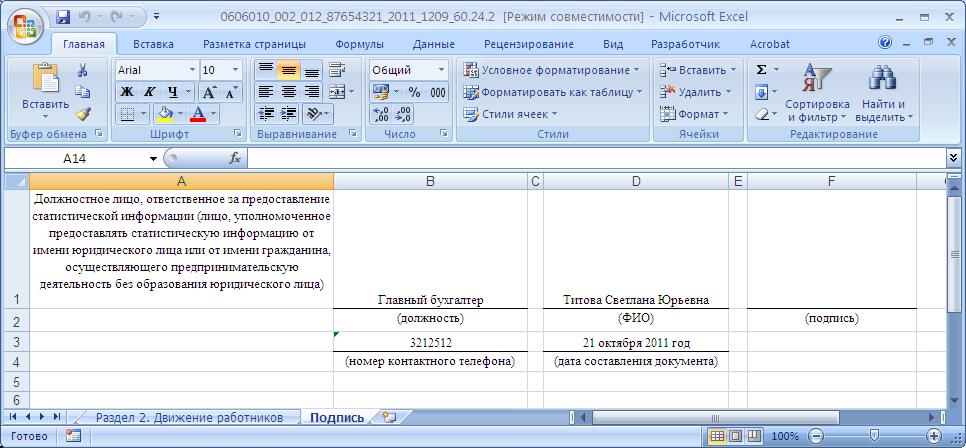
Рис. 21 Поля для подписи в печатной форме отчета.
Отправка отчета в ТОГСДля того чтобы отправить заполненный отчет в ТОГС, нажмите в списке отчетных кампаний или списке отчетов кнопку  .
.
Перед отправкой отчета в ТОГС производится арифметико-логический контроль его заполнения по всем проверкам, определенным для данного вида форм и подписание его ЭП предприятия.
Подписание отчета ЭП предприятияЗаполненный отчет должен быть заверен ЭП предприятия. Подписание отчета происходит в процессе его отправки.
Отправить отчет можно следующими двумя способами:
1 способ. В списке отчетных кампаний или в списке отчетов для подписания отчета установите «флажок» для каждого отчета, требующего подписания, нажмите кнопку  .
.

Рис. 22 Окно подписания документа в списке кампаний
На экране отобразится окно выбора сертификата. Список сертификатов отображает все сертификаты, установленные в Системном хранилище сертификатов в папку «Личные».
В списке следует выбрать сертификат ЭП, аналогичный загруженному в ТОГС при регистрации организации, и нажать кнопку ОК.
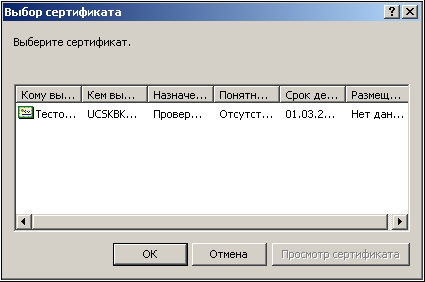
Рис. 23 Окно выбора сертификата ЭП
Если на секретный ключ установлен пароль, то программа запрашивает его, и подписывает документ. Для завершения подписания и отправки отчета нажмите кнопку «Выполнить».
Все подписанные и отправленные отчеты становятся доступны для просмотра в списке, отфильтрованном по статусу «Отправлен».
В случае возникновения ошибки, текст и код ошибки будут выведены перед списком отчетов.
2 способ. В списке отчетов выберите отчет для подписи его ЭП, затем выберите ссылку «Изменить» для выбранной записи. Откроется титульный раздел выбранного отчета. Нажмите кнопку  . Дальнейшие действия аналогичны действиям, выполняемым при 1 способе подписания отчета.
Примечание:
Если подписание отчета ЭП предприятия происходит впервые, появиться запрос на установку компонента Croc. XmlSigner
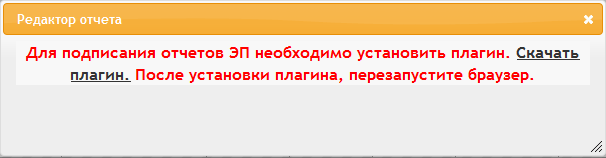
Рис. 24 Установка плагина
В появившемся окне необходимо нажать на ссылку «Скачать плагин». Откроется окно «Загрузка файла».
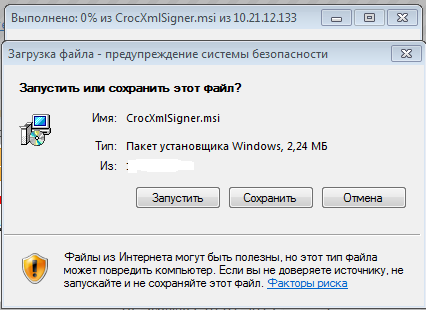
Рис. 25 Запрос на установку плагина
Необходимо нажать кнопку «Запустить», после чего запуститься процесс установки компоненты. После того как установка было произведена, необходимо обновить окно браузер.
При последующем подписание отчета запрос на установку компонента не будет происходить.
Изменение информации об организации Просмотр общей информацииРеспондент может просматривать информацию об отчетной организации с помощью пункта «Профиль» - «Общая информация».
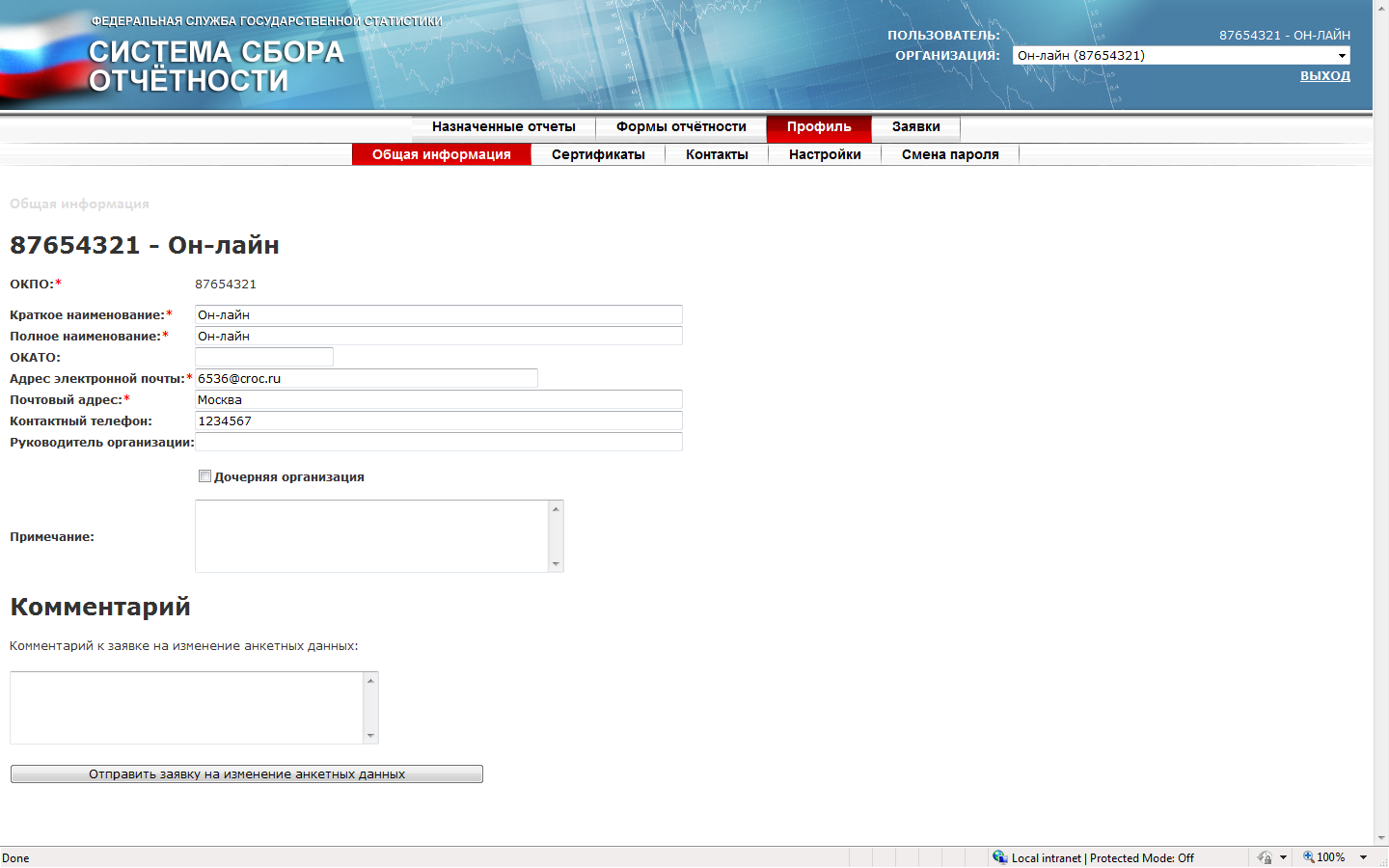
Рис. 26 Просмотр общей информации
Изменение набора сертификатовРеспондент может просматривать текущие и добавлять новые сертификаты с помощью пункта «Профиль» - «Сертификаты».
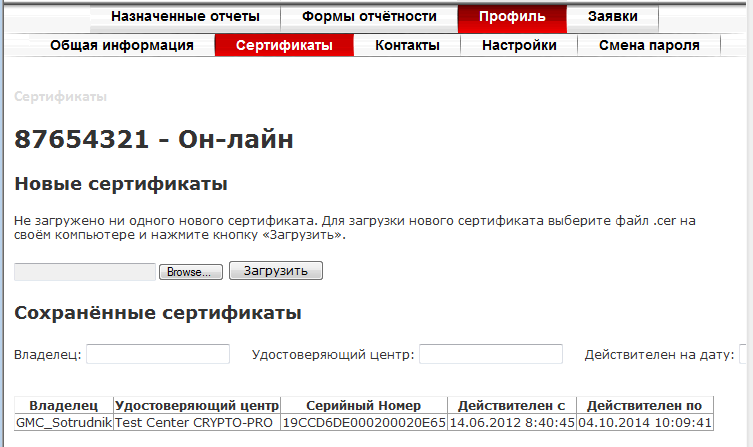
Рис. 27 Сертификаты респондента
Для добавления нового сертификата необходимо:
Нажать кнопку «Обзор…»; Выбрать файл сертификата (файл с расширением. cer); Нажать кнопку «Загрузить». Сертификат будет добавлен в список сертификатов организации. Добавление уполномоченного лицаРеспондент может изменять добавлять уполномоченных лиц для сдачи отчетности в пункте «Профиль» - «Контакты».
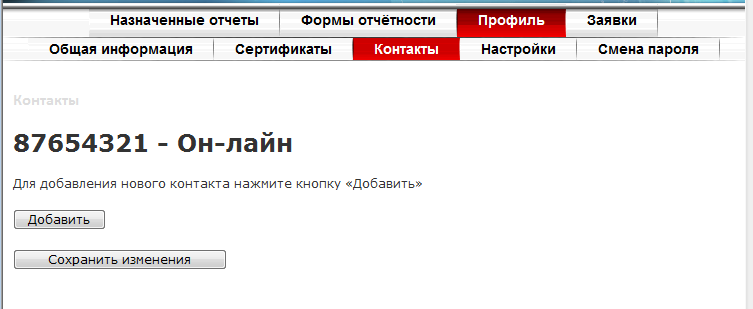
Рис. 28 Окно Контакты on-line модуля подготовки отчетов
Уполномоченно лицо может сдавать отчетность за несколько организаций по назначенным ему формам. Уполномоченное лицо должно иметь уникальный адрес электронной почты. Невозможно создать уполномоченное лицо с адресом электронной почты, который уже используется в системе.
Для того чтобы добавить уполномоченное лицо, выполните следующие действия:
Нажмите кнопку .
. 
Рис. 29 Ввод информации об уполномоченном лице
Введите адрес электронной почты/text/category/vvod_dannih/" rel="bookmark">введенных данных об уполномоченных лицах нажмите кнопку «Сохранить изменения» в окне «Контакты». Настройки пользователяРеспондент может изменять настройки автосохранения отчетов, а также количество отображаемых на экране строк. Для этого необходимо выполнить следующие действия:
Перейдите в пункт «Профиль» - «Настройки». Установите требуемые значения параметров автоматического сохранения отчета и отображения списков. Нажмите кнопку «Сохранить» для сохранения внесенных изменений.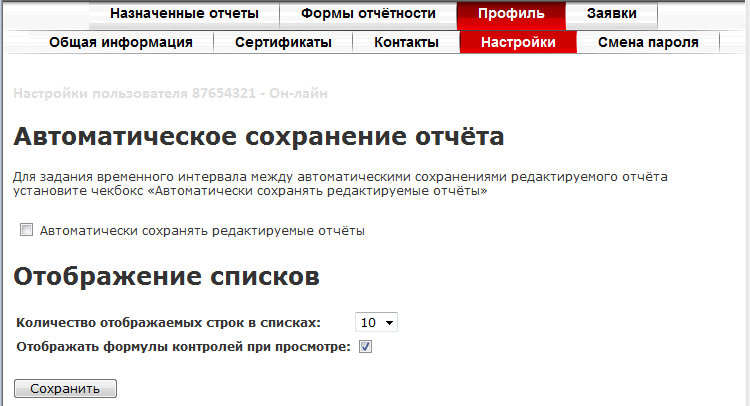
Рис. 30 Окно установки настроек пользователя on-line модуля подготовки отчетов
Изменение пароляРеспондент может изменять пароль для входа на сайт on-line модуля подготовки отчетов с помощью пункта «Профиль» - «Смена пароля».
Для этого необходимо выполнить следующие действия:
Перейдите в пункт «Профиль» - «Смена пароля». В поле «Старый пароль» введите старый пароль. В поле «Новый пароль» укажите новый пароль для входа на сайт on-line, в поле «Подтверждение пароля» повторите ввод нового пароля. Нажмите кнопку «Изменить пароль» для сохранения внесенных изменений.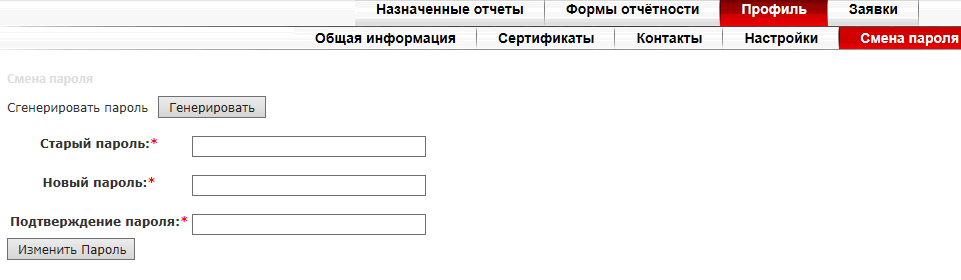
Рис. 31 Смена пароля для входа на сайт on-line модуля подготовки отчетов
Восстановление забытого пароляЕсли респондент забыл пароль для входа в приложение он может восстановить забытый пароль. Для этого необходимо выполнить следующие действия:
На главной странице приложения пройдите по ссылке «Вход». После перехода откроется страница авторизации в которой выберите ссылку «Восстановить пароль».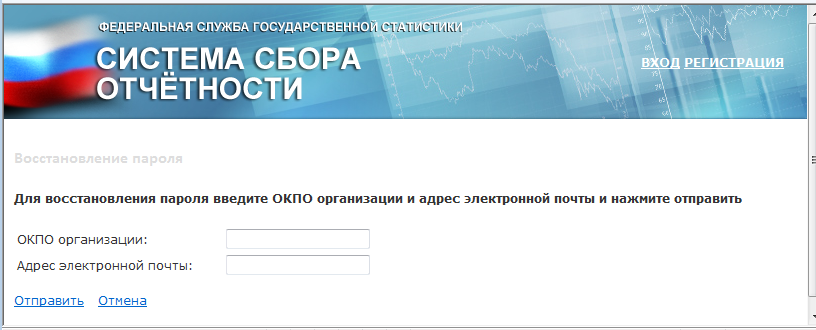
Рис. 32 Восстановление пароля
Для восстановления пароля респондента необходимо указать код ОКПО респондента и адрес электронной почты. Для восстановления пароля контакта необходимо указать только адрес электронной почты. После заполнения необходимых форм нажмите ссылку «Отправить». На указанный при регистрации почтовый ящик должна прийти ссылка на восстановление пароля. Данная ссылка действует 1 день.
Завершение работы с on-line модулем подготовки отчетов
После завершения работы с отчетами окно on-line модуля подготовки отчетов следует закрыть стандартным образом: нажать кнопку закрытия окна  в правом верхнем углу окна браузера.
