

Партнерка на США и Канаду по недвижимости, выплаты в крипто
- 30% recurring commission
- Выплаты в USDT
- Вывод каждую неделю
- Комиссия до 5 лет за каждого referral
Оглавление
Интеграция ПК Смета-СМАРТ и Свод-СМАРТ 2
1. Назначение, возможности 2
2. Условия для настройки интеграции 2
3. Настройка 3
3.1. Настройка в ПК Смета-Смарт дерева организаций 3
3.2. Настройка доступа к базе ПК Смета-Смарт из ПК Свод-Смарт 5
4. Расчет форм отчетности в Свод-Смарт 6
5. Часто задаваемые вопросы 10
5.1. Как «вручную» добавить администратора в своде, если не сохраняется форма. 10
5.2. Как настроить автоматическое добавление отсутствующих кодов в справочники ПК Свод-Смарт. 11
Интеграция ПК Смета-СМАРТ и Свод-СМАРТ
Инструкция предназначена для настройки интеграции между ПК Смета-Смарт и ПК Свод-Смарт, находящихся на одном сервере или на разных серверах, но в пределах одной локальной сети.
Назначение, возможности
Регламентированная отчетность по приказам 191н, 33н автоматически рассчитывается в ПК «Свод-СМАРТ» по остаткам и проводкам, введенным в ПК «Смета-СМАРТ». Все рассчитанные суммы детализируются до первичных проводок «Смета-СМАРТ». Исключается файловый обмен между программой по бухучету и программой по сбору отчетности (Рисунок 1).
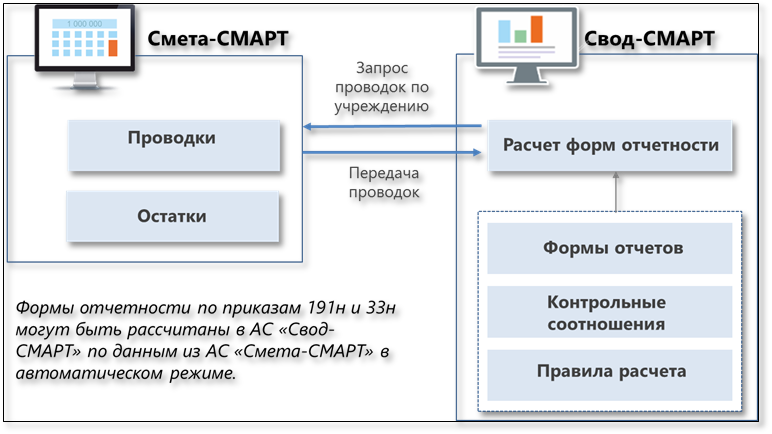
Рисунок 1 «Интеграция «Смета-СМАРТ» и «Свод-СМАРТ»
Условия для настройки интеграции Базы ПК Свод-Смарт и ПК Смета-Смарт должны находиться на одном сервере или на разных серверах, но в пределах одной локальной сети. С сервера ПК Свод-Смарт должен быть доступ к серверу ПК Смета-Смарт. Если базы ПК Свод-Смарт и ПК Смета-Смарт находятся на разных серверах, то в ПК Смета-Смарт необходимо добавить специального пользователя, под которым ПК Свод-Смарт будет подключаться к ПК Смета-Смарт. В комментарии у пользователя укажите: «Интеграция с ПК Свод-Смарт». Включать в группы доступа и предоставлять права на учреждения не требуется. Если базы ПК Свод-Смарт и ПК Смета-Смарт находятся на одном сервере, то в ПК Смета-Смарт необходимо добавить пользователей с такими же наименованиями, с какими бухгалтера работают в ПК Свод-Смарт. Например, в ПК Свод-Смарт бухгалтер работает под пользователем «boch». Точно такого же пользователя необходимо добавить в ПК Смета-Смарт. Включать в группы доступа и предоставлять права на учреждения не требуется.

Рисунок 2 Пользователь в Свод-Смарт
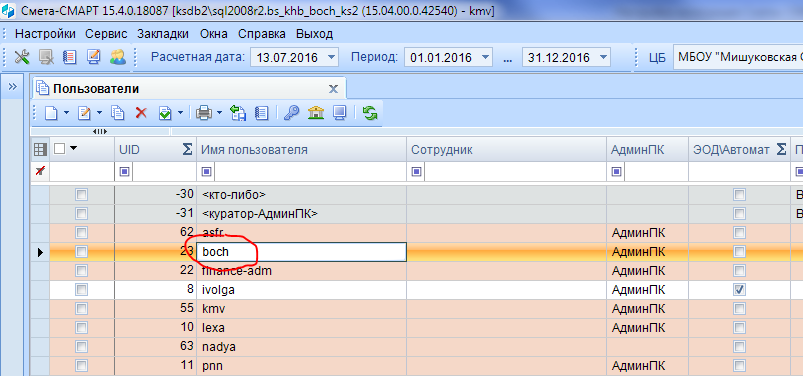
Рисунок 3 Пользователь в Смета-Смарт
Если базы ПК Зарплата-КС и ПК Смета-Смарт находятся на разных серверах, то синхронизация выполняется через связанный SQL сервер ПК Смета-Смарт. В настройках этого сервера должна быть включена опция «Разрешить удаленное подключение к серверу».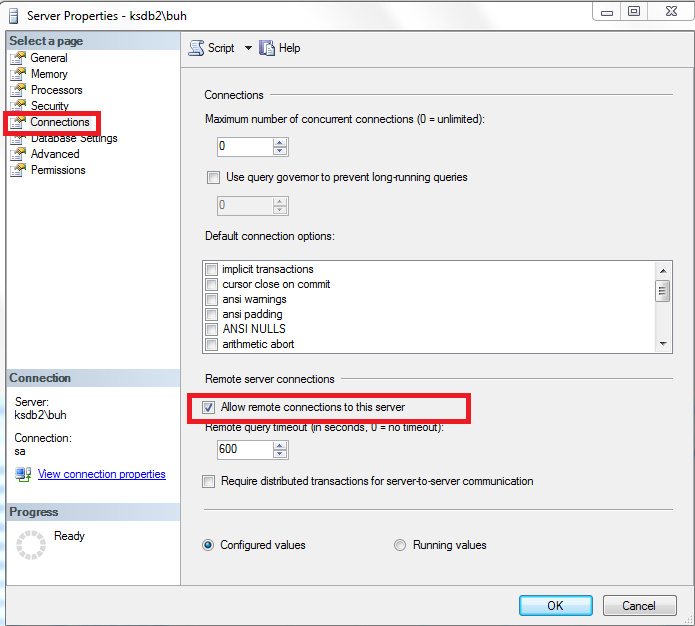
Рисунок 4 Настройка разрешений на сервере ПК Смета-Смарт
Настройка Настройка в ПК Смета-Смарт дерева организаций
Для выполнения расчетов отчетности между ПК Смета-Смарт и ПК Свод-Смарт устанавливается связь по коду учреждения, указанному в справочнике ПК Свод-Смарт «Дерево организаций и бюджетов» и в справочнике ПК Смета-Смарт «Дерево организаций для расчета отчетности в Свод-Смарт».
В программе Смета-Смарт в справочнике «Дерево организаций для расчета отчетности в Свод-Смарт» (Навигатор: СПРАВОЧНИКИ \ ОРГАНИЗАЦИИ \ Дерево организаций для расчета отчетности в Свод-Смарт) необходимо проверить соответствие кодов учреждений кодам, указанным в ПК Свод-Смарт. Коды должны совпадать.
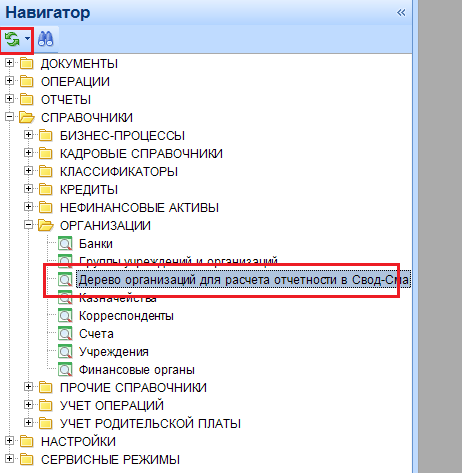
Рисунок 5 Дерево организаций для расчета отчетности
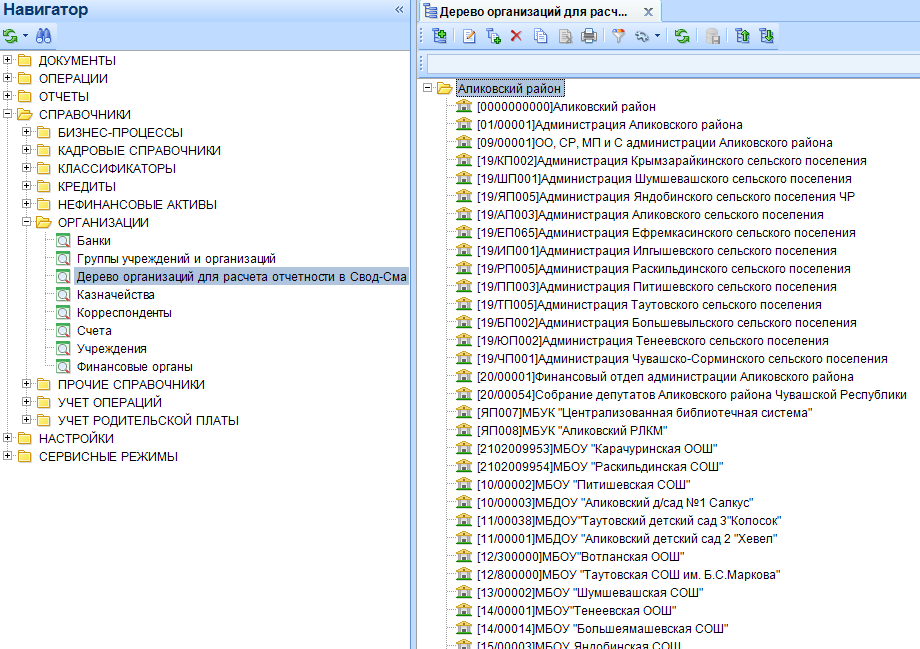
Рисунок 6 Дерево организаций для расчета отчетности
Например, проверим по учреждению «Администрация Шумшевашского сельского поселения»:
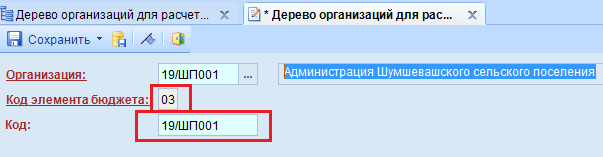
Рисунок 7 Заполнение кода организации в дереве организаций
Для проверки кода учреждения в ПК Свод-Смарт в режиме «Работа с отчетностью» выделите учреждение, кликните по нему правой кнопкой мыши, в выпадающем меню выберите пункт «Открыть организацию» и кликните по нему левой кнопкой мыши.

Рисунок 8 Проверка реквизитов организации в Свод-Смарт
Внимание | |
| Если коды не будут совпадать, то отчетность рассчитываться не будет. |

Код учреждения в ПК Смета-Смарт исправляется в поле Код справочника Дерево организаций для расчета отчетности в Свод-Смарт (Навигатор: СПРАВОЧНИКИ \ ОРГАНИЗАЦИИ \ Дерево организаций для расчета отчетности в Свод-Смарт).
Настройка доступа к базе ПК Смета-Смарт из ПК Свод-Смарт
В ПК Свод-Смарт откройте режиме «Настройка опций расчета форм» (Навигатор: СВОД-СМАРТ \ НАСТРОЙКИ \ Настройка опций расчета форм). На вкладке Адреса для каждого учреждения добавьте новую строчку и заполните графы: имя сервера, база, логин и пароль пользователя ПК Смета-Смарт:

Рисунок 9 Параметры подключения к ПК Смета-КС
Сервер – наименование экземпляра SQL-сервера, на котором работает ПК Смета-Смарт. База – наименование базы данных ПК Смета-Смарт. Пользователь – наименование пользователя, под которым ПК Свод-Смарт будет подключаться к ПК Смета-Смарт. (Только в случае, если базы ПК Свод-Смарт и ПК Смета-Смарт находятся на разных серверах. Если обе базы находятся на одном сервере, то можно указать любого пользователя из ПК Смета-Смарт). Пароль пользователя.Внимание | |
| Указанный пользователь должен быть создан в ПК Смета-Смарт. В комментарии у пользователя укажите: «Интеграция с ПК Свод-Смарт». Включать в группы доступа и предоставлять права на учреждения не требуется. |

Для расчета форм отчетности в Свод-Смарт откройте режим Работа с отчетностью («Навигатор: СВОД-СМАРТ \ Работа с отчетностью»), выберите свою организацию в дереве, нажмите кнопку Создать  и выберите форму отчетности:
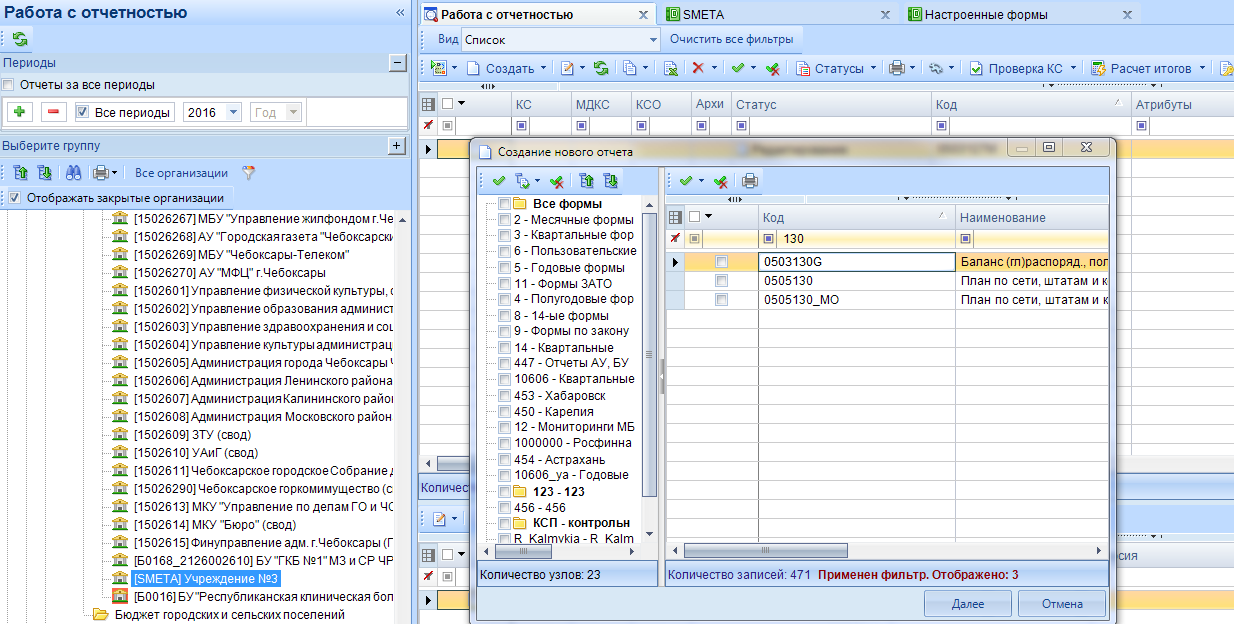
Рисунок 10 Формирование нового отчета в ПК Свод-Смарт
Если форма уже существует, то выберите ее в списке и нажмите кнопочку Открыть:
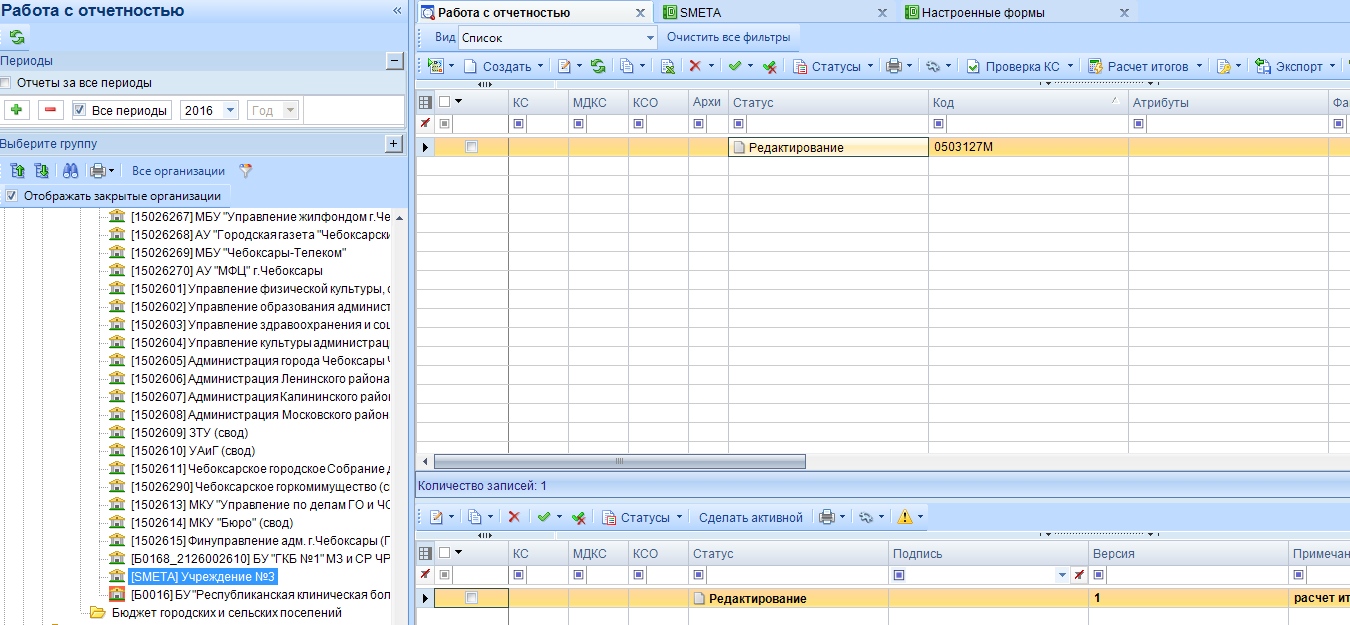
Рисунок 11 Список сформированных отчетов в ПК Свод-Смарт
Если все предварительные настройки по интеграции были выполнены правильно, то в окне формы отчета, на панели инструментов появится кнопка «Рассчитать»  . Нажмите на кнопку «Рассчитать», чтобы рассчитать отчет по проводкам из ПК Смета-СМАРТ.

Рисунок 12 Расчет отчета в ПК Свод-Смарт
После расчета формы в ней автоматически рассчитаются итоги, и она сохранится в базу ПК Свод-Смарт.
Для детализации данных выберите необходимую ячейку с данными и нажмите на панели инструментов кнопку «Анализ», затем выберите пункт «Детализация в Смете-СМАРТ» и кликните по нему левой кнопкой мыши.

Рисунок 13 Детализация
Примечание | |
| Можно выполнить детализацию с помощью контекстного меню. Для детализации данных выберите необходимую ячейку с данными, кликните по ней правой кнопкой мыши, в выпадающем меню выберите пункт «Анализ строки», в дополнительном меню выберите пункт «Детализация в Смете-СМАРТ» и кликните по нему левой кнопкой мыши. |

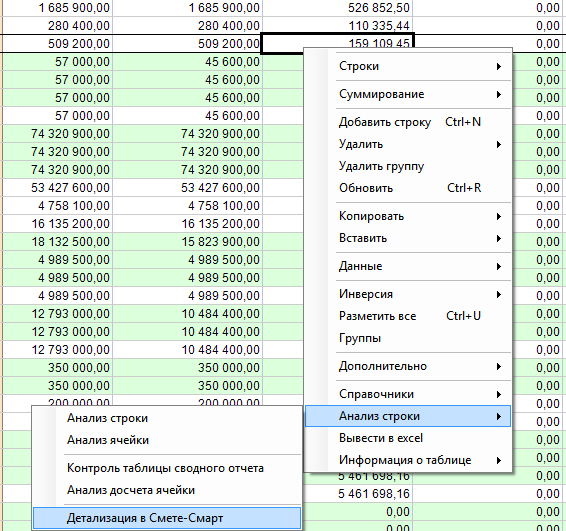
Рисунок 14 Детализация
Откроется список проводок, из которых была рассчитана сумма в ячейке.
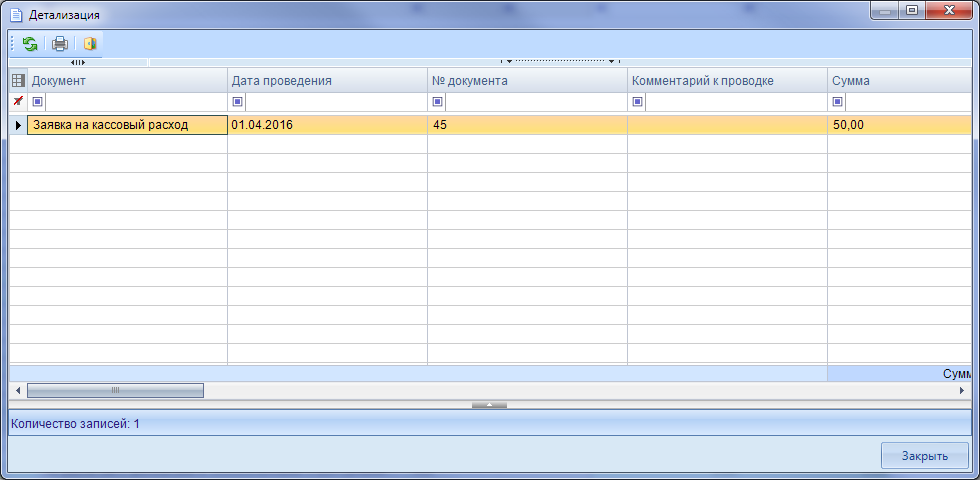
Рисунок 15 Детализация
Как «вручную» добавить администратора в своде, если не сохраняется форма. Откройте режим «Универсальный справочник». (Навигатор: СВОД-СМАРТ \ СПРАВОЧНИКИ \ Универсальный справочник). В справочнике нажмите кнопку «Поиск» и в строке поиска наберите адм_п. Указатель перейдет на пользовательский справочник АДМ_П_Ф. Выберите справочник АДМ (Пользователь) и откройте его на редактирование.

Рисунок 16 Поиск пользовательского справочника АДМ_П_Ф
Перейдите на вкладку «Строки». В левой части справочника выберите верхний узел дерева Нет фильтра. В правой части справочника нажмите кнопку Добавить и добавьте необходимый код. Нажмите кнопку «Сохранить».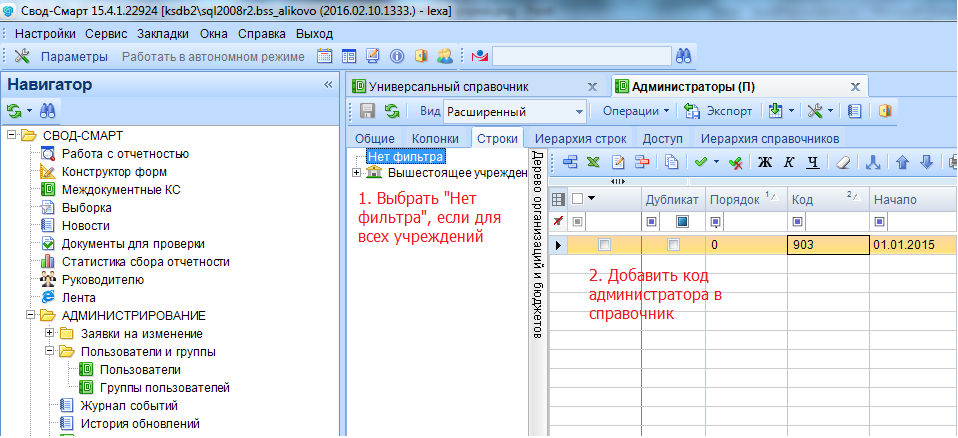
Рисунок 17 Добавление отсутствующего кода администратора
Как настроить автоматическое добавление отсутствующих кодов в справочники ПК Свод-Смарт. Запустите программу Свод-Смарт под логином с правами администратора. Откройте настройки программы (Главное меню: Настройки \ Настройки). В дереве настроек выберите Свод-Смарт → Отчеты → Создание/Свод. В правой части окна выберите раздел «Сохранение» и для параметра «Сохранять кода отсутствующие в справочнике» установите значение «Да».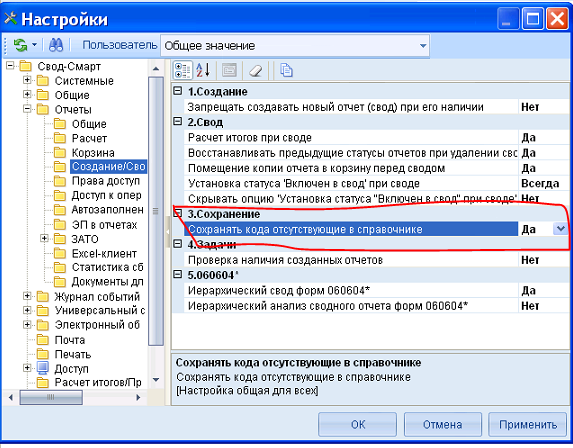
Рисунок 18 Настройки ПК Свод-Смарт
Откройте режим «Универсальный справочник». (Навигатор: СВОД-СМАРТ \ СПРАВОЧНИКИ \ Универсальный справочник). В справочнике нажмите кнопку «Поиск» и в строке поиска наберите адм_п. Указатель перейдет на пользовательский справочник АДМ_П_Ф. Выберите узел АДМ_П_Ф и откройте его на редактирование. Перейдите на вкладку «Общие». Выберите параметр «Добавлять новые строки автоматически» и установите значение «Да». Нажмите кнопку «Сохранить».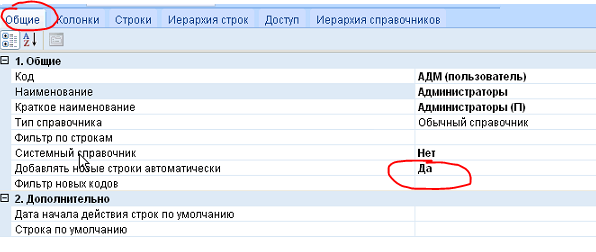
Рисунок 19 Изменение параметра для пользовательского справочника
