


Партнерка на США и Канаду по недвижимости, выплаты в крипто
- 30% recurring commission
- Выплаты в USDT
- Вывод каждую неделю
- Комиссия до 5 лет за каждого referral
Выражение "…щелкните по кнопке Добавить" означает, что следует поместить маркер мыши на кнопке  и нажать левую клавишу мыши. В "Приложении А" приведен перечень стандартных кнопок и действий, которые они вызывают.
Меню - это элемент интерфейса, позволяющий выбрать одну из нескольких перечисленных опций программы. Чаще всего в меню представлены команды, оформленные в виде текстовых пунктов или пиктограмм. Названия команд и меню оформляются стилем "Меню". Если в названии команды отображен знак многоточия (…), его также надо записывать в тексте, например, "Печать…".
Если команда выбирается из вложенного подменю, ее следует записывать с упоминанием всех пунктов подменю через косую черту (/). Например, "выполните команду "Формат/Фон/Способы заливки".
Главное меню программы расположено в верхней части окна под строкой заголовка программы и занимает собой всю ширину рабочего окна.
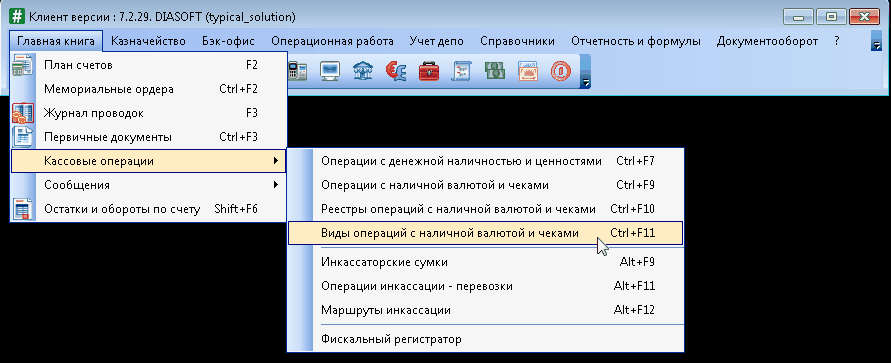
Рис. 4. Главное меню
Если команда выделена серым цветом, то эта команда меню в данный момент недоступна.
Если справа от названия пункта меню в вертикальном списке изображена стрелка, то при выборе этой команды на экран будет выведен подчиненный вертикальный список команд, из которого надо будет сделать выбор. Такое меню называется раскрывающимся (см. рис. 2.).
Значок a, расположенный перед командой меню обозначает режим программы, действующий в данный момент.
Контекстное меню. Контекстное меню содержит набор действий (команд), доступных для объекта, на которым в данный момент находится указатель мыши и вызывается, обычно, нажатием правой клавиши мыши. Число команд, которые отражает контекстное меню, определяется правами пользователя в системе. Некоторые команды могут быть продублированы комбинациями клавиш. После выбора некоторых команд на экран выводится дополнительное меню с вариантами операций. Выражение "из контекстного меню выберите команду "Режим/Информация о счете" означает, что надо нажать правую клавишу мыши и выбрать команду "Режим", а затем команду "Информация о счете".
Компьютерная мышь – это устройство, с помощью которого пользователь может выбирать какие-либо объекты на экране компьютера и управлять ими. Слово мышь не указывается в тексте явно, за исключением тех случаев, когда пользователь должен нажать правую клавишу мыши (в основном правая клавиша применяется для вызова контекстного меню). Таким образом, если в тексте написано "щелкнуть по кнопке "Название", значит, требуется подвести указатель мыши к кнопке, изображенной на экранной форме, и нажать левую клавишу мыши. Слово мышь в тексте специальным стилем не выделяется.
Под указателем мыши понимается значок на экране, передвигающийся при движении мыши. Вид указателя мыши зависит от режима работы и выполняемых функций. Например, в графическом режиме работы указатель мыши обычно представляет собой стрелку, а в текстовом режиме указатель мыши имеет вид вертикальной черты.
КурсорПод курсором понимается мигающий символ (чаще всего вертикальная черта), обозначающая текущую позицию на экране, в которую будет введен символ при нажатии клавиши на клавиатуре.
Стиль изложенияОсновной стилистической чертой технического текста является точное и четкое изложение материала при почти полном отсутствии тех выразительных элементов, которые придают речи эмоциональную насыщенность, главный упор делается на логической, а не на эмоционально-чувственной стороне излагаемого.
С точки зрения словарного состава основная особенность текста заключается в предельной насыщенности специальной терминологией.
При описании системы должны использоваться слова и словосочетания в соответствии с присущей им в техническом языке семантикой (смысловым значением) и стилистическими особенностями.
Не допускается присутствие в тексте документации "сленговых" слов и словосочетаний.
Текст документа должен быть кратким, четким, исключающим возможность неверного толкования.
Термины и определения должны быть едиными и соответствовать установленным стандартам, а при их отсутствии – общепринятым в научно-технической литературе, и приводиться в перечне терминов.
Для выделения отдельных понятий допускается изменять интервалы между словами, а также печатать отдельные слова или части текста шрифтом, отличным от печати основного текста, например,
UNCATLG - указывает, что запись каталога, относящаяся к исходному набору данных, должна быть исключена.
В "Приложении В" даются рекомендации по правильному стилистическому оформлению документации.
Список клишированных конструкций- На закладке представлена/отображена следующая информация… Числовое/строковое значение В таблице представлена следующая информация … Для выполнения … надо в (контекстном) меню "…" выбрать команду "…" Подробнее о … см. раздел "…" Форма состоит из закладок: Переключатель/кнопка/…/поле расположен (-а, - о) на форме В полях формы надо/необходимо/следует указать/отображена следующая информация (-ю):… В открывшемся окне … На экран будет выведен(-а) справочник/форма/таблица "…" На экран выводится справочник/форма/таблица "…" Главное меню подсистемы состоит из следующих элементов/пунктов/команд… Существует/предусмотрена/представлена возможность… Для ввода/добавления, редактирования, удаления … следует/надо щелкнуть по кнопке "Добавить", "Изменить", "Удалить" или нажать клавиши INSERT, ENTER, DELETE соответственно. Форма определения параметров… Задайте значения параметров…. Установить курсор/указатель на запись… Выберите текущий элемент списка…. Для просмотра протокола выберите команду…
В таблице ниже приведены рекомендуемые способы описания различных действий пользователя с элементами форм. Для некоторых элементов приведены их англоязычные названия, используемые в различных средствах разработки.
Возможные действий над элементами форм
Элемент | Действие | Пример |
Флажок (checkbox) | Установить/сбросить | …установите флажок "…" |
Кнопка (button) | Щелкнуть | …щелкните по кнопке "…" |
Переключатель (radio button) | Установить в режим Выбрать режим | …установите переключатель "…"в режим |
Счетчик (counter) | Изменить значение | …увеличьте/уменьшите значение счетчика "…" до 30 |
Список | Раскрыть | …выберите в списке "…" значение "…" …раскройте список "…" |
Команда (контекстного) меню | Выбрать команду | …необходимо в (контекстном) меню "…" выбрать команду "…" |
Панель инструментов (toolbar) | Щелкнуть по кнопке | …щелкните на панели инструментов ("название панели", если панель не одна) по кнопке со значком дискеты |
Закладка | Перейти к | … в форме "…" перейдите на закладку "…" |
Элементы, поддерживающие механизм Drag'n'Drop | Перетащить | …перетащите текущий элемент списка в соответствующую категорию на левой панели формы |
Приложение A.
Наименования и действие стандартных кнопок
Наименование | Англоязычное наименование | Описание |
OK | OK | Принятие изменений, выполнение действий, закрытие формы. Наименование элемента – okButton. |
Активировать | Enable | Разрешить ранее запрещенное действие. |
Вернуть | Redo | Выполнить заново отмененное действие. |
Вырезать | Cut | Помещение объекта (текста) в буфер обмена. При этом объект (текст) удаляется из места где он содержался. |
Возобновить | Resume | Продолжить ранее прерванное действие. |
Вставить | Paste | Вставка объекта (текста) из буфера обмена в активную форму (поле). |
Выделить все | Select All | Выделить весь текст в открытом документе или все строки в таблице, списке. |
Выполнить Обработать | Кнопка используется в случаях, когда подразумевается выполнение какого-либо бизнес-действия, либо операции из списка. | |
Далее | Next | Управляющая кнопка перехода между формами мастера (при правильном заполнении полей производится переход к следующей форме мастера). |
Добавить | Add | Открытие новой формы создания объекта. Применяется в таблицах, списках. |
Закрыть | Close | Закрывает текущую форму. Используется только на формах не требующих действий пользователя, например, на информационном окне. |
Копировать | Copy | Создание копии помеченного объекта (текста) и помещение ее в буфер обмена. |
Буфер обмена | Clipboard | Промежуточное хранилище данных, предоставляемое программным обеспечением и предназначенное для переноса или копирования между формами или частями одной формы через операции вырезать, скопировать, вставить |
Кнопка по умолчанию | Default bottom | Кнопка, инициализируемая при нажатии клавиши Enter. |
Назад | Back | Управляющая кнопка перехода между формами мастера (отменяет все изменения на текущей форме и инициирует переход на предыдущую форму мастера). |
Найти | Find | Сделать видимым объект, удовлетворяющий заданным условиям. Это не значит, что объект станет выделенным или отмеченным. |
Найти далее | Find next | Сделать видимым следующий по порядку объект, удовлетворяющий заданным условиям. Это не значит, что объект станет выделенным или отмеченным. |
Недоступный, | Disable | Элементы интерфейса, использование которых в данном контексте невозможно. |
Невидимый, скрытый | Invisible | Объекты (данные) не отображаемые в данное время. |
Обновить | Refresh | Инициировать заполнение формы в соответствии с выбранными параметрами. |
Открыть | Open | Открытие новой формы с подробной информацией об объекте. Применяется в таблицах, списках. |
Отмена | Cancel | Закрытие формы без изменения данных или выполнения действий. |
Отменить | Undo | Отменить действие, откатить процесс в предыдущее состояние. |
Отфильтровать | Действие, позволяющее отображать только те объекты (данные), которые удовлетворяют заданным нами условиям. Применяется в таблицах, списках. | |
Очистить | Clear | Привести все поля формы к первоначальному состоянию. |
Параметры Настройки | Options | Переменные, значение которых влияет на поведение программы. |
Пересчитать | Заполнить заново все вычисляемые поля формы. | |
Печать | Кнопка (пункт меню) формирования и распечатки документа, (отчета) по выделенным (отмеченным) объектам. | |
Повторить | Retry | Повторить предыдущее действие. |
Поиск | Search | Поиск определенных символов в документе, таблице, списке, текстовом поле. |
Правка, изменить | Edit | Открытие новой формы редактирования информации об объекте. Применяется в таблицах, списках. |
Предыдущий | Previous | Переход к предыдущему объекту |
Применить | Apply | Используется для сохранения данных формы, без ее закрытия. |
Прокрутить | Scroll | Переместить окно отображения таблицы, списка, документа. |
Просмотр | View | Открытие новой формы для просмотра объекта (документа). |
Развернуть | Maximize | Увеличить размер формы до максимально возможного значения. |
Свернуть | Collapse Minimize | Уменьшить размер формы до минимального значения. Свернуть форму полностью оставив значок (пиктограмму). |
Свойства | Properties | Кнопка открытия формы, используемой для просмотра и задания свойств объектов. |
Следующий | Next | Переход к следующему объекту. Применяется в таблицах, списках |
Создать | New | Открытие новой формы создания объекта. Применяется в таблицах, списках. |
Сохранить | Save | Используется для сохранения данных формы, с последующим ее закрытием. |
Справка | Help | Кнопка для вызова справки, подсказки. |
Удалить | Del | Удалить текущий объект. Применяется в таблицах, списках. |
Элементы графического интерфейса

|
Из за большого объема этот материал размещен на нескольких страницах:
1 2 3 4 5 6 7 8 |
