


Партнерка на США и Канаду по недвижимости, выплаты в крипто
- 30% recurring commission
- Выплаты в USDT
- Вывод каждую неделю
- Комиссия до 5 лет за каждого referral

DYN 201
Лабораторная работа
Автоматизация работы
контакт-центра на базе
Dynamics CRM и
Customer Care Accelerator за
60 минут
Инструктор: Павел Крылов,
Microsoft Consulting Services
Содержание
Введение 2
Упражнение 1: Установка Customer Care Desktop 4
Упражнение 2: Создание панели инструментов 6
Упражнение 3: Создание скрипта оператора 16
Упражнение 4: Создание правила для открытия формы инцидента 29
Упражнение 5: Добавление функционала просмотра общей информации по обращению 35
Введение
В данной лабораторной работе будет проведена установка, настройка и конфигурация решения для контакт-центра на основе технологий Microsoft Dynamics CRM и Customer Care Accelerator.
Цели
После выполнения лабораторной работы вы сможете:
- Устанавливать и настраивать Contact Center Desktop (CCD) Настраивать меню для поиска и запуска приложений Настраивать правила и опции для управления поведением приложений Настраивать панель информации о клиенте Создавать скрипты оператора
Компьютеры в данной лабораторной работе
В данной лабораторной работе используются следующие виртуальные машины:
Виртуальная машина | Роль | Комментарий |
CCD-CORE | Серверные компоненты: Dynamics CRM Customer Care Accelerator | Не будет использоваться в лабораторной работе |
CCD-CLIENT | Клиента Contact Center Desktop | Будет использоваться в лабораторной работе |
- Для виртуальных машин используются следующие логин и пароль: Administrator|Password!
Упражнение 1: Установка Customer Care Desktop
В данном упражнении пользователь произведет установку CCD.
- Действия перед установкой Contact Center Desktop
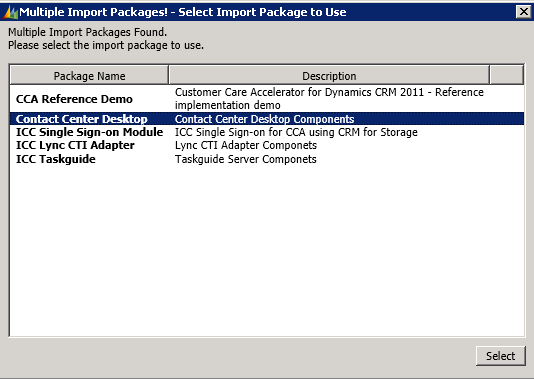 На экране выбора компонентов Contact Center Desktop нажмите Next В качестве типа развертывания выберите OnPremise и введите следующие данные:
 Server: entserv
Port: 5555
Auth Source: Active Directory
Нажмите Login
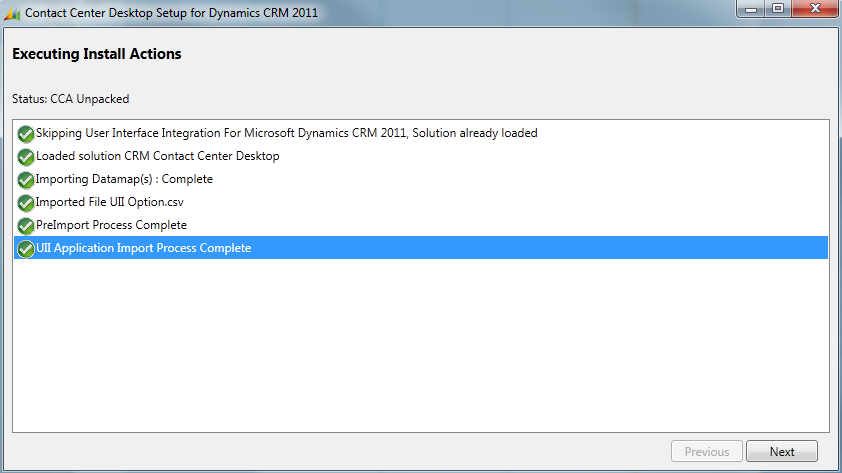
- Установка Contact Center Desktop
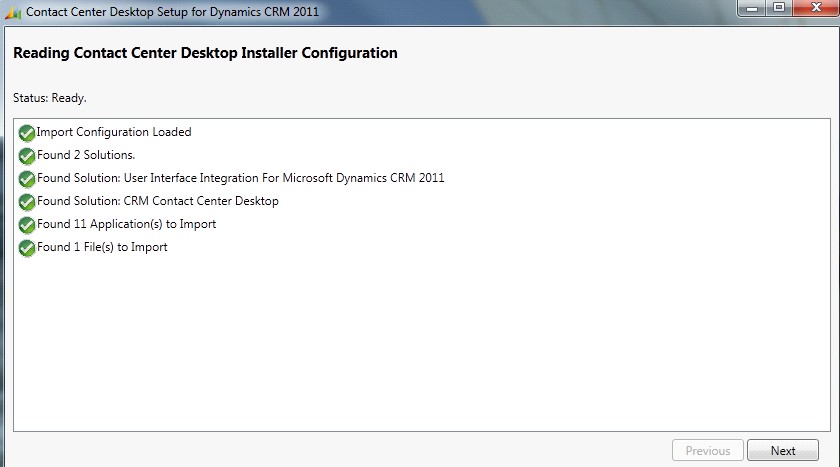
- Файлы журнала Вы можете удалить после установки
Упражнение 2: Создание панели инструментов
В данном упражнении Вы создадите панель управления и добавите на нее кнопку поиска, по нажатию на которую будет открываться страница со списком клиентов.
Выполните вход в CRM: http://entserv:5555 В левой навигационной панели нажмите на кнопку Settings и затем выберите пункт Toolbars в меню Contact Center Desktop. В левом верхнем углу нажмите кнопку New для создания новой панели инструментов. В поле Name введите значение Main в Autoload установите значение Application Startup и в поле Order установите значение 1.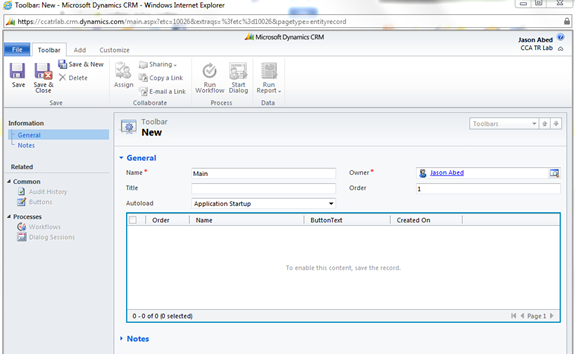 Нажмите кнопку Save
 - Следует нажимать именно кнопку Save, не кнопку Save and close
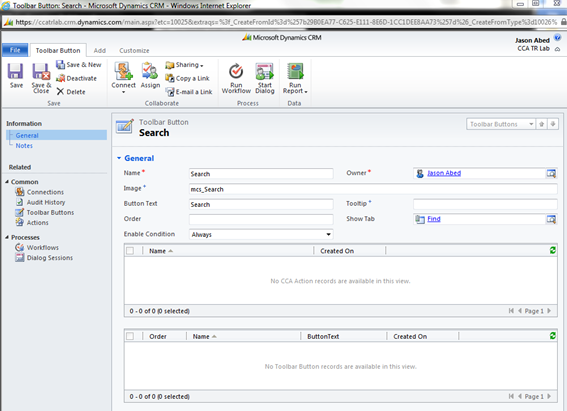
- Name=Search Image=mcs_Search Button Text=Search Show Tab=Find
- Параметры можно указать на русском языке на усмотрение участника лабораторной работы
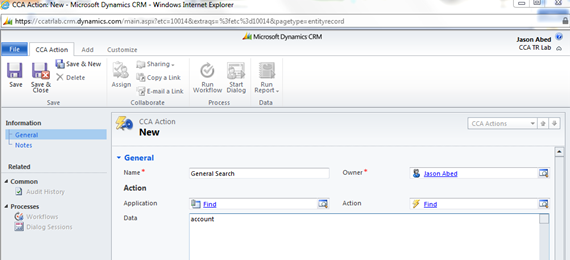
- Name=General Search Application=Find Action=Find Data=account
- Параметры, кроме Data, можно указать на русском языке на усмотрение участника лабораторной работы
- Добавление новой кнопки для отображения данных текущей сессии
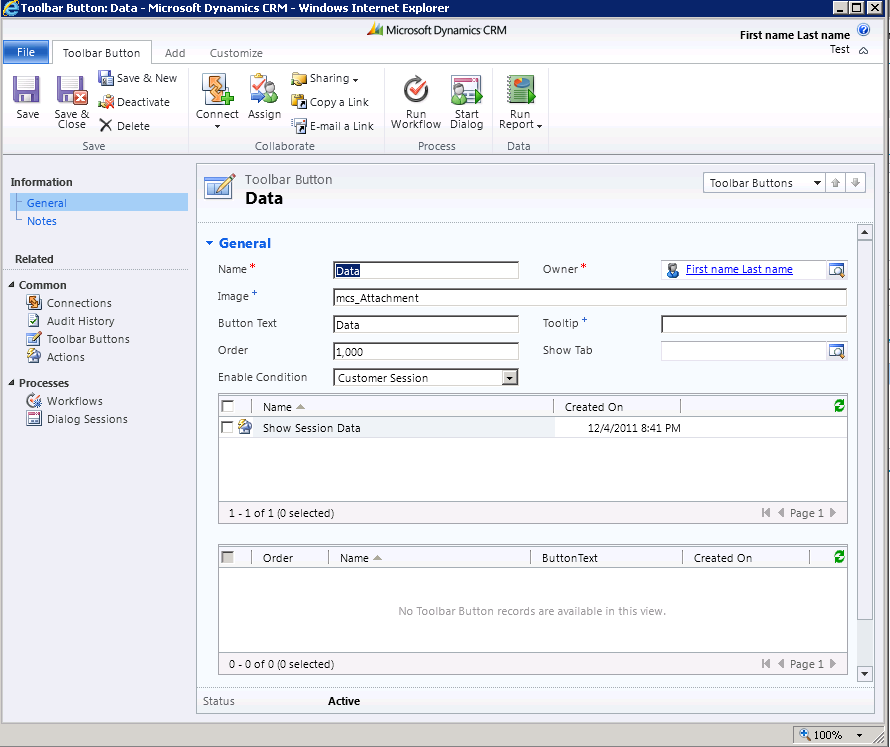
- Name=Data Image=mcs_Attachment Button Text=Data Order=1000 Enable Condition=Customer Session
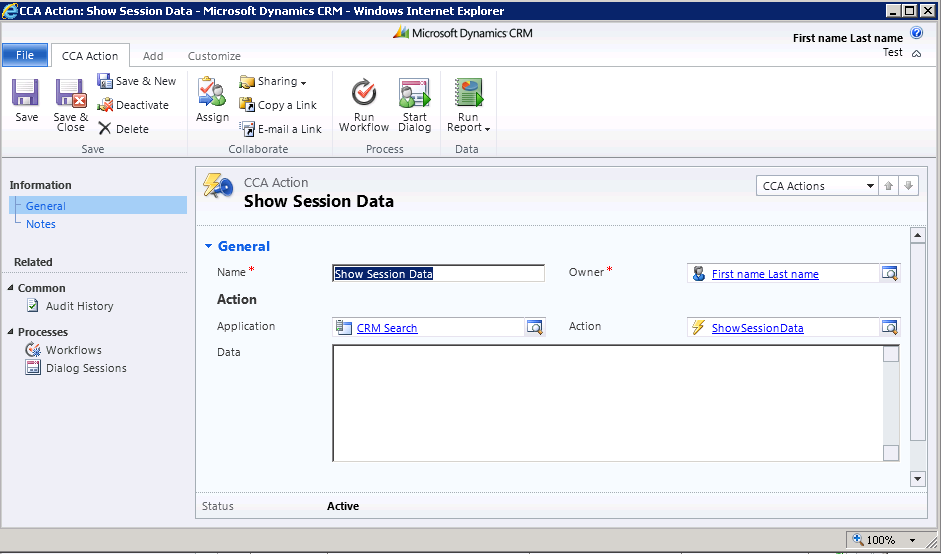
- Name=Show Session Data Application=CRM Search Action=ShowSessionData
- Параметры можно указать на русском языке на усмотрение участника лабораторной работы
Нажмите Save & Close Нажмите OK для выбора действия Show Session Data Нажмите Save & Close на окне добавления кнопки Нажмите OK в диалоговом окне выбора записей (должна быть активна кнопка Data) Нажмите Save & Close на оставшихся окнах и перейдите в главное окно CRM.
- Установка базовых правил для создания сессии и открытия окон
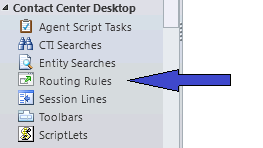 Нажмите кнопку New для создания нового правила перехода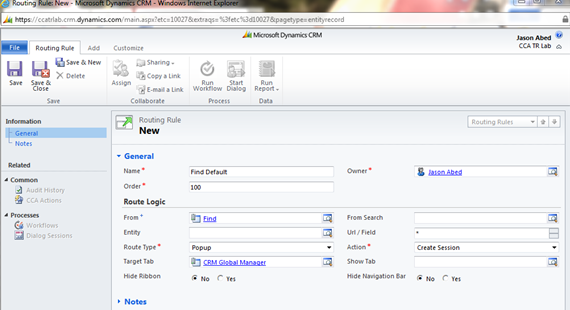
- Name=Find Default Order=100 From=Find Url / Field=* Route Type=Popup Action=Create Session Target Tab=CRM Global Manager
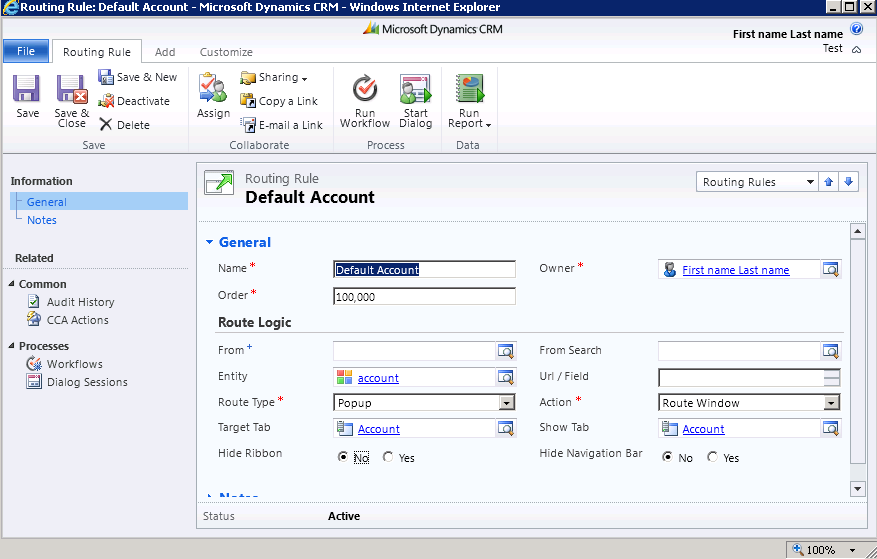
- Name=Default Account Order=100000 Entity=account
(Нажмите кнопку lookup, нажмите new и наберите “account”. Затем нажмите OK) Route Type=Popup Action=Route Window Target Tab=Account
(Нажмите кнопку Lookup, затем New. Наберите Account в качестве имени. Выберите “CRM Contact Center Desktop Page” в поле CRM Window Host Type. Нажмите Save & Close)
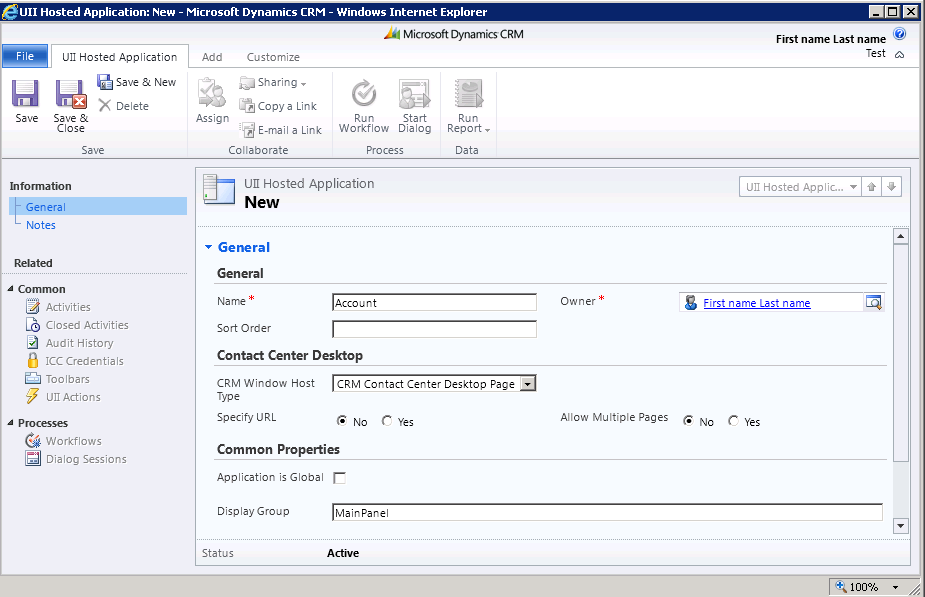 Show Tab=Account
 Нажмите Save & Close
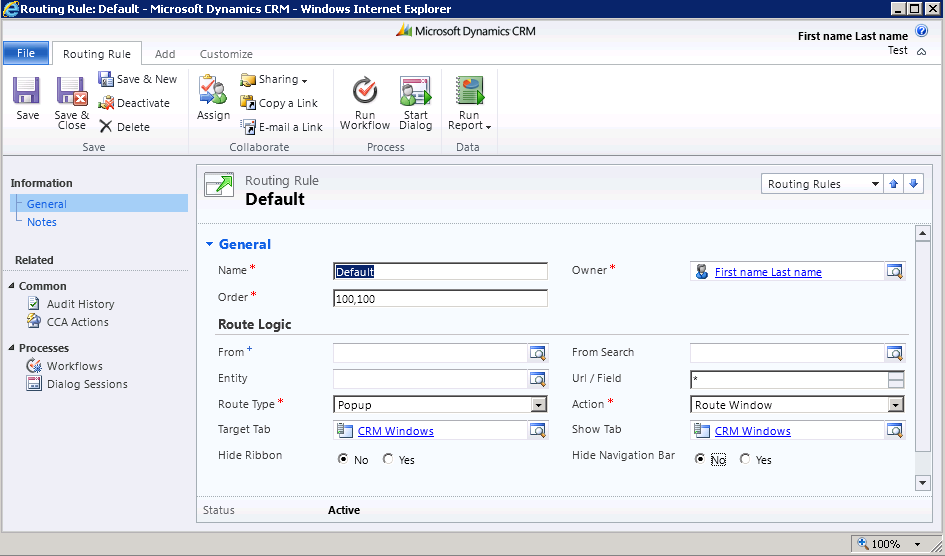
- Name=Default Order=100100 Url / Field=* Route Type=Popup Action=Route Window Target Tab=CRM Windows
(Нажмите кнопку Lookup, затем New. Укажите Account в качестве имени. Выберите “CRM Contact Center Desktop Page” в поле CRM Window Host Type. В поле “Allow Multiple Pages” укажите Yes. Нажмите Save & Close)
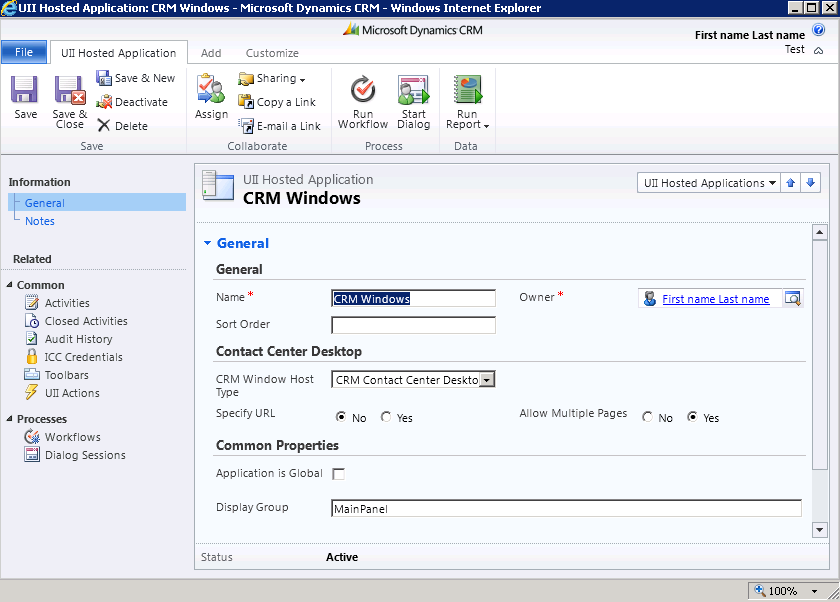 Show Tab=CRM Windows
 Нажмите Save & Close
- Проверка
Упражнение 3: Создание скрипта оператора
В данном упражнении мы сделаем импорт решения, которое содержит диалог сброса пароля клиента в CRM. Затем мы создадим простой скрипт оператора, который запустит диалог сброса пароля. Также мы создадим инцидент.
- Импорт решения в CRM
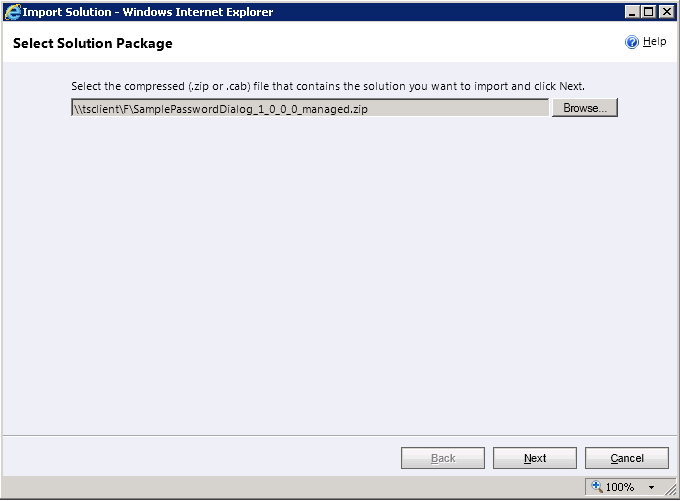
Нажмите Browse и выберите файл решения SamplePasswordDialog_1_0_0_0_managed. zip (“C:\Deployment Tools\”).
Нажмите Next до перехода к разделу Import Options. Установите галочку в поле Activate any processes…
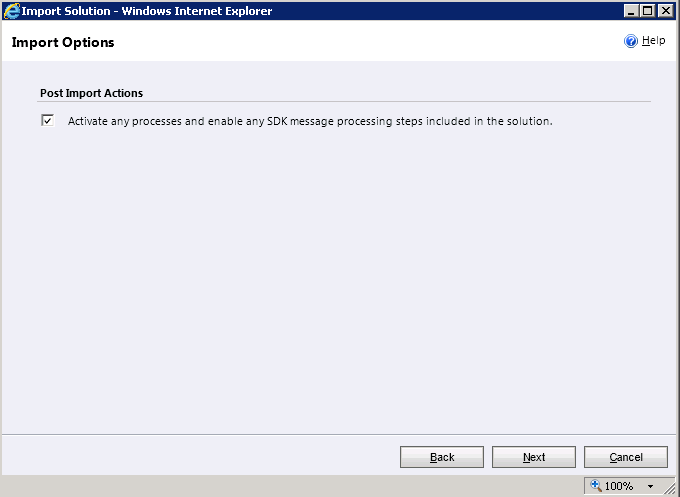
Далее мы перейдем к созданию скрипта оператора.
- Создание скрипта оператора
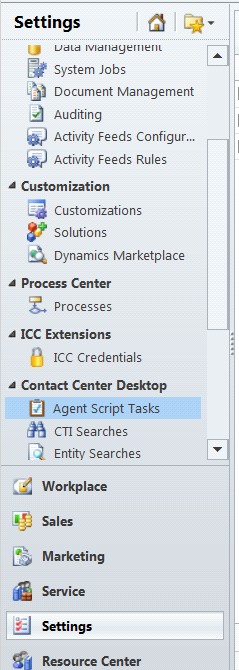
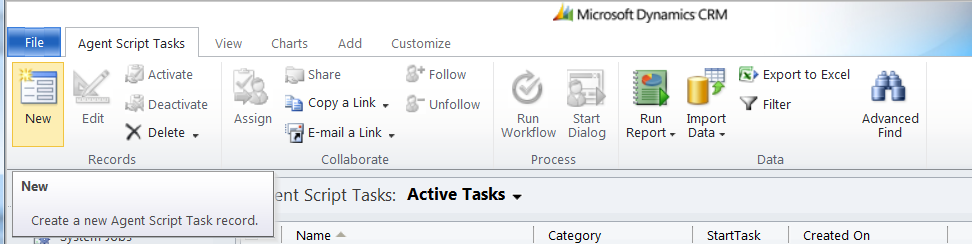
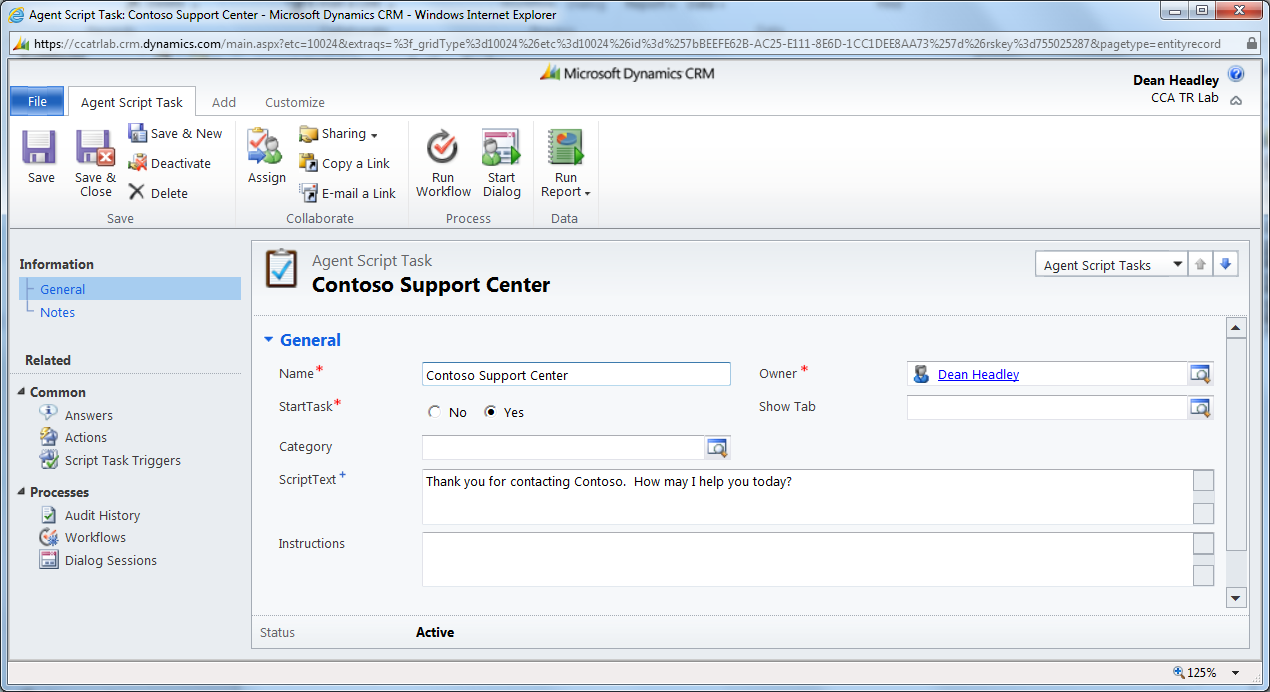
Заполните значения формы создания скрипта.
- Name = “Contoso Support Center”
- Start Task = Yes ScriptText = Thank you for contacting Contoso. How may I help you today?
- Параметры можно указать на русском языке и на усмотрение участника лабораторной работы
- Создание ответа задачу сброса пароля
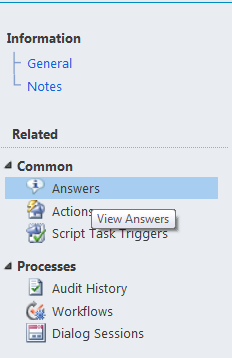
Затем выберите Add Existing AgentScriptAnswer из меню.

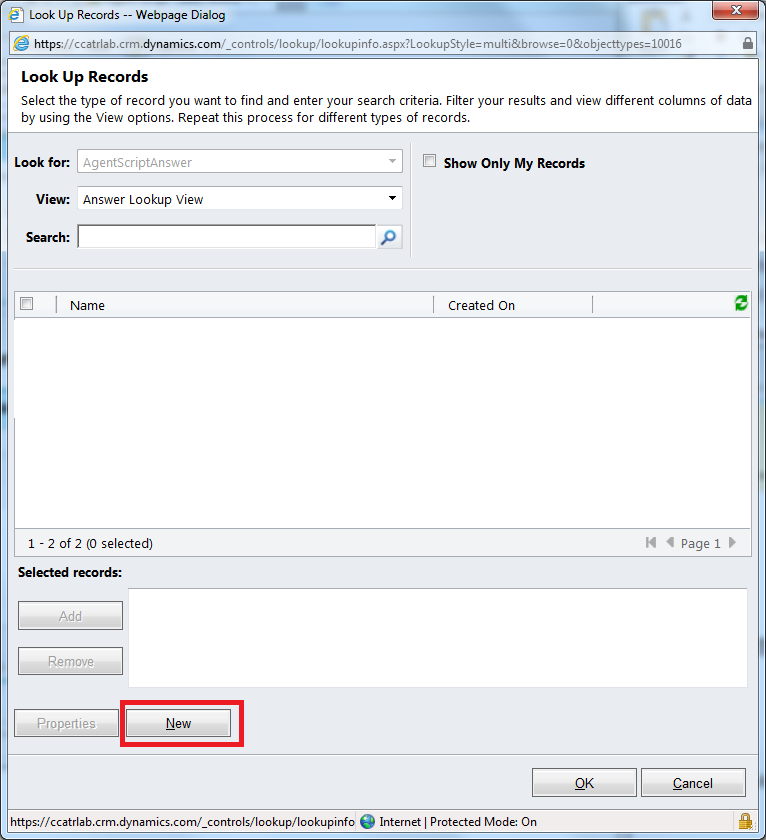
Задайте значение ответа.
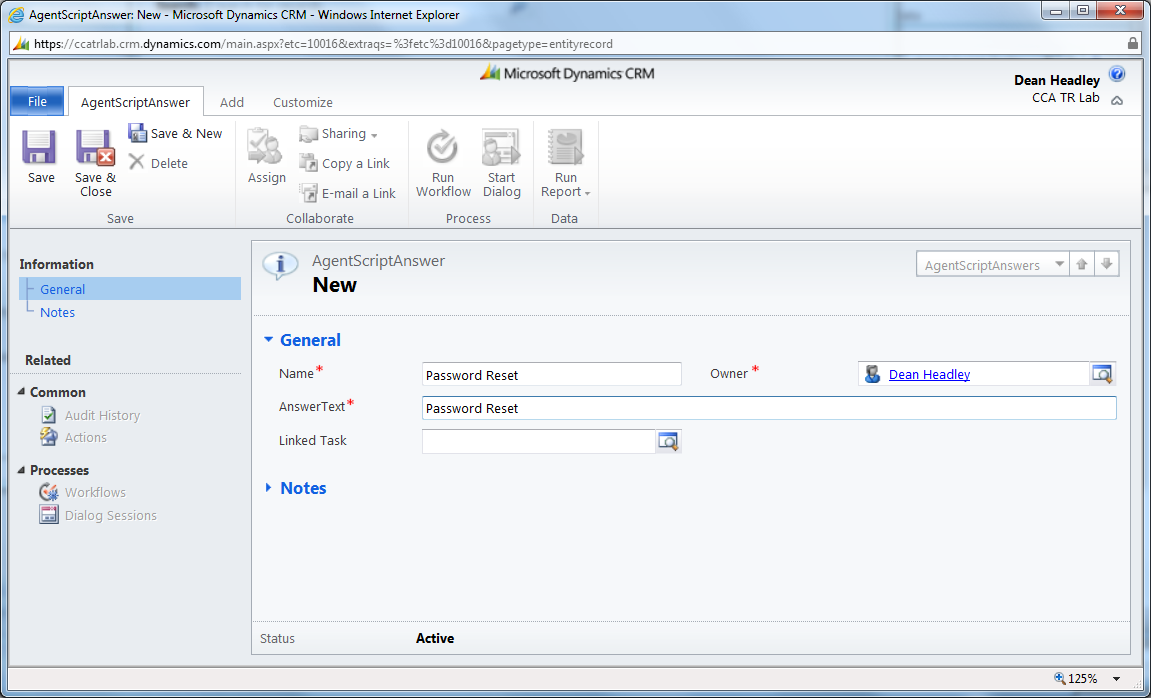
- Name=Password Reset AnswerText=Password Reset
- Значения параметров указываются на усмотрение участника лабораторной работы
 Откроется окно связанной задачи.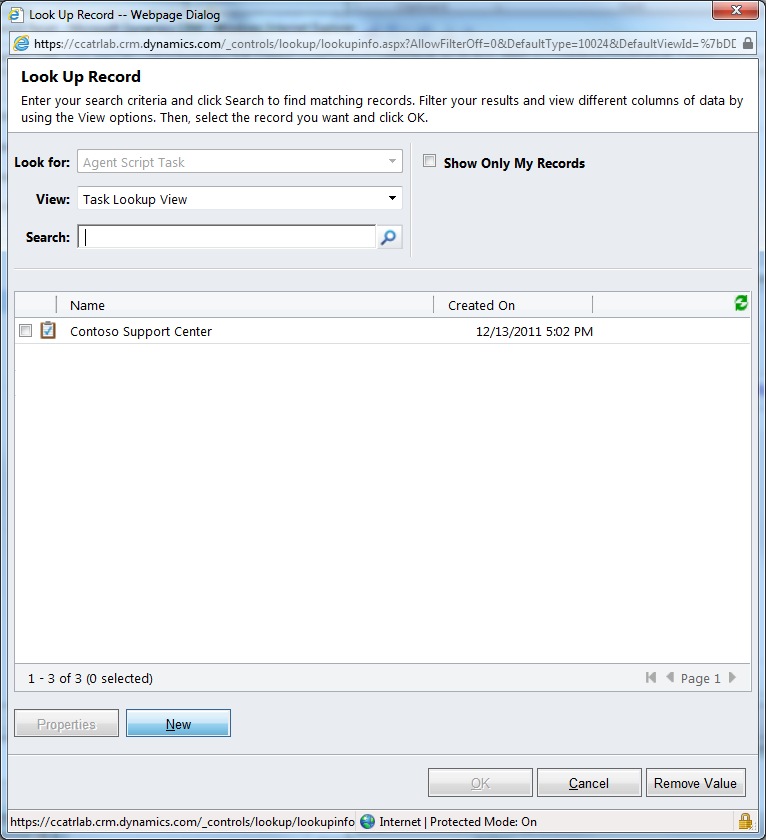
Нажмите на кнопку New.
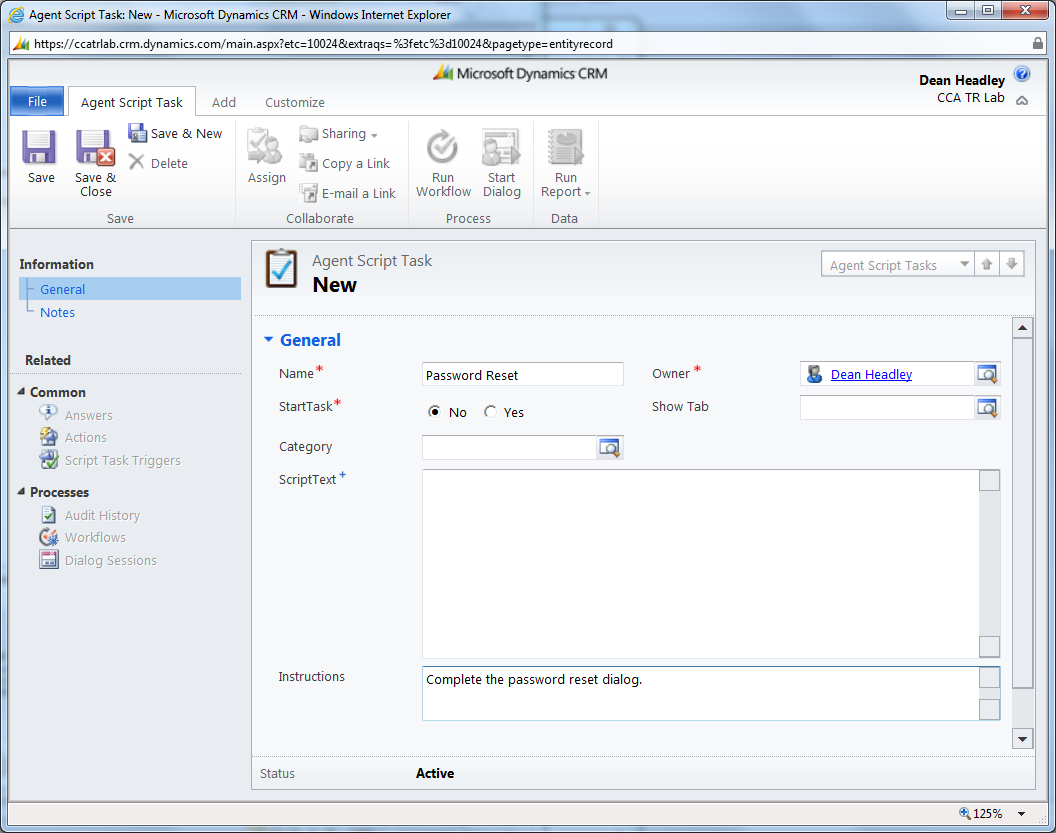
Появится окно создания нового скрипта оператора.
- Name=Password Reset StartTask=No Instructions=Complete the password reset dialog
Выберите “Actions” Выберите “Add Existing CCA Action” Нажмите “New” и заполните действие PasswordReset
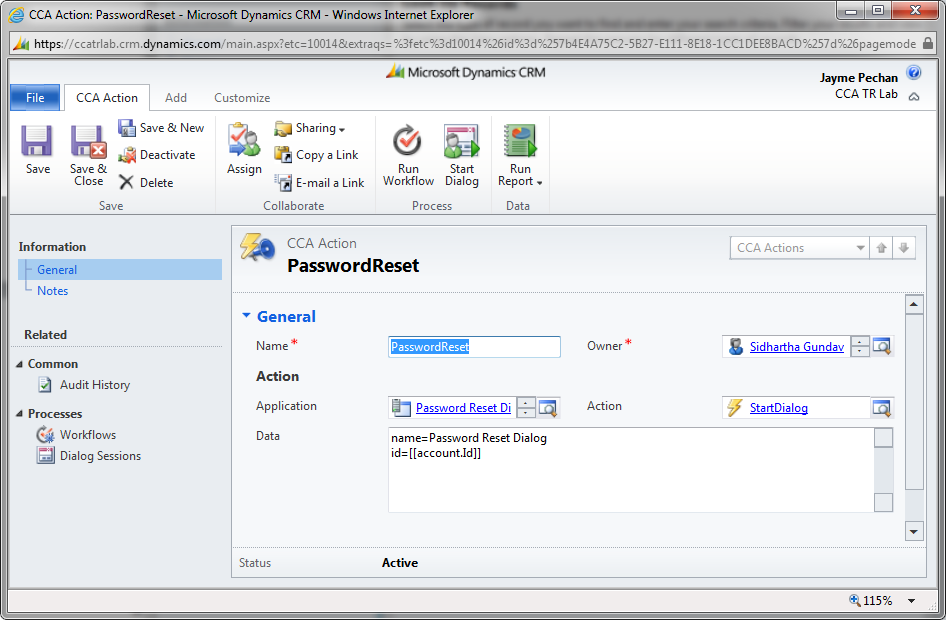
- Name=PasswordReset Application=Password Reset Dialog
(Нажмите кнопку Lookup, затем New. Наберите в качестве имени “Password Reset Dialog”. Выберите “CRM Dialog” в поле CRM Window Host Type field. Нажмите Save & Close) Action=StartDialog Data=
name=Password Reset Dialog
id=[[account. Id]]
- Создание ответа на задачу создания инцидента

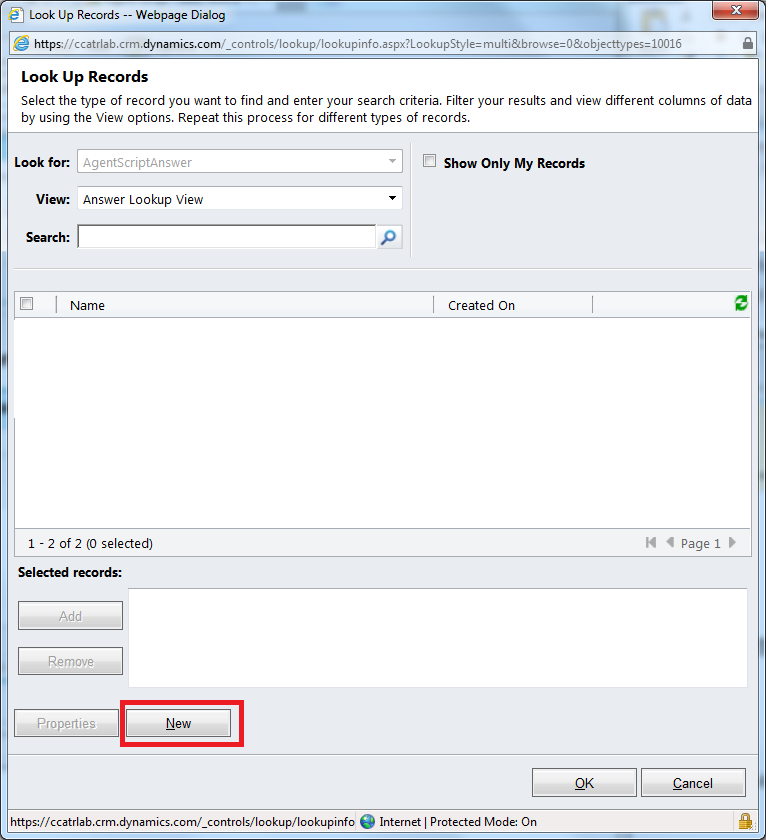
Определите ответ для сброса паролей.
- Name=Password Reset AnswerText=Create Case
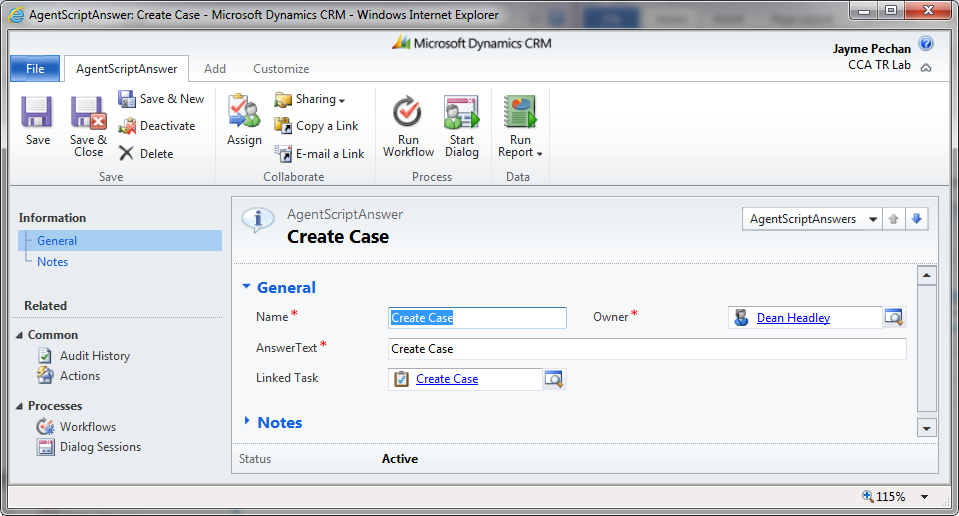
 Откроется следующее окно.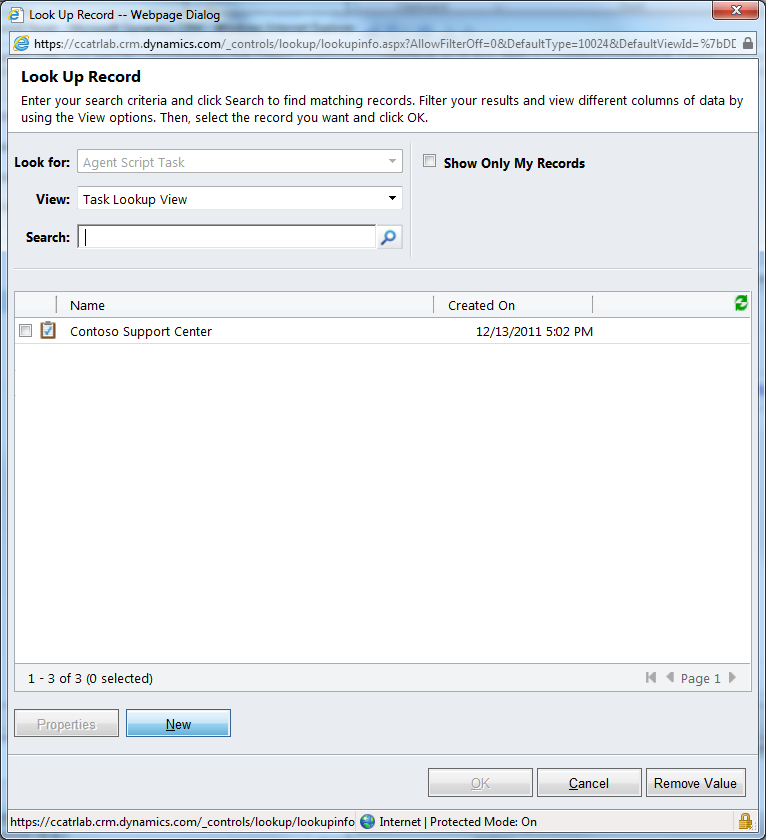
Далее нажмите New.
Откроется форма создания нового сприпта оператора. Name=Create Case StartTask=No Instructions=Complete the Case form
- Наименования могут быть заданы на усмотрение участника лабораторной работы
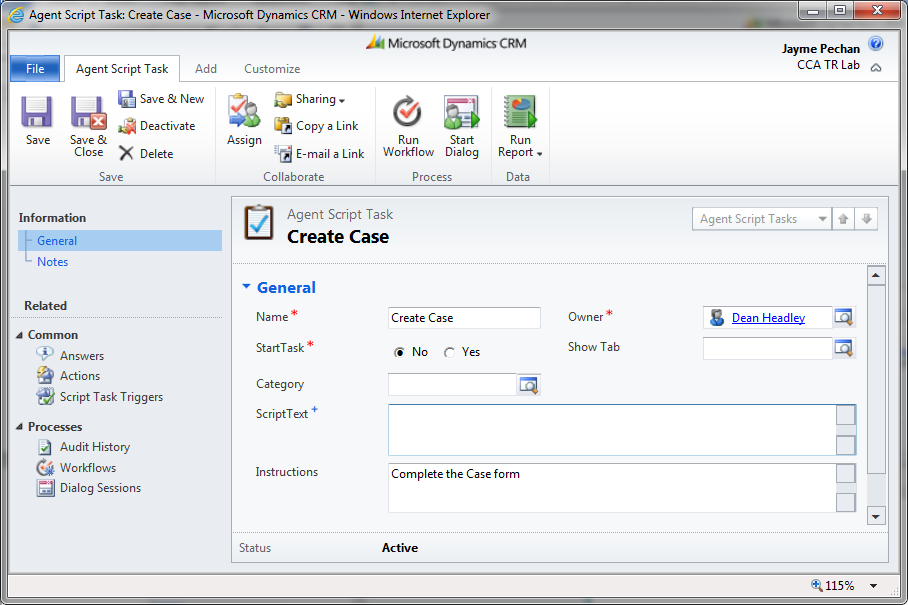
Нажмите Save.
Выберите “Actions” Нажмите “Add Existing CCA Action” Нажмите “New” и заполните форму действия по созданию инцидента
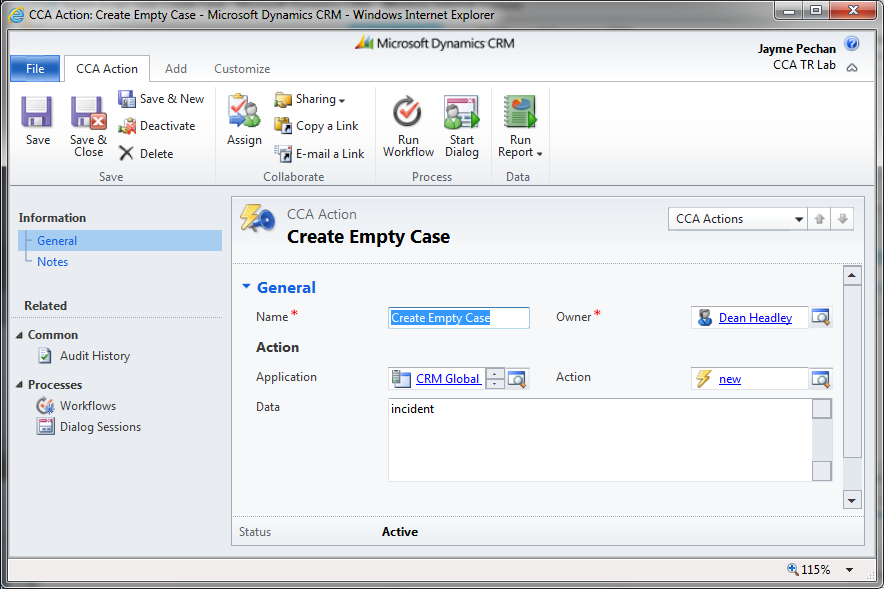 Name=Create Empty Case Application=CRM Global Manager Action=new Data=incident
 Нажмите Save & Close Нажмите OK для выбора действия Create Empty Case Нажмите Save & Close на форме создания скрипта оператора Нажмите OK для выбора скрипта оператора Нажмите Save & Close на форме создания ответа Нажмите OK для выбора ответа Нажмите Save & Close
- Проверка
Упражнение 4: Создание правила для открытия формы инцидента
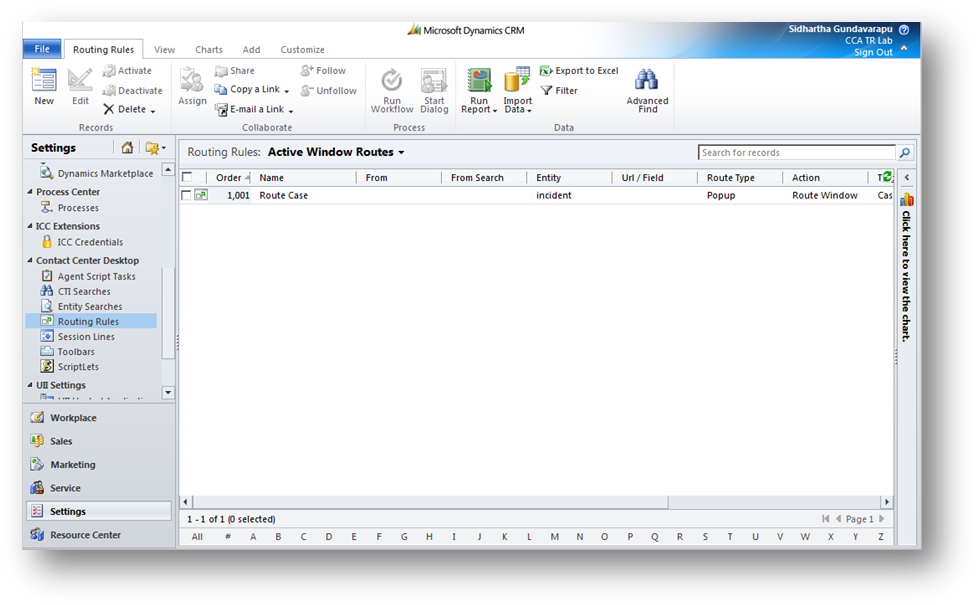
В данном упражнении Вы создадите правило для открытия инцидента CRM в виде отдельной закладки Contact Center Desktop.
- Создание правила перехода
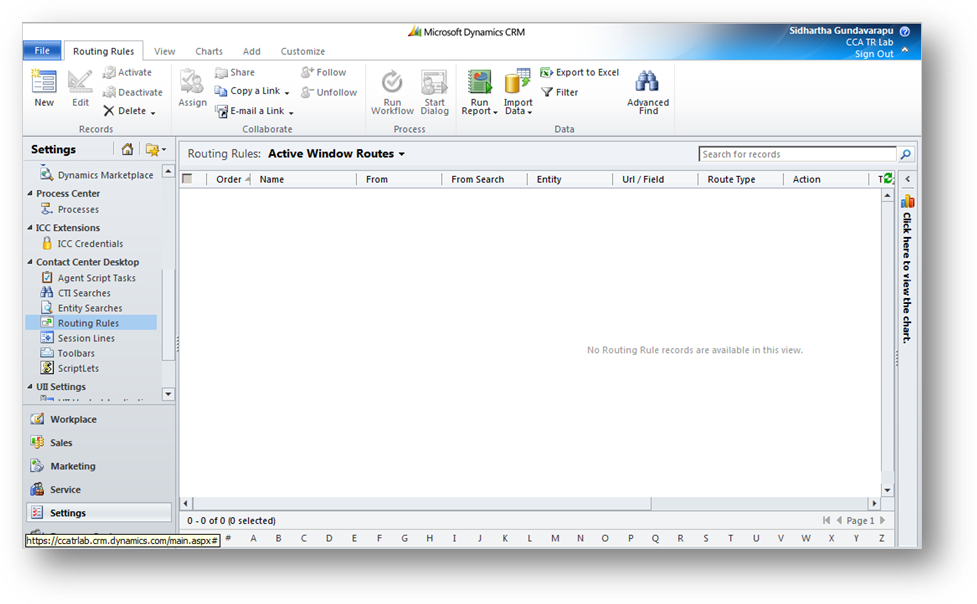
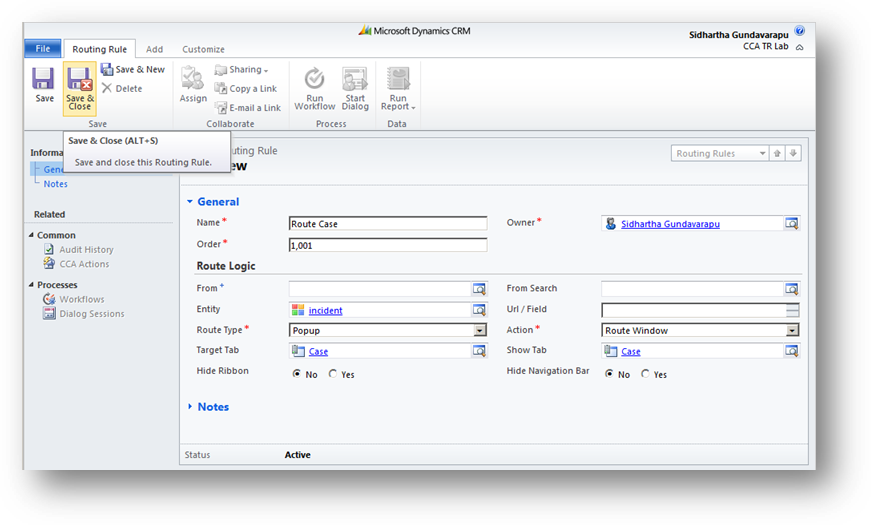
- Name = “Route Case” Order = “1001 Route Type = “Popup” Action = “Route Window”
- Нажмите на кнопку Lookup поля Entity
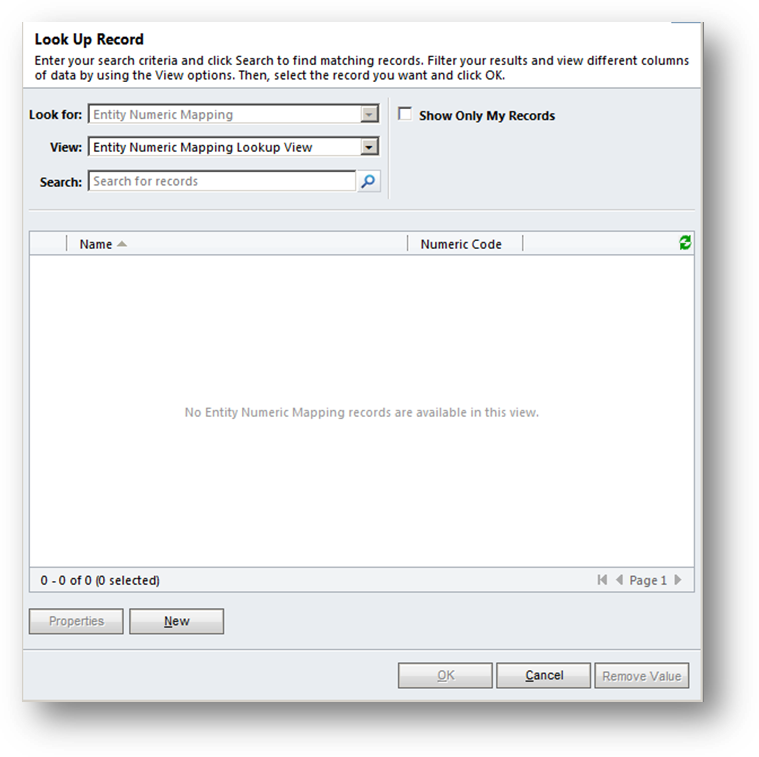
- Нажмите кнопку “New” для создания соответствия Entity Numeric Mapping Введите следующую информацию в окно нового правила
- Name = “incident” <все в нижнем регистре>
- Нажмите кнопку “Save & Close” Выберите “incident” и нажмите “Ok” в Lookup-форме.
- Нажмите кнопку Lookup поля “Target Tab”
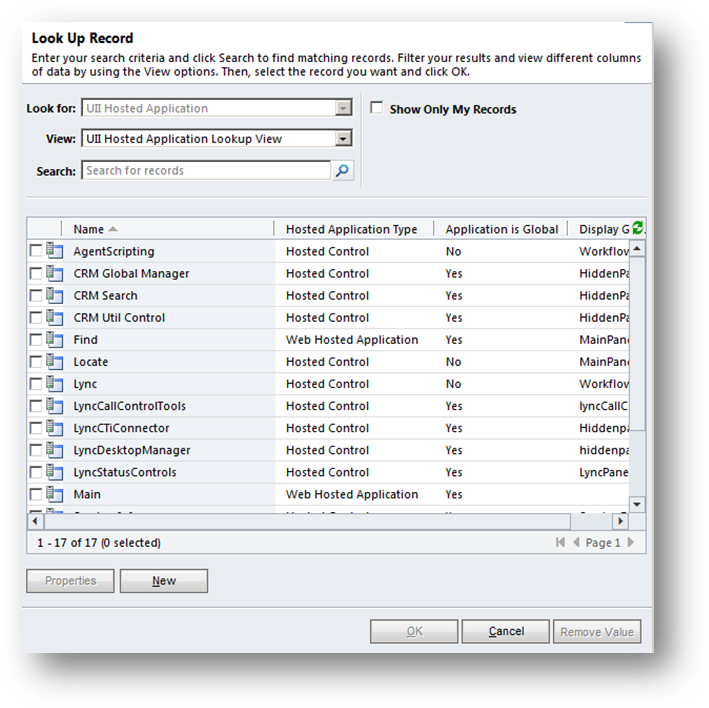
- Нажмите кнопку “New” для запуска нового приложения (UII Hosted Application)
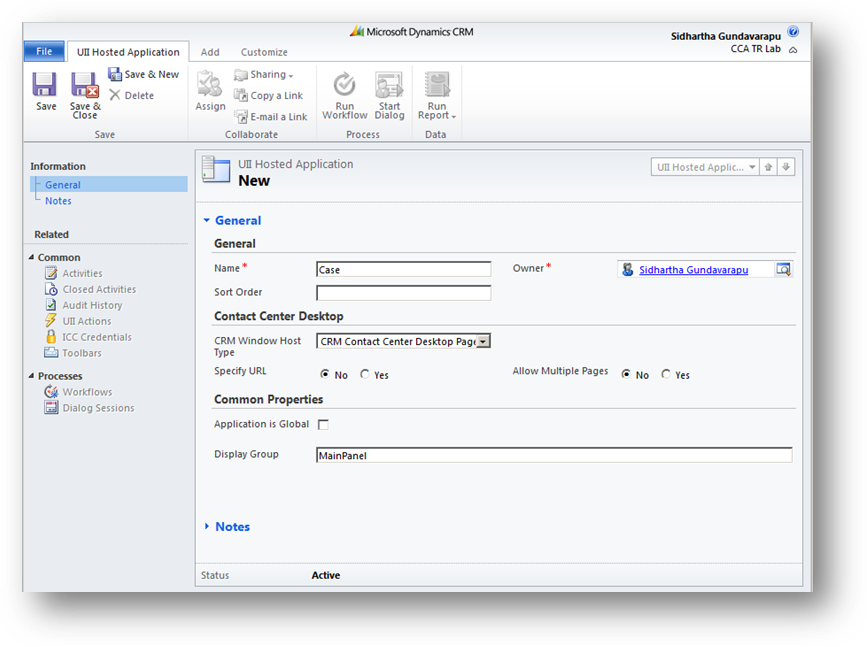
- Name = “Case” CRM Window Host Type = “CRM Contact Center Desktop Page”
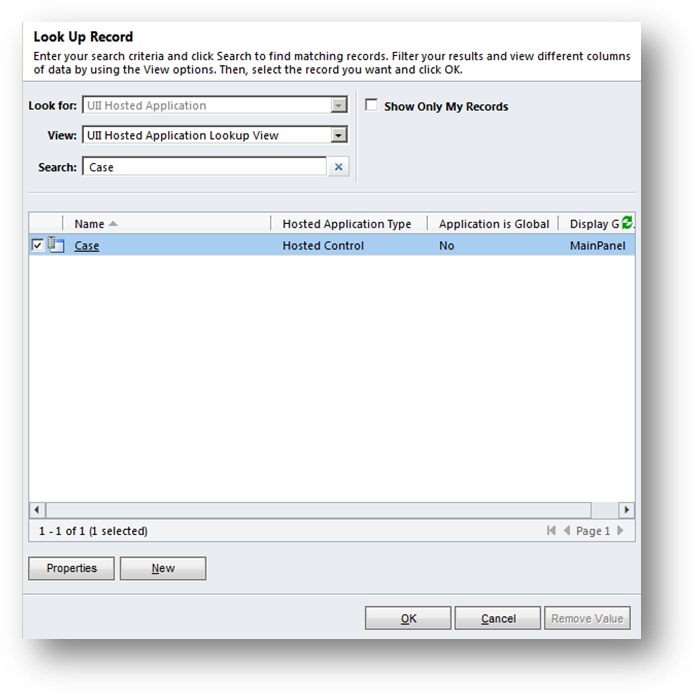
- Нажмите кнопку “Save & Close” Выберите “Case” и нажмите “Ok”
- Проверка
Упражнение 5: Добавление функционала просмотра общей информации по обращению
В данном упражнении Вы модифицируете формат заполнения информации о текущей сессии.
- Создание имени сессии
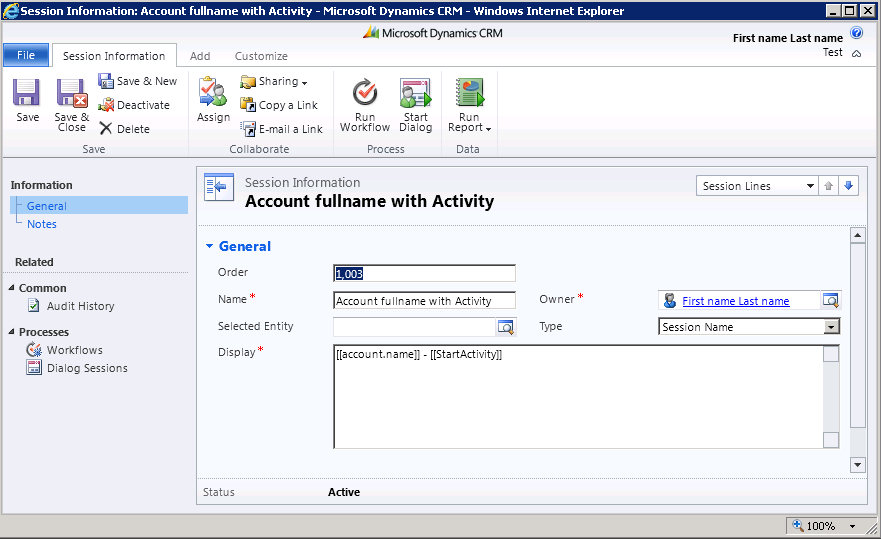
- Order=1000 Name=Account fullname with Activity Type=Session Name Display=[[account. name]] – [[StartActivity]]
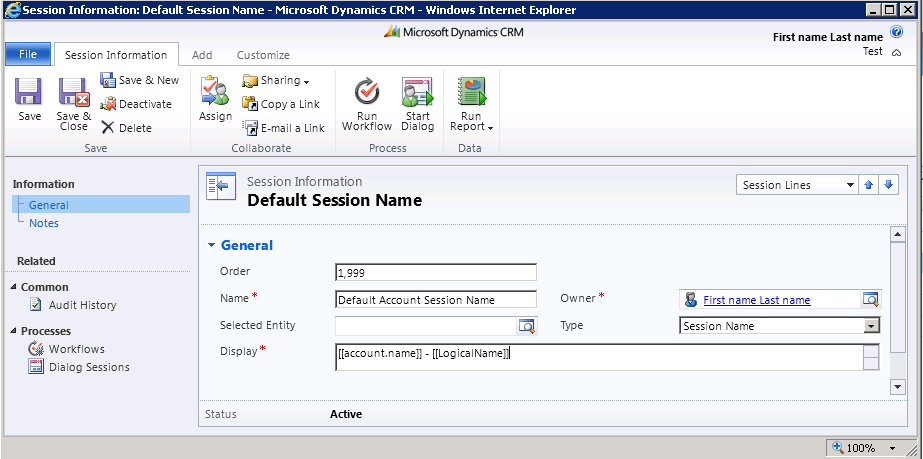
- Order=1999 Name=Default Account Session Name Type=Session Name Display=[[account. name]] - [[LogicalName]]
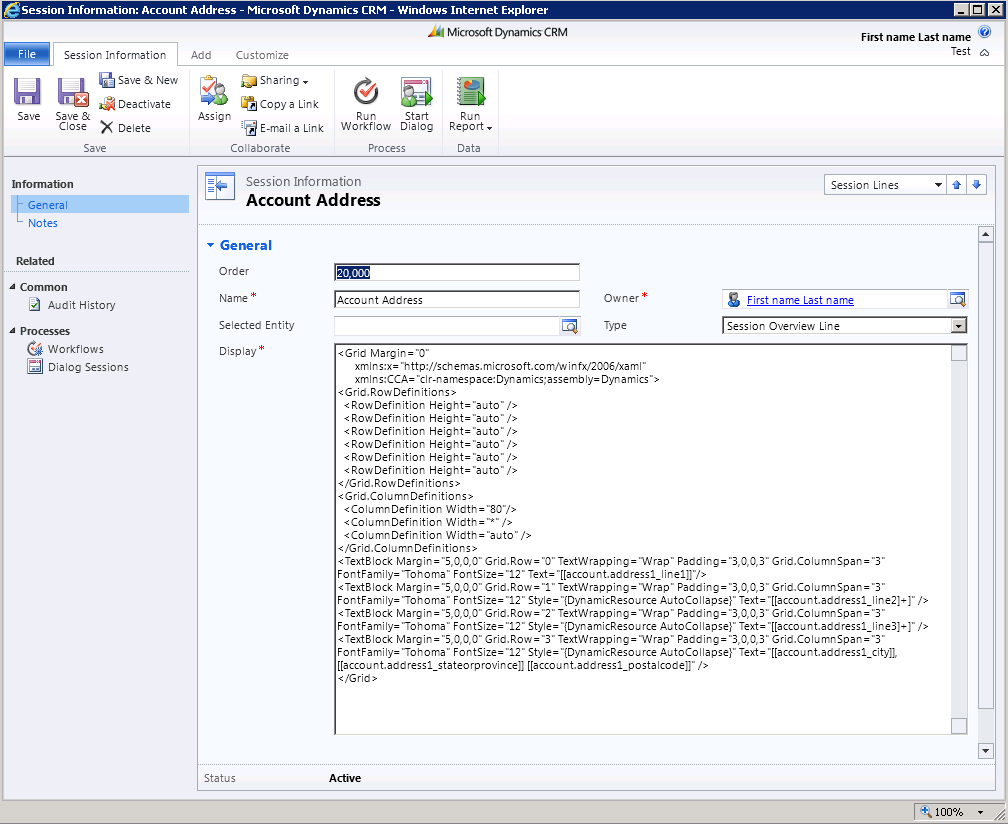
- Order=20000 Name=Account Address Type=Session Overview Line Display=Вставьте следующий XAML
<Grid Margin="0"
xmlns:x="http://schemas. /winfx/2006/xaml"
xmlns:CCA="clr-namespace:Dynamics;assembly=Dynamics">
<Grid. RowDefinitions>
<RowDefinition Height="auto" />
<RowDefinition Height="auto" />
<RowDefinition Height="auto" />
<RowDefinition Height="auto" />
<RowDefinition Height="auto" />
<RowDefinition Height="auto" />
</Grid. RowDefinitions>
<Grid. ColumnDefinitions>
<ColumnDefinition Width="80"/>
<ColumnDefinition Width="*" />
<ColumnDefinition Width="auto" />
</Grid. ColumnDefinitions>
<TextBlock Margin="5,0,0,0" Grid. Row="0" TextWrapping="Wrap" Padding="3,0,0,3" Grid. ColumnSpan="3" FontFamily="Tohoma" FontSize="12" Text="[[account. address1_line1]]"/>
<TextBlock Margin="5,0,0,0" Grid. Row="1" TextWrapping="Wrap" Padding="3,0,0,3" Grid. ColumnSpan="3" FontFamily="Tohoma" FontSize="12" Style="{DynamicResource AutoCollapse}" Text="[[account. address1_line2]+]" />
<TextBlock Margin="5,0,0,0" Grid. Row="2" TextWrapping="Wrap" Padding="3,0,0,3" Grid. ColumnSpan="3" FontFamily="Tohoma" FontSize="12" Style="{DynamicResource AutoCollapse}" Text="[[account. address1_line3]+]" />
<TextBlock Margin="5,0,0,0" Grid. Row="3" TextWrapping="Wrap" Padding="3,0,0,3" Grid. ColumnSpan="3" FontFamily="Tohoma" FontSize="12" Style="{DynamicResource AutoCollapse}" Text="[[account. address1_city]], [[account. address1_stateorprovince]] [[account. address1_postalcode]]" />
</Grid>
Нажмите Save & Close
- Проверка
Заключение
Contact Center Desktop – это решение на основе Customer Care Accelerator, которое позволяет в кратчайшие сроки создать настроенное решение по автоматизации работы контакт-центра.
По результатам лабораторной работы:
- Провели установку решения Contact Center Desktop; Произвели настройку интерфейса решения; Добавили скрипт оператора; Настроили правила переходов.
