

Партнерка на США и Канаду по недвижимости, выплаты в крипто
- 30% recurring commission
- Выплаты в USDT
- Вывод каждую неделю
- Комиссия до 5 лет за каждого referral
Ввод предложений (рекомендуемый браузер GoogleChrome)
1 этап – Подготовительный Перед тем как создать предложение убедитесь, что в системе есть все необходимые объекты.
Для этого:
- Заходим на страницу объектов (нажимаем на кнопку
 ). Вводим в строку поиска объектов название объекта из вашего предложения (надо заметить, что в разных источниках один и тот же объект имеет различные названия).
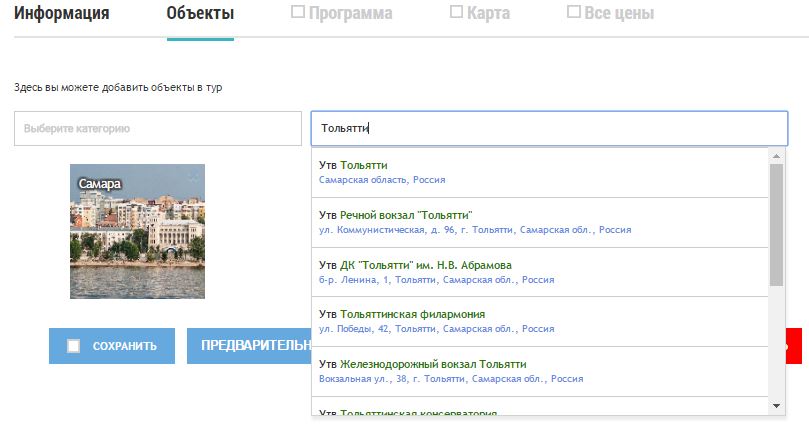
- Если данный объект есть в системе, то под полем ввода появится выпадающий список и название объекта будет зеленого цвета.

- Если данный объект заведен [создан] в системе, то под полем вводы выпадающий список будет выделен красным:

- Если объект создан в системе и отправлен на рассмотрение (объект не утвержден), то под полем ввода выпадающий список будет бледно-серого цвета.

- Если данный объект отсутствует в системе, то в выпадающем списке название объекта будет серого цвета или выпадающий список не появится, в этих случаях обратитесь в службу поддержки TripAġġregator с заявкой на заведение необходимого объекта.

2 этап – Создание предложения После того как Вы убедились в наличии необходимых объектов, заходим в редактор предложений.
Для этого:
- Нажатием кнопку
 переходим на страницу предложений. Нажатием кнопки
 открываем редактор предложений.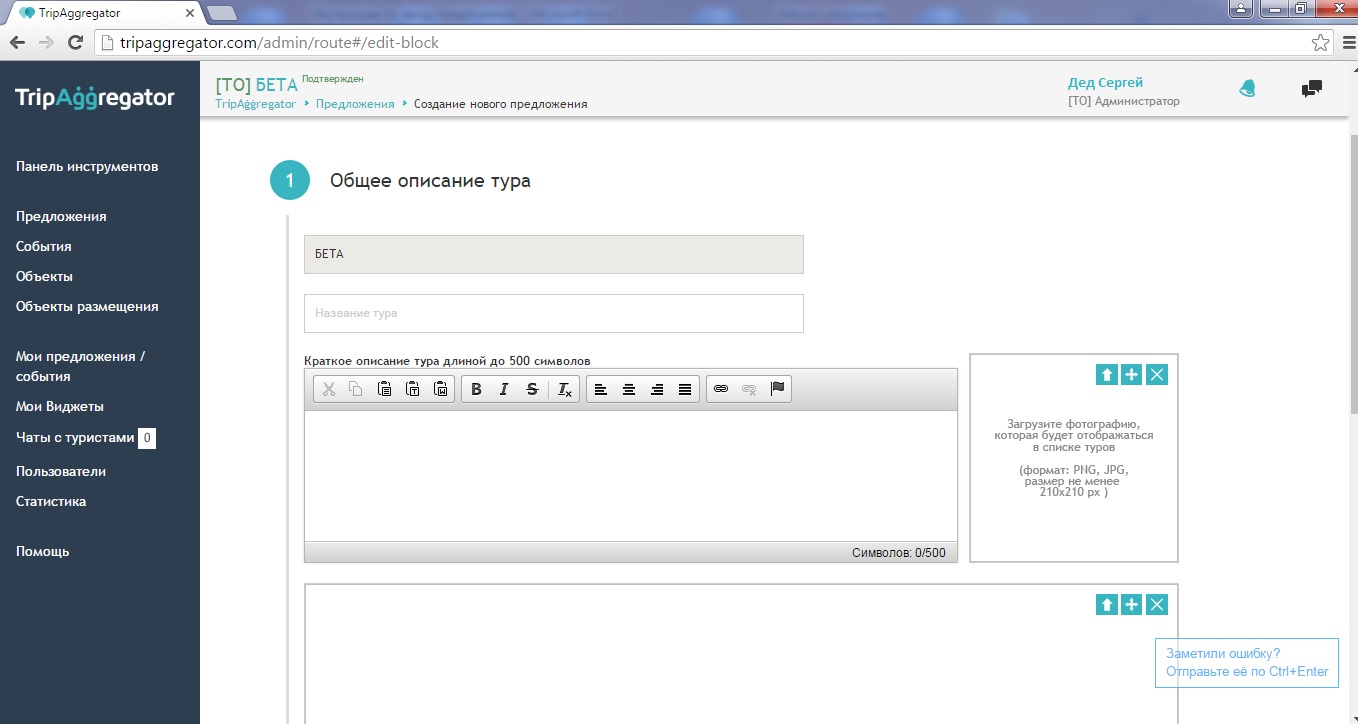
Вкладка ИНФОРМАЦИЯ
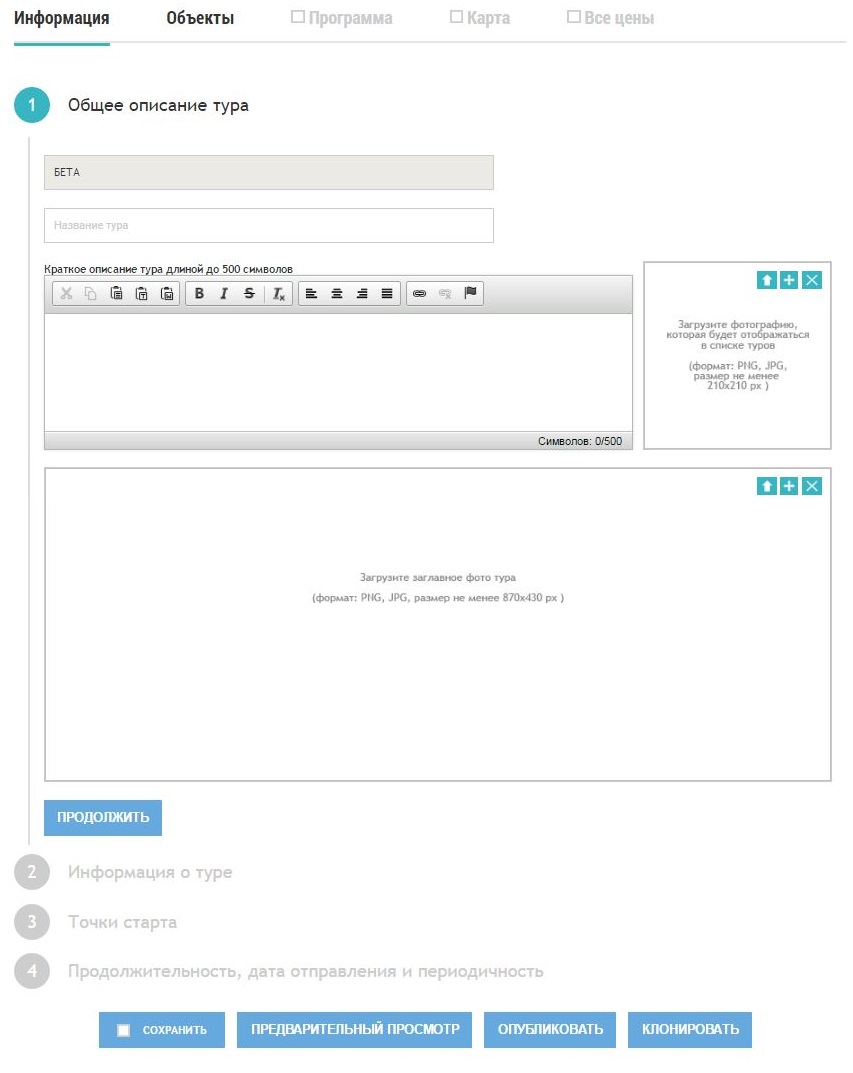
ОБЩЕЕ ОПИСАНИЕ ТУРА
- Поле «Название организации»заполняется автоматически.
- Заполняем поле «Название тура»(обязательное поле). Заполняем «Описание тура» - это краткое содержание тура, до 500 символов. Загружаем малую и большую фотографию тура. При загрузке фотографию можно кадрировать. Внимание следите за качеством фотографии и соблюдением авторских прав на неё. Допустима загрузка фотографий формата JPG и PNG.
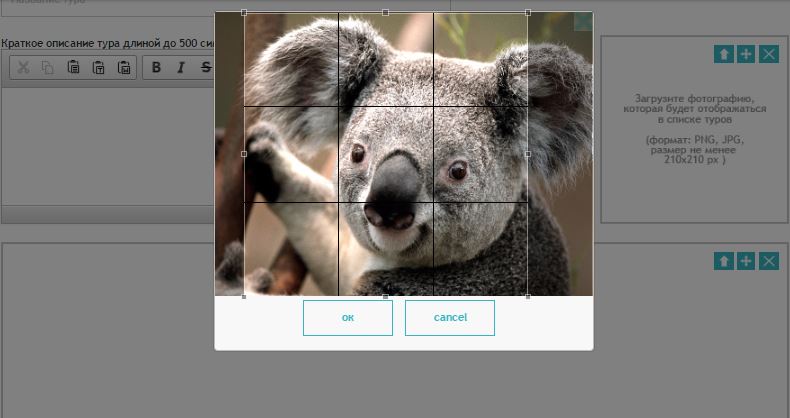
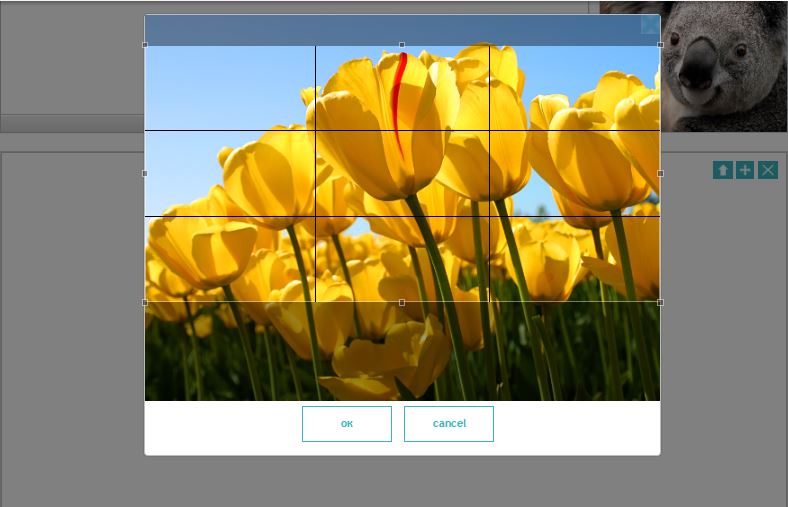
Маленькое фото (210 х 210рх) будет отображаться в списке предложений. Большое фото (870 х 430 рх) – это главное изображениена странице Вашего тура.

- Нажмите кнопку
 .
. ИНФОРМАЦИЯ О ТУРЕ
- В поле «Стоимость» укажите минимальную стоимость тура (будет отображено на виджете). Нажмите кнопку
 . В открывшемся окне вы можете выбрать как общие категории тура, так и подкатегории для более точного выбора (может быть несколько). Они будут использованы для поиска тура. Нажмите кнопку
  . В открывшемся окне выбираете соответствующий тур (можно несколько). Вполе «Количество участников» укажите минимальное количество участников, которое возможно в этом туре. Нажмите кнопку
  . Выберите транспортные средства, задействованные в туре. Вполе «Взять с собой» укажите вещи, документы, которые могут понадобиться в поездке. Вполе «Примечание (видно всем)» указываем особые условия оператора для данного тура (тип автобуса в зависимости от количества участников тура, минимальный и предельный возраст участников тура и т. д.). Вполе «примечание для партнёров» (видно только партнёрам) особые условия для ТА от ТО.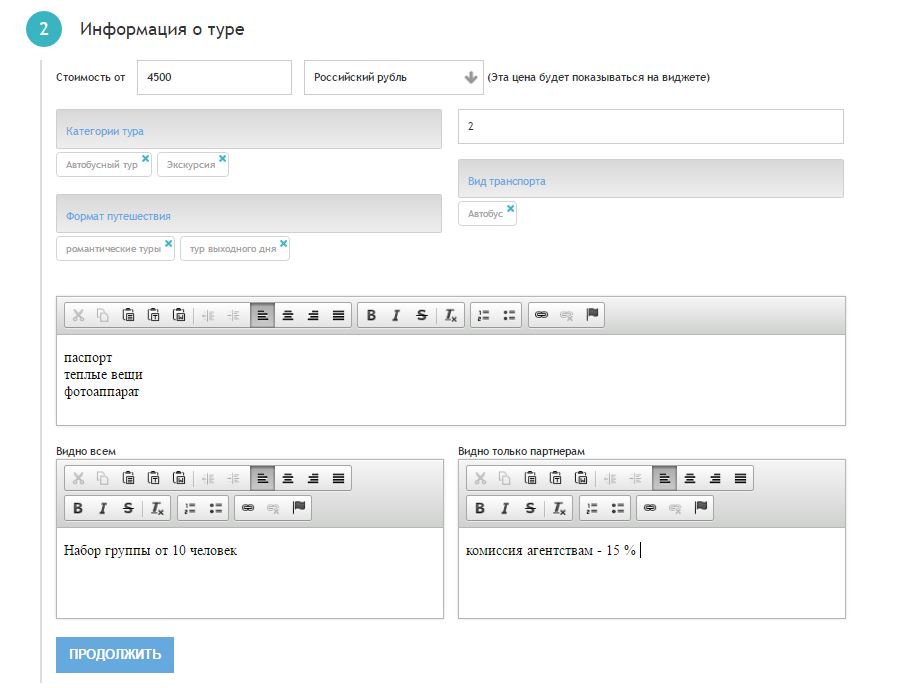
- Нажать кнопку
 .
. ТОЧКИ СТАРТА
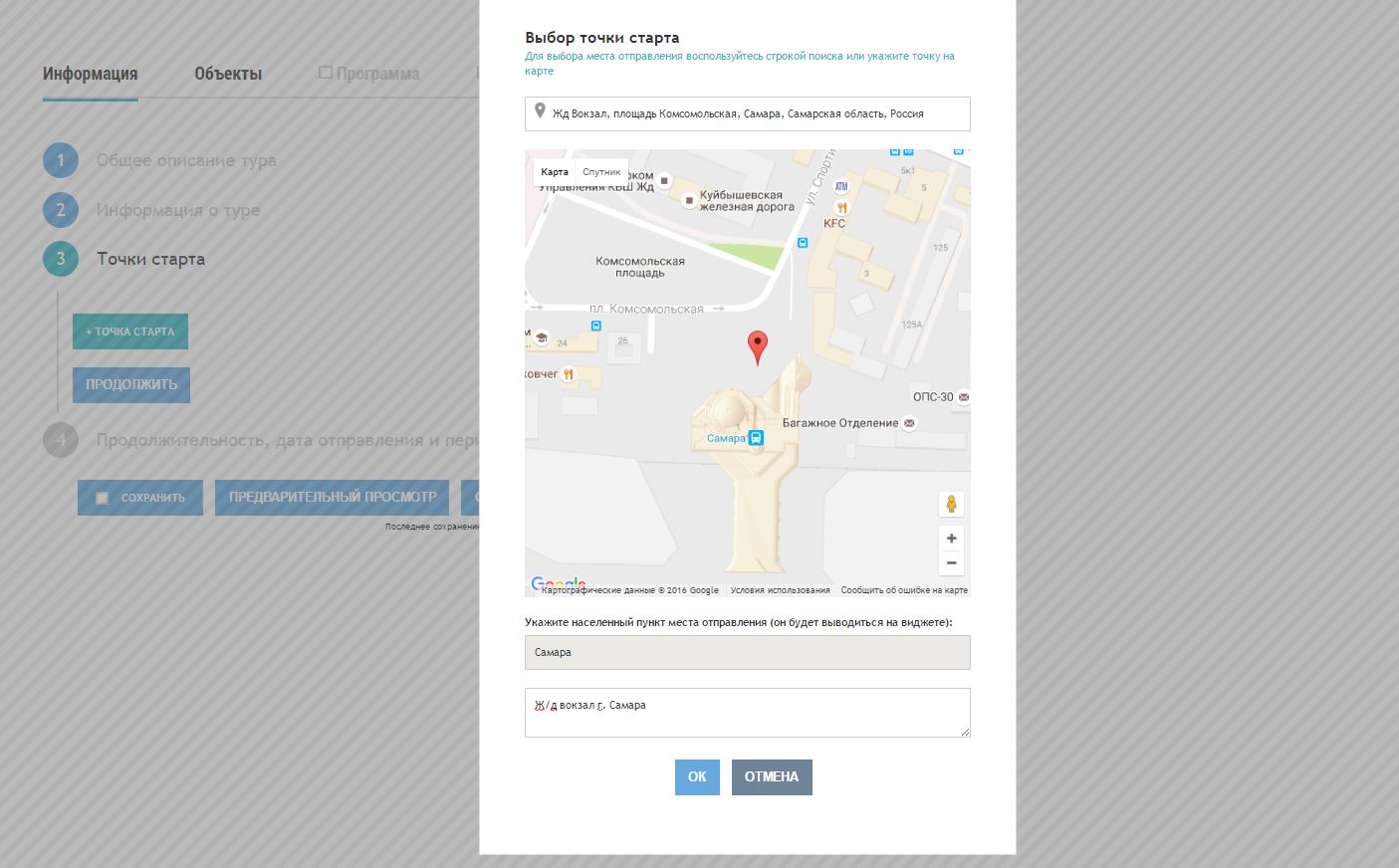
- Нажмите на кнопку
 . В открывшемся окне вводим наименование точки старта (остановка, улица, памятник, автостанция, ж/д вокзал, ТРЦ и прочее). Точку отправления на карте можнопереставить вручную, навести мышкой курсор на конкретное место и кликнуть левой кнопкой мыши. Вручную в разделе «Название» вбиваем место отправки, это появится ни виджете (например: Тольятти, База отдыха "Лиман", за всеми турбазами на Федоровских лугах).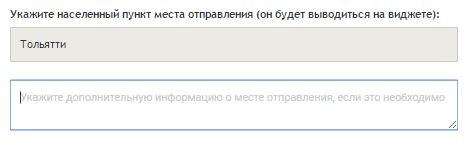
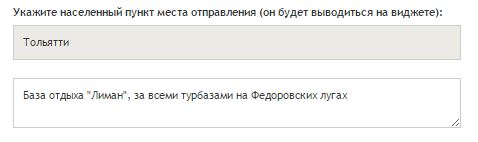
- Нажмите OK. Нажмите сохранить и если у вас есть другие точки старта - выбирайте по тому же алгоритму, начав с кнопки

- Нажать кнопку
 .
. ПРОДОЛЖИТЕЛЬНОСТЬ, ДАТА ОТПРАВЛЕНИЯ И ПЕРИОДИЧНОСТЬ
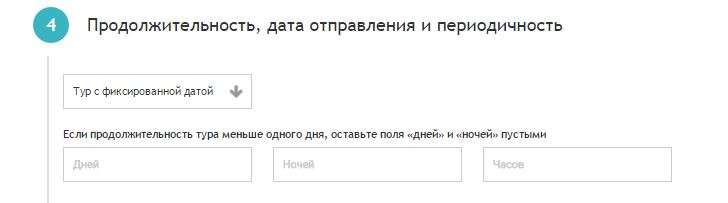
- В первом выпадающем списке выберете «Дата по выбору клиента» [клиент сам выбирает, когда отправиться путешествовать], указывается только продолжительность тура, или «Тур с фиксированной датой», когда тур проходит в строго назначенное время. Далее укажите продолжительность тура в полях «Дней, ночей, часов». Если продолжительность тура меньше одного дня, оставьте поля «Дней» и «Ночей» пустыми.
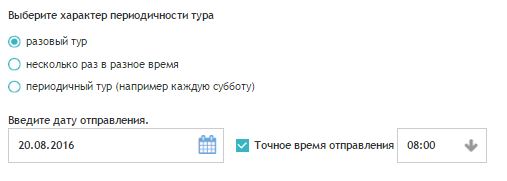
- Выберите характер периодичности тура: разовый тур, несколько раз в разное время (тур может повторяться в разное время года или месяца), периодичный тур (когда имеется строгая последовательность, например, в выходные дни). Разовый тур. Нажмите на поле «Дата отправления». В открывшемся календаре выберите дату начала тура. Если необходимо указать точное время отправления, поставьте галку «Точное время отправления» и укажите время.
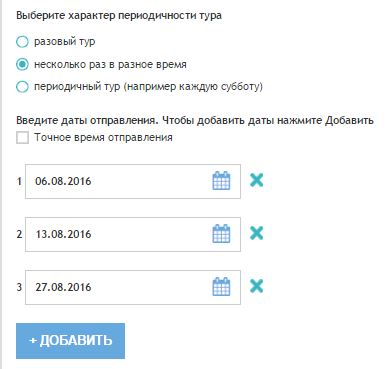
- Несколько раз в разное время. Чтобы добавить дату отправления, нажмите кнопку
 . Нажмите на поле «Дата отправления». В открывшемся календаре выберите дату начала тура. Если необходимо указать точное время отправления, поставьте галочку «Точное время отправления», добавьте к каждой дате точное время отправления. Чтобы удалить дату, нажмите на
 .
. 
- В графе «Снимать с публикации за…» укажите время, когда тур должен быть снят с публикации по причине своей не актуальности. Периодичный тур. Нажмите на поле «Дата отправления». В открывшемся календаре выберите дату начала тура. Если необходимо указать точное время отправления, поставьте галку «Точное время отправления» и укажите время. Нажмите «Настройка периодичности».
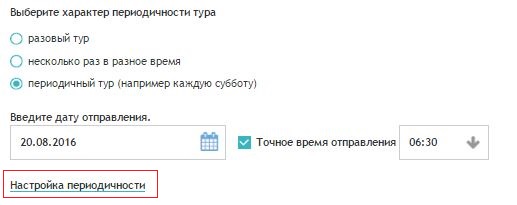
В отрывшемся окне выберите периодичность.
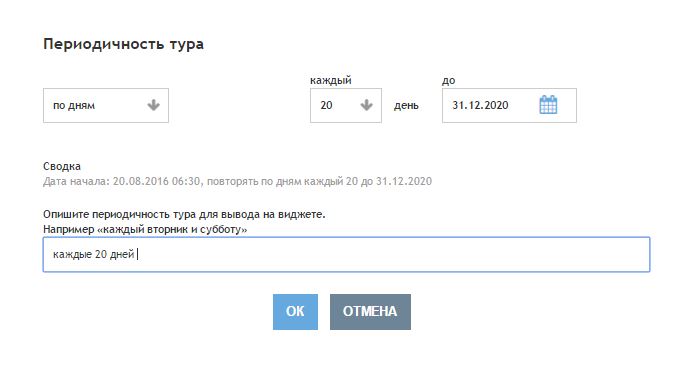
- По дням. Укажите сколько дней между повторениями тура и дату окончания. В последнем поле опишите периодичность (каждую субботу или каждую среду) для вывода этой информации на виджет. Нажмите
 .
. 
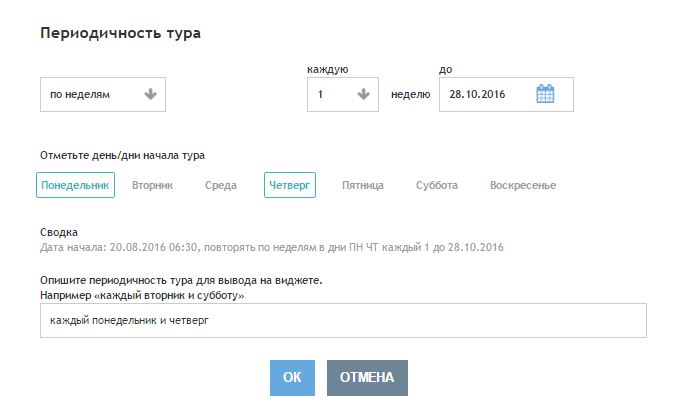
- По неделям. Укажите сколько недель между повторениями тура и дату окончания. Укажите дни недели, дней начала тура. В последнем поле опишите периодичность для вывода этой информации на виджет. Нажмите
 .
. 
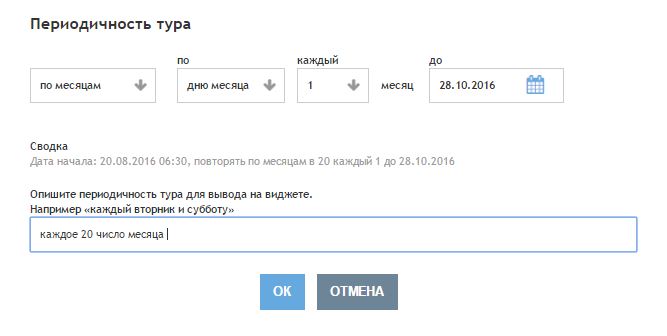
- По месяцам. Укажите сколько месяцев между повторениями тура и дату окончания. В последнем поле опишите периодичность для вывода этой информации на виджет. Нажмите
 .
. 
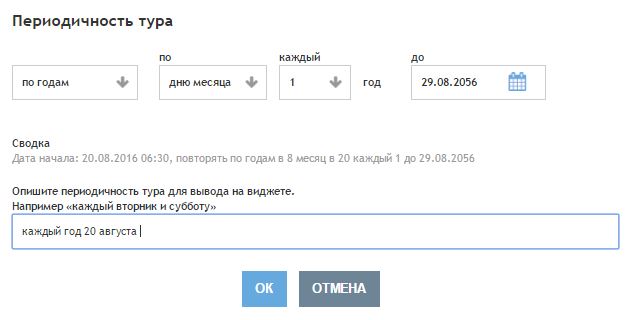
- По годам. Укажите сколько лет между повторениями тура и дату окончания. В последнем поле опишите периодичность для вывода этой информации на виджет. Нажмите
 .
. 
После настройки периодичности нажмите кнопку  .
.
Вкладка ОБЪЕКТЫ
В поле «Поиск» введите название объекта, из выпадающего списка, выбираете нужный объект левой кнопкой мыши, выбираете столько объектов, сколько отображено в Вашем туре.
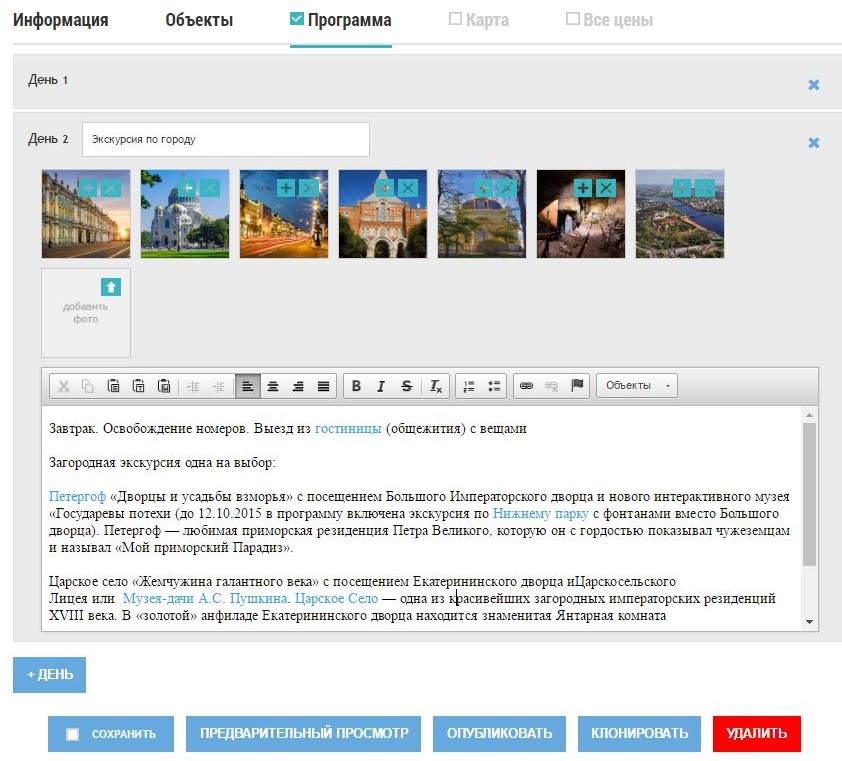
Вкладка ПРОГРАММА (ставим галку для того чтобы программы была отображена на виджете)
Нажимаем на кнопку  , в открывшемся окне заполните поле «Название дня», добавьте фотографии для визуализации программы данного дня, заполнитеполе «Описание дня» укажите расписание на день и полное описание программы дня. Выделите в тексте объект, на который необходимо сделать ссылку, в поле редактора нажимаем на кнопку
  , все загруженные объекты появятся выпадающим списком, выбираем нужный, нажимаем левую кнопку мыши - цвет текста становится синим – значит, гиперссылка поставлена.
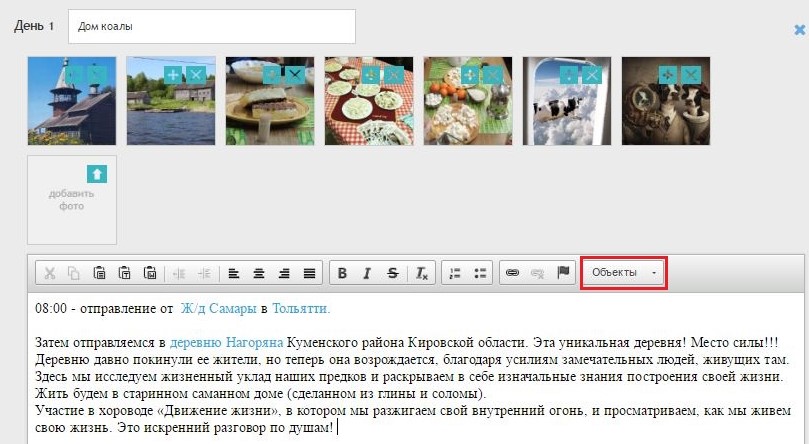
При продолжительности тура более одного дня нажимаем кнопку  и действуем по предложенному выше алгоритму.
Вкладка КАРТА (ставим галочку для того чтобы карта была отображена на виджете)
«Цепляем» левой кнопкой мыши объект и перетаскиваем его в нужный день, расставляем объекты в порядке следования по маршруту, чтобы они логично выстроили карту, очерёдность можно выстроить путём перетаскивания внутри нужного дня.
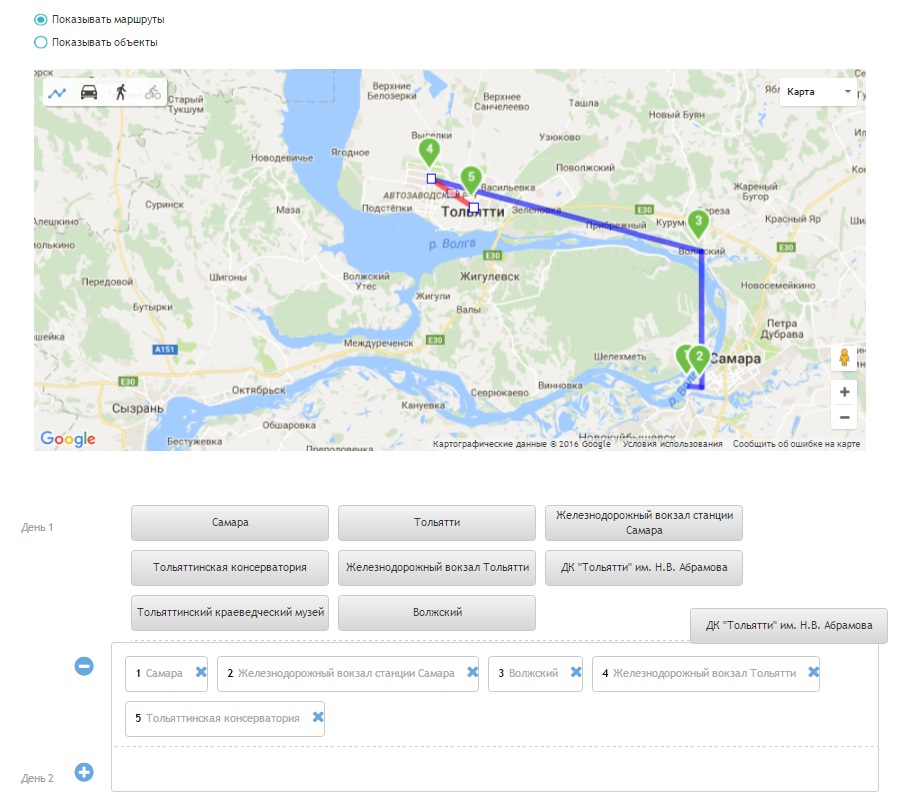
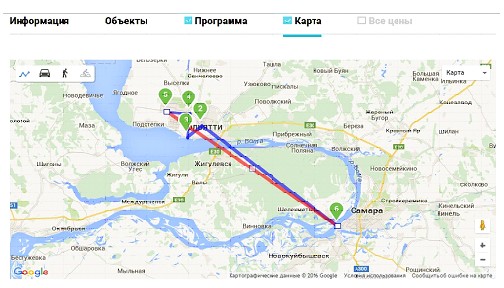
Работа с картой: Вы можете проложить маршрут следования на автотранспорте или пеший, для этого надо левой кнопкой мыши выделить отрезок маршрута между объектами, он станет красны цветом и в левом верхнем углу карты выбираем иконку (автоматически прокладывает путь для автомобиля),
  (автоматически прокладывает пеший маршрут),
 линия от объекта к объекту (построение маршрута вручную, расставляя и перемещая точки на отрезке).

Вкладка ВСЕ ЦЕНЫ (ставим галку для того чтобы все цены отображены на виджете)
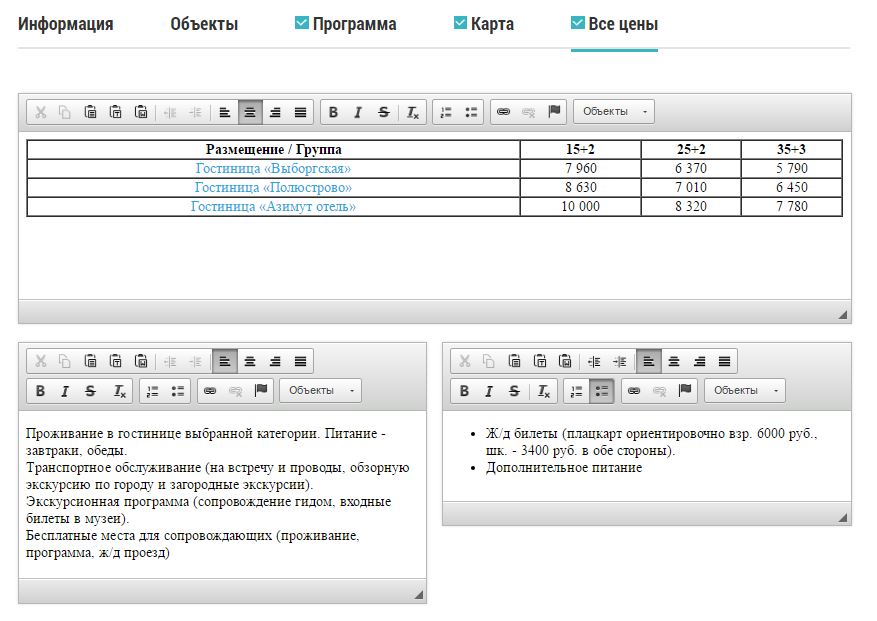
- Поле «Подробное описание формирования цены» заполняем любым удобным для Вас способом, текст, таблица*. Так же можно сделать гиперссылку на объект, например гостиница.
*Таблица предварительно должна быть выравнена по ширине страницы в MicrosoftWord.
- В поле «Включено в стоимость» вписываем услуги, входящие в пакет тура. Так же можно сделать гиперссылку на объект, например гостиница, музей, кафе. В поле «Оплачивается дополнительно», укажите дополнительные услуги, не включённые в стоимость. Так же можно сделать гиперссылку на объект, например гостиница, музей, кафе.
- Нажмите кнопку
 . Нажать кнопку
  , для просмотра созданного Вами предложения, если всё удовлетворяет, то нажмите кнопку
  . Предложение можно снять с публикации, тогда оно попадает в папку неопубликованных предложений, а так же можно удалить предложение из папки «неопубликованные».
 Примечание:
Всю текстовую информацию можно копироватьи вставлять из любого источника. Подгружая фотографии в предложение, обратите внимание на их качество (рекомендуемое разрешение заглавного фото –870х430, рекомендуемое разрешение фото для отображения в списке предложений - 300х300, рекомендуемое разрешение фото для галереи - 600х600), если Вы загружаете фотографии из интернета*, то рекомендуемые параметры для фото не менее 600 х 600.*Использование фотографий из сети Интернет возможно лишь в случае, если они не защищены авторским правом.
Кнопка особо актуальна при добавлении фотографии, для просмотра качества загруженного фото. Убедитесь, что Вы заполнили все вкладки и проставили необходимые в них галочки (если не будет стоять галочки, то вкладка не будет отображаться в конечном итоге).
Поздравляем! Ваш тур готов к публикации

После того, как Вы нажмете кнопку «опубликовать», тур появится на B2C ().
