


Партнерка на США и Канаду по недвижимости, выплаты в крипто
- 30% recurring commission
- Выплаты в USDT
- Вывод каждую неделю
- Комиссия до 5 лет за каждого referral
Подготовка альбома (папки) под проект
После того как ребята спланировали свою работу по созданию открытки, они садятся за компьютеры. Обязательно нужно обратить внимание детей на то, что все промежуточные результаты их деятельности должны сохраняться. Именно поэтому мы предлагаем разбить изображение на части и рисовать отдельно каждую часть, чтобы ребёнок, исправляя одну деталь рисунка, не испортил другую или фон.
Лучше всего сразу заготовить альбом под проект и сделать это организованно. Для этого надо открыть папку «Проект «Новогодняя открытка». Она пока пуста. Потом в ней каждому ребёнку нужно создать столько файлов, сколько элементов ему нужно нарисовать, и ещё один файл для фона. Назвать файлы нужно так, чтобы, не открывая их, было понятно, что там изображено. Например, в альбоме могут быть следующие файлы: фон, ёлка, ёлочные игрушки, снеговик, горка, луна, звезда.
Рисование фона
Фоном мы называем самый нижний слой нашей открытки. (Здесь сама область листа не заливается, нужно взять инструмент прямоугольник и положить его как фон, выбрав цвет.) На этот слой будут помещаться все остальные детали нашего изображения. Для начала нужно установить ориентацию листа (книжную или альбомную). Затем можно сразу нарисовать рамочку (если она есть). Дальнейшее зависит от замысла ребёнка. Обычно фон делится на части и заливается соответствующими цветами (если работа идёт в векторном графическом редакторе, то сама страница не заливается, нужно взять инструмент прямоугольник и положить его как фон, выбрав цвет). Когда открытка сюжетная и по сюжету объекты находятся на улице, то фон будет синим, голубым, с белыми снежинками. Если сюжет разворачивается дома, то фон будет другим. Если открытка бессюжетная, например, еловая лапа и надпись «С Новым годом!», то фон может быть любым.
Рисование элементов открытки
После того как дети закончили рисовать фон, они переходят к рисованию отдельных элементов изображения. Напомним, каждый крупный элемент открытки рисуется в отдельном файле. Если ребёнок хочет нарисовать несколько мелких элементов, например, ёлочных игрушек, то он может нарисовать их в одном файле, но так, чтобы они были расположены не слишком близко друг к другу. Расстояние между элементами должно быть такое, чтобы их было удобно копировать по одному.
Проходя по классу, вы индивидуально консультируете ребят по работе инструментов. Наиболее распространенные вопросы будут, видимо, касаться того, как добиться тех или иных художественных эффектов. Поэтому с некоторыми дополнительными инструментами вам придётся знакомить детей в индивидуальном порядке. Также советуем вам направлять детей, чтобы они не брали на себя чрезмерный объём работ. В особенности это касается тех детей, которые решили скопировать готовую открытку. Например, нет смысла уделять много времени мелким элементам открытки, тогда можно не успеть нарисовать все остальное. Это зависит и от общего числа элементов. Например, если ребёнок рисует ёлку с большим числом ёлочных игрушек как часть открытки, то нет смысла каждую игрушку художественно прорисовывать, лучше нарисовать их при помощи стандартных фигур (круга, овала, кривой). Если же вся открытка ребёнка состоит из фона, еловой ветки с несколькими игрушками и надписи «С Новым годом!», то ребёнок может потратить время и сделать ёлочные игрушки красивыми. Например, ёлочные шарики сделать разноцветными, с внутренним узором и т. д. Таким образом, для каждого ребёнка объём работ должен быть выполнимым. Конечно, дети 2 класса не могут правильно оценить свои силы — здесь необходима будет ваша помощь.
Сборка готовой открытки
В начале завершающего этапа проекта нужно познакомить детей с тем, как собрать открытку из частей. Для этого необходимо показать детям следующие действия в графическом редакторе:
• выделение части рисунка (прямоугольной или произвольной формы);
• увеличение (уменьшение) выделенного рисунка с помощью растягивания границ выделенной части;
• копирование выделенного изображения;
• вставка копии изображения в тот же или другой файл.
Нужно обратить внимание детей, что при копировании и вставке выделенного изображения в обоих файлах должен быть установлен режим прозрачного фона, иначе рисунок окажется на белой заплатке из фона.
Если у детей возникнет необходимость, то кроме перечисленных инструментов вы можете в индивидуальном порядке познакомить учеников со следующими инструментами преобразования рисунка целиком: масштабирование, поворот или симметрия выделенной части рисунка.
После того как все части в отдельности нарисованы, дети начинают собирать открытку целиком. Для этого нужно в папке проекта создать ещё один файл — «открытка». Затем в этот файл следует скопировать фон. Затем нужно накладывать отдельные элементы согласно эскизу. При этом, конечно, не все элементы будут оказываться нужного размера, их придётся по ходу копирования растягивать или сжимать. Иногда элементы рисунка приходится копировать несколько раз, если они повторяются. Иногда их приходится разворачивать и переворачивать — это действие можно показать детям в индивидуальном порядке. В последнюю очередь нужно скопировать выбранные элементы рисунка из альбома новогодних изображений.
Обсуждение и просмотр готовых работ
После того как дети изготовили свои открытки, нужно обязательно устроить просмотр и обсуждение готовых работ. Это можно сделать по-разному. Первый вариант — каждую работу показывает учитель на большом экране и по ходу комментирует её. Второй — каждый учащийся сам представляет свою работу и отвечает на возникающие вопросы. Третий — по типу картинной галереи. На каждом компьютере открывается нужный файл, дети ходят по классу и смотрят открытки друг друга, а потом все вместе обсуждают работы. Работу в проектах мы вообще советуем оценивать очень лояльно. В частности, в данном проекте вполне можно поставить ребёнку «отлично» если: а) открытка выполнена в новогодней тематике; б) ребёнок в ходе создания открытки использовал 2—3 инструмента графического редактора; в) ребёнок нарисовал сам хотя бы один элемент открытки; г) открытка выглядит приемлемо, то есть не огорчит человека, которому её подарят. Хорошо бы выделить самые выдающиеся работы (и поставить за них дополнительную пятёрку). На самом деле самые лучшие работы могут выделяться по-разному. Например, работа может быть самой красивой. Но при этом может оказаться, что ребёнок не вложил в неё много собственного труда, просто у него есть вкус. Учащийся мог просто хорошо скомпоновать несколько готовых новогодних изображений, добавить фон и немного чего-то ещё. Другая открытка может быть самой художественной, то есть рисованной ребёнком почти целиком. Она может быть не столь красивой, но сразу ясно, что в неё вложено много труда, и ребёнок виртуозно владеет инструментами графического редактора. Открытка может быть самой оригинальной как по техническому исполнению, так и по художественному замыслу. Таким образом, будет вполне допустимо выделить не одну самую лучшую открытку, а несколько - по разным номинациям.
Пример изготовления новогодней открытки с помощью программы AdobeIllustrator и коллекции готовых новогодних изображений
Этап 1
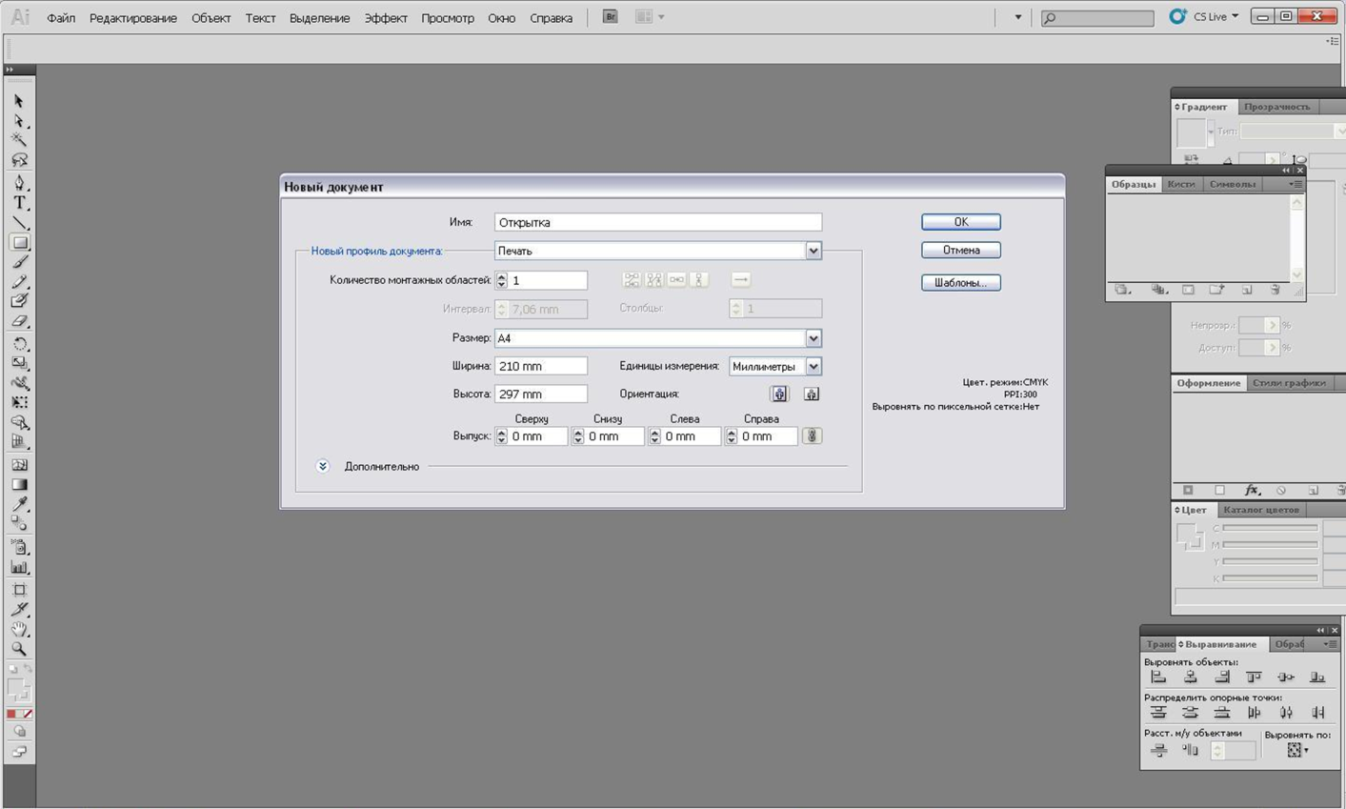
Создаём новый документ с именем «Открытка», выбирая ориентацию листа (книжную или альбомную).
Этап 2
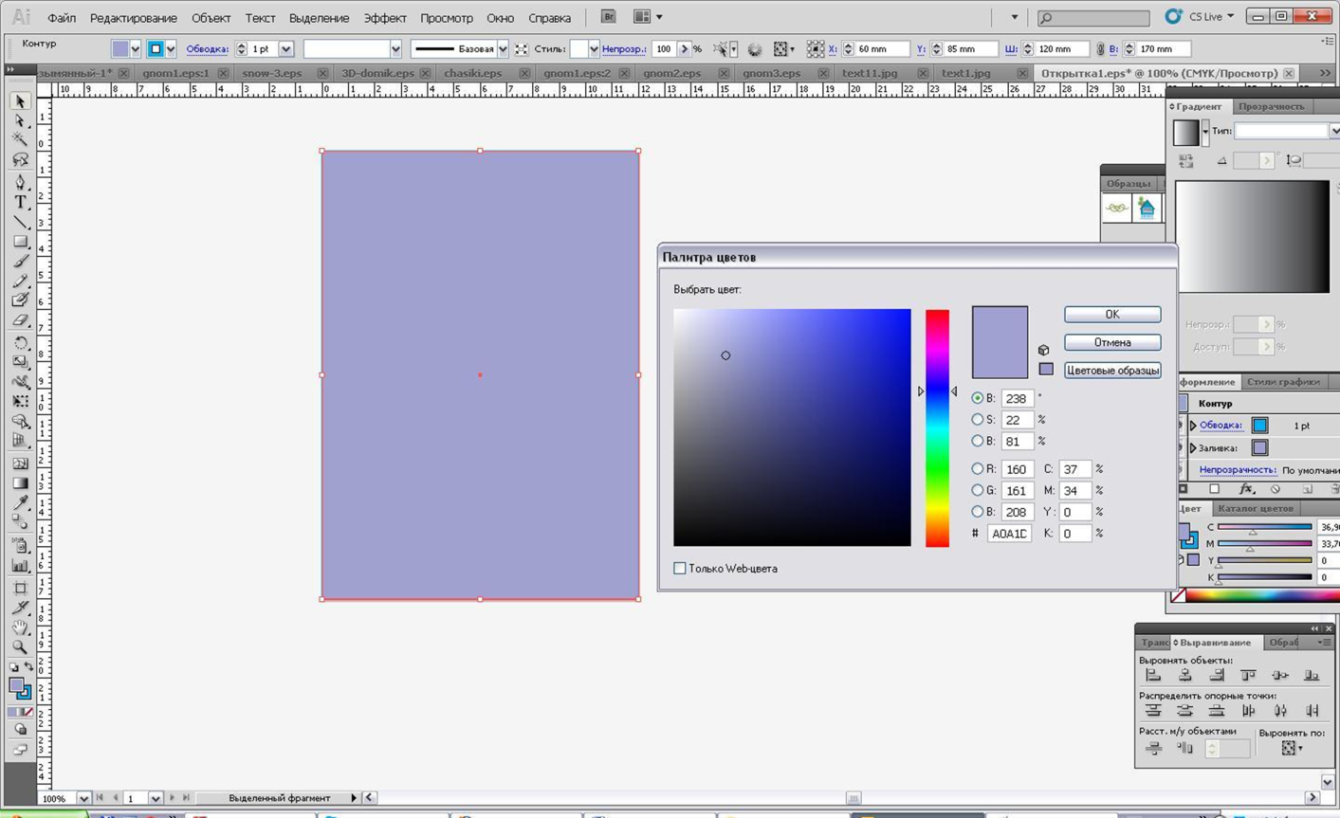
Выбираем цвет заливки. Берём инструмент прямоугольник и кладём его как фон открытки.
Этап 3
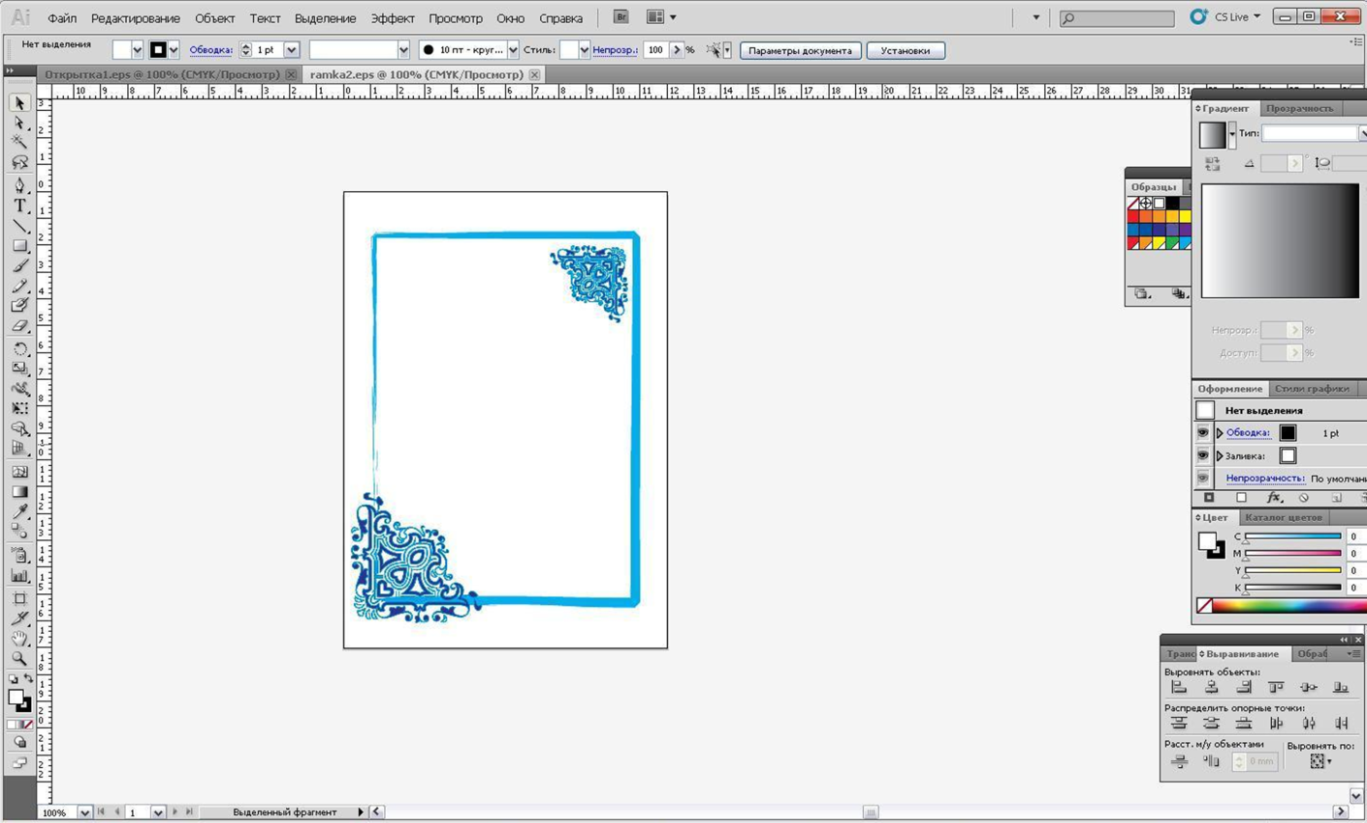
Затем сразу начинаем рисовать рамочку. Можно взять её из набора готовых изображений, которые мы предлагаем к данному проекту. В этом случае открываем документ с готовой рамочкой в новом окне.
Этап 4
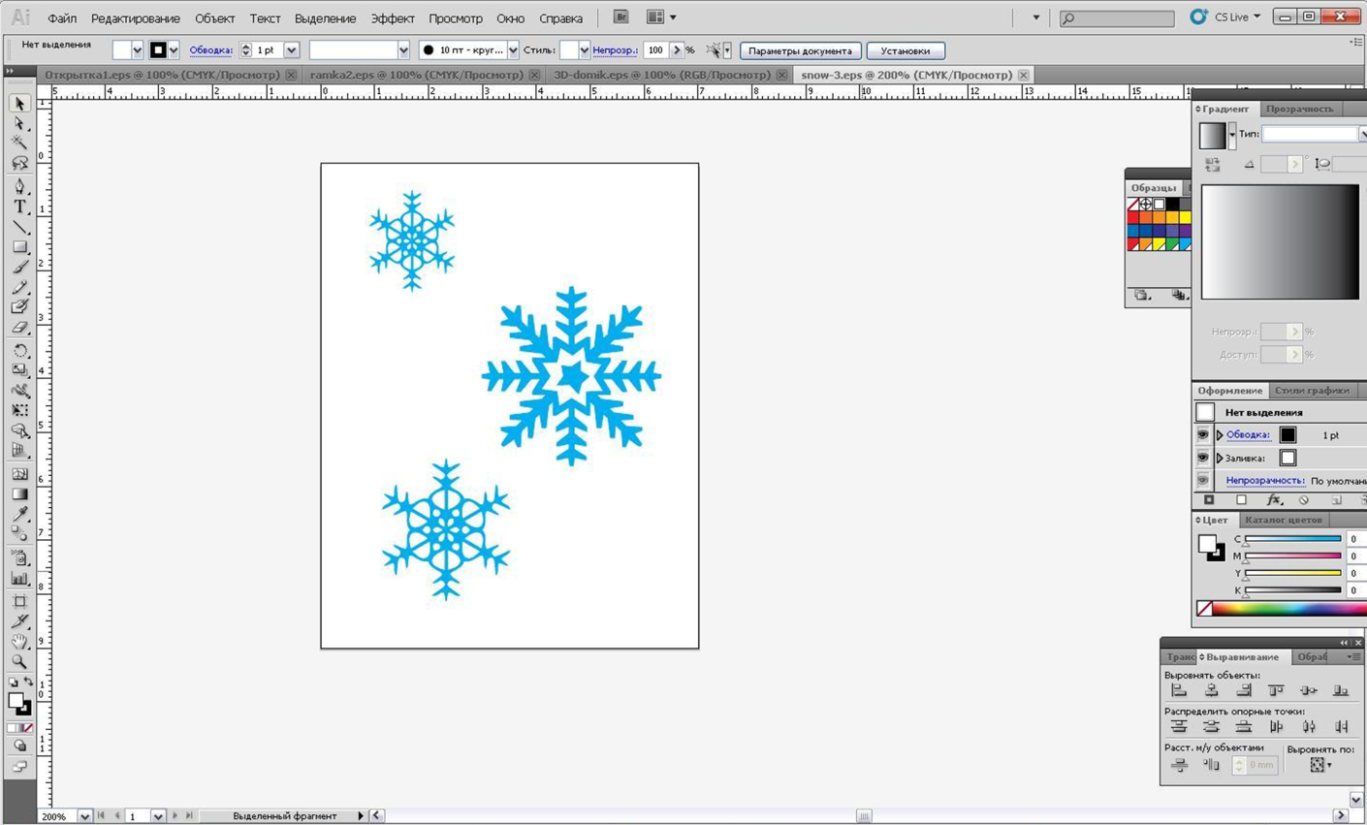
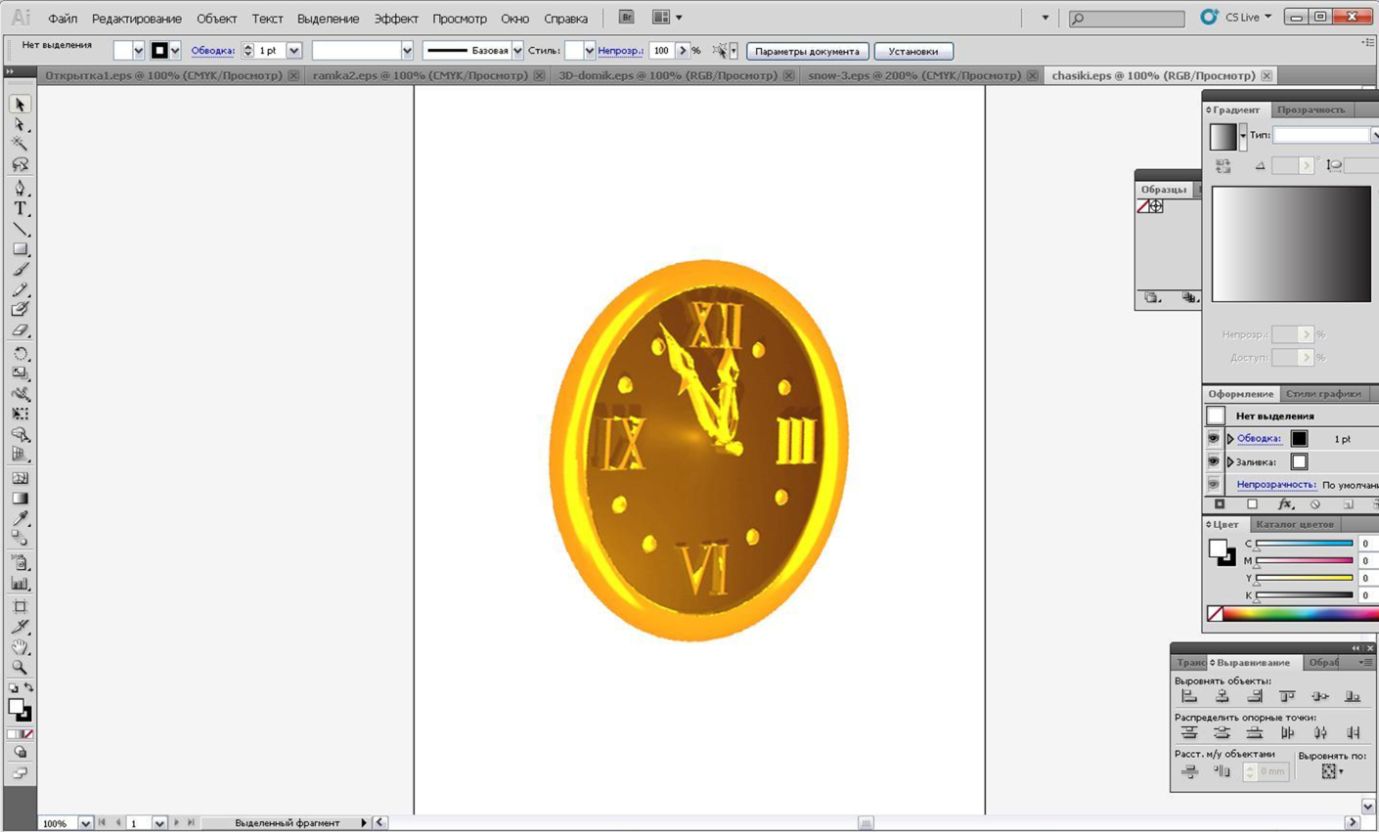
Переходим к рисованию отдельных элементов изображения. Напомним, каждый крупный элемент открытки рисуется в отдельном файле. Можно воспользоваться готовыми изображениями и работать с ними (поворот, масштаб, цвет и т. д.).
Этап 5
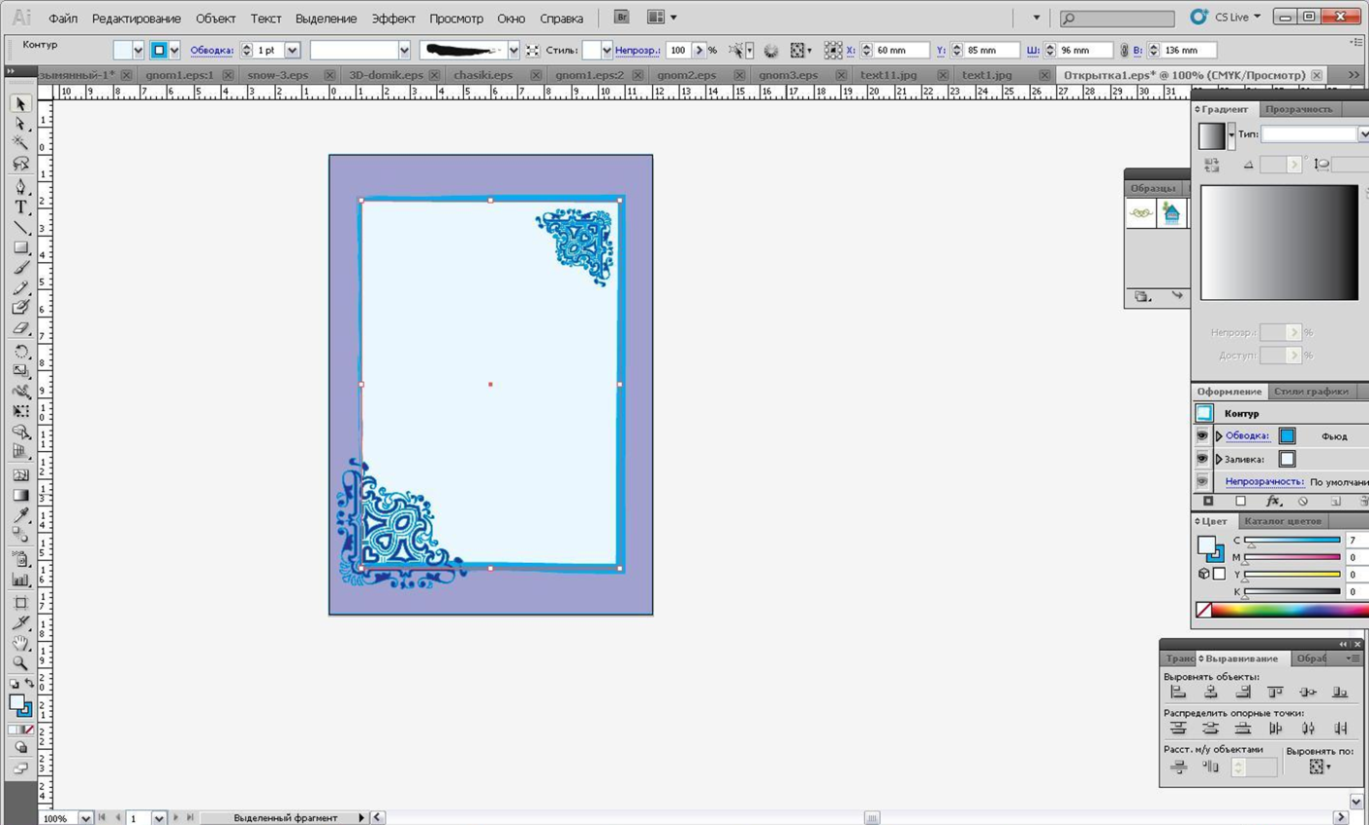
Начинаем собирать открытку целиком. В файл, где у нас уже есть фон, начинаем накладывать отдельные элементы, в первую очередь — рамочку (если она у нас взята из готового изображения).
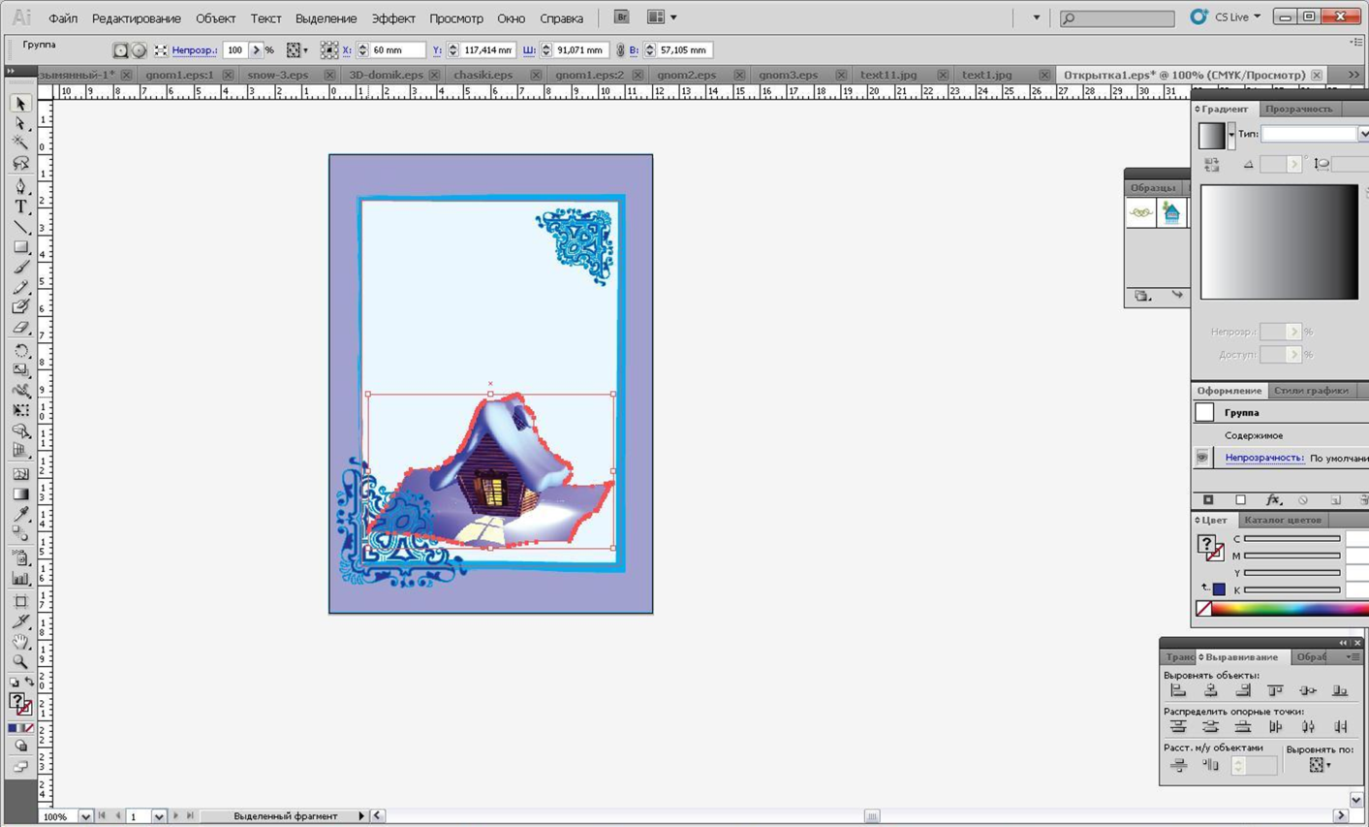
Затем — остальные элементы открытки согласно эскизу. Размер элементов по ходу копирования растягиваем или сжимаем, чтобы они смотрелись гармонично.
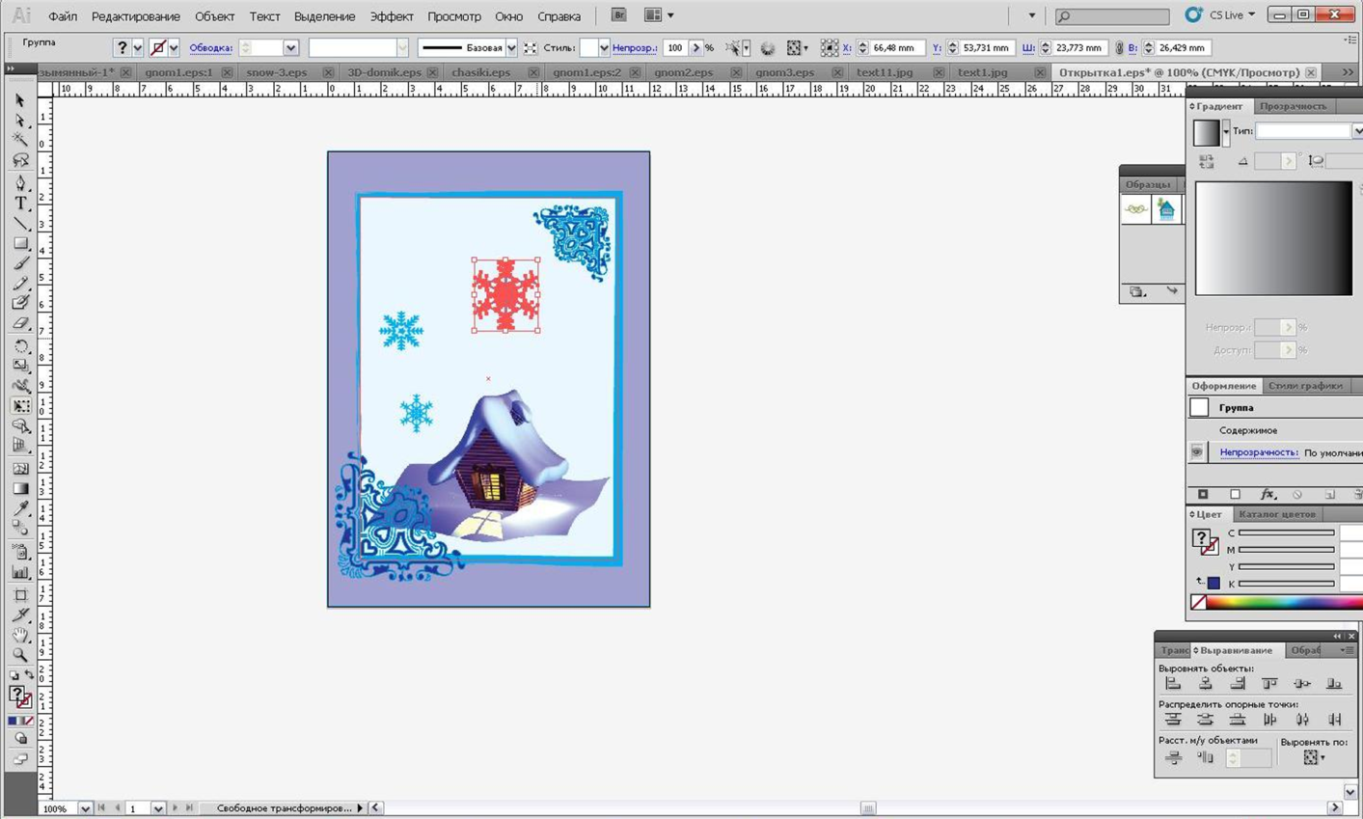
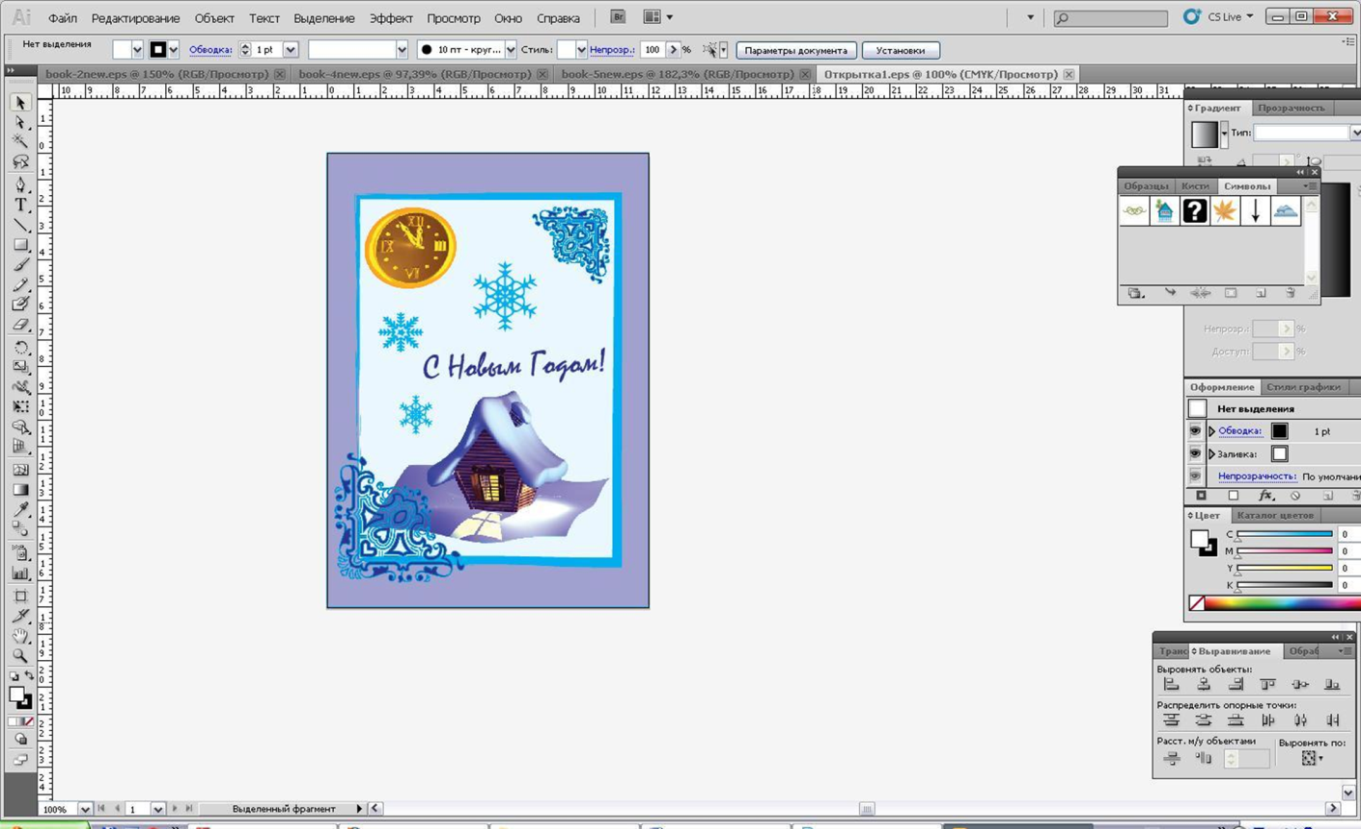
Открытка готова.
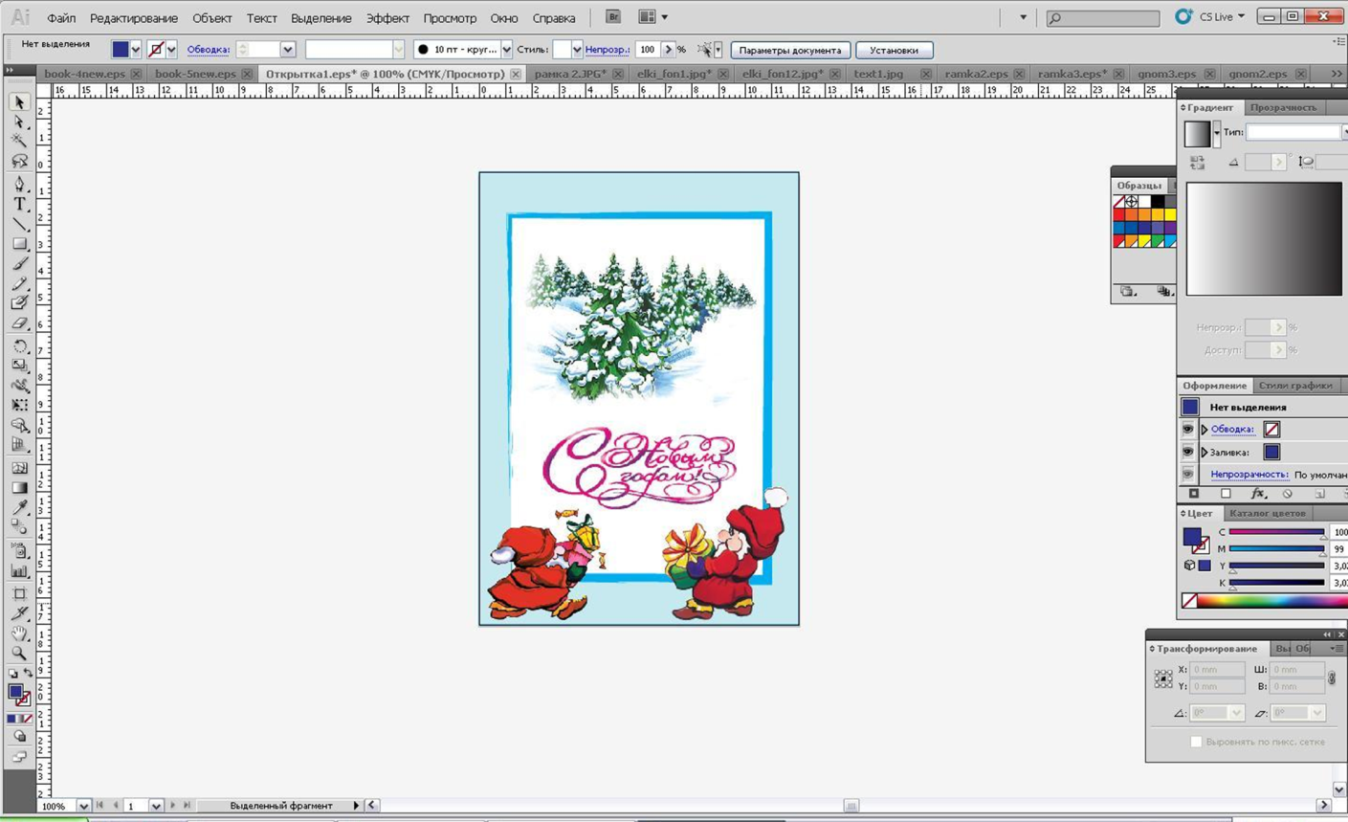
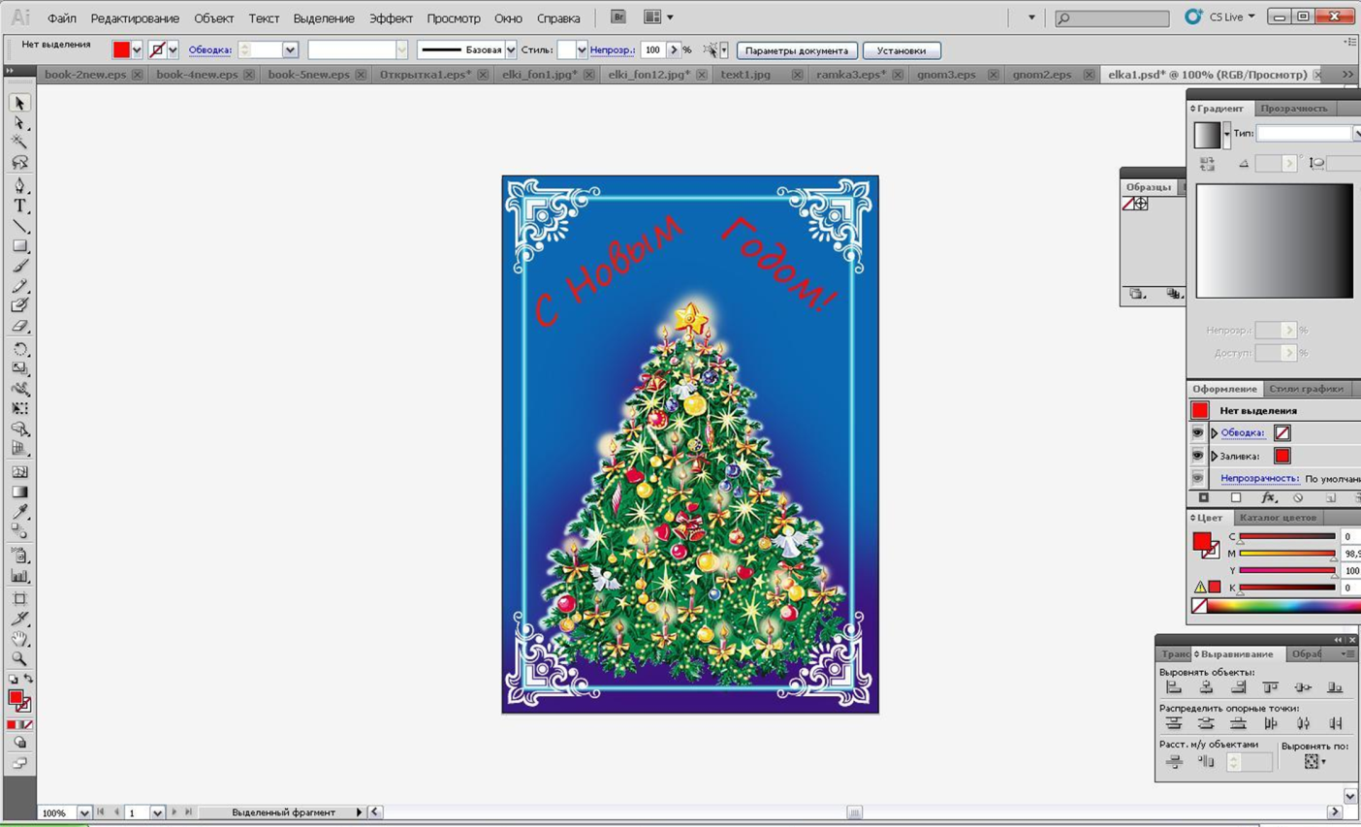
Примеры других готовых новогодних открыток, изготовленных с помощью программы AdobeIllustrator:
Пример изготовления новогодней открытки с использованием мультимедийной среды ЛогоМиры 3.0.
Мультимедийная среда ЛогоМиры 3.0 имеет Графический редактор и Набор форм, в который можно разместить подходящие рисунки из нашей коллекции. Мы будем использовать обе возможности — рисование известными инструментами графического редактора и рисование Черепашкой. Черепашка — житель ЛогоМиров, она может надевать на себя различные формы и оставлять след на экране.
Итак, после запуска программы открывается экран проекта, который состоит из нескольких частей.
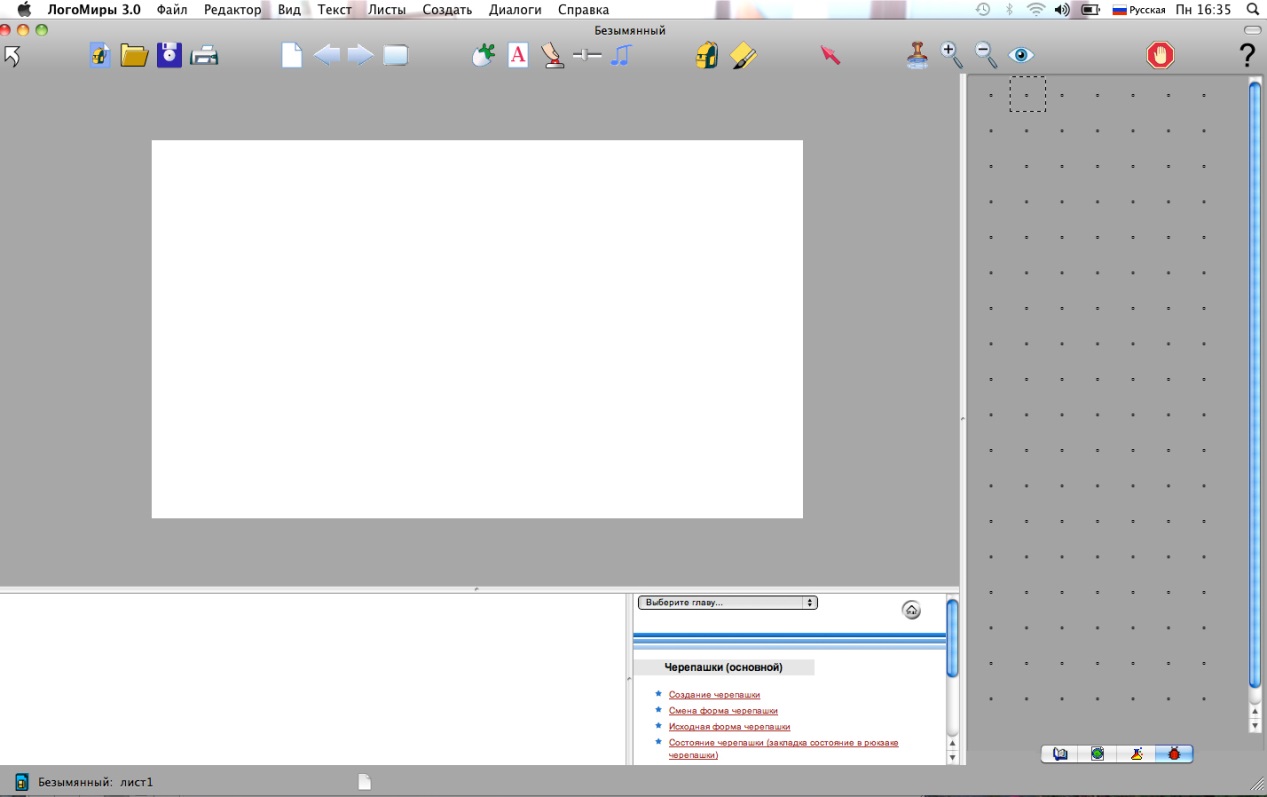
Это программа с большими возможностями, в том числе и для серьёзного изучения программирования, но на данном этапе мы освоим только некоторые из них, необходимые для достижения заявленного нами практического результата — новогодней открытки. Поэтому сначала мы остановимся на кнопке Показать/спрятать графику и на Листе проекта, которые указаны красными стрелками на рисунке выше.

|
Из за большого объема этот материал размещен на нескольких страницах:
1 2 3 4 5 6 7 8 9 10 11 12 13 14 15 16 17 18 19 20 21 22 23 24 25 26 27 28 29 30 31 32 33 34 35 36 37 38 39 40 41 42 43 44 45 |
