Партнерка на США и Канаду по недвижимости, выплаты в крипто
- 30% recurring commission
- Выплаты в USDT
- Вывод каждую неделю
- Комиссия до 5 лет за каждого referral
Инструкция для администраторов ОУ
Адрес учебного портала: http://do2.rcokoit. ru/
Логины (идентификаторы) для учителя и ученика для входа в СДО (система дистанционного обучения) создаются с помощью АСУ «Параграф Школа».
Паролем является полная дата рождения с ведущими нулями без точек, пробелов и других разъединяющих знаков (например: 09081996).
Функции пользователя СДО с правами «администратор ОУ»:
- выгрузка из АСУ «Параграф Школа» данных в систему ДО; управление запросами на импорт курса из пула курсов педагогов ОУ (также возможен запрос на создание нового курса); запись учеников на курсы учителей.
АСУ «Параграф Школа»
ВНИМАНИЕ! Для возможности работать с нижеприведенном разделом, необходимо обладать правами «администратора» АСУ «Параграф Школа».
Выбор раздела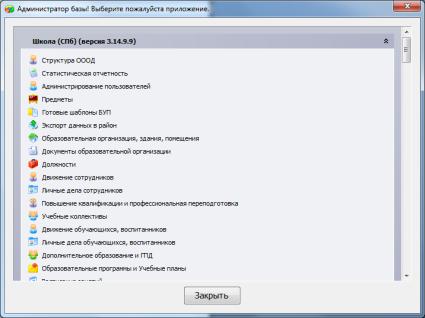
Вся работа в АСУ «Параграф Школа» происходит в разделе «Администрирование пользователей».
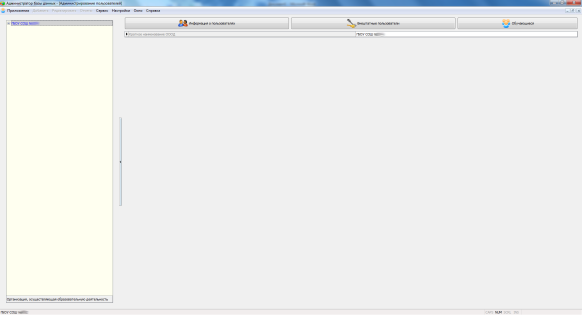
На скриншоте представлена основная страница раздела «Администрирование пользователей».
Выбор учителя и генерация «идентификатора учителя для СДО»
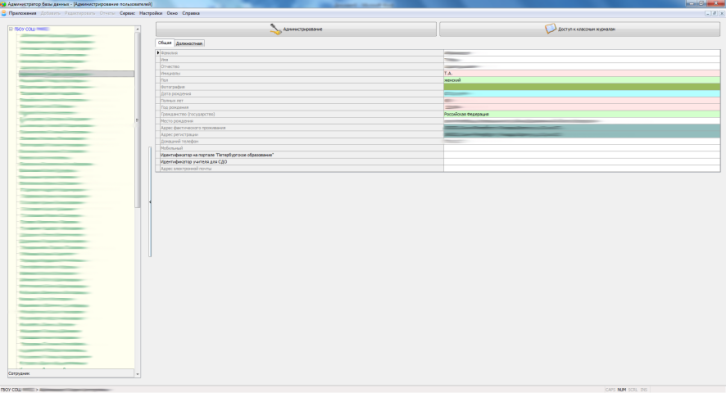
Номер вашего ОУ в левом меню – это раскрывающийся список всех сотрудников вашего ОУ.
После клика мышкой по ФИО нужного сотрудника, в правой части экрана появится дополнительная информация относительно этого сотрудника.
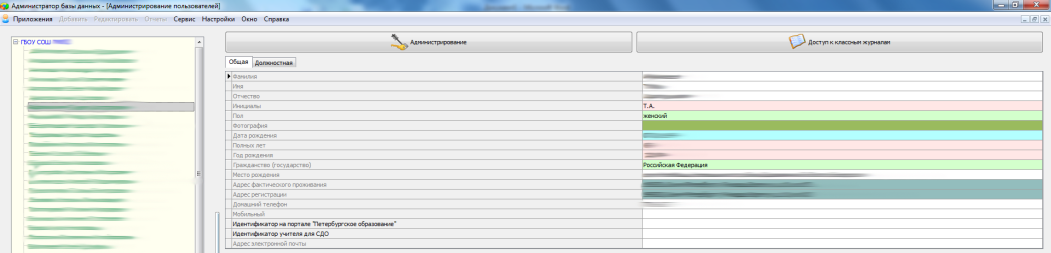
Для генерации идентификатора учителя для СДО надо щелкнуть двойным щелчком по пустому полю напротив надписи «Идентификатор учителя для СДО».

ВНИМАНИЕ! В появившемся окошке ничего менять нельзя.
Если администратор школы является одновременно и учителем ДО, необходимо создать учетную запись и администратору с ролью учителя.
Нажмите кнопку «Ок» для завершения генерации идентификатора учителя. Идентификатор учителя создается один раз.
Можно переходить к другим учителям (см. п.2 – с начала) или к ученикам (см. п.3)
Генерация идентификаторов учеников для СДО
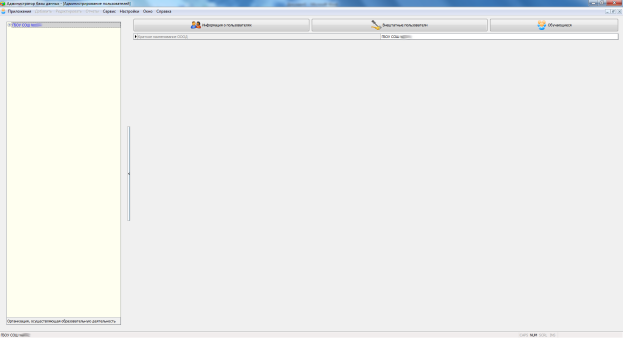
Для начала работы с генерацией идентификаторов для учеников необходимо вернуться на основную страницу раздела «Администрирование пользователей». Это может сделать, кликнув по наименованию вашего ОУ в левом меню.

Нажмите кнопку «Обучающиеся», которая находится в правом верхнем углу экрана.
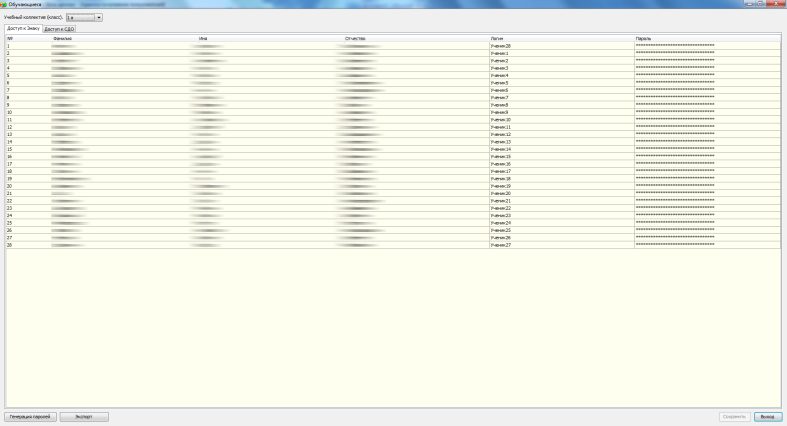
Сверху в выпадающем меню выберите коллектив (класс). Чуть ниже перещелкните на вкладку «Доступ к СДО».
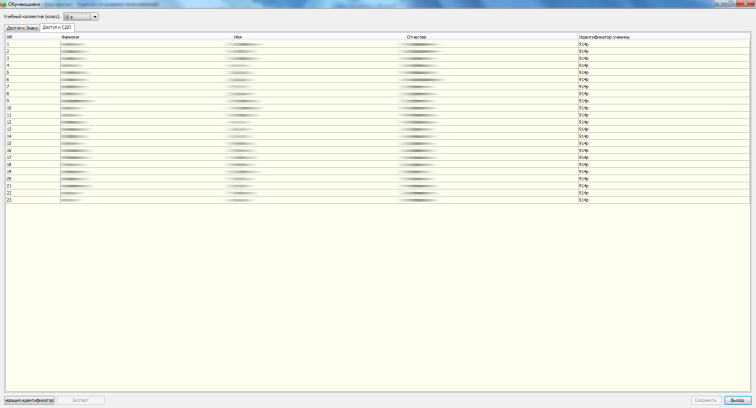
Щелкните по кнопке «Генерация идентификаторов» (в левом нижнем углу, надпись целиком не вмещается) для генерации идентификаторов учеников.
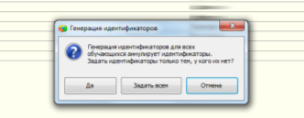
Система запросит у вас, кому сгенерировать идентификаторы.
Если вы делаете это в первый раз, и ни у одного ученика идентификатора нет, то выберите опцию «Задать всем».
Если у вас в классе появились новые ученики, которым надо добавить идентификаторы, то нажмите кнопку «Да» (как ответ на вопрос «Задать идентификаторы только тем, у кого их нет?»).
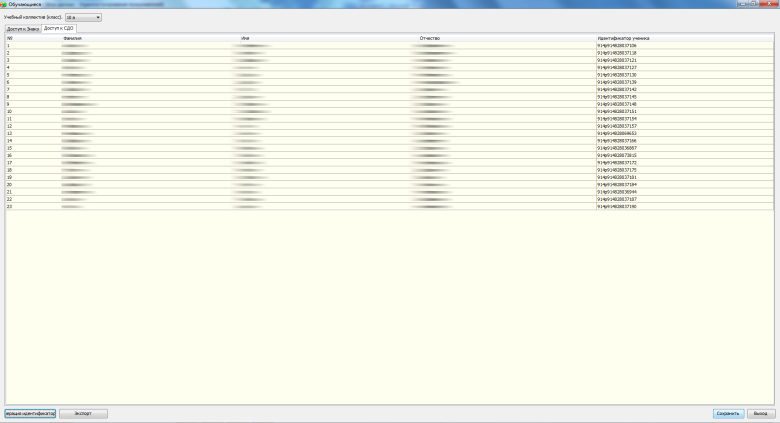
ВНИМАНИЕ! Менять идентификаторы нельзя!
После генерации, необходимо нажать кнопку «Сохранить» в правом нижнем углу экрана. Только после сохранения, можно переходить к генерации идентификаторов другому классу или экспорту созданных идентификаторов в MSExcel.
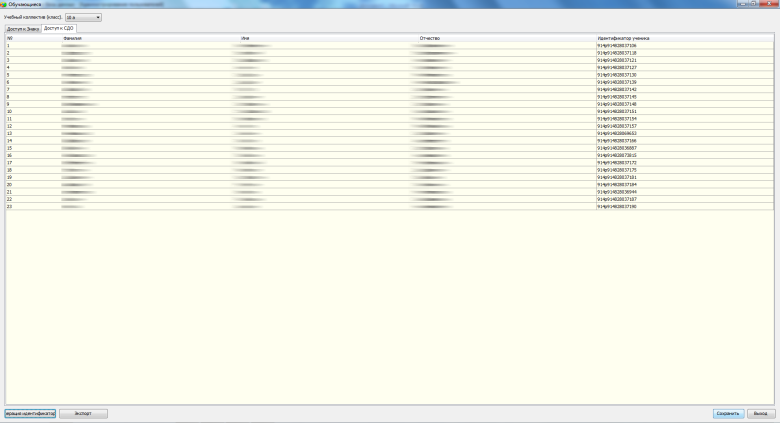
Экспорт идентификаторов в табличный редактор MSExcel осуществляется кнопкой «Экспорт».
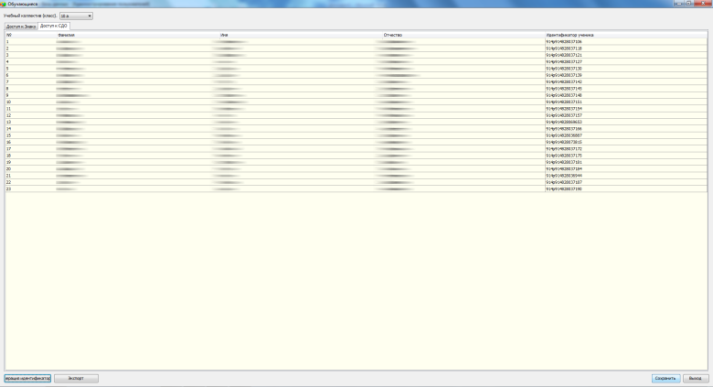
Переход на основную страницу раздела «Администрирование пользователей» осуществляется с помощью нажатия на кнопку «Выход».
Экспорт данных в СДО
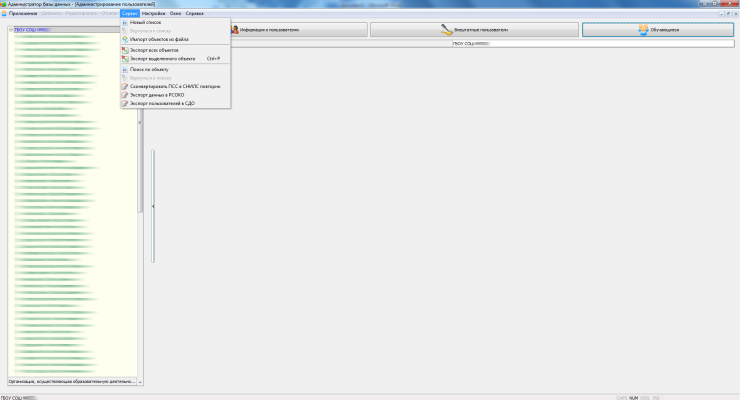
Экспорт происходит через меню «Сервис» → «Экспорт пользователей в СДО».
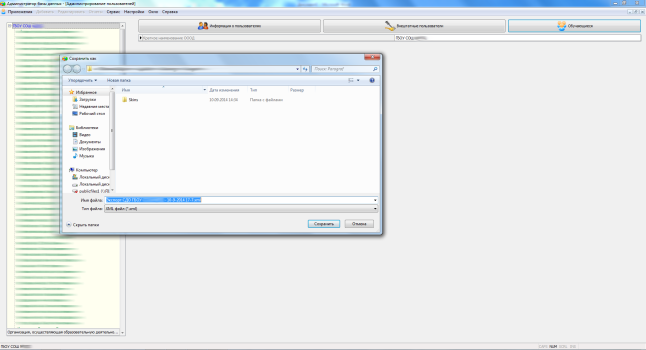
При этом система запрашивает, куда сохранить созданный файл с расширением xml.
Файл имеет уникальное название: название школы - дата создания - время создания.
Файл выгружает и учеников, и учителей одновременно.
СДО «РЦОКОиИТ»
Вход в систему
Вход в систему осуществляется с помощью логина и пароля, которые были выданы администратором района.
Загрузка файла из АСУ «Параграф Школа» в СДО
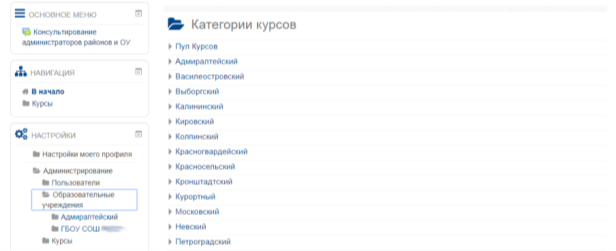
В левой панели меню «Настройки» выберите «Образовательные учреждения» → «Наименование вашего ОУ».
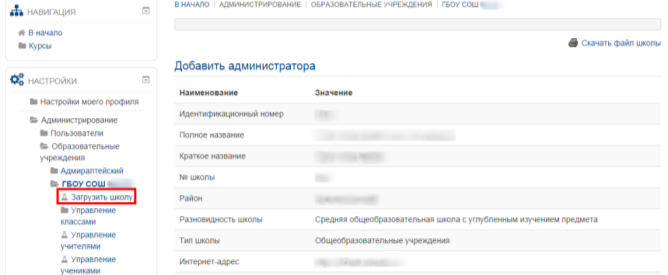
На странице ОУ вы можете увидеть сводную информацию о вашем ОУ.
В новом раскрывшемся списке в левой панели меню «Настройки», кликните по команде «Загрузить школу».
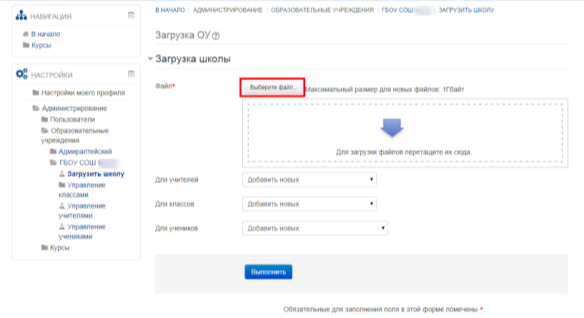
Загрузить файл экспорта из АСУ «Параграфа Школа» можно с помощью кнопки «Выберите файл» или воспользовавшись возможностью перетащить файл в окошко «Для загрузки файлов перетащите их сюда».
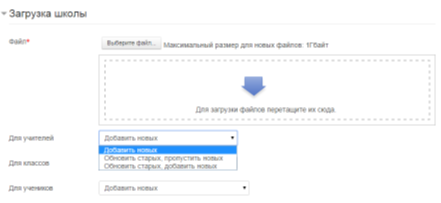
При загрузке есть опция выбора, как будут загружаться новые данные:
- «добавить новых» – будут добавлены только новые участники дистанционного образовательного процесса; «обновить старых, пропустить новых» – если произошли какие-то изменения в уже загруженных участниках дистанционного образовательного процесса, но при этом не будут загружаться новые участники; «обновить старых, добавить новых» – изменятся уже загруженных участники и загрузятся новые.
После загрузки документа, СДО выдаст сообщение, что все загружено успешно. Теперь вы можете управлять созданными в системе учениками и учителями.
Обработка запроса импорта курса или создания нового курса
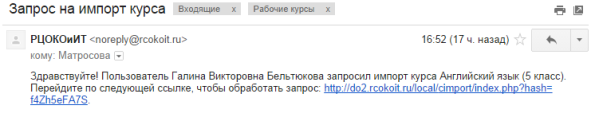
Каждый учитель на портале может запросить в категорию своей школы тот курс из пула курсов, который ему подходит, или создать свой собственный уникальный курс.
При наличии необработанных запросов на импорт курса на почту администратора ОУ и администратора района отправляется информационное письмо, на которое, в первую очередь, должен отреагировать администратор ОУ.
Администратор любого уровня проходит по ссылке и следует подсказкам системы.
Назначение учеников на курсы учителей
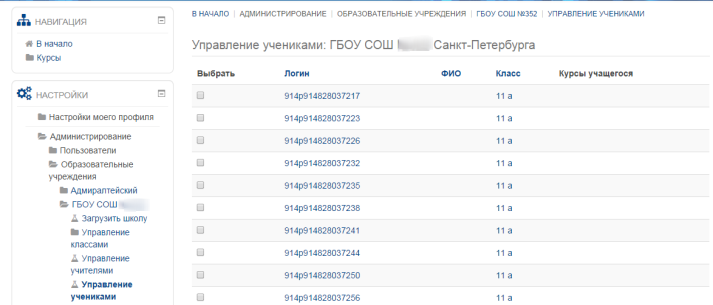
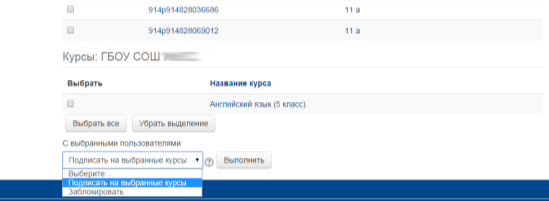
Через панель меню «Настройки»→ «Образовательные учреждения»→ «Номер вашего ОУ»→ «Управление учениками», вы можете назначать учеников на курсы (которые уже импортировали или создали учителя вашего ОУ) или блокировать их.