

Партнерка на США и Канаду по недвижимости, выплаты в крипто
- 30% recurring commission
- Выплаты в USDT
- Вывод каждую неделю
- Комиссия до 5 лет за каждого referral
Знакомство с After Effects


1 Часть
Раскладки интерфейса
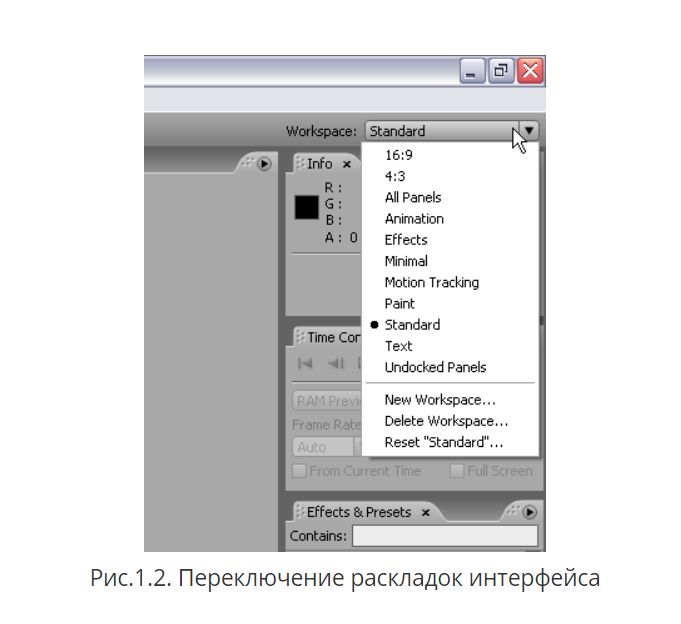
В After Effects существует ряд стандартных раскладок, кроме того, можно создать свои собственные. Например, на рисунке 1.2 есть раскладки окон с названиями «16:9» и «4:3», созданные мной специально для редактирования видеоматериала, имеющего соответствующие соотношения сторон.
Создать свою раскладку окон очень просто. Во-первых, вы должны расположить окна в том порядке, как вы хотите. Во-вторых, в выпадающем меню раскладок Workspace выбрать пункт New Workspace и дать новой раскладке любое имя.
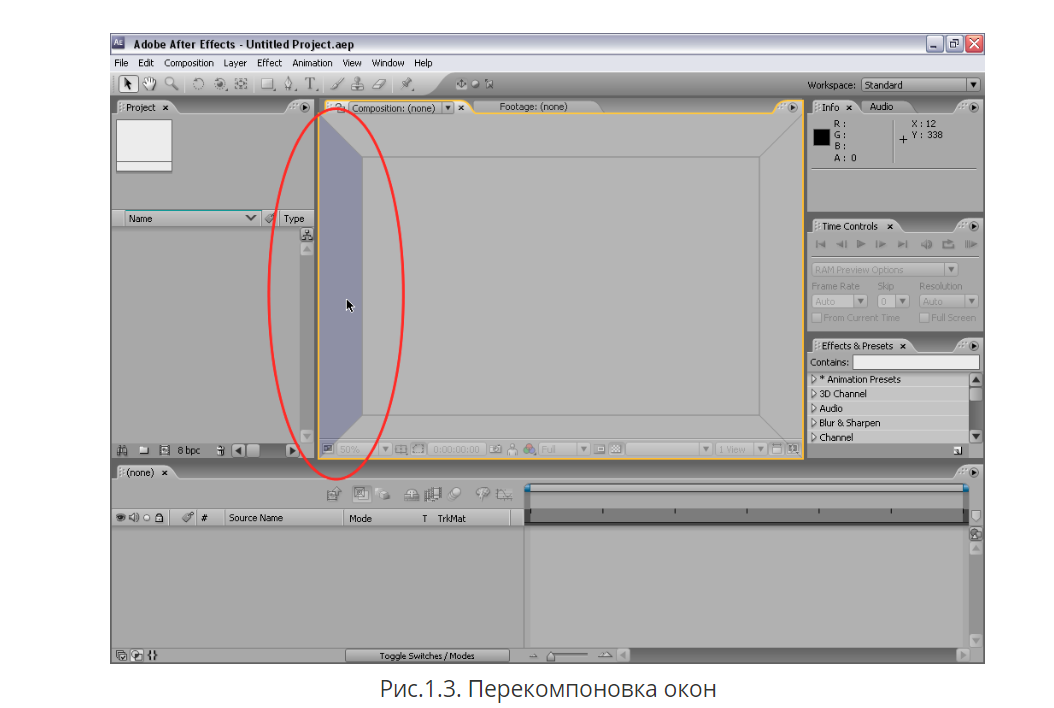
Окна палитры можно перетаскивать с места на место. After Effects в этом случае подсвечивает будущее место нахождения окна. Потренируйтесь в удобном расположении окон перед серьезной работой в After Effects. Вы не должны воевать с окнами, наоборот, их расположение не должно доставлять вам никакого неудобства. Перетаскиваются палитры за заголовок, при этом можно объединить палитру с уже существующим окном, создав дополнительную вкладку, или выделить новую ячейку или колонку в сетке видимых палитр.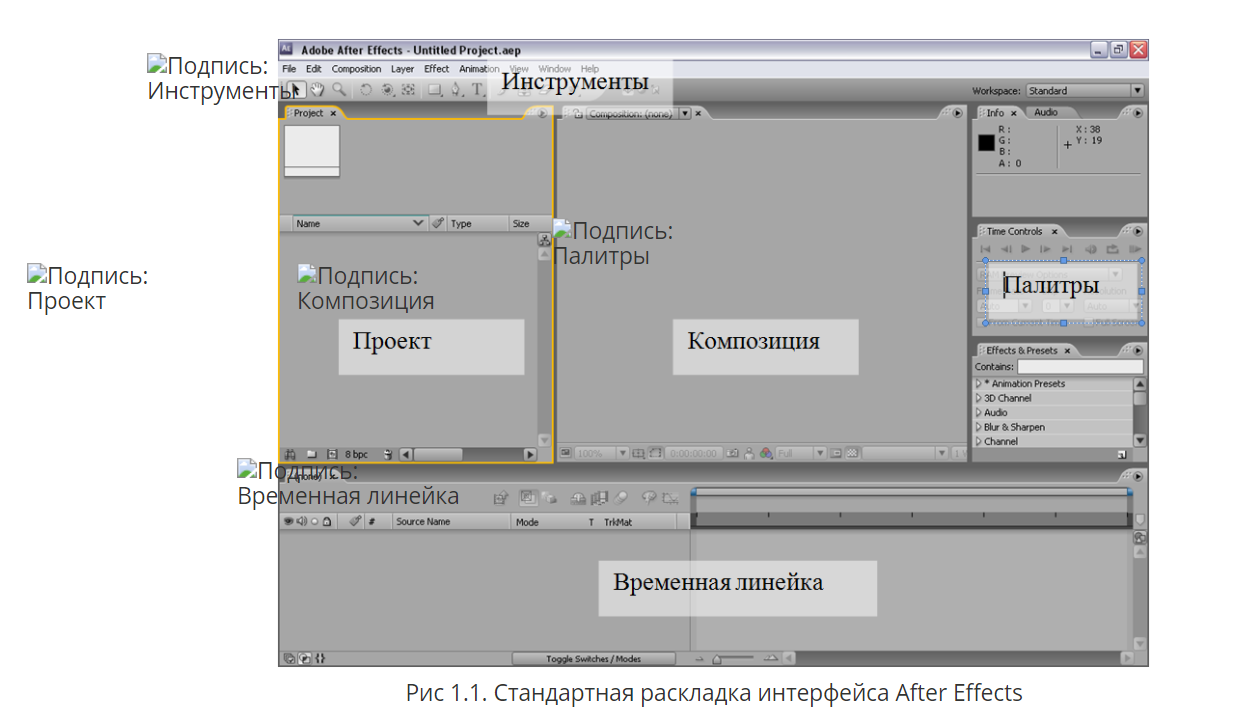
Рис 1.1. Стандартная раскладка интерфейса After Effects
 Импорт файлов
Импортировать исходные видеофайлы достаточно просто. Все типы файлов, которые поддерживает After Effects, а поддерживает он практически любые форматы растровых изображений и видео, импортируются через пункт меню File>Import>File. В диалоговом окне можно выбрать один или сразу несколько файлов и нажать на кнопку Открыть.
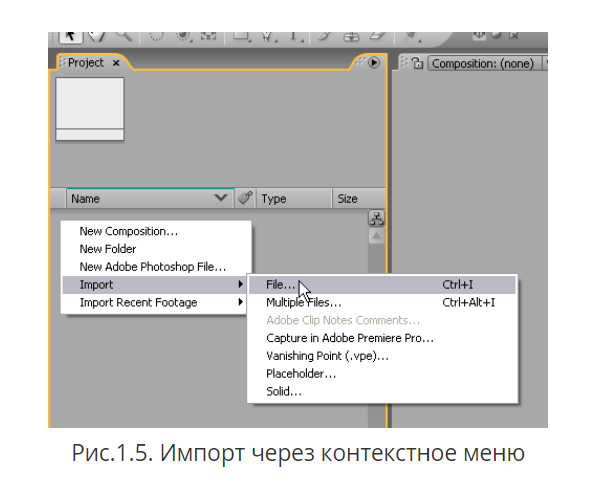
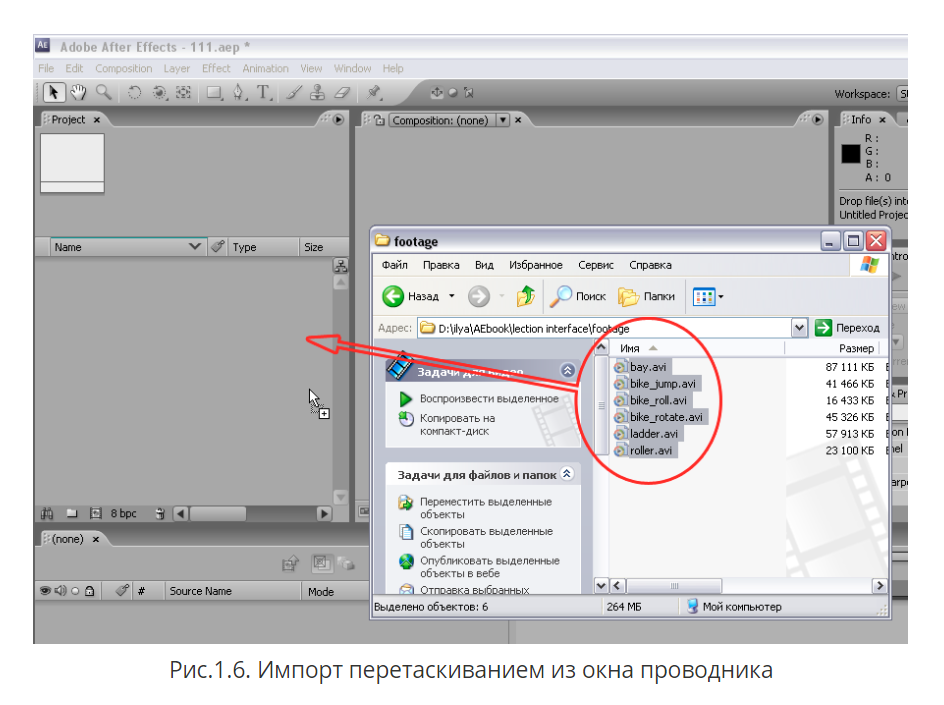
Быстрый способ открытия файлов: кликнуть правой кнопкой мыши в поле окна проекта, вызвав контекстное меню, выбрать пункт меню Import. Я предпочитаю открыть отдельным окном папку, содержащую необходимые файлы, и перетащить их в After Effects. В этом случае в After Effects не должны быть открыты модальные диалоговые окна (т. е. окна, требующие нажатие кнопок ОК, Применить, Далее, Открыть). Итак, в окне проекта появились файлы. Если щелкнуть по одному из них, то в верхней части можно увидеть всю информацию: разрешение, длительность, количество цветов, информацию о звуке.
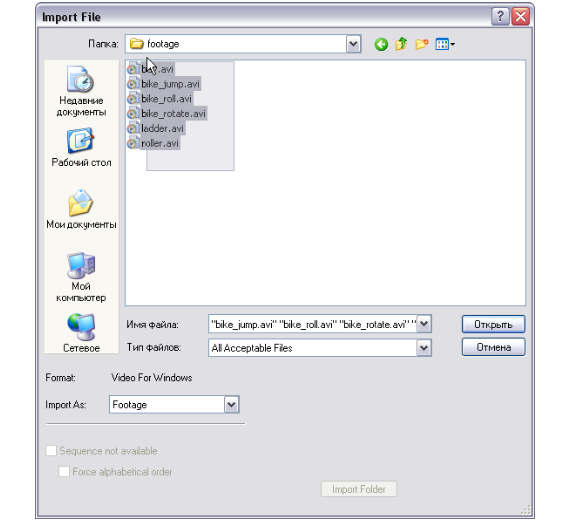
Рис. 1.4. Можно сразу импортировать несколько файлов
Если видеофайлов много, я советую организовать несколько папок. Например, я создал папку bike для всех видео с велосипедистами и Other для всего остального видео.

Рис.1.7. Наведите сразу порядок в проекте
