


Партнерка на США и Канаду по недвижимости, выплаты в крипто
- 30% recurring commission
- Выплаты в USDT
- Вывод каждую неделю
- Комиссия до 5 лет за каждого referral
|

Оглавление
О терминах 1
Введение 1
Методология внедрения электронной Канцелярии. Входящий поток. 2
Цель внедрения электронной канцелярии 2
Роли 2
Внедрение электронной канцелярии 5
Рекомендации по составлению ТЗ 13
Общие рекомендации 13
Пример из жизни: 13
Пишем ТЗ 14
Заключение 15
О терминах
В контексте обсуждения внедрения ПП ELMA, невольно может возникнуть путаница в определении сущности процесса. Процесс в широком смысле всегда будет выделяться жирным курсивом.
Введение
В данном документе рассматривается методология внедрения электронной канцелярии При внедрении, необходимо закрывать контур целиком и вместе с тем, при реализации какого-то функционала четко понимать кому, и для чего это нужно. Если придерживаться этих простых правил, можно избежать появления неиспользуемых функций или превращения модуля в лишнюю и бесполезную работу для сотрудников. Ниже описаны основные участники Входящей канцелярии, их потребности и основные процессы. Основная цель - совместив процессы с ролями, понять, что, как и для кого необходимо сделать.
Методология внедрения электронной Канцелярии. Входящий поток.
Цель внедрения электронной канцелярии
Регистрация документа – это запись учетных данных о документе по установленной форме, фиксирующая факт его создания, отправления или получения. Главное назначение регистрации – придание документу юридической силы, подтверждение факта его создания или поступления.
Регистрация документов преследует три цели: учет документов, контроль исполнения и справочную работу по документам. Регистрация документа в системе электронного документооборота – создание базы данных о документах, которая позволяет в считанные минуты ответить на вопросы: у кого, где, в какой стадии работы находится документ; где, в каком деле находится исполненный документ; в каких документах можно найти информацию по конкретному вопросу.
Таким образом, кратко, цель внедрения электронной канцелярии, облегчить и улучшить:
Учет документов Контроль исполнения задач по документам Поиск документовРоли
Во входящем документопотоке можно выделить 6 ролей:
- Секретарь (помощник руководителя, тот кто первый получает входящие документы) Руководитель (в одном лице может быть и операционный директор предприятия, и руководитель структурного подразделения) Исполнитель (любой сотрудник получивший какие-то задачи или поручения на основании входящего документа) Потребитель (любой сотрудник которому потребовалась информация по документу или из документа) Контролер (руководитель, или назначенный руководителем сотрудник осуществляющий контроль за исполнением задач) Администратор (администратор системы)
Роль | Описание |
Секретарь | Описание: это сотрудник, который получает все входящие документы, и осуществляет их захват Персонаж: Девочка Катя Мотив: Переписать конспект, не сильно отвлекаясь на работу. Взаимодействие с системой: Система должна давать простой, очень простой и быстрый доступ к сохранению документа в системе и дальнейшей его обработки Идентификация в ELMA: Группа «Канцелярия». В данный момент доступ к канцелярии регулируется в разделе «Настройка доступа к канцелярии», рекомендуется создать группу «Канцелярия», дать ей доступ к канцелярии, и нужных пользователей добавлять в эту группу. |
Руководитель | Описание: это сотрудник, который является руководителем структурного подразделения или всей организации, он получает документы на ознакомления, и выносит свою резолюцию Персонаж: Мотив: Обеспечить «нормальное» функционирование отдела или организации, не получить «по шапке» от Руководителя Взаимодействие с системой: Система должна дать ему конкретную информацию: вот это документ требующий внимания. Вот сюда нужно вписать ответственного. Все должно быть предельно просто и не загружено «лишней» информацией. Идентификация в ELMA: Нет |
Исполнитель | Описание: это сотрудник организации, отдела, он получает задачи по резолюции Руководителя, выполняет их и отчитывается Персонаж: Сотрудник Павел Мотив: Заслужить повышение по службе, не получить «по шапке» от Руководителя Взаимодействие с системой: Система должна предоставлять полную информацию по текущим и выполненным задачам, понятный интерфейс документов дающий исчерпывающую информацию Идентификация в ELMA: Нет |
Потребитель | Описание: это сотрудник организации который не получал конкретных задач по какому-то документу, но ему, в силу своих функциональных обязанностей, требуется доступ к информации о документах или в документах Персонаж: Ответственный сотрудник Наталья
Мотив: Качественно выполнять свои функциональные обязанности с 08:00 по 17:00, после 17:00 о работе Наталья не вспоминает Взаимодействие с системой: Быстрый доступ к документам. Нажала кнопку и получила результат. Запомнить куда и в каком порядке нажимать Наталья способна Идентификация в ELMA: Нет |
Контролер | Описание: это сотрудник которого назначают контролирующим по исполнению какой-то задачи. Отвечает за результат головой, должностью и премией Персонаж: Руководитель отдела Эдуард Григорьевич Мотив: Не допустить «косяков» при исполнении, причем конечный результат не столь важен, как формальное выполнение задачи Взаимодействие с системой: Быстро видеть основные данные по контролируемым задачам, получать красивые и наглядные отчеты по исполнительской дисциплине Идентификация в ELMA: Нет |
Администратор | Описание: это сотрудник занимающийся администрированием ELMA и Электронной Канцелярии в частности Персонаж: Администратор Костя Мотив: Не отвлекаться от основных задач Взаимодействие с системой: обычная деятельность администратора – обучение новых пользователей, помощь существующим пользователям Идентификация в ELMA: Группа «Администраторы» |
Чего хотят пользователи | Как это реализовано / Рекомендуемые настройки |
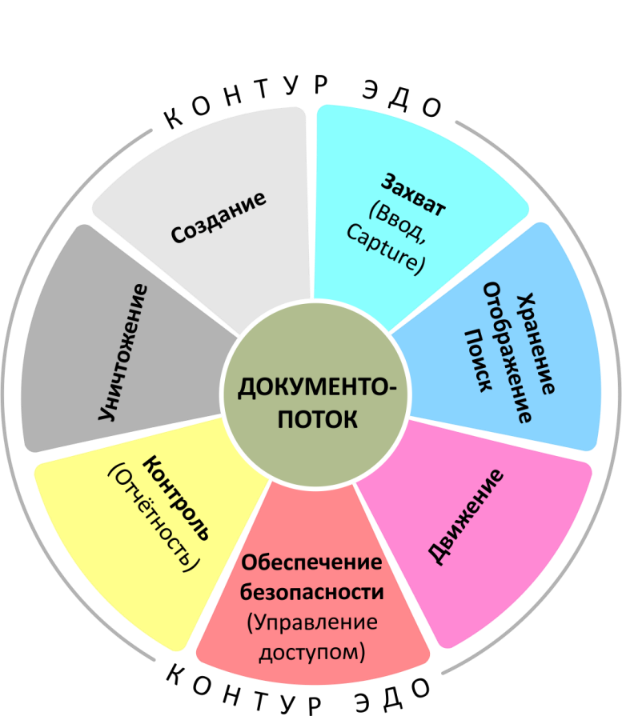
Шаг 1. Пришло письмо. Почтой, курьером, или фельдъегерской службой. Секретарь, Девочка Катя, распечатывает конверт (если без пометки «Лично»), бегло пробегается по его содержимому, проверяет полноту пакета документов, и ставит штамп (или пишет от руки) о регистрации. В штампе или записи, как минимум, присутствует дата получения, входящий номер и наименование организации получателя. После чего, делает запись в журнале регистрации – тетрадка, excel файл, или специальный журнал. Записывает туда общую информацию о документе. Тетрадка или таблица пригодиться, если потребуется проверить, поступал ли определенный документ, или нет. | Это процесс Захвата в «ромашке». Очевидно, что шаг «Создание» пропущен, так как речь идет о входящем документе, который был создан вне организации. Цель этого шага – сделать захват понятным и устойчивым к человеческому фактору (Девочка Катя думает о предстоящем экзамене или еще о чем-то, но не о работе). Крайне рекомендуется обратить особое внимание именно на этот шаг – от простоты захвата, будет зависеть как быстро обрабатываются документы, а от полноты карточки документа и РКК – дальнейшая обработка. Нет смысла делать супер маршрут, если секретарь не сможет или не захочет вводить документы в систему. Мало смысла от хранилища документов, если невозможно найти нужный документ по его атрибутам. Регистрация документов доступна в базовом функционале, и готова работать практически сразу. Достаточно просто повторить существующую структуру номенклатуры. В ELMA процесс захвата состоит из следующих шагов: Создание карточки документа Заполнение реквизитов документа Прикрепление отсканированного документа к карточке документа Регистрация документа Заполнение РКК РегистрацияЧто можно настраивать? Карточка документа Атрибуты документа, чтобы документ можно было по ним найти Форма документа, загрузку версии лучше вынести на видное место, входящие документы всегда будут прикладываться к документу Регистрация документа Атрибуты РКК Варианты регистрации Веб-документ с ссылками на регистрацию Автоматическая нумерация документов Номенклатура Места регистрации, если регистрация происходит распределено – в разных отделах или филиалах Сквозная нумерация нескольких дел, если это необходимоТакже, при большом потоке входящих документов, и любви руководителей к бумаге, имеет смысл воспользоваться штрих-кодированием. Взаимодействие происходит примерно следующим образом: Катя получает пачку документов Создает по каждому карточку документа и РКК Клеит штрих-код на каждый бумажный документ Отдает руководителю для вынесения резолюции После получения всей пачки обратно, считывает штрих-код и сканирует документ с уже написанной резолюцией. Рассылает документы исполнителям |
Шаг 2. Отправка руководителю. Когда письмо зарегистрировано, секретарь, используя инструкцию\регламент\здравый смысл\интуицию, отправляет документ руководителю организации или какого-то отдела на рассмотрение | С этого шага начинается Движение документа внутри организации. В базом функционале по умолчанию доступны основные операции движения: Ознакомление Согласование РассмотрениеПричем рассмотрение доступно только для зарегистрированного документа. В случае, если в организации есть сложные маршруты, их необходимо реализовать в ELMA. Однако не стоит делать десятки разных, но похожих по смыслу маршрутов, в них просто запутаются. Как правило хватает двух-трех маршрутов + стандартные операции. Что можно настраивать? Маршруты документов Список участников Ограничить выбор пользователей только определенными группами или должностями Научить пользователей пользоваться сохранением часто используемых групп |
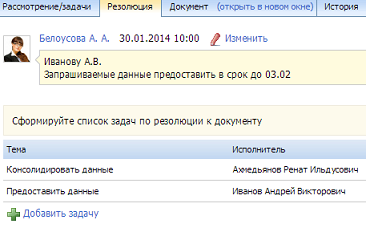
Шаг 3. Вынесение резолюции. Руководитель получил входящий документ на рассмотрение, знакомится с содержимым, и исходя из содержания выносит свою резолюцию, т. е. решение – что в связи с этим документом делать, и кто за это будет отвечать. | В ELMA, отправить на рассмотрение можно любой зарегистрированный во входящем документопотоке документ. Во время рассмотрения документа, тот кто рассматривает выносит свое решение по документу, и может создать связанные с этим решением задачи. На этом шаге нужно учитывать 2 фактора: Правильное движение Удобное отображениеРуководитель, получив на рассмотрение пустую карточку с добавленным сканом какого-то документа будет вынужден открывать его и читать, тратя на это дорогостоящее время. Если же в карточке будет достаточно информации о документе, например: От кого Название документа Краткое описание (Приказ о проведении мер по повышению… бла бла)Тогда руководитель сможет быстро, и даже не заглядывая в сам документ, делегировать его рассмотрение своему заместителю, или бросить все дела и внимательно ознакомиться с документом. Что можно настраивать? Атрибуты документа – атрибуты должны давать важную информацию о документе Форма документа Вынесите важные данные в более видное место Скройте второстепенную информацию в спойлеры (скрывающаяся панель, collapsible panel), или в конец карточкиЕсли движение происходит через процесс, а не стандартным функционалом, необходимо предусмотреть широкий и удобный функционал делегирования руководителем своих задач. Даже если сотрудники клиента считают, что руководитель всегда будет выполнять свои задачи в ELMA, рано или поздно настанет момент когда руководитель захочет делегировать те или иные задачи. Примеры: Секретарь создал 2 задачи по резолюции Руководителя
Комментарий: задачи может создавать и руководитель, и секретарь. В маршрутах задачи рассмотрения и создания задач разделены. |
Шаг 4. Исполнение документа Руководитель вынес резолюцию, назначил задачи исполнителям. Исполнители получают документы и резолюцию руководителя, и приступают к исполнению. | Исполнение документа – работа по задачам созданным во время рассмотрения. В базовом функционале после рассмотрения создаются задачи и назначаются выбранным пользователям. Стандартные пользовательские задачи полностью отвечают требованиям резолюции. Что тут можно настраивать? Если движение документа полностью осуществляется процессом, следует: Обеспечить форму задачи необходимыми свойствами, согласно ГОСТ 6.30-2003, п. 3.17: Исполнитель Описание задачи Срок исполнения Дата создания Автор задачи Обеспечить возможность контроля выполнения задачи Автором Назначенным контролером |
Шаг 5. Контроль документа Контроль за сроками исполнения документов осуществляет секретарь или специально уполномоченное руководителем предприятия лицо. Контроль в себя включает: Постановку на контроль Информация о контроле Своевременное направление контрольного документа исполнителю Предварительную проверку (напоминание) Продление срока (при необходимости по мотивированной причине) Изменение свойств контроля (сроки, контролер) Снятие с контроля Подтверждение исполнения документаТаким образом, руководитель, секретарь или любой назначенный контролер, хочет видеть всю информацию в одном месте, и уметь вмешаться в случае необходимости. Причем не после просрочки, а до нее. | Контроль исполнения можно разделить на две части: Общий контроль исполнения документов Контроль исполнения конкретного документаКейс 1. Общий контроль (Контроль потока). В этом случае контролем как правило занимается «специально обученный» человек, который следит за исполнением всех документов. Все что ему нужно – наглядно показать:
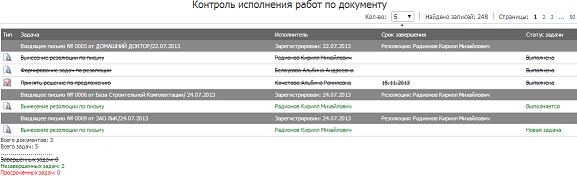
В базовом функционале для этого кейса доступен системный отчет: Контроль исполнения работ по документу Системные отчеты доступны со страницы «Отчеты» у пользователей принадлежащих к группе «Просмотр отчетов». Пример:
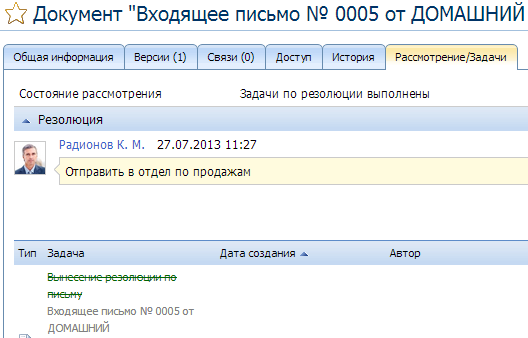
Этот отчет группирует задачи по документам, и позволяет видеть сами задачи, исполнителя, автора резолюции, сроки завершения, статус. Кроме того, доступны данные по общему количеству документов и их статусам. Исходя из внутренних правил контроля, контролер видя просроченную задачу проваливается в нее, задает вопрос, общается с исполнителем, переносит срок и т. д., порядок действий контролера регламентируются только внутри организации с помощью соответствующего распорядительного документа. Кейс 2. Контроль документа. После вынесения резолюции по документу, на карточке документа появляется вкладка «Рассмотрение/Задачи»
Для осуществления контроля достаточно открыть карточку документа и нужную вкладку. В верхней части указывается статус, а в нижней таблица со всеми задачами по документу. Что можно настраивать? Фильтры задач, если специфика организации того требует Функция контроля в маршруте, если реализация происходит с помощью маршрута, без использования стандартных функций (не рекомендуется городить огород, когда базовый функционал закрывает все задачи и требования) |
Шаг 6. Поиск документа Во время исполнения документа, регулярно возникают вопросы: Где документ? В какой стадии исполнения? В каком документе можно найти информацию.Наталья получив звонок от контрагента, хочет сразу же дать ответ – что с письмом, когда будет ответ, кто ответственный. | В базовом функционале ELMA доступны папки-фильтры по документопотокам, и поиск документов по атрибутам РКК. Все что нужно для поиска документа – знать от кого оно, или его входящий номер. Что можно настраивать? Атрибуты РКК – для облегчения поиска по каким-то специфичным атрибутам Атрибуты карточки документа Папки-фильтры – если входящих документов очень много, имеет смысл сделать папки-фильтры по относительным датам – вчера, на прошлой неделе, в прошлом месяце, и т. д. |
Шаг 7. Документ исполнен Документ считается исполненным тогда, когда все задачи по нему выполнены и проконтролированы. Исполнитель документа – Павел, отчитывается по факту исполнения документа своему руководителю, а затем отдает его секретарю Кате. Катя, в свою очередь, «подшивает» оригинал документа к делу – пухлой папке-регистратору с наклейкой, где желтым маркером написано: «ФГУП ПР вх. 2013\06» | Поскольку одна из задач документооборота, это хранение документов, важен процесс его «архивации». В полностью бумажном документообороте документ подшивают к делу после его исполнения и контроля. Например: Входящий документ – запрос на получение персональных данных. Исполнением документа будет сбор необходимых сведений и подготовка исходящего документа. После исполнения этот документ будет подшит к делу. Через три года, на вопрос гражданина «на каком основании были предоставлены персональные данные?» будет ответ: на основании запроса №1 от 01.01.2001 Поэтому документы нужно обязательно хранить. При внедрении электронного документооборота есть 3 кейса: Кейс 1. Используется полностью безбумажный документооборот. В этом случае оригинал документа подшивается к делу сразу же после регистрации. Затем все участники процесса работают с электронной версией документа. Кейс 2. Используется частично безбумажный документооборот. Заранее не известен момент когда бумажный документ перестает быть востребованным. Обычно после рассмотрения руководителем. Обязательно зафиксировать этот момент. Нужно точно знать когда документ будет отправлен на хранение. Важно: в любом случае четко зафиксировать процесс передачи дела в архив. |
Шаг 8. Создание исходящего документа Входящий документ может породить необходимость ответа на него. | Все исходящие документы делятся на 2 типа: Инициативные ОтветныеВходящий документ может требовать ответа, т. е. создание исходящего документа. В базовом функционале ELMA это реализуется в исходящем РКК с помощью атрибута – ссылки на документ «В ответ на». Этот атрибут предусмотрен в стандартной поставке ECM+ и не требует какой-то доработки. Таким образом, если исходящий документ был ответным, всегда можно быстро получить доступ к входящему, на который был дан ответ. Например: В ходе исполнения входящего документа «Жалоба» необходимо не только проверить поступившую информацию и принять меры, но и породить исходящий документ «Ответ на жалобу». При этом, при регистрации, существует рекомендация добавлять копию исходящего документа к входящему, и хранить вместе. Рекомендуется это для того, чтобы понимать в ответ на какой входящий документ был сформирован исходящий документ. Получается 2 кейса: В случае необходимости ответа ответственный сотрудник создает исходящий документ самостоятельно. В процессе входящего документа делает ветку для создания исходящего или запуска соответствующего подпроцесса.Подробней о исходящих |
Шаг 9. Обеспечение безопасности Администратор Костя занимается администрированием системы, но это не единственная его задача. Костя может выдавать права на документы или целые папки, но не хочет и не должен отвечать за правильность действий. | Что тут можно настраивать? Процесс выдачи прав Согласование ответственным Автоматическая выдача прав с помощью сценария Группы пользователей Разграничение прав по группам пользователей Доступ к определенной папке или документу сразу всей группе Добавление пользователя в группу обеспечит моментальный доступ ко всем нужным документам |
Рекомендации по составлению ТЗ
Общие рекомендацииНеудачное ТЗ, как правило, начинается не с интервьюирования, а записи под диктовку желаний заказчика. Со стороны клиента не всегда есть профессионал, который четко понимает, что необходимо сделать. Более того, подчас заказчик не понимает, что ему действительно нужно, либо слабо представляет, как его мысли и желания будут реализованы в системе. В результате, в ходе реализации, возникают серьезные конфликты ожиданий с реальностью, не смотря на полное совпадение фактического результата с описанием в ТЗ. Это ведет к неудовлетворению, сложностью с подписанием закрывающих документов, отказом от дальнейшего сотрудничества.
Прежде всего, перед началом любой работы, необходимо определиться с терминологией. При обсуждении типа документа, номенклатуры или процесса, обе стороны должно четко представлять, о чем идет речь.
После проведения обучения и определения терминологии:
Понять, какие документопотоки будут использоваться Понять, какие типы документов будут использоваться в каждом документопотоке Выделить роли и сотрудников.А затем, помня о ролях процесса, для каждого документопотока (контура) ответить на 6 вопросов:
Как, и с помощью какого функционала ELMA будет происходить создание?
Как, и с помощью какого функционала ELMA будет происходить захват?
Как, и…
И так далее. 6 ответов станут контуром в ТЗ.
Пример из жизни:Крупная коммерческая организация. Тысячи активных контрагентов: клиенты, подрядчики, партнеры. В день приходит под сотню входящих.
Секретарь по «наитию» распределяет письма по ответственным:
От представителей государства – директор по безопасности, от клиентов – руководитель отдела по работе с клиентами и т. д.
Процесс регистрации проходит просто: письмо вскрывается, секретарь бегло пробегается по сути письма, решает кому оно (если не было указано прямо в письме), и ставит на письмо специальную печать с сегодняшней датой и пустым полем под входящий номер. Затем указывает номер, заполняет данные в журнале (тетрадка), и кладет письмо в лоток.
Если есть важные письма (по мнению секретаря), она звонит предполагаемому ответственному и просит того зайти за этим письмом. Если важных писем нет, сотрудник любого отдела по случаю забирает корреспонденцию своего отдела. Документы предназначенные директору секретарь складывает в отдельную папку.
Письма, которые разошлись по отделам, никто никак не контролирует. Все остается на совести руководителя подразделения. По документам попавшим к директору выносится резолюция, ручкой на бумаге. После чего секретарь контролирует исполнение задач назначенных директором.
Для поиска нужного документа, например, пишется письмо на общую почту «посмотрите пожалуйста такой-то документ у себя, очень важно, зарегистрировали, а документа нет…» и т. п.
Доступ к поступающим документов есть у всех. Во время поиска «своего» документа сотрудник проходит через десяток «чужих».
Единственные документы которые кем-то контролируются – которые получили резолюцию директора. Однако их около 3-5% от остальных. Все остальное никак не контролируется. При этом формально входящие документы регистрируются, и даже есть журнал (тетрадка)
Сразу выделяется несколько проблем:
Отсутствие внятных зон ответственности. Документы уходят кому попало. Практически полное отсутствие контроля исполнения. Все держится только на совести руководителей отделов. Работа с оригиналами документов провоцирует «пропажу». И хотя найти «пропажу» можно, это занимает много времени.Отсюда получаем:
Совершенно не целевое расходование рабочего времени. Потеря лояльности контрагентов.Становится очевидно, что если просто выслушать людей, и сделать так как они хотят – ничего не выйдет(хорошего).
Нужно разложить все процессы по порядку, и найти ответственных.
Пишем ТЗ
В организации есть секретарь. Нужно только настроить номенклатуру и сделать удобную регистрацию документов.
Руководителями являются целый пул руководителей и директоров. Необходимо описать маршрут входящего документа в системе, или в регламенте (если будет использоваться стандартный функционал), дабы каждый документ был рассмотрен, и либо принят как «свой», или возвращен как «чужой». Причем, если маршрут описывается в системе, имеет смысл продумать эскалацию до директора, чтобы избежать «перекидывание» документов из отдела в отдел.
Поскольку теперь будет рассмотрен каждый документ, будут назначены ответственные исполнители. Необходимо только продумать и описать, в каком виде им будут приходить задачи.
Для поиска документов будет использован стандартный поиск, стоит только отметить в ТЗ по каким атрибутам документов необходимо добавить возможность поиска.
Контроль документов осуществляется стандартными отчетами, стандартной функцией контролер в задачах, наглядной таблицей задач по резолюции.
Обеспечение безопасности осуществляется на уровне папок и типов документов.
Процесс уничтожения «зашит» в номенклатуру – при ее настройке можно указать срок хранения.
Вот и все. Достаточно описать как, кто и с помощью чего.
Заключение
На практике могут появляться новые роли, а существующие совмещаться в одном сотруднике. Также, специфика каждой организации может накладывать свои ограничения или дополнения, однако реализуя функционал не ради самого функционала, а ради достижения целей, внедряемый продукт всегда будет востребованным и легким в работе.
