


Партнерка на США и Канаду по недвижимости, выплаты в крипто
- 30% recurring commission
- Выплаты в USDT
- Вывод каждую неделю
- Комиссия до 5 лет за каждого referral
,
учитель математики, зам. директора по ВР
МОБУ Новобурейской СОШ №1
п. Новобурейского
Бурейского района Амурской области
Вставка колонтитулов в документ формата Word
Цель: обучить последовательному действию вставки колонтитулов в документ формата Word
Задачи:
- передать коллегам личный опыт по предложенной теме.
Колонтитул – строка, расположенная на краю полосы набора. Может размещаться на всех страницах издания, за исключением титульных листов, входных данных (Википедия).
Зачастую, готовя материалы на какой-либо серьезный конкурс, как например ПНПО, педагогам приходится заверять у руководителя образовательного учреждения чуть ли не каждый лист материалов. А ведь написать на 60-ти и более листах «КОПИЯ ВЕРНА» да еще к тому же указать фамилию и инициалы руководителя - немалый труд. А пронумеровать листы большой печатной работы – тоже кропотливая работа. Но, используя колонтитулы, с этой задачей можно справиться гораздо быстрее, да и оформление будет иметь более эстетичный вид.
Для вставки колонтитулов можно воспользоваться средствами программы Word. Предлагаю мастер-класс «Вставка колонтитулов в документ формата Word».
Обращу внимание на то, что колонтитулы можно вставлять как сверху основного текста, так и снизу. Можно использовать уже готовые шаблоны (например, нумерацию строк), а можно вставить нужный вам текст, которого нет в шаблонах. На примере, приведенном ниже, разберем, как вставить в документ нижний колонтитул «КОПИЯ ВЕРНА».
Шаг 1.
Создаем документ формата Word.
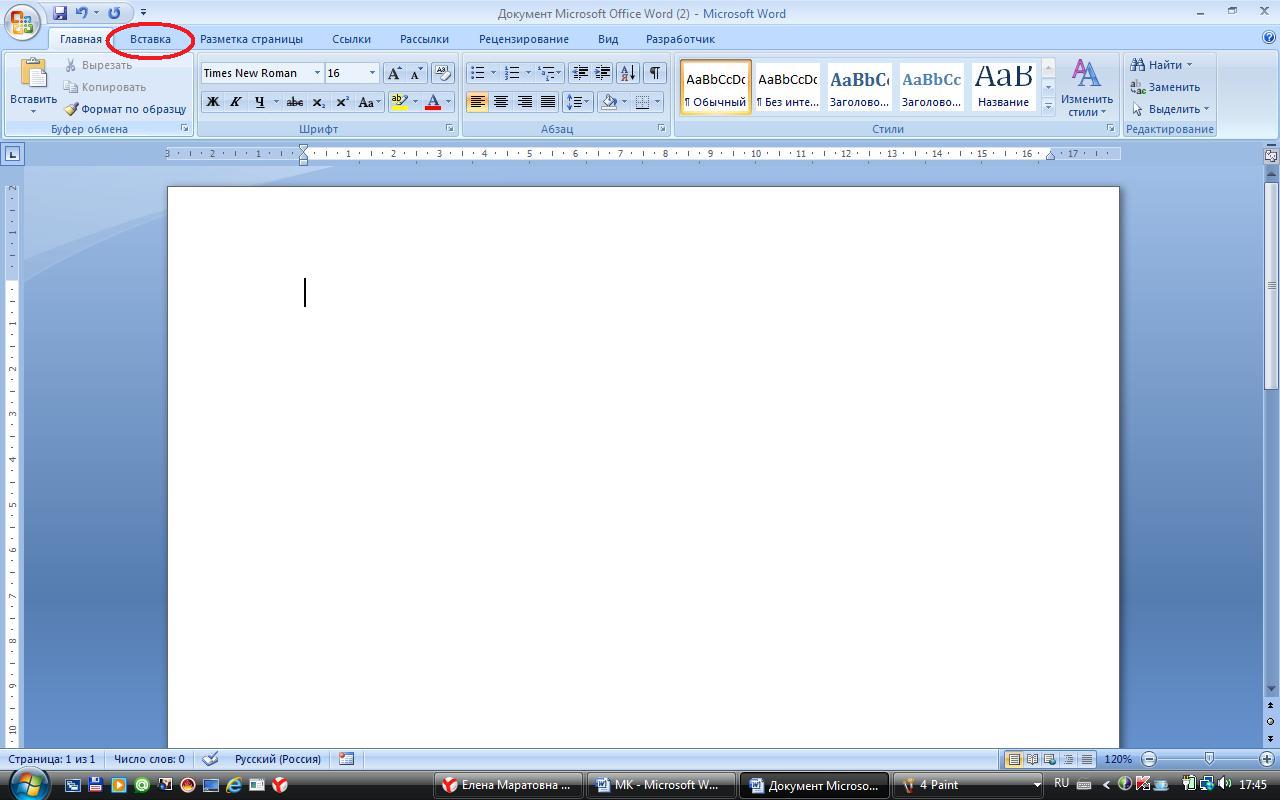
Нажимаем на вкладку ВСТАВКА.
Шаг 2.
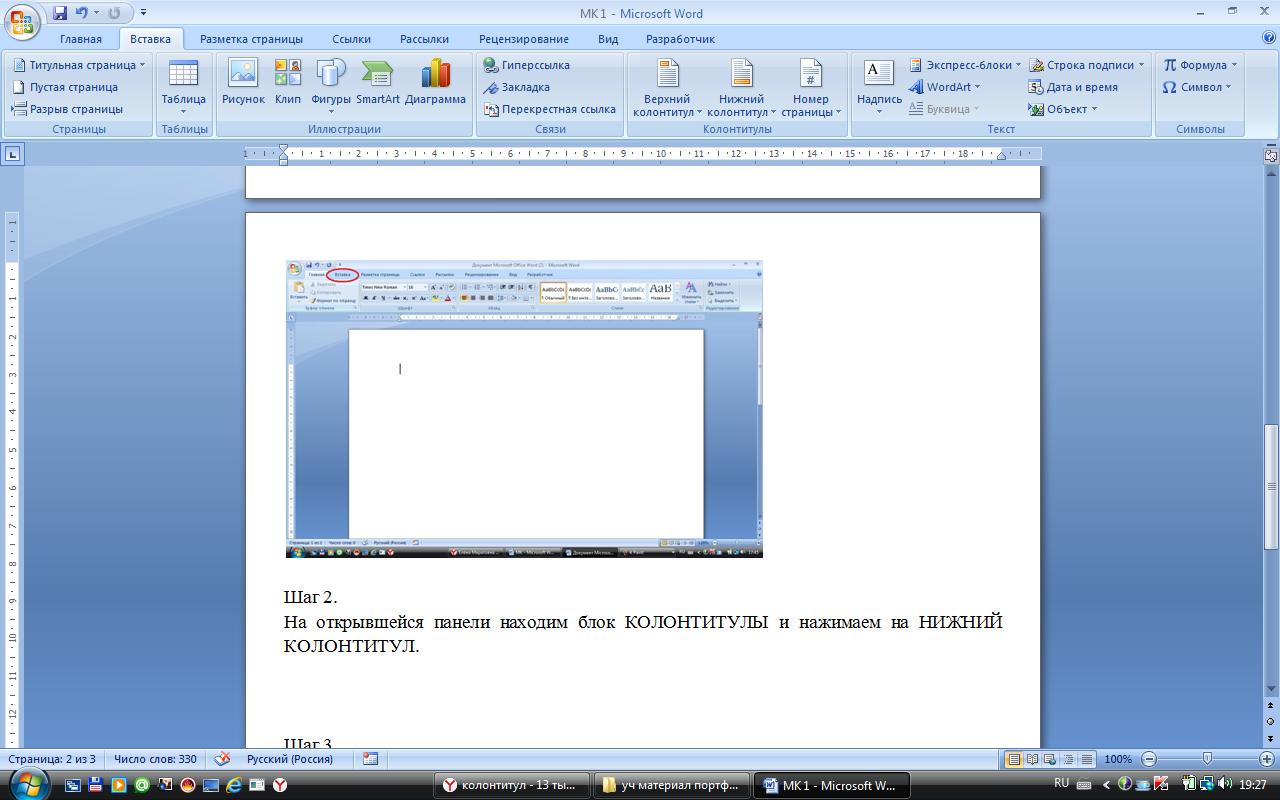
На открывшейся панели находим блок КОЛОНТИТУЛЫ и нажимаем на НИЖНИЙ КОЛОНТИТУЛ.
Шаг 3.
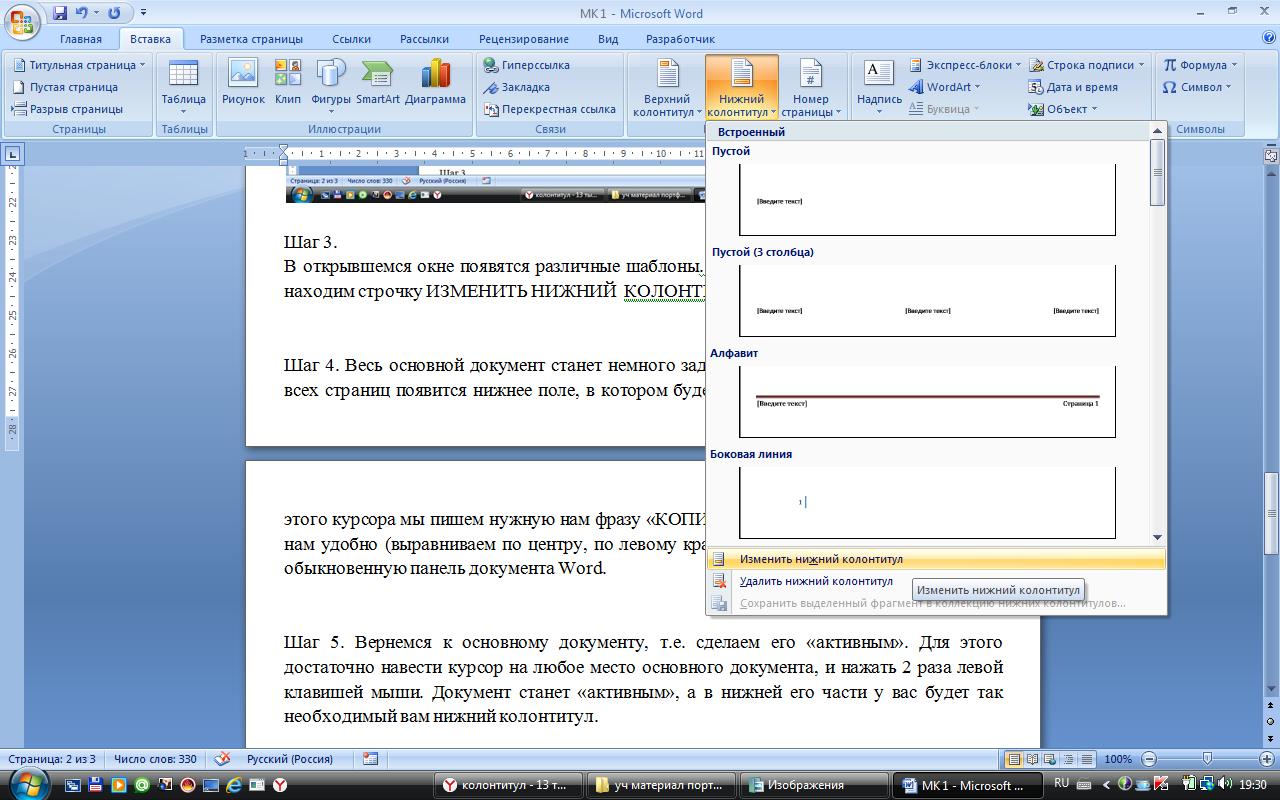
В открывшемся окне появятся различные шаблоны. Но, мы, в одной из последних строк, находим строчку ИЗМЕНИТЬ НИЖНИЙ КОЛОНТИТУЛ и нажимаем ее.
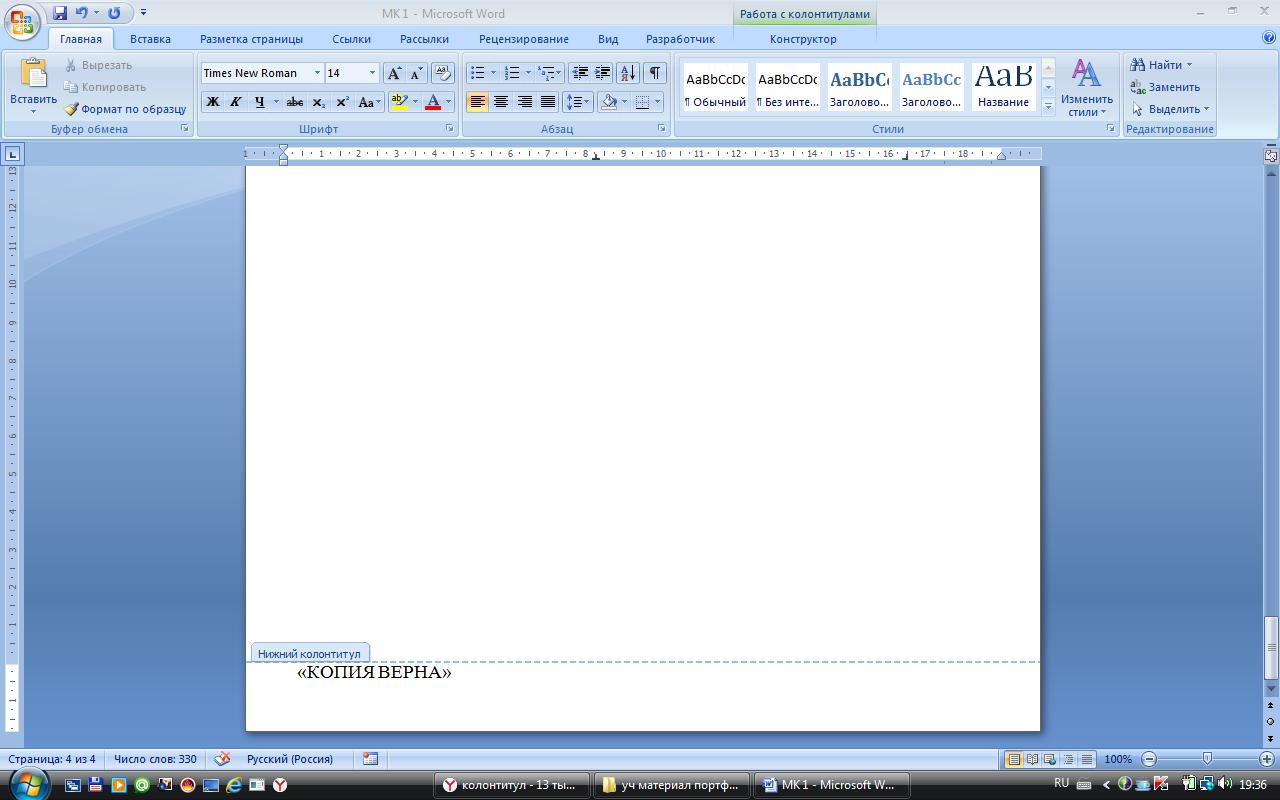
Шаг 4. Весь основной документ станет немного задымленным («не активным»), а внизу всех страниц появится нижнее поле, в котором будет располагаться курсор.

С помощью этого курсора мы пишем нужную нам фразу «КОПИЯ ВЕРНА» и располагаем ее так, как нам удобно, выравнивая по центру, по левому краю или по правому краю, используя обыкновенную панель документа Word.
Шаг 5. Теперь вернемся к основному документу, т. е. сделаем его «активным». Для этого достаточно навести курсор на любое место основного документа, и нажать 2 раза левой клавишей мыши. Документ станет «активным», а в нижней его части у вас будет так необходимый вам нижний колонтитул.
Удачи вам!
