Партнерка на США и Канаду по недвижимости, выплаты в крипто
- 30% recurring commission
- Выплаты в USDT
- Вывод каждую неделю
- Комиссия до 5 лет за каждого referral
Справочник «Расходные обязательства»
Справочник представляет собой реестр расходных обязательств, по которым осуществляется исполнение бюджета. Справочник открывается через пункт меню Расходы ⇒ Расходные обязательства.
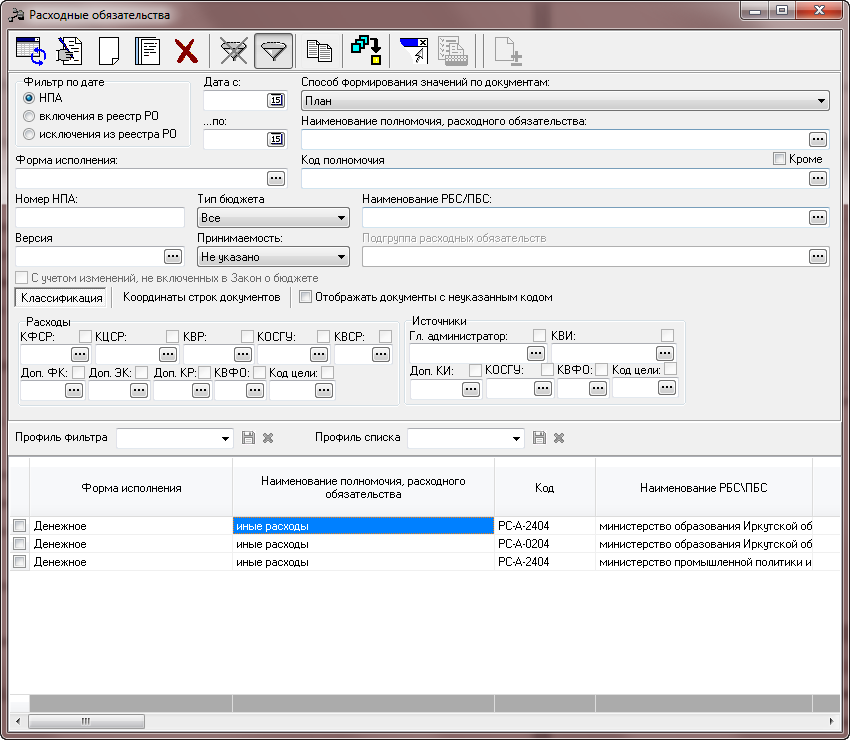
Над списком расходных обязательств находится панель инструментов. На ней располагаются стандартные функциональные кнопки, с помощью которых можно выполнить действия: создать новое расходное обязательство, создать новое расходное обязательство с копированием, отредактировать расходное обязательство, удалить расходное обязательство и найти расходное обязательство в списке.
Для удобства работы со списком расходных обязательств используется панель фильтрации. На панели фильтрации можно выбрать следующие параметры: «Фильтр по дате», Дата с … по, «Способ формирования значений по документам», «Наименование полномочия, расходного обязательства», «Форма исполнения», «Код полномочия», «Номер НПА (нормативно-правового акта)», «Тип бюджета», «Наименование РБС/ПБС», «Версия», «Принимаемость», «Подгруппа расходных обязательств» и «С учетом изменений, не включенных в Закон о бюджете».
В группе полей «Фильтр по дате» с помощью переключателя выбирается одно из значений: НПА, включения в реестр РО, исключения из реестра РО.
При включении параметра «Отображать документы с неуказанным кодом» в результате фильтрации отображаются расходные обязательства с неуказанным кодом бюджетной классификации.
Параметр «С учетом изменений, не включенных в Закон о бюджете» доступен для выбора, если в поле «Способ формирования значений по документам» выбрано значение «Изменения» или «План с учетом изменений».
Форма редактирования расходного обязательства открывается кнопкой «Редактировать». Чтобы удалить расходное обязательство необходимо нажать на кнопку «Удалить».
Форма ввода нового расходного обязательства открывается нажатием кнопки «Новый»:
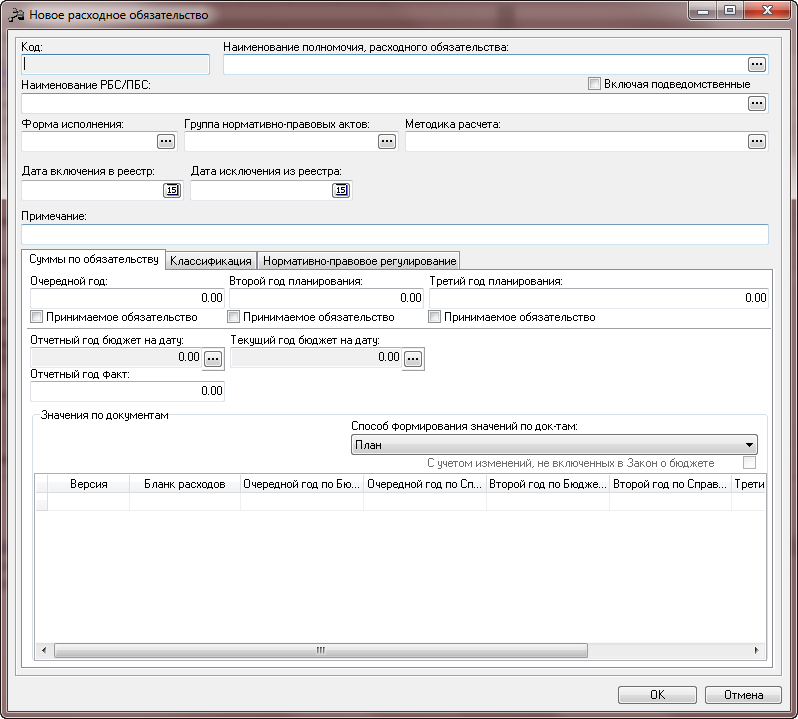
Она состоит из заголовочной части и закладок: Суммы по обязательству, Классификация и Нормативно-правовое регулирование.
В заголовочной части расходного обязательства содержатся следующие поля:
· Код – код расходного обязательства, заполняется автоматически при заполнении поля «Наименование полномочия, расходного обязательства;
Внимание! Формат кода «РС-А-хххх» устарел и больше не используется.
· Наименование полномочия, расходного обязательства – наименование государственного полномочия, выбирается из справочника «Наименования полномочия, расходного обязательства», обязательно для заполнения;
· Наименование РБС/ПБС – наименование главного распорядителя бюджетных средств, выбирается из справочника «Организации», обязательно для заполнения;
· Включая подведомственные - при включении этого режима расходное обязательство становится доступным для подведомственных организаций выбранной организации-распорядителя, обязательно к указанию.
· Форма исполнения – название формы исполнения расходного обязательства, выбирается из справочника «Формы исполнения расходных обязательств», необязательно для заполнения;
· Группа нормативно-правовых актов – название группы нормативно-правовых актов, которые устанавливают расходное обязательство, выбирается из справочника «Группы нормативно-правовых актов», необязательно для заполнения;
· Методика расчета – методика расчета планируемого объема расходов, выбирается из справочника «Методы авторасчета», необязательно для заполнения;
· Дата включения в реестр – дата включения расходного обязательства в реестр, необязательно для заполнения;
· Дата исключения из реестра – дата исключения расходного обязательства из реестра, необязательно для заполнения;
· Примечание – краткий текстовый комментарий к расходному обязательству, необязательно для заполнения.
После ввода необходимой информации в заголовочную часть расходного обязательства можно перейти к заполнению закладок.
- Закладка «Классификация».
На закладке Классификация находится три вкладки: Тип классификации, Доступно для бланков расходов, Координаты строк документов.
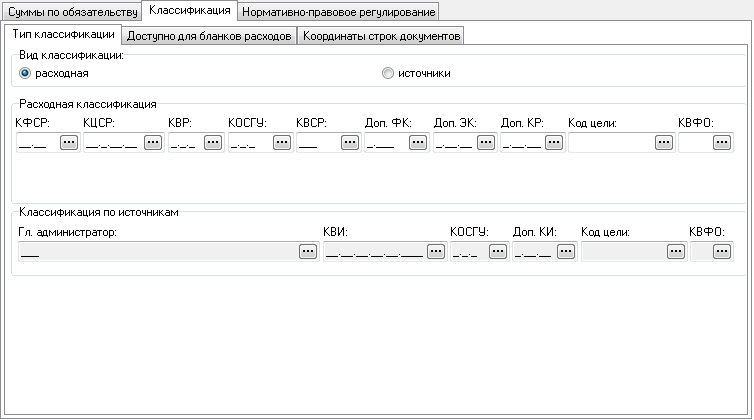
На вкладке «Тип классификации» определяется классификация расходного обязательства = Расходы.
Поля: КФСР, КЦСР, КВР, КОСГУ, КВСР, Доп. ФК, Доп. ЭК, Доп. КР, Код цели, КВФО – не заполняются.
На вкладке «Доступно для бланков расходов» определяется доступ бланков расходов к расходному обязательству:
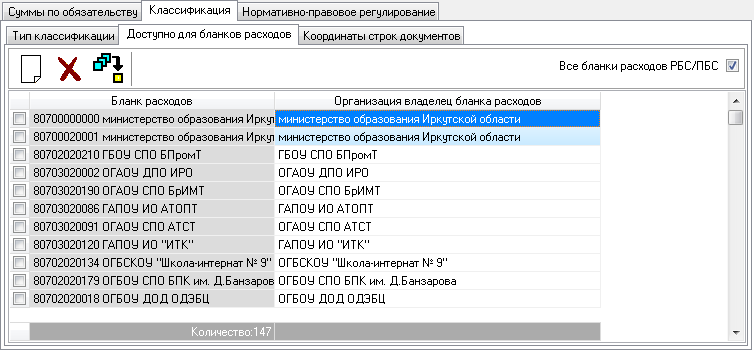
Список бланков расходов состоит из следующих колонок:
· Бланк расходов – название бланка расходов, для которого создается расходное обязательство;
· Организация владельца бланка расходов – наименование организации-владельца бланка расходов, для которой создается расходное обязательство.
Для добавления бланков расходов в список устанавливается галочка «Все бланки расходов РБС/ПБС», в результате, при сохранении Расходного обязательства перечень бланков расходов учреждений, подведомственных организации, указанной в поле «Наименование РБС/ПБС», заполнится автоматически.
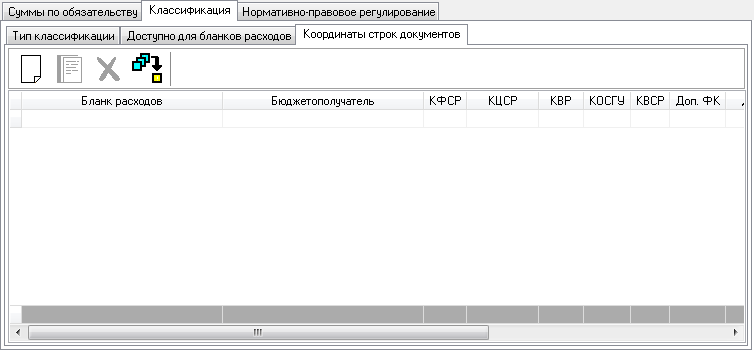
На вкладке «Координаты строк документов» отображаются наборы КБК соответствующие строкам бюджета:
Заполняется автоматически на основании данных строк ЭД «Бюджетная заявка» и «Бюджетная заявка на изменение ассигнований» в соответствии с указанными в них Расходными обязательствами.
Вручную данная закладка заполняется в исключительных случаях, при выправлении данных, связанных с неправильным указанием Расходных обязательств в строках перечисленных выше документов.
- Закладка «Нормативно-правовое регулирование» - содержит список нормативно-правовых актов, устанавливающих расходное обязательство.
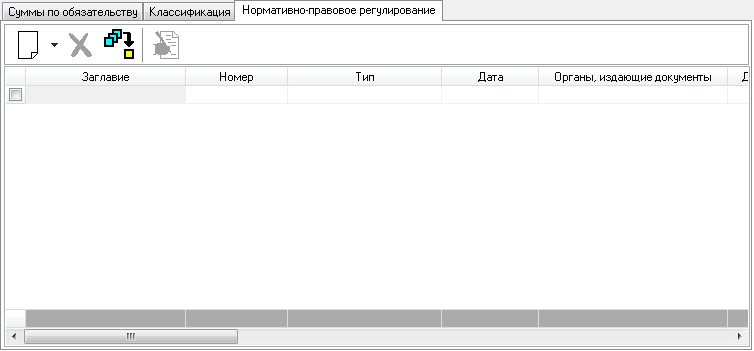
Список нормативно-правовых актов заполняется автоматически при заполнении поля «Группа нормативно-правовых актов» в основной части формы расходного обязательства (создание группы – см. ниже).
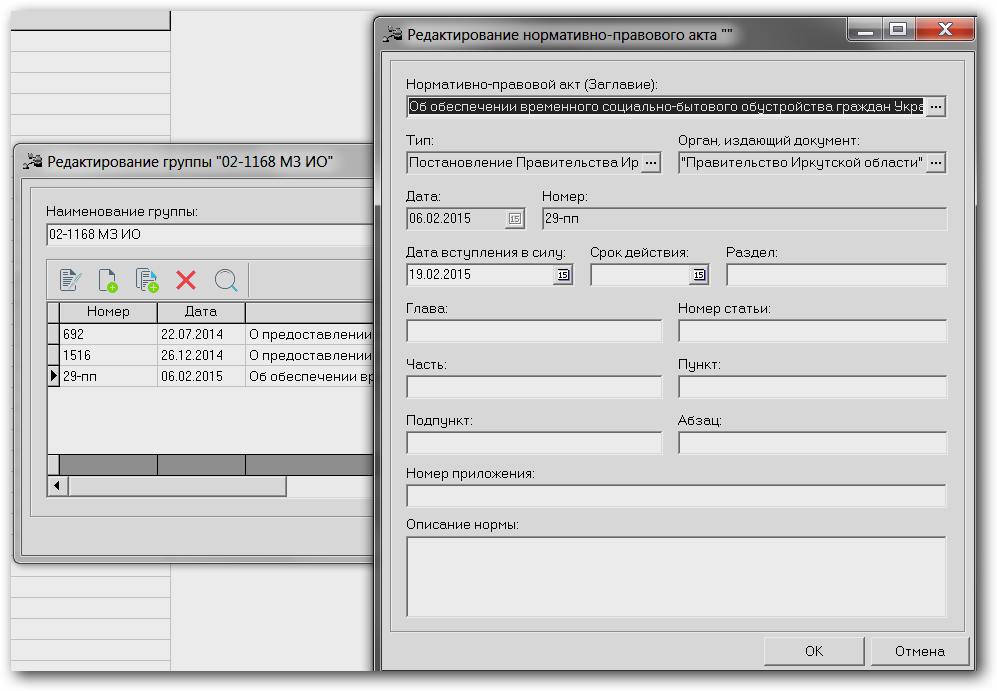
Над списком нормативно-правовых актов находится панель инструментов, на которой располагаются стандартные функциональные кнопки. С их помощью можно выполнить действия: добавить новую группу нормативно-правовых актов, добавить новый нормативно-правовой акт, удалить нормативно-правовой акт, найти нормативно-правовой акт в списке и просмотреть запись справочника.
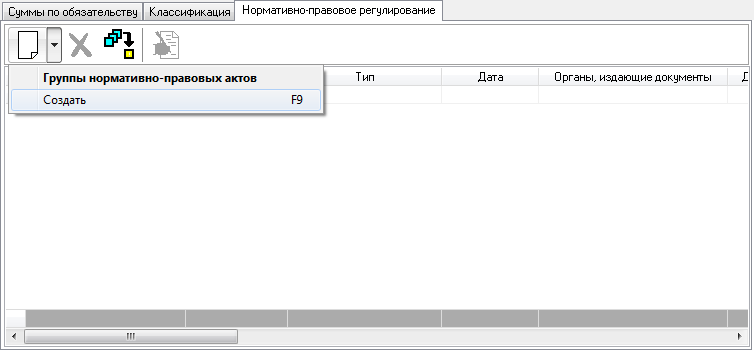
Для добавления нового нормативно-правового акта в меню кнопки выбирается один из пунктов:
· Группы нормативно-правовых актов – при выборе пункта меню на экране появится справочник «Группы нормативно-правовых актов». В списке выделяется нужная группа и нажимается кнопка «Выбрать». В список добавятся нормативно-правовые акты, включенные в группу.
· Создать – данный пункт выбирается для задания отдельных от группы НПА, при выборе пункта меню на экране появится справочник «Нормативно-правовые акты». В списке выделяются нужные нормативно-правовые акты и нажимается кнопка OK.
Расходное обязательство добавляется в справочник нажатием кнопки OK.
Справочник «Группа нормативно-правовых актов»
Справочник предназначен для группировки нормативно-правовых актов, которые устанавливают расходные обязательства (в случае, когда некоторый список нормативно-правовых актов, устанавливает несколько расходных обязательств).
Справочник используется для удобства, не обязателен для заполнения.
Справочник открывается через пункт меню Расходы ⇒ Расходные обязательства ⇒ Группы нормативно-правовых актов.
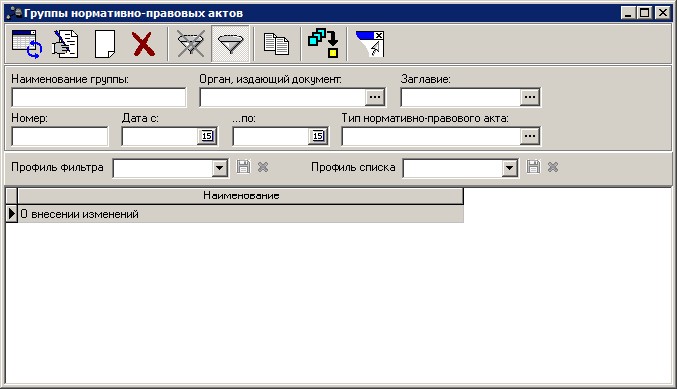
В верхней части справочника находится панель инструментов. На ней располагаются стандартные функциональные кнопки, с помощью которых можно выполнить действия: создать новую группу, отредактировать группу, удалить группу и найти группу в списке.
На панели фильтрации можно выбрать следующие параметры: Наименование группы, Орган, издающий документ, Заглавие, Номер, Дата с … по и Тип нормативно-правового акта.
В группу добавляются записи, выбираемые из справочника нормативно-правовых актов, с указанием необходимых дополнительных реквизитов.