


Партнерка на США и Канаду по недвижимости, выплаты в крипто
- 30% recurring commission
- Выплаты в USDT
- Вывод каждую неделю
- Комиссия до 5 лет за каждого referral
Пошаговая инструкция по получению электронной подписи пользователя в Удостоверяющем центре Управления делами Главы и Правительства Кабардино-Балкарской Республики.
Для работы в государственной информационной системе управления общественными (государственными и муниципальными) финансами Кабардино-Балкарской Республики (далее – ГИС УОФ (АЦК-Госзаказ, АЦК-Финансы) применяется усиленная квалифицированная электронная подпись (далее - ЭП). С 01.01.2017 г. в соответствии с письмом Минфина КБР от 01.01.2001 №32-12/5028 ЭП, приобретенные на платной основе использоваться в ГИС УОФ не будут.
Обращаем ваше внимание, что ранее зарегистрированные в ГИС УОФ ЭП приобретенные на платной основе можно будет использовать до окончания срока их действия. По мере истечения срока действия ЭП необходимо будет производить их плановую замену на ЭП, полученные в удостоверяющем центре Управления делами Главы и Правительства КБР.
Пользователям, у которых истек срок действия платной ЭП необходимо обратиться и предоставить перечень документов для того чтобы получить ЭП в удостоверяющем центре Управления делами Главы и Правительства КБР Инструкция как получить ЭП и перечень документов представлена ниже.
Внимание!!!
ЭП в удостоверяющем центре Управления делами Главы и Правительства КБР предоставляются только органам исполнительной власти, органам местного самоупрвавления, индивидуальным предпринимателям – получатели субсидий.
Как получить электронные подписи в удостоверяющем центре Управления делами Главы и Правительства КБР.
Для получения электронной подписи пользователя УЦ УДГП необходимо предоставить следующие документы:
Личные документы, которые должен предоставить пользователь:
1.Копия паспорта (главная и прописка);
2. Копия СНИЛСа.
Услуга оказывается на безвозмездной основе. Все организации претендующие на получение ЭП должны предоставить специальные зашифрованные носители типа РУТОКЕН.
Скачать образцы документов для получения ЭП в УЦ УДГП можно по следующей ссылке: http://kbr. ru/?p=11239
Внимание!!!
Полученные ЭП в удостоверяющем центре Управления делами Главы и Правительства КБР отправлять на почтовый ящик Минфина КБР *****@***ru не нужно.
Для того чтобы подписывать документы в системе АЦК-Финансы, АЦК-Госзаказ необходимо скачать и установить программу ViPNet CSP, инструкция придставлена ниже.
Сценарий по установке программы ViPNet CSP.
Установка программы
В случае если необходимо установить программу ViPNet CSP отдельно, следуйте инструкциям, приведенным ниже.
Для установки программы ViPNet CSP вы должны обладать правами администратора операционной системы.
Чтобы установить программу ViPNet CSP cкачайте ее с сайта http://www. infotecs. ru/downloads/all/vipnet-csp. html? arrFilter_93=1824101684&set_filter=Y :
 ; На странице Лицензионное соглашение мастера установки ViPNet CSP ознакомьтесь с условиями лицензионного соглашения. В случае согласия установите соответствующий флажок. Затем нажмите кнопку Продолжить. Если вы хотите настроить параметры установки, на странице Способ установки нажмите кнопку Настроить и укажите:
 - компоненты программы, которые хотите установить; путь к папке установки программы на компьютере; имя пользователя и название организации; название папки программы в меню Пуск. Контроль целостности по классу KC3 — добавляет функции, позволяющие
осуществлять контроль целостности файлов. Это необходимо для соответствия классу криптографической защиты KC3. По умолчанию компонент отключен.
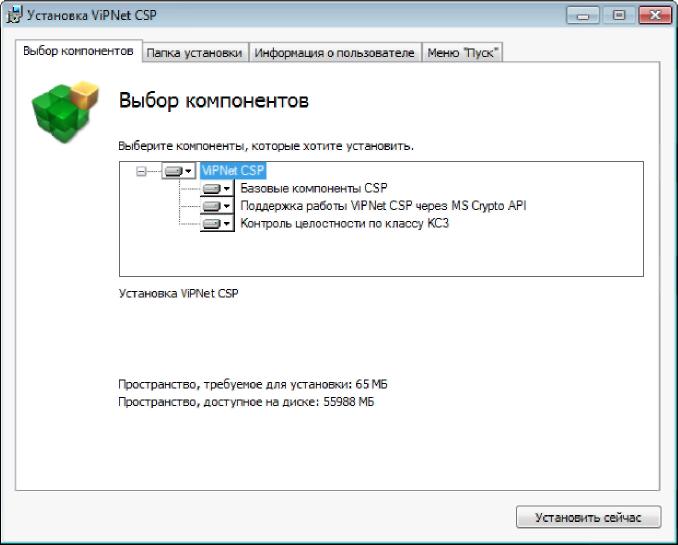
Рисунок 1: Настройка параметров установки ViPNet CSP
Чтобы начать установку, нажмите кнопку «Установить сейчас». По окончании установки программа предложит перезагрузить компьютер. В окне сообщения о перезагрузке нажмите кнопку «Да».
Запуск программы
Для запуска программы ViPNet CSP выполните одно из действий:
• В меню Пуск выберите Все программы > ViPNet > ViPNet CSP > ViPNet CSP (во
время установки положение программы в меню Пуск могло быть изменено).
• Дважды щелкните ярлык > *■ на рабочем столе (ярлык отображается на рабочем
столе, если при установке программы была выбрана соответствующая опция).
При запуске незарегистрированной версии программы откроется окно ViPNet CSP с предложением зарегистрировать программу. Вы можете перейти к регистрации программы либо начать работу с демо-версией программы (см. «Лицензирование программы» на стр. 40).
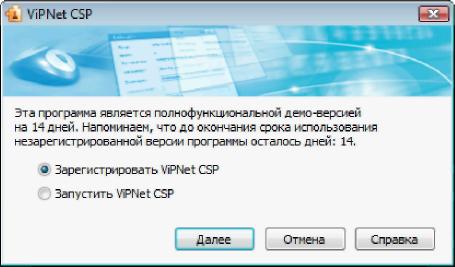
Рисунок 10: Запуск незарегистрированной версии программы
После запуска программы откроется раздел Общие главного окна ViPNet CSP. Здесь содержится информация о версии программы, владельце лицензии и режиме работы ViPNet CSP.

Рисунок 11: Раздел общей информации о программе
Начните работу с программой с установки контейнера ключей и сертификата
.
Лицензирование программы
При установке программы ViPNet CSP в составе другого ПО ViPNet отдельной регистрации программы не требуется. При отдельной установке криптопровайдера ViPNet CSP требуется его регистрация.
С незарегистрированной версией программного обеспечения ViPNet CSP вы можете работать по демо-лицензии
Особенности демо-лицензии:
- Срок действия: 14 дней. Функциональных ограничений нет.
По истечении срока действия демо-лицензии работа с незарегистрированной программой ViPNet CSP невозможна. Чтобы продолжить работу с ViPNet CSP, зарегистрируйте программу. Регистрация осуществляется бесплатно.
 Внимание! При обновлении программы ViPNet CSP с версии 3.2.x на версию 4.x необходима повторная регистрация.
Чтобы зарегистрировать ViPNet CSP:
1. Запустите незарегистрированную программу. Появится окно ViPNet CSP.
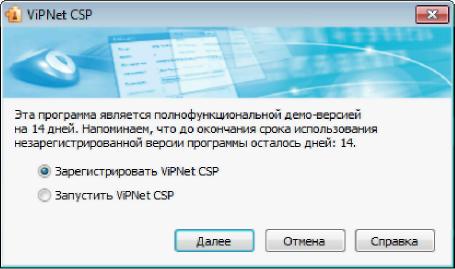
Рисунок 12: Вызов мастера регистрации
2. Щелкните Зарегистрировать ViPNet CSP и нажмите кнопку Далее. Будет запущен мастер Регистрация ViPNet CSP.
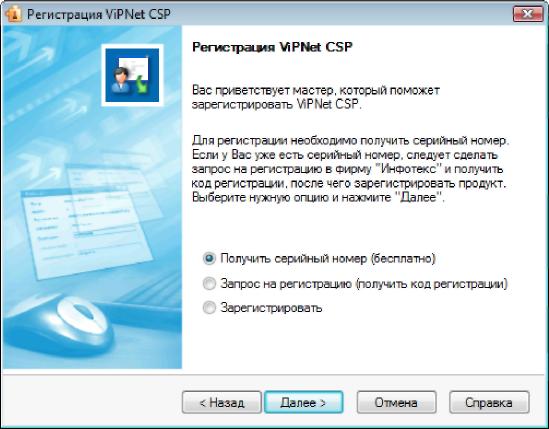
Рисунок 13: Первая страница регистрации
3. Если перед этим:
- вы не получили серийный номер ViPNet CSP, выберите пункт
- Получить серийный номер (бесплатно). вы уже имеете серийный номер, выберите пункт Запрос на регистрацию
(получить код регистрации).

Примечание. Если вы сделаете запрос на регистрацию через Интернет, регистрация ViPNet CSP будет проведена автоматически без вашего участия.
- вы уже получили серийный номер и код регистрации, выберите пункт Зарегистрировать
Получение серийного номера
Для получения серийного номера:
1 На странице Регистрация ViPNet CSP выберите пункт Получить серийный номер
(бесплатно) и нажмите кнопку Далее.
В окне вашего браузера откроется страница загрузки бесплатных продуктов ViPNet на сайте компании «ИнфоТеКС».
Выбрав версию продукта, заполните форму запроса и отправьте данные. Ссылка для загрузки продукта и серийный номер будут отправлены на указанный адрес электронной почты. Получив серийный номер, вернитесь на страницу Регистрация ViPNet CSP и сделайте запрос на получение кода регистрации.Получение кода регистрации
Чтобы запросить код регистрации для ViPNet CSP:
На странице Регистрация ViPNet CSP выберите Запрос на регистрацию (получить код регистрации) и нажмите кнопку Далее. На странице Способ запроса на регистрацию выберите подходящий для вас способ. Для этого установите переключатель в одно из положений:- Через Интернет (online).
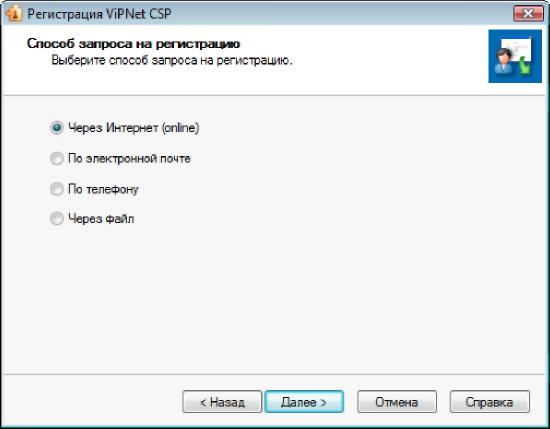
Рисунок 14: Выбор типа запроса на регистрацию
3 Нажмите кнопку Далее.
Получение кода регистрации через Интернет

Внимание! Для данного способа регистрации необходим доступ в Интернет.
Если вы выбрали способ регистрации Через Интернет (online), откроется страница Регистрационные данные.
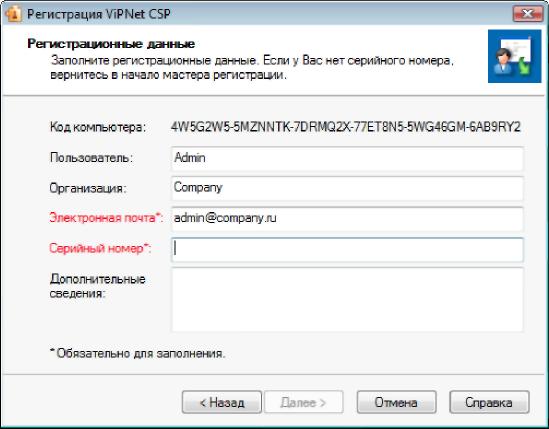
Рисунок 15: Ввод регистрационных данных
На странице Регистрационные данные:
1. В поле Серийный номер введите серийный номер.

Примечание. Если у вас нет серийного номера, сделайте запрос на его получение (см. «Получение кода регистрации» на стр. 10)
Если вы вводили серийный номер раньше, поле Серийный номер будет заполнено автоматически.
2. В поле Пользователь введите ваше имя. Оно будет использоваться при выпуске лицензии и для обращения к вам. Заполнение этого поля необязательно. По умолчанию в поле Пользователь отображается имя, которое вы ввели во время установки ViPNet CSP. В поле Организация введите название вашей организации. Заполнение этого поля необязательно. По умолчанию в поле Организация отображается название, которое вы ввели во время установки ViPNet CSP.
В поле Электронная почта введите ваш адрес электронной почты, который будет использован для связи с вами в случае необходимости.
Внимание! Мы не будем продавать или распространять ваш адрес электронной почты. ответственно подходит к защите вашей личной информации и принимает все меры для предотвращения несанкционированного доступа или разглашения информации, которую вы нам предоставляете.
4 В поле Дополнительные сведения вы можете указать любую дополнительную
информацию. Например, ваши контактные данные, сообщение о возникшей
проблеме или пожелания, касающиеся программного обеспечения ViPNet.
В поле Код компьютера отображается код, который однозначно идентифицирует ваш компьютер. Вы не можете изменить значение этого поля.
5 Нажмите кнопку Далее. Откроется страница, отображающая состояние запроса на
регистрацию. На этой странице ведется отсчет времени с начала текущей попытки
регистрации. Обратите внимание, что на установление соединения с сервером
отводится не более 3 минут.

Рисунок 16: Запрос на регистрацию через Интернет
Если в течение 3 минут соединение с сервером системы регистрации не было установлено, вы увидите соответствующее сообщение.
Если соединение с сервером установлено, попытка регистрации может оказаться неудачной в случае возникновения следующих ошибок:
- Предоставленные вами данные оказались неверными. В этом случае программа выдаст сообщение с предложением проверить введенную информацию.
6. В окне сообщения нажмите кнопку OK, и вы вернетесь на страницу Регистрационные данные.
- Введенный серийный номер уже зарегистрирован. В этом случае программа
выдаст сообщение с предложением бесплатно получить другой серийный номер.
Перейдите по ссылке, содержащейся в сообщении, и сделайте запрос на получение серийного номера ю
Если регистрация прошла успешно, откроется страница Регистрация ViPNet CSP успешно завершена. На этой странице приведена рекомендация, как безопасно сохранить ваши регистрационные.
7. Нажмите кнопку Готово.
Способы установки закрытого ключа и сертификата
Для того чтобы начать работу с механизмами электронной подписи:
1 Установите контейнер ключей:
- Если закрытый ключ и сертификат находятся в одном контейнере, и этот
контейнер размещен в папке на диске, см. раздел Установка контейнера ключей из папки .
- Если закрытый ключ и сертификат находятся в одном контейнере и размещены на внешнем устройстве, см. раздел Установка контейнера ключей с внешнего устройства . Если сертификат был издан в удостоверяющем центре по запросу, и в результате имеется контейнер ключей и отдельный файл сертификата, см. раздел Установка сертификата в контейнер ключей .
Установка контейнера ключей из папки
Для работы с защищенными документами и организации соединений по протоколу TLS/SSL необходимы закрытый ключ и соответствующий ему сертификат. Установка закрытого ключа и сертификата может выполняться в одном контейнере ключей или путем установки сертификата и контейнера ключей по
Для установки в программу контейнера ключей из папки на диске:
1. В окне программы ViPNet CSP выберите раздел Контейнеры.
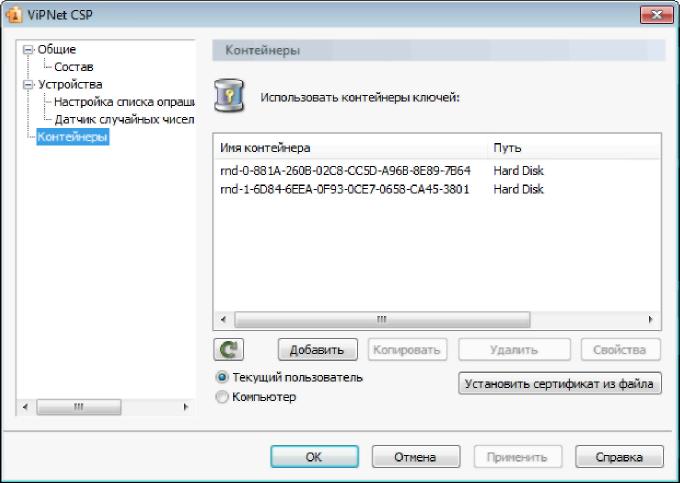
Рисунок 29: Управление контейнерами
В разделе Контейнеры нажмите кнопку Добавить. В окне ViPNet CSP - инициализация контейнера ключей нажмите кнопку Обзор.- Если контейнер ключей хранится на жестком диске, в окне Обзор папок укажите путь к папке, содержащей контейнер.
- Если контейнер ключей хранится на съемном флэш-диске, в окне Обзор папок укажите этот съемный диск. В поле Папка на диске автоматически будет подставлен путь, например E:\Infotecs\Containers.

Внимание! На съемном флэш-диске контейнер ключей обязательно должен находиться в папке Infotecs\Containers.
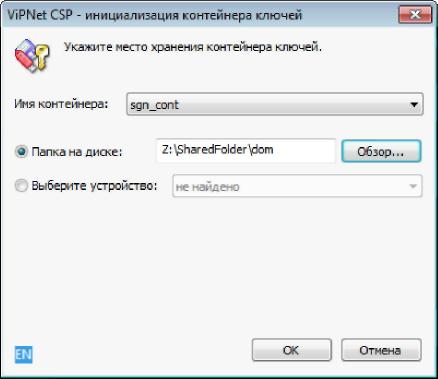
Рисунок 30: Инициализация контейнера ключей из папки
В списке Имя контейнера выберите файл контейнера ключей или оставьте значение по умолчанию. Нажмите кнопку ОК. В окне Контейнер ключей появится сообщение об успешном добавлении контейнера ключей и предложение установить сертификат в хранилище. Для работы с сертификатами их необходимо установить в хранилище текущего пользователя.
Внимание! Если программа ViPNet CSP установлена на сервере и используется для организации защищенных соединений TLS/SSL, сертификат необходимо устанавливать в хранилище локального компьютера вручную
Нажмите кнопку Да. Сертификаты будут автоматически установлены в хранилище пользователя.
Если сертификаты устанавливать не требуется (или установка будет происходить вручную), нажмите кнопку Нет.
Для просмотра списка сертификатов в контейнере ключей нажмите кнопку Сертификаты.

Рисунок 31: Установка сертификатов из контейнера ключей в хранилище
После установки (или отмены установки) сертификатов в хранилище в списке доступных контейнеров ключей появится добавленный контейнер ключей.
После добавления контейнера ключей установите сертификат издателя и СОС и приступайте к выполнению криптографических операций
Установка сертификата в системное хранилище
Чтобы использовать сертификат в различных приложениях, следует установить его в системное хранилище сертификатов. Вы можете сделать это двумя способами:
- Если сертификат еще не установлен в контейнер ключей, содержащий соответствующий закрытый ключ, установку сертификата в системное хранилище следует выполнять в разделе Контейнеры. Если сертификат уже установлен в контейнер ключей, установку сертификата в системное хранилище следует выполнять в окне просмотра сертификата.
Установка сертификата, не добавленного в контейнер ключей
Если сертификат еще не добавлен в контейнер ключей, для установки сертификата в системное хранилище:
В окне программы ViPNet CSP выберите раздел Контейнеры (см. рисунок на стр. 72). В разделе Контейнеры нажмите кнопку Установить сертификат из файла. В окне Открыть укажите путь к файлу сертификата на диске (см. «Контейнер ключей» на стр. 24). На странице приветствия мастера установки сертификатов нажмите кнопку Далее. На странице Выбор хранилища сертификатов укажите, в какое хранилище будет установлен ваш сертификат.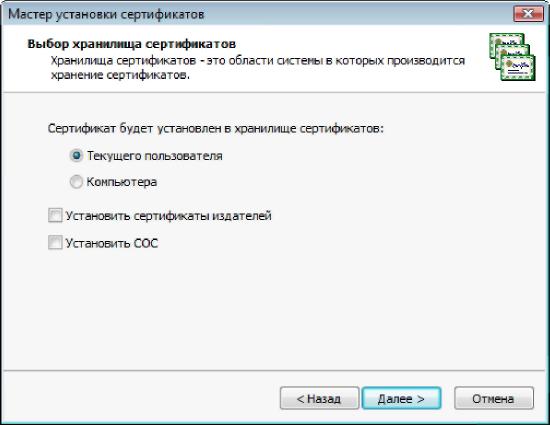
Рисунок 34: Выбор хранилища сертификатов
Сертификат следует устанавливать в хранилище текущего пользователя для целей шифрования, расшифрования и подписания файлов, а также для доступа к защищенным ресурсам через веб-браузер. В хранилище компьютера следует устанавливать сертификаты, которые будут использоваться службами данного компьютера.
Сертификат следует устанавливать в хранилище компьютера при использовании ViPNet CSP на веб-сервере для организации доступа к защищенным ресурсам.
Если возможность установки сертификата в хранилище компьютера недоступна, войдите в систему с правами администратора.

Примечание. Если вы устанавливаете сертификат из файла с расширением *.p7b или *.p7s, в котором также содержатся сертификаты издателей или СОС, с помощью соответствующих флажков укажите, следует ли устанавливать эти сертификаты издателей или СОС.
Нажмите кнопку Далее.
6 На странице Готовность к установке сертификата:
- Проверьте правильность выбранных параметров. При необходимости вернитесь на предыдущую страницу мастера с помощью кнопки Назад и выберите другие параметры.
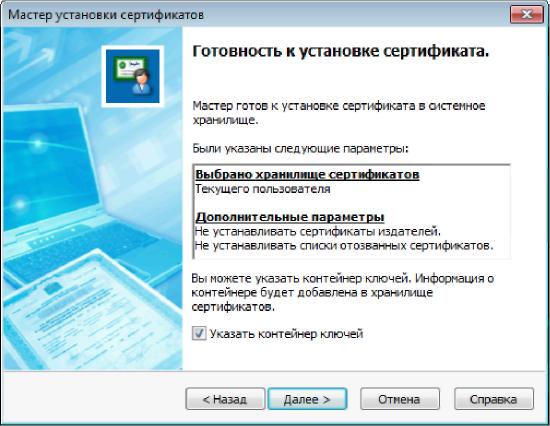
Рисунок 35: Сертификат готов к установке
- Если сертификат хранится в файле отдельно от закрытого ключа, установите флажок Указать контейнер ключей.

Примечание. Флажок Указать контейнер ключей можно не устанавливать. В этом случае необходимо указать расположение контейнера позже, после завершения работы мастера установки сертификата.
Нажмите кнопку Далее.
7 Если флажок Указать контейнер ключей установлен и контейнер не найден либо недоступен, в появившемся окне ViPNet CSP – инициализация контейнера ключей укажите расположение контейнера ключей: папку на диске

Примечание. Для использования какого-либо внешнего устройства необходимо подключить это устройство и установить для него драйверы. Перечень поддерживаемых устройств хранения данных и полезная информация об использовании устройств содержится в разделе Внешние устройства (на стр. 216).
После этого нажмите кнопку OK.
8 В окне подтверждения нажмите кнопку Да, чтобы добавить сертификат в контейнер ключей, или кнопку Нет, чтобы оставить сертификат в виде отдельного файла.

Совет. Сохранение сертификата в одном контейнере с закрытым ключом удобно, если контейнер планируется переносить и устанавливать на другом компьютере.
9. Если флажок Указать контейнер ключей установлен и контейнер доступен, в появившемся окне ViPNet CSP – пароль контейнера ключей в поле Пароль введите пароль доступа к контейнеру, после чего нажмите кнопку OK.

Примечание. Окно ViPNet CSP – пароль контейнера ключей не отображается в том случае, если ранее был сохранен пароль и установлен флажок Не показывать больше это окно.
10 На странице Завершение работы мастера установки сертификата нажмите кнопку Готово.
Сертификат установлен в выбранное хранилище сертификатов. В случае если в процессе установки сертификата ему не был сопоставлен закрытый ключ, необходимо установить контейнер ключей, соответствующий этому сертификату.
Если в процессе установки сертификату был сопоставлен закрытый ключ, контейнер с закрытым ключом, соответствующим этому сертификату, появится в списке контейнеров (см. рисунок на стр. 72). Вы можете установить еще один сертификат и закрытый ключ либо приступать к работе с защищенными документами (см. «Практическое применение ViPNet CSP» на стр. 28), предварительно установив сертификат издателя и СОС (см. «Установка сертификатов издателей и СОС» на стр. 84).
Установка сертификата из контейнера ключей
Для установки сертификата:
В окне программы ViPNet CSP выберите раздел Контейнеры (см. рисунок на стр. 72). В разделе Контейнеры выберите контейнер ключей, сертификат из которого требуется установить, и нажмите кнопку Свойства либо дважды щелкните нужный контейнер ключей.3 В окне Свойства контейнера ключей (см. рисунок на стр. 89) выберите закрытый ключ и нажмите кнопку Сертификат.
4 В окне Сертификат на вкладке Общие нажмите кнопку Установить сертификат. Будет запущен мастер установки сертификатов
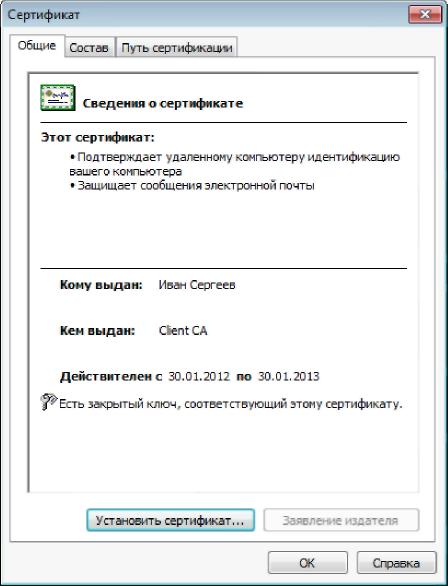
Рисунок 36: Окно свойств сертификата
На странице приветствия Мастера установки сертификатов нажмите кнопку Далее.
На странице Выбор хранилища сертификатов укажите нужное хранилище.
На странице Готовность к установке сертификата снимите флажок Указать контейнер ключей и нажмите кнопку Далее.
На странице Завершение работы мастера установки сертификатов нажмите кнопку Готово. Сертификат установлен в хранилище.
Установка корневого сертификата.

Скачать пройдя в данную вкладку оба квалифицированных корневых сертификата
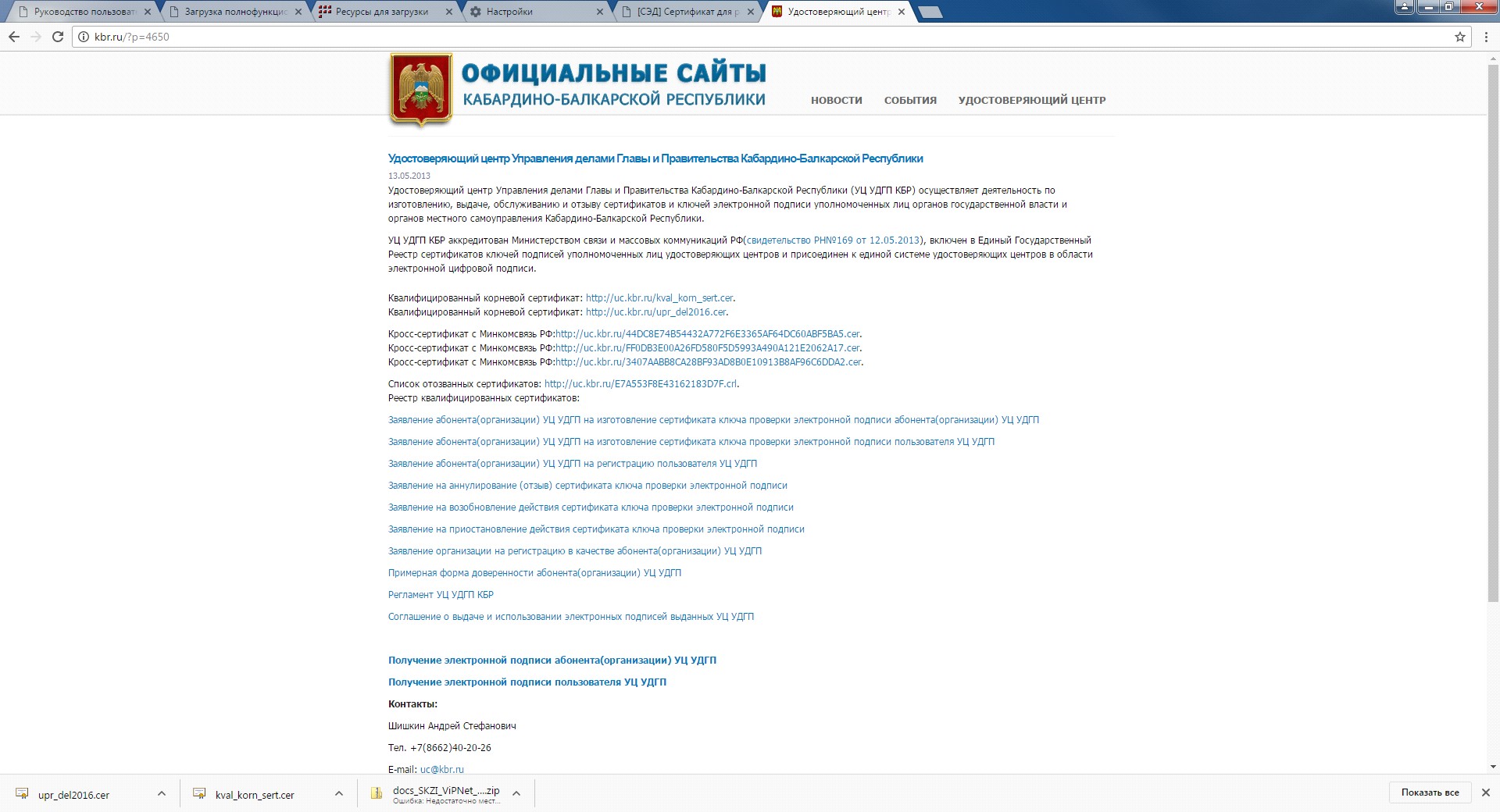
Откройте папку, содержащую корневой файл сертификата. Щелкните нужный файл правой кнопкой мыши и в контекстном меню выберите пункт открыть и нажмите кнопку Установить сертификат.
На первой странице мастера импорта сертификатов нажмите кнопку Далее. На странице Хранилище сертификатов выберите вариант Поместить все сертификаты в следующее хранилище.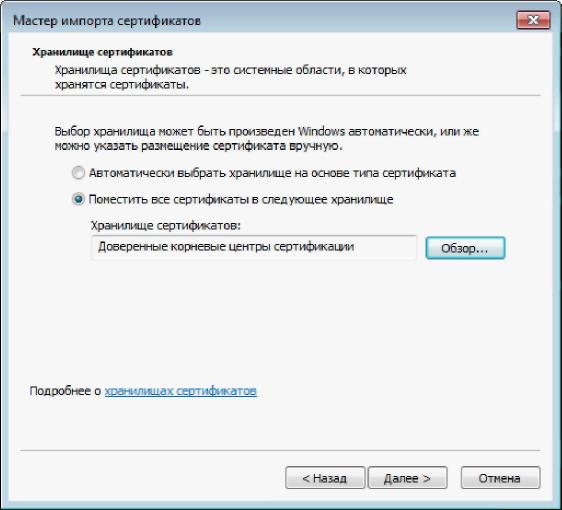
Рисунок 37: Выбор хранилища для сертификата издателя
4 Нажмите кнопку Обзор, затем в окне Выбор хранилища сертификатов выберите:
o Доверенные корневые центры сертификации, если вы устанавливаете сертификат издателя.
o Выбрав хранилище сертификатов, нажмите кнопку Далее.
На странице Завершение мастера импорта сертификатов нажмите кнопку Готово.
Внимание! Если система не сможет проверить подлинность сертификата (например, отсутствует подключение к Интернету или узел проверки недоступен), появится окно Предупреждение системы безопасности. Чтобы установить сертификат, нажмите кнопку Да.
Устанавливайте только те сертификаты, в подлинности которых вы уверены.
В появившемся окне с сообщением об успешном импорте сертификата нажмите кнопку OK. Установка будет завершена. После этого, если вы уже выполнили установку сертификата пользователя, можно приступать к выполнению криптографических операций
Установка сертификатов издателей и СОС
Для выполнения операций с защищенными файлами и организации соединений TLS/SSL требуется установить в системное хранилище сертификат пользователя, издателя и СОС. Установка сертификата пользователя осуществляется средствами программы ViPNet CSP в контейнер ключей или отдельно.
Установка сертификата издателя и СОС выполняется средствами операционной системы. Такой способ установки сертификата также необходим, если ПО ViPNet установлено на веб-сервере и используется для организации защищенных соединений TLS/SSL.
Для установки сертификатов и СОС:
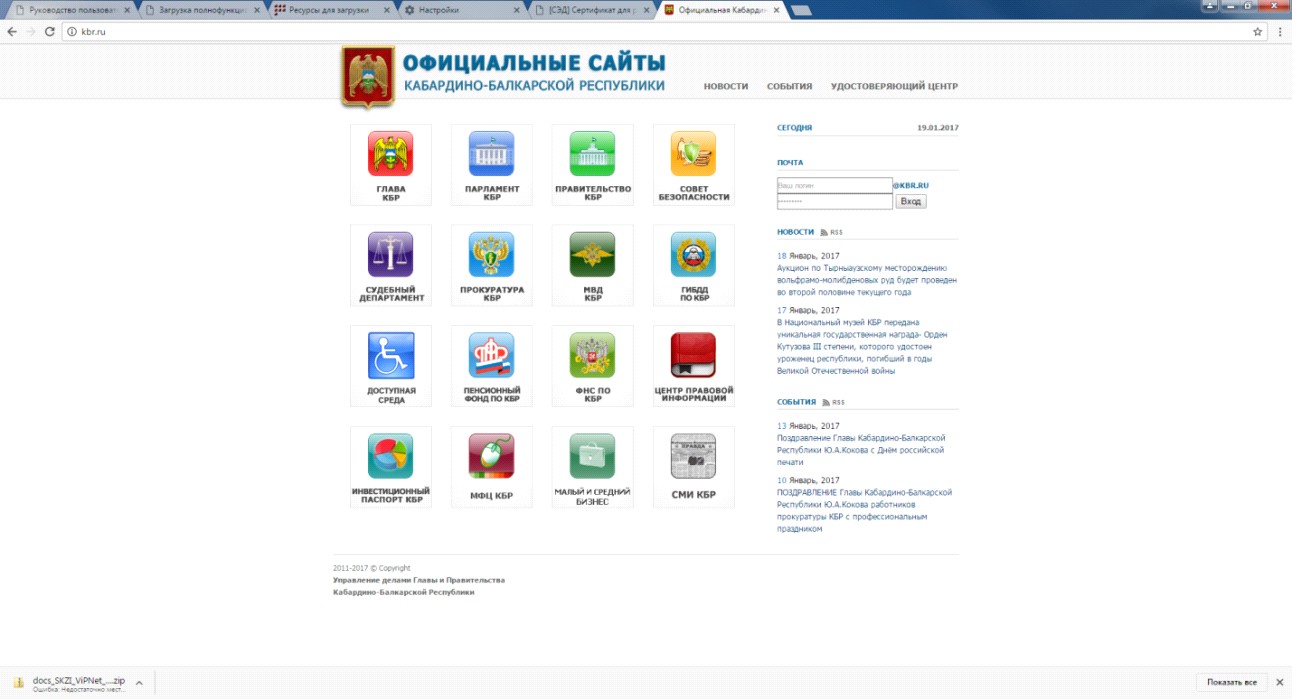
1. Перейти на портал КБР http://kbr. ru/ зайти там в раздел Удостоверяющий центр
2. Скачать пройдя в данную вкладку список отозванных сертификатов
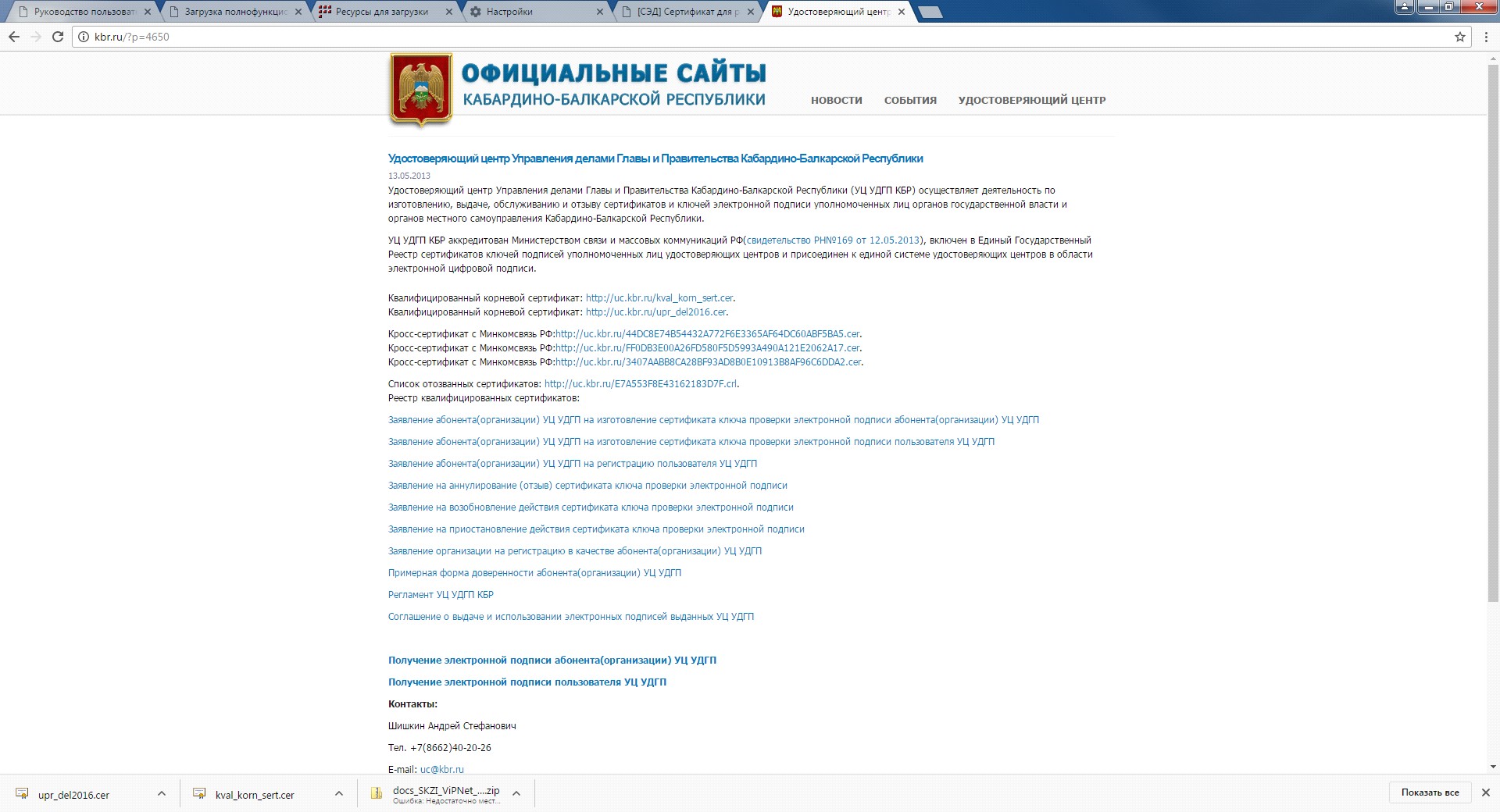
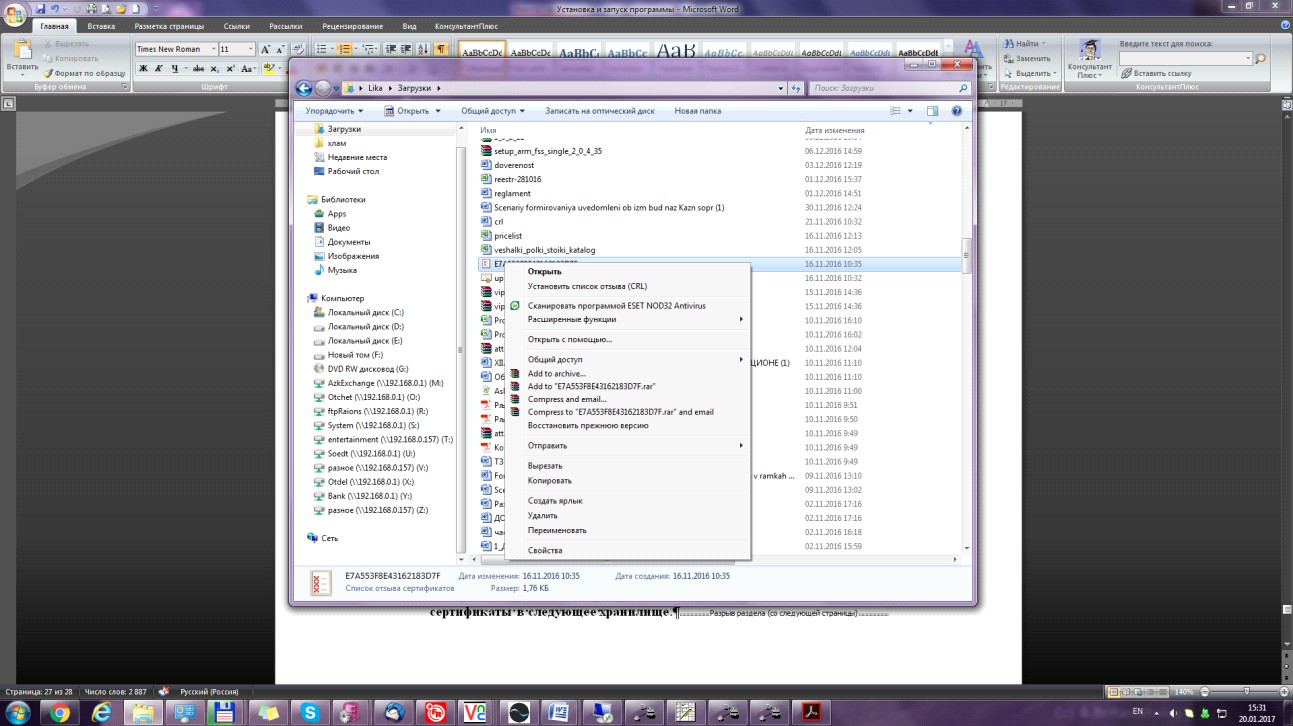
3. Откройте папку, содержащую файл сертификата или СОС. Щелкните нужный файл правой кнопкой мыши и в контекстном меню выберите пункт Установить сертификат или Установить список отзыва (CRL).
4. На первой странице мастера импорта сертификатов нажмите кнопку Далее.
На странице Хранилище сертификатов выберите вариант Поместить все сертификаты в следующее хранилище.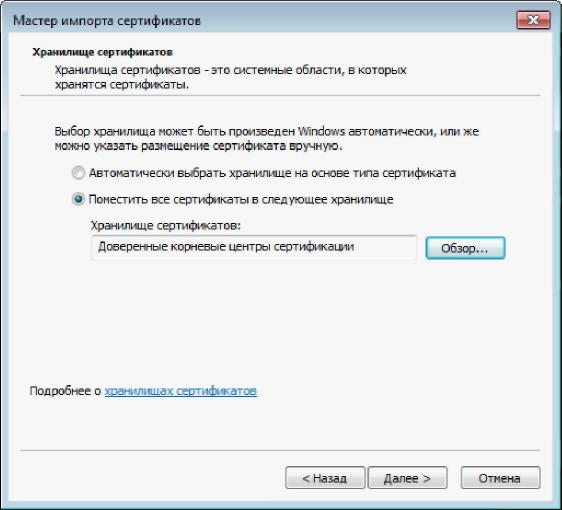
Рисунок 37: Выбор хранилища для сертификата издателя
4 Нажмите кнопку Обзор, затем в окне Выбор хранилища сертификатов выберите:
Промежуточные центры сертификации, если вы устанавливаете СОС.
5 Нажмите кнопку OK.
Выбрав хранилище сертификатов, нажмите кнопку Далее. На странице Завершение мастера импорта сертификатов нажмите кнопку Готово.
Внимание! Если система не сможет проверить подлинность сертификата (например, отсутствует подключение к Интернету или узел проверки недоступен), появится окно Предупреждение системы безопасности. Чтобы установить сертификат, нажмите кнопку Да.
Устанавливайте только те сертификаты, в подлинности которых вы уверены.
В появившемся окне с сообщением об успешном импорте сертификата нажмите кнопку OK. Установка будет завершена. После этого, если вы уже выполнили установку сертификата пользователя, можно приступать к выполнению криптографических операций
