

Партнерка на США и Канаду по недвижимости, выплаты в крипто
- 30% recurring commission
- Выплаты в USDT
- Вывод каждую неделю
- Комиссия до 5 лет за каждого referral
Содержание
1 Планирование закупок 2
1.1 Заполнение заголовка интерфейса «Планы закупок» 2
1.2 Заполнение детализации «Цели осуществления закупок» 6
1.3 Заполнение детализации «Позиции плана закупок» 9
1.4 Заполнение детализации «Финансовое обеспечение» 13
1.5 Утверждение позиции плана закупок 17
1.6 Внесение изменений в план закупок 18
1.7 Отклонение позиции плана закупок 20
1.8 Возврат плана закупок на доработку 21
Планирование закупок Заполнение заголовка интерфейса «Планы закупок» Перейдите на рабочее место «Закупки по 44-ФЗ» (см. Рисунок 1.1). Путем выбора рабочего места слева, или выбора рабочего места из выпадающего списка вкладки «Рабочие места».
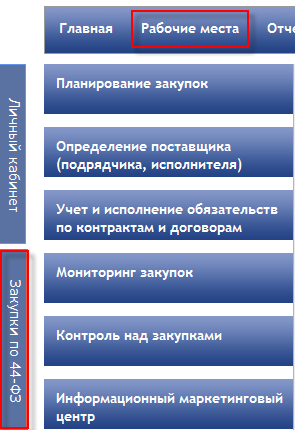
Рисунок 1.1 – Переход на рабочее место «Закупки по 44-ФЗ»
Далее выберите вкладку «Планирование закупок», перейдите на интерфейс «Планы закупок» (см. Рисунок 1.2).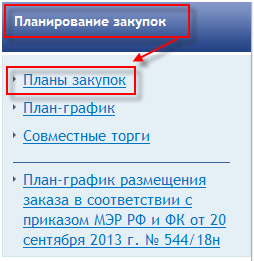
Рисунок 1.2 – Переход на интерфейс «Планы закупок»
Перейдите во вкладку «Планы закупок. Редактируемые». Для создания новой позиции нажмите кнопку «Добавить запись» (см. Рисунок 1.3).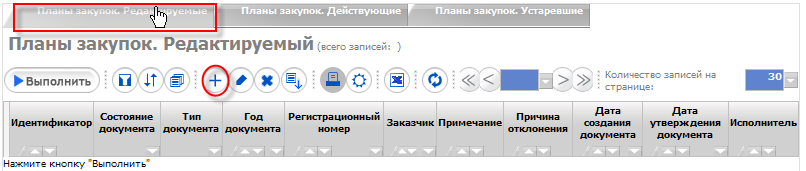
Рисунок 1.3 – Создание новой позиции плана закупок
Заполняем заголовок интерфейса. Часть полей подтягивается автоматически, в частности «Тип документа», «Год документа», «Заказчик», «Дата создания документа». В остальных полях заголовка требуется ввести необходимую информацию (см. Рисунок 1.4):
Рисунок 1.4 – Заголовок интерфейса «Планы закупок»
- Поле «Регистрационный номер» будет заполнено автоматически в случае, если в регионе настроена автозаполнение по алгоритму клиента. В остальных случаях поле заполняется вручную. Поле «Совокупный годовой объем закупок, руб.» заполняется вручную пользователем, в поле должен быть указан совокупный годовой объем закупок, предусмотренный по данному плану закупок. Поле «Объем финансового обеспечения, руб.» заполняется автоматически данными из детализации «Финансовое обеспечение». Суммой полей «Финансовое обеспечение на текущий финансовый год», «Финансовое обеспечение на первый плановый год», «Финансовое обеспечение на второй плановый год» и «Финансовое обеспечение на последующие годы» всех записей детализации. Поле «Причина отклонения» заполняется только в случае, если документ находится в состояниях отличных от «Редактируется» и «Аннулирован*». Во всех остальных случаях заполняется при отклонении документа, указанием причины данного события. Поле «Дата утверждения документа» автозаполняется в момент утверждения документа. Поле «Исполнитель» автозаполняется в момент сохранения документа, в поле хранится ФИО текущего пользователя.
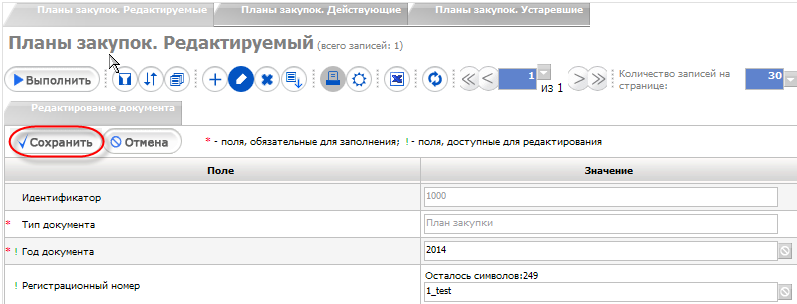
Рисунок 1.5 – Сохранение заголовка плана закупок
Проверить информацию, введенную в плане закупок можно нажав кнопку «Режим карточки» на панели инструментов (см. Рисунок 1.6).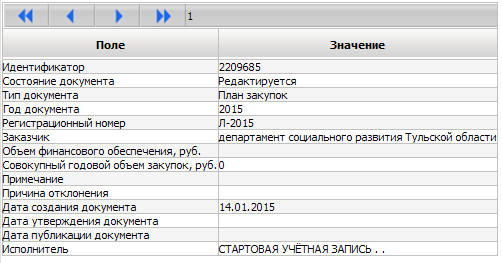
Рисунок 1.6 – Режим карточки
Заполнение детализации «Цели осуществления закупок» Перейдите в детализацию «Цели осуществления закупок». С помощью кнопки «Добавить запись» добавьте новую строку (см. Рисунок 1.7).
Рисунок 1.7 – Детализация «Цели осуществления закупок»
Заполните поле «Вид цели осуществления закупки» из выпадающего списка (см. Рисунок 1.8).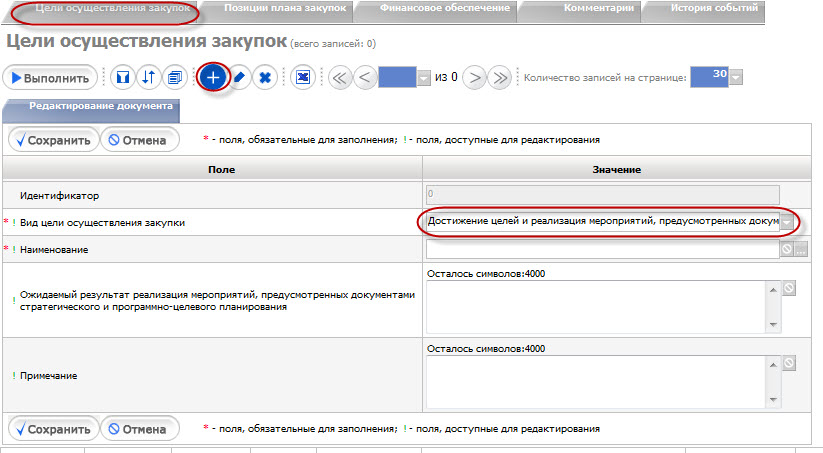
Рисунок 1.8 – Поле «Вид и цели осуществления закупок»
Вызовите форму «Мероприятия» в поле «Наименование» из ПК «Планирование бюджета» (см. Рисунок 1.9).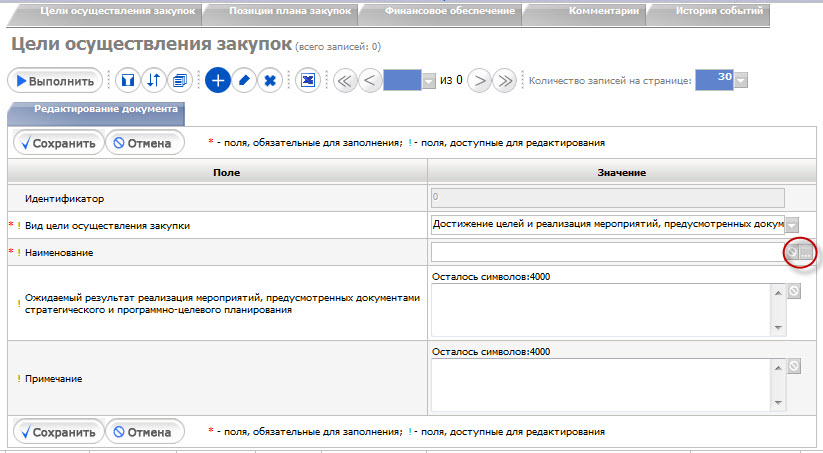
Рисунок 1.9 – Заполнение поля «Наименование»
В форме «Мероприятия» отображается информация о целевых программах, наименовании мероприятий и ожидаемых результатах мероприятий. Выберите необходимую строку в форме «Мероприятия» и нажмите на кнопку «Выбор» (см. Рисунок 1.10).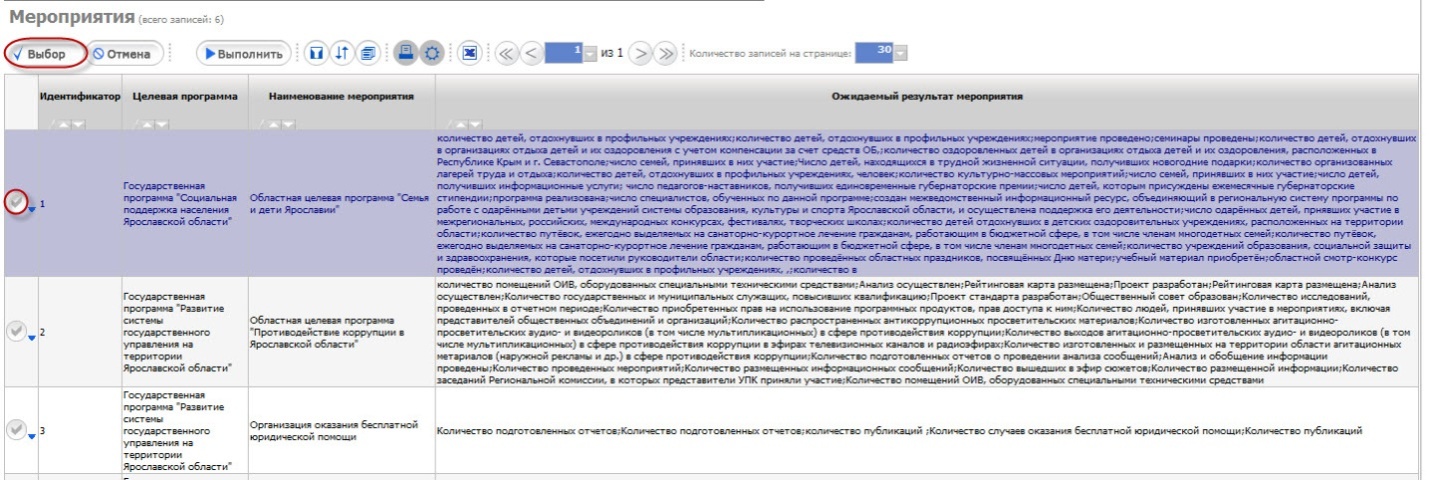
Рисунок 1.10 – Справочник «Мероприятия»
В результате в детализации «Цели осуществления закупок» будут автоматически заполнены поля «Наименование» и «Ожидаемый результат реализация мероприятий, предусмотренных документами стратегического и программно-целевого планирования» значениями из формы «Мероприятия» (см. Рисунок 1.11).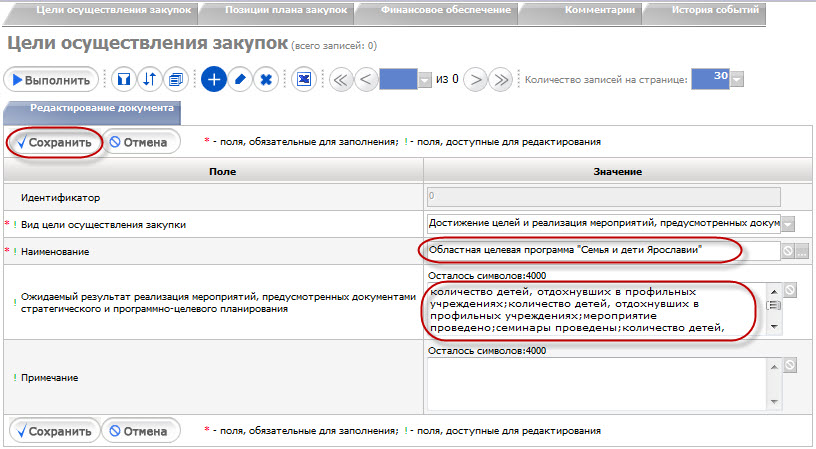
Рисунок 1.11 – Заполнение поля «Ожидаемый результат реализация мероприятий, предусмотренных документами стратегического и программно-целевого планирования»

Заполнение детализации «Позиции плана закупок» Информация об объекте (объектах) закупки содержится в детализации «Позиции плана закупок». Для заполнения данной детализации на панели инструментов интерфейса «Планы закупок» нажмите кнопку «Детализация». Далее на панели инструментов детализации «Позиции плана закупок» нажмите кнопку «Добавить запись» (см. Рисунок 1.12).
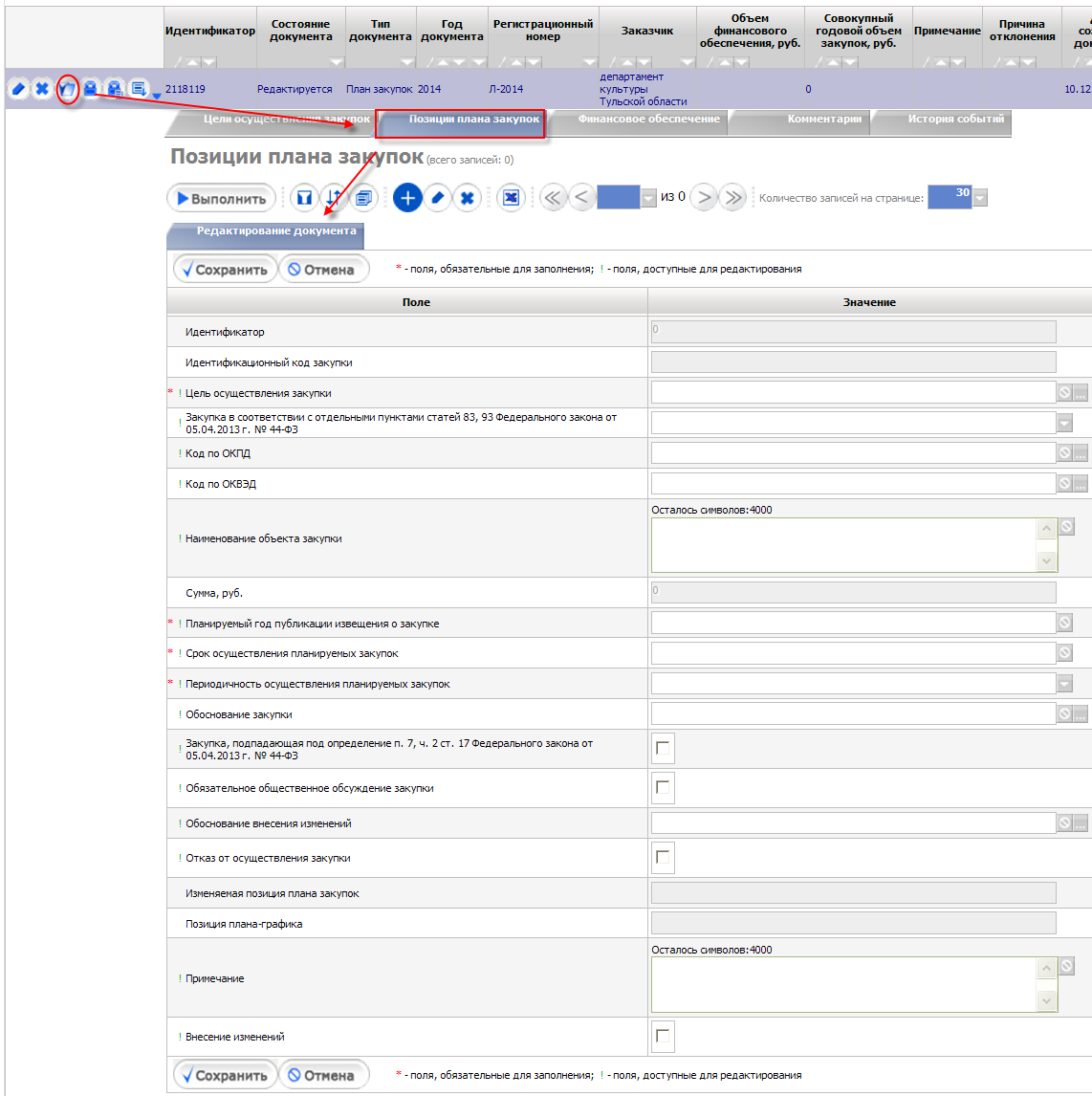
Рисунок 1.12 – Заполнение детализации «Позиции плана закупок»
В открывшемся окне необходимо ввести:- В поле «Код ОКПД» с помощью кнопки «Вызов справочника» выберите из справочника или введите с клавиатуры код с указанием класса, подкласса, группы, подгруппы, вида продукции (см. Рисунок 1.13).
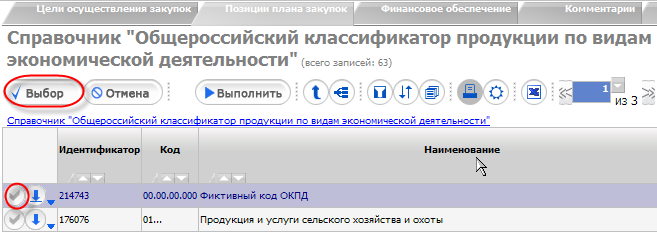
Рисунок 1.13 – Выбор кода ОКПД
- В поле «Код ОКВЭД» с помощью кнопки «Вызов справочника» выберите из справочника или введите с клавиатуры код с указанием класса подкласса и группы экономической деятельности. Поле «Цель осуществления закупки» заполняется путем выбора значения одноименного поля из детализации «Цели осуществления закупок» наименования целевой программы в соответствие с которой будет произведена закупка. Поле «Закупка в соответствии с отдельными пунктами статей 83, 93 Федерального закона от 01.01.2001 г. » заполняется путем выбора данных из выпадающего списка:
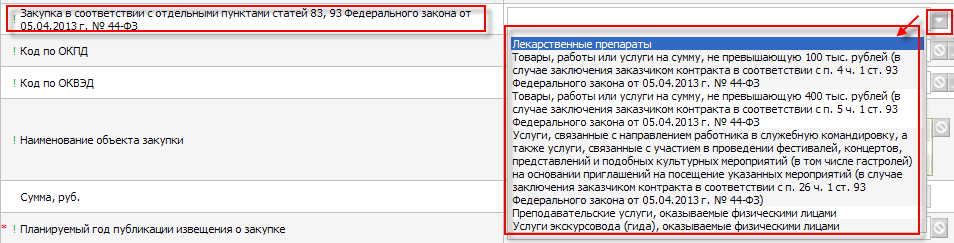
- В поле «Наименование объекта закупки» введите наименование объекта закупки. Поле «Сумма, руб.» автозаполняется суммой значений полей «Финансовое обеспечение на текущий финансовый год», «Финансовое обеспечение на первый плановый год», «Финансовое обеспечение на второй плановый год», «Финансовое обеспечение на последующие годы» детализации «Финансовое обеспечение» для данной позиции плана закупок. В поле «Планируемый год публикации извещения по закупке» необходимо указать год, когда планируется опубликовать в ЕИС извещение о проведении торгов. В поле «Срок осуществления панируемых закупок» необходимо указать срок в формате «Месяц, год», когда планируется начать исполнение контракта по планируемой закупке. В поле «Периодичность осуществления планируемых закупок» путем выбора данных из выпадающего списка:

- В поле «Обоснование закупки» приложите документ, который является обоснованием закупки. В поле «Закупка, подпадающая под определение п. 7, ч. 2 ст. 17 Федерального закона от 01.01.2001 г. » необходимо установить флаг в случае, если осуществляется закупка товаров, работ, услуг, которые по причине их технической и (или) технологической сложности, инновационного, высокотехнологичного или специализированного характера способны поставить, выполнить, оказать только поставщики (подрядчики, исполнители), имеющие необходимый уровень квалификации, а также предназначены для проведения научных исследований, экспериментов, изысканий, проектных работ (в том числе архитектурно-строительного проектирования). В поле «Обязательное общественное обсуждение закупки» необходимо установить флаг, если необходимо обязательное общественное обсуждение закупки. В поле «Отказ от осуществления закупки» устанавливается флаг в случае отказа от закупки. В поле «Внесение изменений» ставится галка, в случае, если в позицию плана закупок были внесены изменения.
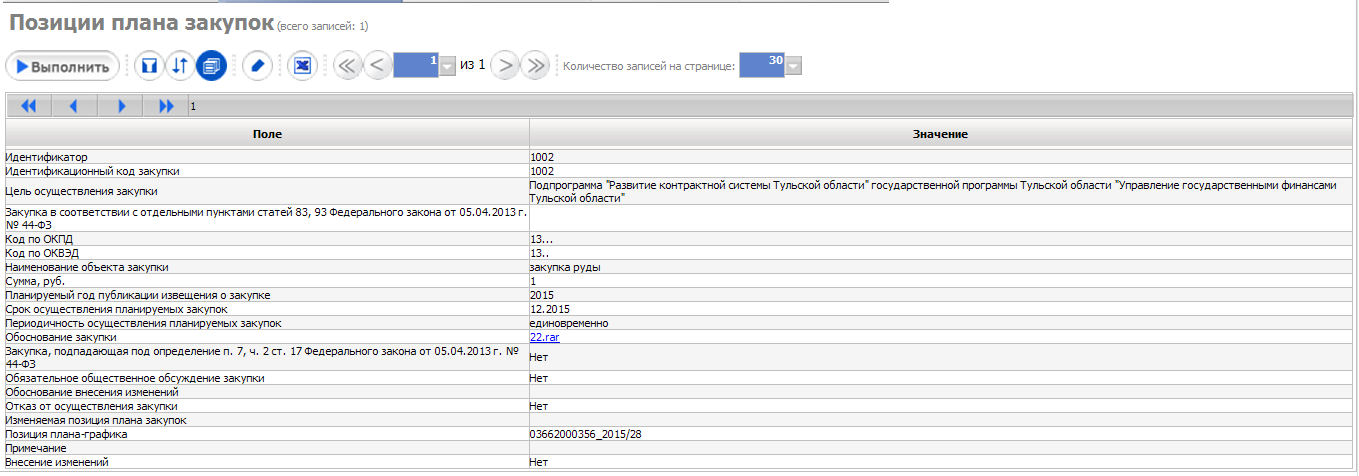
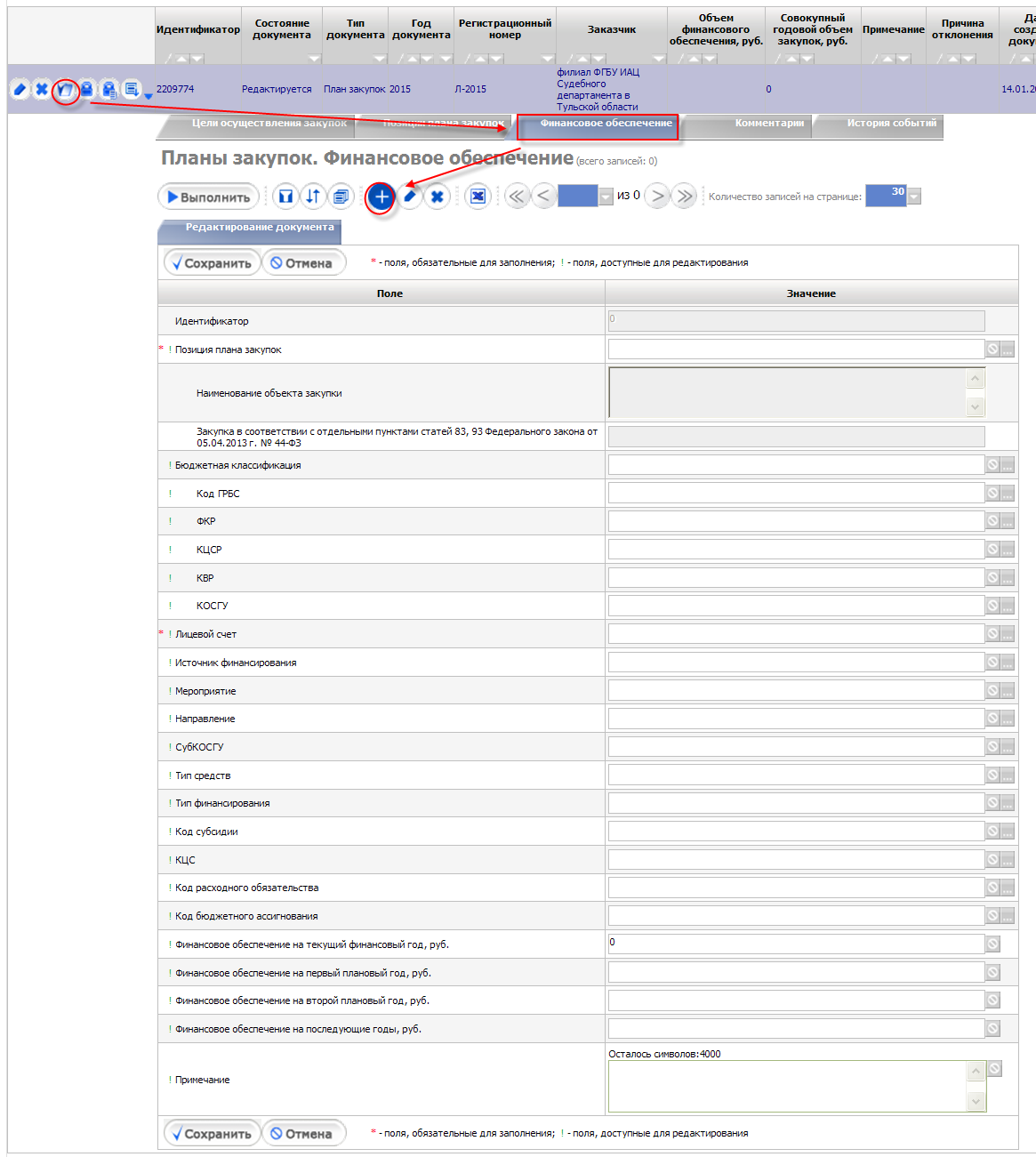
Рисунок 1.14 – Детализация «Финансовое обеспечение»
Для добавления строки в детализацию необходимо нажать кнопку  .
.
И заполнить соответствующие поля.
- В поле «Позиция плана закупок» выбираем позицию плана закупок из детализации «Позиции плана закупок», для которой будет сформирована строка в детализации «Финансовое обеспечение». В составном поле «Бюджетная классификация» отображается информация из включенных в него подполей в виде "Код ГРБС" + "." + "ФКР" + "." + "КЦСР" + "." + "КВР" + "." + "КОСГУ". Для заполнения поля вызываем справочник «Остатки финансирования», с помощью кнопки «Выбор» выбираем необходимую строку бюджетной классификации (см. Рисунок 1.15):
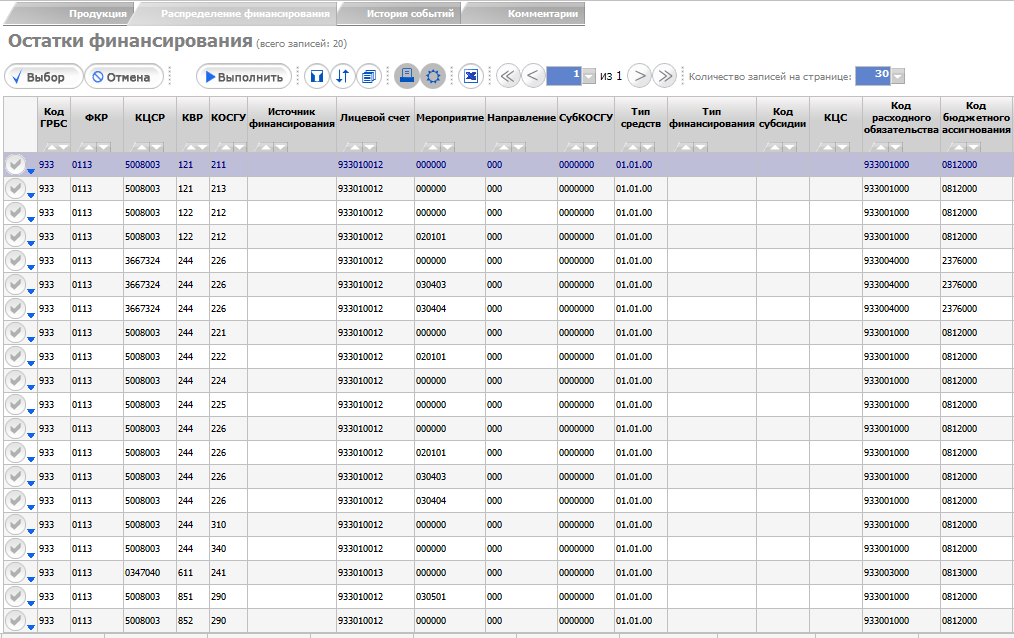
Рисунок 1.15 – Форма «Остатки финансирования»
- Поле «Лицевой счет» заполняется путем выбора из формы «Лицевые счета» с ограничением по «ИНН» и «КПП» организации заказчика. Или подтягивается из формы «Остатки финансирования» по выбранной строке КБК. Поле «Источник финансирования» заполняется путем выбора из справочника «Источник финансирования» или путем ввода значения, вручную. Или подтягивается из формы «Остатки финансирования» по выбранной строке КБК. Поле «Тип финансирования» заполняется путем выбора из справочника «Тип финансирования» или путем ввода значения, вручную. Или подтягивается из формы «Остатки финансирования» по выбранной строке КБК. Поле «Код субсидии» заполняется путем выбора из справочника «Код субсидии» или путем ввода значения, вручную. Или подтягивается из формы «Остатки финансирования» по выбранной строке КБК. Поле «КЦС» заполняется путем выбора из справочника «КЦС» или путем ввода значения, вручную. Или подтягивается из формы «Остатки финансирования» по выбранной строке КБК. Поле «Код расходного обязательства» заполняется путем выбора значения из справочника «Код расходного обязательства». Или подтягивается из формы «Остатки финансирования» по выбранной строке КБК. Поле «Код бюджетного ассигнования» заполняется путем выбора значения из справочника «Код бюджетного ассигнования». Или подтягивается из формы «Остатки финансирования» по выбранной строке КБК. Составное поле «Финансовое обеспечение на текущий финансовый год» содержит значение совокупности входящих в его состав подполей. В поле «Финансовое обеспечение на текущий финансовый год / I квартал» вводим сумму финансового обеспечения в первом квартале текущего года. В поле «Финансовое обеспечение на текущий финансовый год / II квартал» вводим сумму финансового обеспечения во втором квартале текущего года. В поле «Финансовое обеспечение на текущий финансовый год / III квартал» вводим сумму финансового обеспечения в третьем квартале текущего года. В поле «Финансовое обеспечение на текущий финансовый год / IV квартал» вводим сумму финансового обеспечения в четвертом квартале текущего года. В поле «Финансовое обеспечение на первый плановый год» вводим сумму финансового обеспечения за первый плановый год. В поле «Финансовое обеспечение на второй плановый год» вводим сумму финансового обеспечения на второй плановый год. В поле «Финансовое обеспечение на последующие годы» вводим сумму финансового обеспечения за последующие финансовые года.
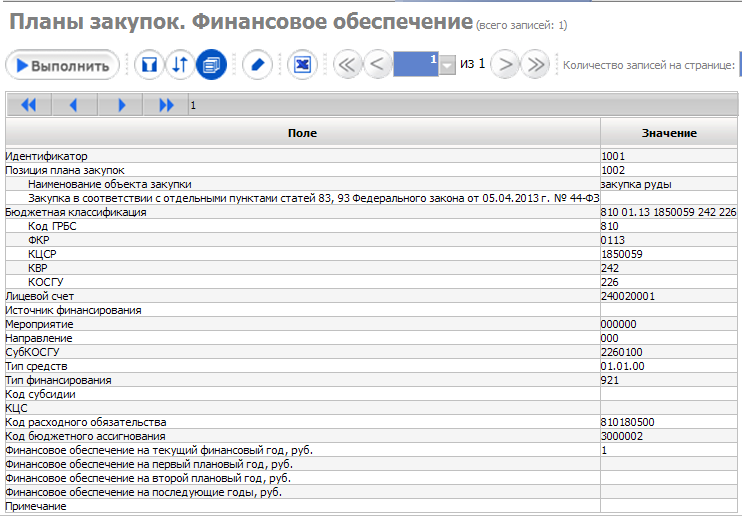
 .
. Внимание! Подробнее о переводе состояний можно прочитать в специальной инструкции «Инструкция по установке приложения «Компонент клиентской подписи».docx» пункт «2.2. Перевод документов».
При выполнении перехода могут сработать логические контроли, проверяющие правильность заполнения данных. Если данные контроли сработали, необходимо исправить указанные контролем ошибки. После перевода плана закупок в состояние «Утвержден», он будет находиться во вкладке «Планы закупок. Действующие» (см. Рисунок 1.16).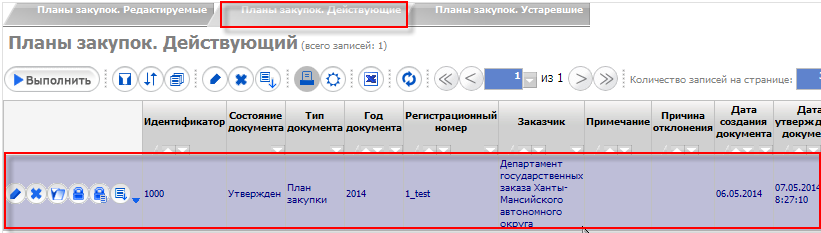
Рисунок 1.16 – Вкладка «Планы закупок. Действующие»
Внесение изменений в план закупок Для внесения изменений в план закупок перейдите на вкладку «Действующие», выберите позицию плана закупок и на панели управления нажмите кнопку «Операция». В открывшемся окне выберите из списка операцию «Формирование изменения плана закупок» (см. Рисунок 1.17).
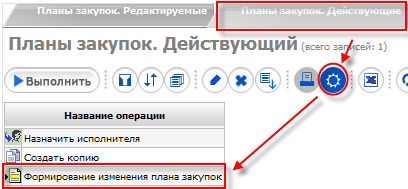
Рисунок 1.17 – Выбор операции «Формирование изменения плана закупок»
В открывшемся окне введите дату уточнения плана закупок и нажмите кнопку «Выполнить» (см. Рисунок 1.18).
Рисунок 1.18 – Заполнение параметров операции «Формирование изменения плана закупок»
В результате выполнения операции документ появится во вкладке «Планы закупок. Редактируемые» (см. Рисунок 1.19).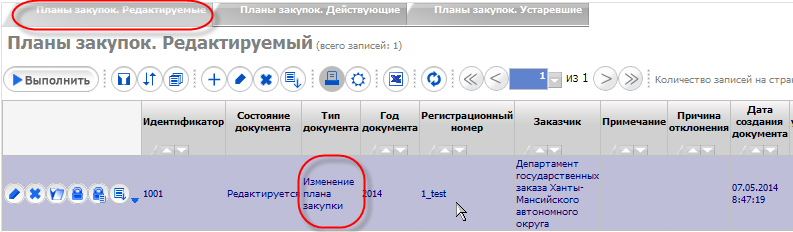
Рисунок 1.19 – Изменение позиции плана закупок
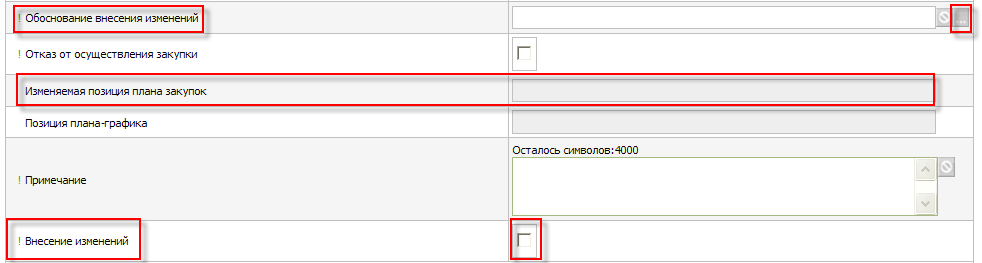
Внесите необходимые изменения в заголовок закупки. Сохраните изменения. Если необходимо внести изменения в определенную позицию плана закупок, то перейдите в детализацию «Позиции плана закупок». Выберите соответствующую позицию, в которую нужно внести изменения, внесите изменения, при этом необходимо обязательно проверить заполнение следующих полей:- Поле «Изменяемая позиция плана закупок» должно быть автоматически заполнено на основании родительского документа.
- Поле «Обоснование внесение изменений» заполняется пользователем путем выбора соответствующего значения из справочника «Обоснование внесения изменений в план закупок»:

- В поле «Внесение изменений» необходимо поставить галку.
Внимание! В случае, если пользователь забудет установить галку то при сохранении изменений по данной позиции плана закупок (в т. ч. в детализации «Финансовое обеспечение») выдается сообщение об ошибке: «Нельзя редактировать позицию плана закупок, т. к. не установлен признак «Внесение изменений».
Отклонение позиции плана закупок В случае если пользователь хочет отклонить, ранее утвержденную позицию плана закупок, он должен заполнить поле «Причина отклонения» заголовка интерфейса «Планы закупок. Действующие» (см. Рисунок 1.20).

Рисунок 1.20 – Поле «Причина отклонения» заголовка интерфейса «Планы закупок»
Для перевода плана закупок необходимо воспользоваться специальной кнопкой . Перевести документ в состояние «Отклонен».
 Внимание! Подробнее о переводе состояний можно прочитать в специальной инструкции «Инструкция по установке приложения «Компонент клиентской подписи».docx» пункт «2.2. Перевод документов».
После перевода плана закупок в состояние «Отклонен», он будет находиться во вкладке «Действующие» (см. Рисунок 1.21).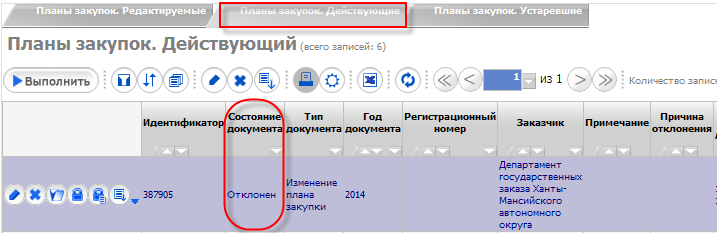
Рисунок 1.21 – Вкладка «Действующие» интерфейса «Планы закупок»
Возврат плана закупок на доработку В случае если пользователь хочет вернуть план закупок на доработку, в поле «Примечание» он должен указать причину возврата документа (см. Рисунок 1.22).
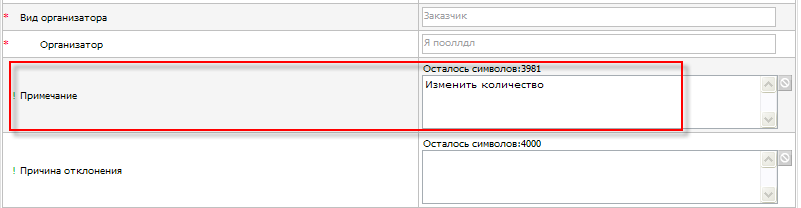
Рисунок 1.22 – Поле «Примечание» заголовка интерфейса «Планы закупок»
Для перевода плана закупок необходимо воспользоваться специальной кнопкой . Перевести документ в состояние «На доработку».
 Внимание! Подробнее о переводе состояний можно прочитать в специальной инструкции «Инструкция по установке приложения «Компонент клиентской подписи».docx» пункт «2.2. Перевод документов».
После перевода плана закупок в состояние «На доработку», документ будет находиться на интерфейсе «Планы закупок. Редактируемые» (см. Рисунок 1.23).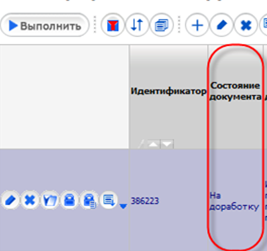
Рисунок 1.23 – Вкладка «Редактируемые» интерфейса «Планы закупок»
