

Партнерка на США и Канаду по недвижимости, выплаты в крипто
- 30% recurring commission
- Выплаты в USDT
- Вывод каждую неделю
- Комиссия до 5 лет за каждого referral
Работа с совокупным годовым объемом закупок
Совокупный годовой объем закупок (СГОЗ) – утвержденный на соответствующий финансовый год общий объем финансового обеспечения для осуществления заказчиком закупок в соответствии с настоящим Федеральным законом, в том числе для оплаты контрактов, заключенных до начала указанного финансового года и подлежащих оплате в указанном финансовом году (ч.16 ст.3 44-ФЗ).
1.1. Создание документа СГОЗ
Для создания документа СГОЗ необходимо перейти в навигаторе в папку СГОЗ в фильтр «Создание нового» (Рисунок 41).
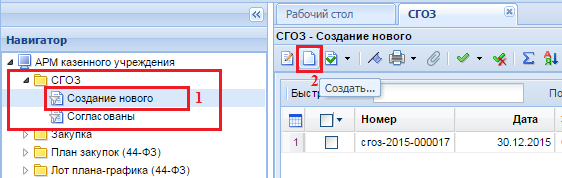
Рисунок 1. Создание нового СГОЗ
В открывшемся списке документов необходимо нажать кнопку  [Создать], по нажатию на которую откроетсяформа для заполнения документа (Рисунок 42).
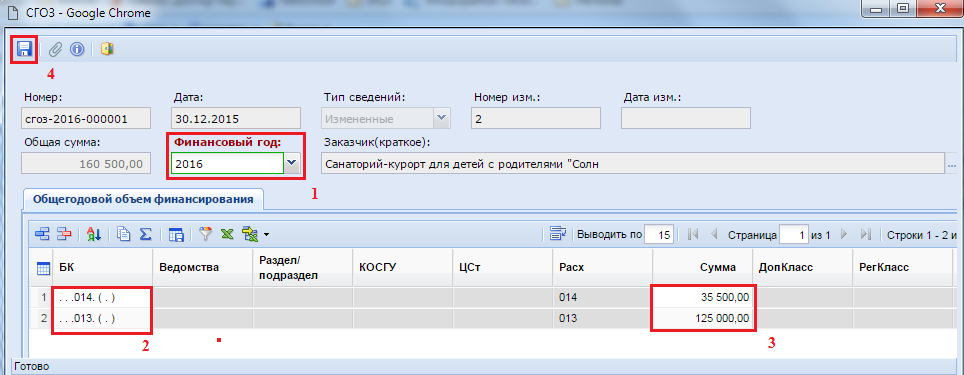
Рисунок 2. Форма заполнения документа СГОЗ
В открывшейся форме необходимо:
- выбрать финансовый год, для которого создается СГОЗ; двойным щелчком мыши по полю БК вызвать справочник комбинаций из вкладки «Бюджетная классификация» (Рисунок 43) и выбрать необходимую комбинаций (данный список для каждой организации автоматически обновляется на основе данных из программного комплекса «Бюджет-WEB»в случае настроенной интеграции в регионе между программными комплексами «Бюджет-WEB» и «WEB-Торги-КС»); если же среди комбинаций не оказалось нужной, то во вкладке «Дополнительно» доступен ввода составляющий БК в ручном режиме(Рисунок 44); в поле «Сумма» ввести значение суммы для выбранной строки КБК.
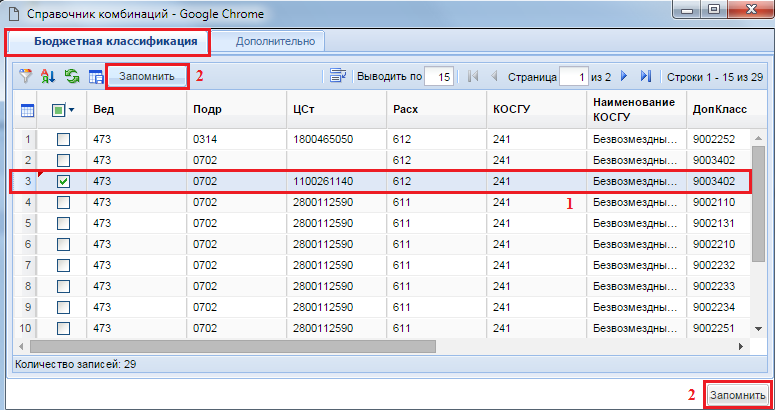
Рисунок 3. Выбор имеющейся БК из справочника комбинаций
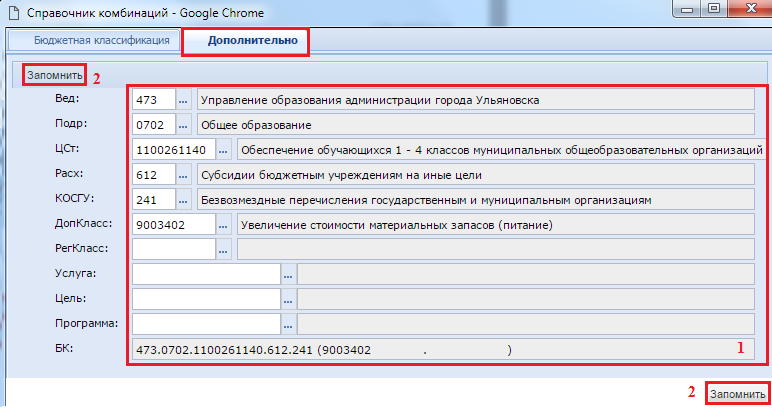
Рисунок 4. Ввод комбинации БК в ручном режиме путем выбора составляющих БК из соответствующих справочников
В гриде вкладки «Общегодовой объем финансирования» доступны следующие кнопки:
- Добавить строку
 ; Удалить строку
 ; Сортировка
  ; Копировать
  ; Сумма
  ; Сохранить состояние списка
  ; Автофильтр
  ; Выгрузить в Excel
  ; Импорт данных
  (в выпадающем списке под данной кнопкой доступна кнопка [Выгрузить со справочниками]) (Рисунок 42).
 После заполнения всех необходимых строк с суммами следует сохранить документ по кнопке  [Сохранить]. В случае прохождения всех контролей документ будет сохранен. Появление же контроля, в процессе сохранения документа (см. Рисунок 45)будет означать, что для текущего финансового года имеется уже ранее созданный документ СГОЗ. Для одного финансового года в Системе может существовать только один документ СГОЗ и неограниченное количество изменений для него.
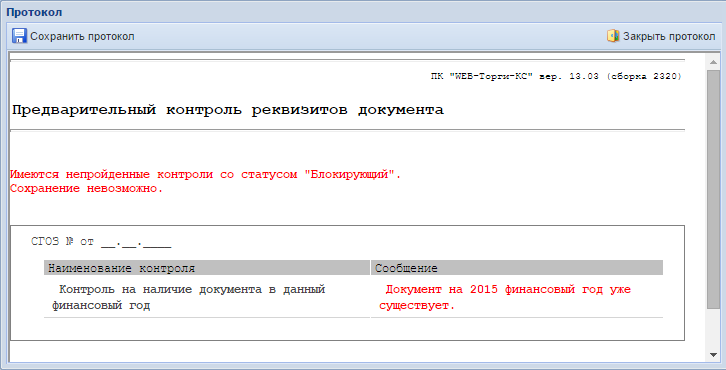
Рисунок 5. Протокол блокирующего контроля
В случае успешного сохранения документа СГОЗ, он отобразится в фильтре «Создание нового». Для обновления информации используется кнопка  [Обновить]. Для того, чтобы созданный документ учитывался в Системе WEB-Торги-КС при создании лотов плана-графика необходимо, чтобы СГОЗ был согласован. Для регионов, у которых не предусмотрено согласование документа СГОЗ с использованием маршрутов бизнес-процесса, согласование происходит путем нажатия кнопки [Согласовать СГОЗ](Рисунок 46). При это документ из фильтра «Создание нового» перейдет в фильтр «Согласованы».
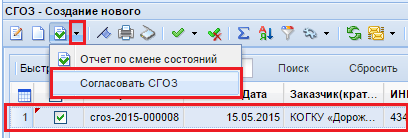
Рисунок 6. Согласование СГОЗ по кнопке
Формирование изменения документа СГОЗИзменение к согласованному документу СГОЗ формируется из фильтра «Согласованы» по кнопке  [Формирование изменения] (Рисунок 47).

Рисунок 7. Формирование изменения документа СГОЗ
При этом откроется окно редактирования формы документа СГОЗ, в котором доступно внесение изменений в части БК и суммы по строкам БК (Рисунок 48). Поле «Номер изменения» будет увеличено на одно значение от последнего согласованного документа СГОЗ.
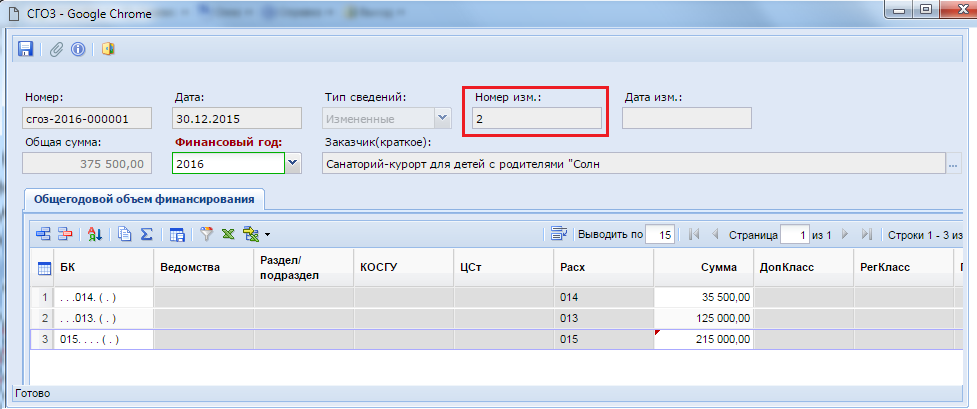
Рисунок 8. Внесение изменения в согласованный документ СГОЗ
После успешного сохранения измененного документа СГОЗ, его следует согласовать.
| В итоговую строку печатной формы плана-графика попадет итоговое значение из последней версии согласованного документа СГОЗ. Если же у организации нет документа СГОЗ, то значение в качестве совокупного годового объема будет взято из согласованного документа план-закупок. Если же в системе у организации отсутствует и документ СГОЗ и план-закупок, то в печатной форме плана-графика в качестве совокупного годового объема используется итоговая сумма последней редакции согласованного плана-графика. |

В регионах, где настроена интеграция ПК «WEB-Торги-КС» с ПК «Бюджет-Смарт» формирование документа СГОЗ также доступна по кнопке [Подгрузить СГОЗ из Базы Бюджета] (Рисунок 49).
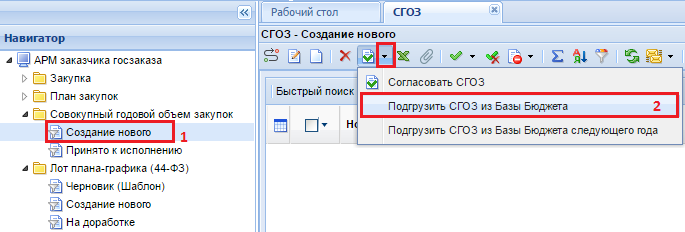
Рисунок 9. Кнопка подгрузки СГОЗ из базы бюджета
Настройка параметров, по которым будет загружен документ «СГОЗ», определяется администраторами системы по следующему пути в Смарт клиенте: Меню Настройки: СГОЗ \ Формирование документа из лимитов - настройка - Ограничение по кодам вида расходов (Рисунок 50).
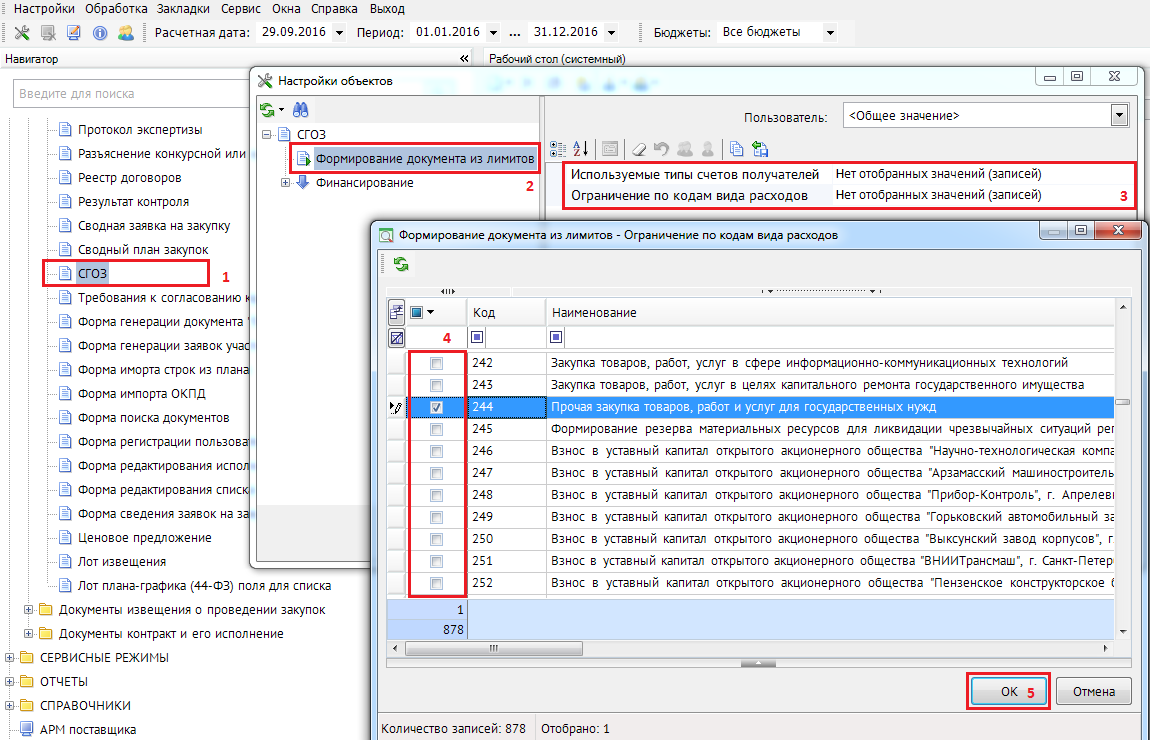
Рисунок 10. Настройка параметров подгрузки СГОЗ
