


Партнерка на США и Канаду по недвижимости, выплаты в крипто
- 30% recurring commission
- Выплаты в USDT
- Вывод каждую неделю
- Комиссия до 5 лет за каждого referral
ПАМЯТКА ПО РАБОТЕ С ЭЛЕКТРОННЫМ ЖУРНАЛОМ
ВВЕДЕНИЕ.
Доступ в электронный журнал осуществляется с сайта школы.
Для учителей: http://moul49.narod. ru/ - новости – электронный журнал – электронный журнал для учителя (https://journal. in-shkola. ru/login)
Для родителей и учеников: http://moul49.narod. ru/ - новости – электронный журнал – электронный журнал для родителя (https://cabinet. in-shkola. ru/login)
Для того, чтоб начать работать в программе «Электронный журнал» (далее по тексту – ЭЖ), необходимо получить логин и пароль (пример: логин - +71000017500, пароль – 183109) и пройти первоначальную регистрацию.
ПЕРВОНАЧАЛЬНАЯ РЕГИСТРАЦИЯ.
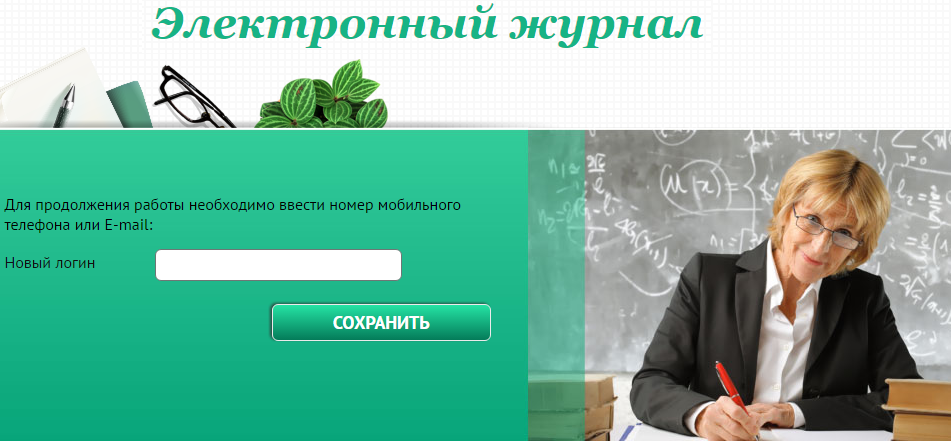
Заходим на сайт (путь) и попадаем на страницу такого вида:

вводим логин и пароль. Для продолжения работы необходимо будет ввести номер мобильного телефона или e-mail и нажать кнопку «Сохранить» (Обращаем внимание, что номер мобильного телефона вводиться в формате +7). Введенные Вами данные будут использоваться для дальнейшей работы в ЭЖ.
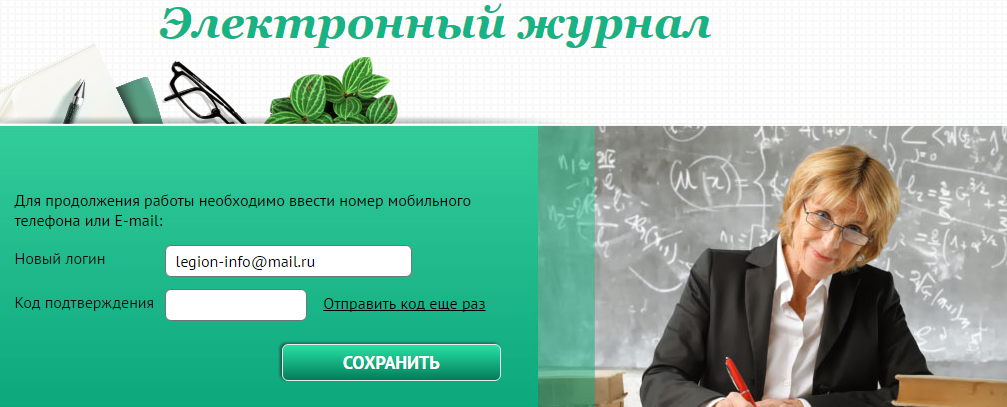
После этого, на Ваш мобильный номер телефона (в виде смс-сообщения) или e-mail придет код подтверждения (пример: Код подтверждения для смены пароля: 896446). Далее необходимо ввести код подтверждения и нажать кнопку «Сохранить».
Далее необходимо произвести процедуру смена пароля:
ВАЖНО!!! ПАРОЛЬ ДОЛЖЕН ОТВЕЧАТЬ ТРЕБОВАНИЯМ, ПОКАЗАННЫМ НА РИСУНКЕ
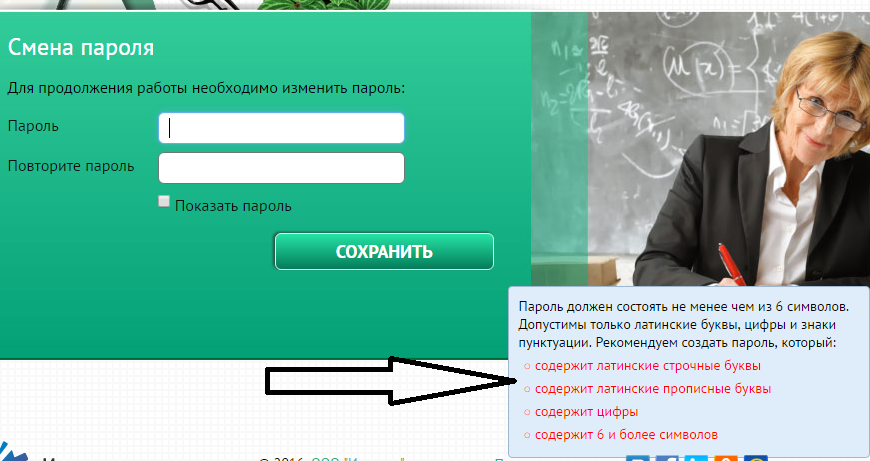
Пример: Rite178, it4RE5, AM201a и т. д.
На этом, первоначальная регистрация окончена. Для дальнейшей работы Вам необходимо будет запомнить введенный Вами логин и пароль.
РАБОТА В ЭЖ.
ЧАСТЬ 1. Меню «Классы»
После прохождения регистрации, перед Вами откроется страница, такого вида:
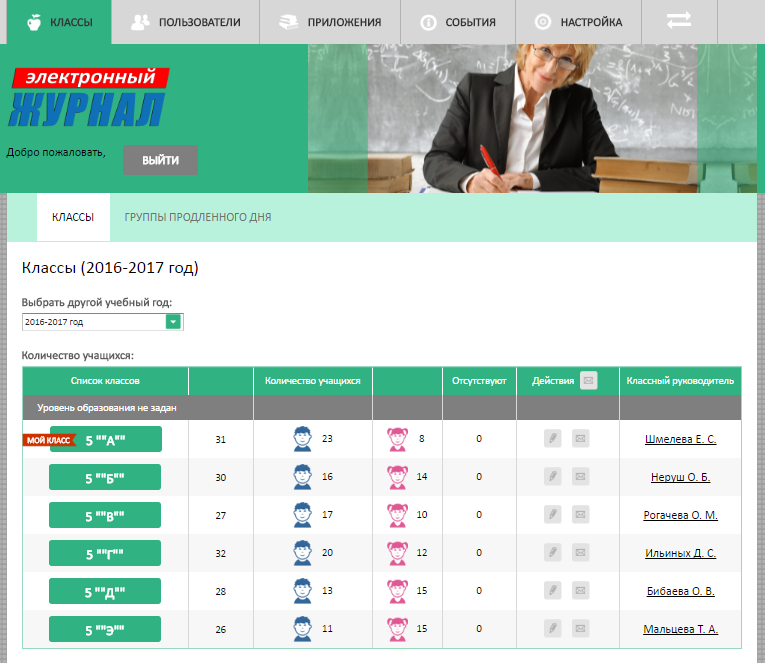
В графе «Список классов» будут перечислены только те классы, в которых Вы ведете предмет(ты). Напротив каждого класса в графе «Действие» есть значок  , нажав на него можно отправить сообщение: родителям/учащимся/родителям и учащимся, прикрепить к сообщению файл.
ВНИМАНИЕ!!! Если Вам нужно отправить сообщение только родителю, то необходимо выбрать только родителя, если ученику – только ученика, если и ученику и родителю, то выбираем отправить сообщение и родителю и ученику.
Работа в ЭЖ не со своим классом:
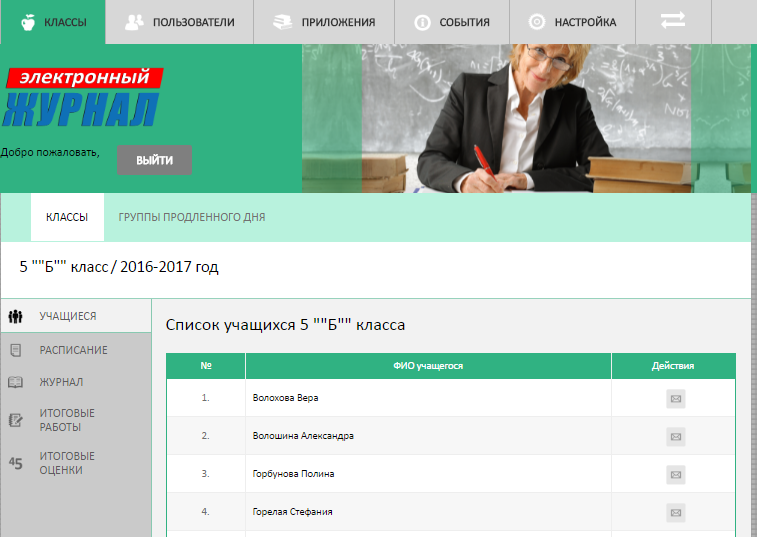
Графа «Учащиеся» - список учащихся. Каждому учащемуся в столбце «Действие» можно отправить персональное сообщение. К сообщению можно прикрепить файл (поддерживает все файлы, объем файла за один раз не должен превышать 5Мб)
Графа «Расписание» - расписание. Нажав на тот или иной день, можно отредактировать расписание. Редактированию поддаются только те предметы, в которых Вы преподаете уроки.
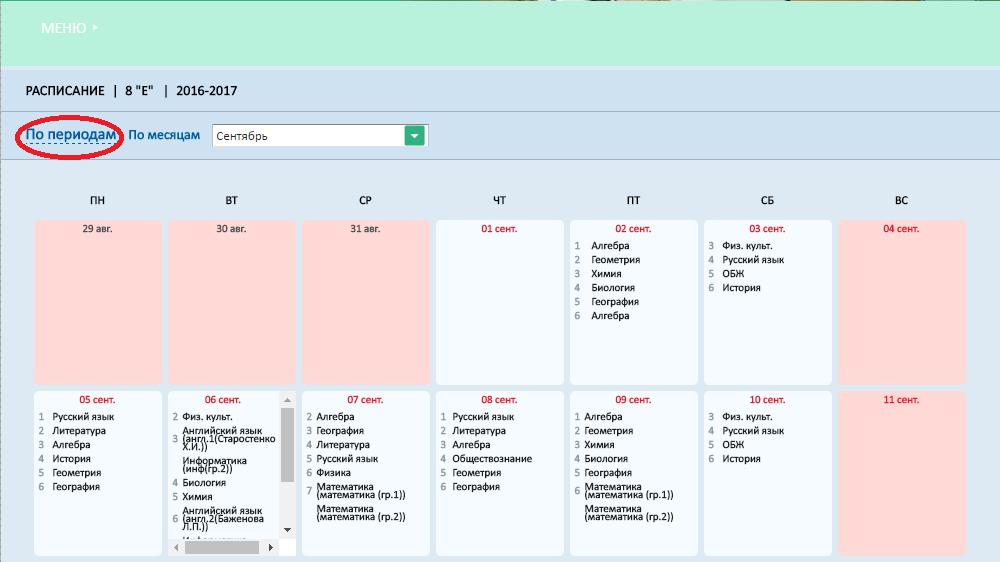
ВНИМАНИЕ!!! Расписание можно отредактировать на день/месяц/период (четверть).
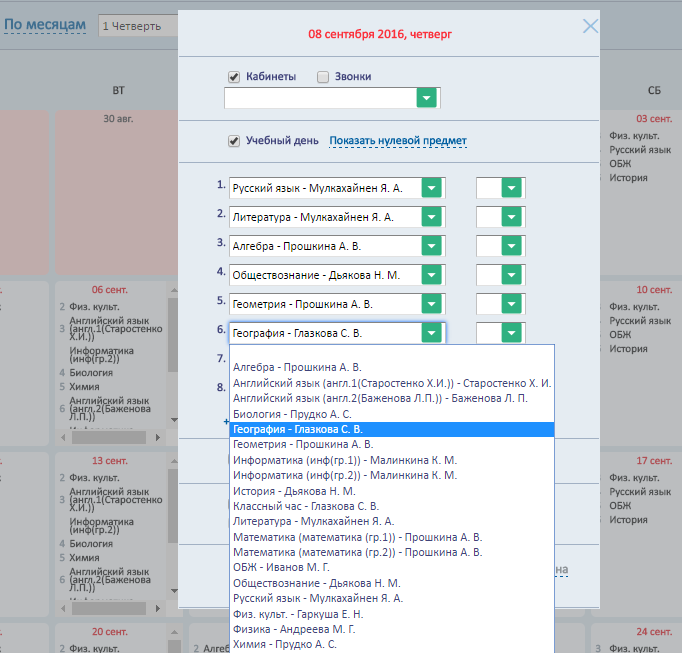
Для того, чтоб отредактировать расписание на период, выбираем период, далее выбираем день, в выпадающем меню выбираем предмет.
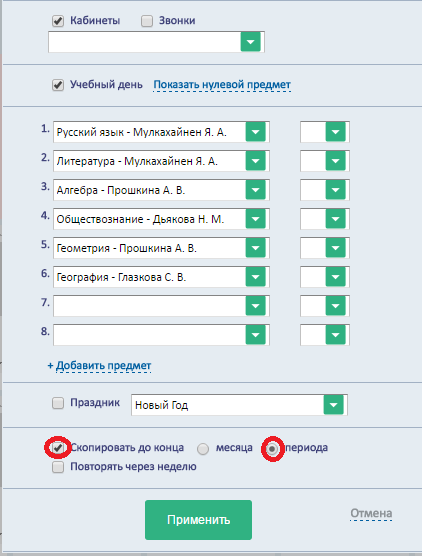
Далее отмечаем «Скопировать до конца» «периода» и нажать кнопку «Применить».
Графа «Журнал» - основная работа с ЭЖ.
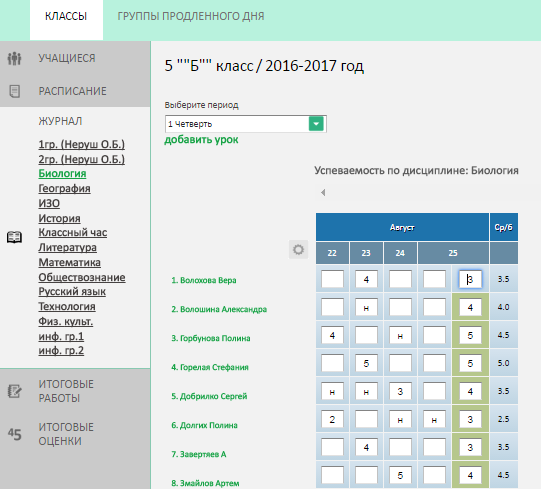
В выпадающем меню откроются все предметы данного класса. Для полноценной работы (выставления оценок, прогулов) Вам будет доступны только те предметы, в которых Вы преподаете. Остальные же предметы, доступны только для просмотра. Ср/б программа считает самостоятельно. ЭЖ предоставляет возможность доставлять оценки задним число, а также их редактировать.
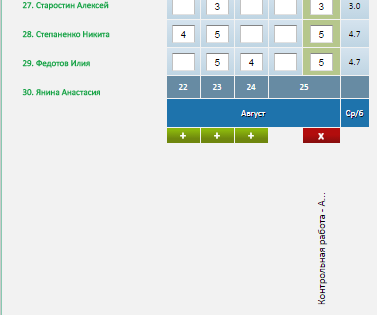
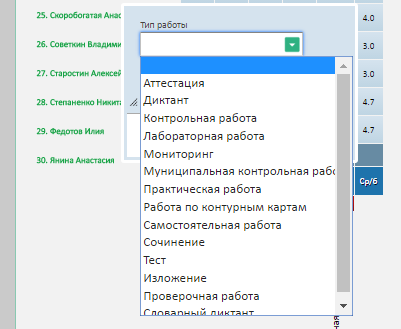
В нижней части экрана, нажав кнопку «+», в выпадающем меню можно выбрать «Тип работы» и присвоить название данной работе.
При этом появится дополнительный столбик на тот день, в который данная работа и была проведена. Оценки, выставленные в данный столбик, также отобразятся в «Личном кабинете» ученика и родителя с пометкой, за какую работу.
Для того, чтоб заполнить данные об уроке и задать домашнее задание, необходимо перейти по стрелочке, как показано на рисунке:
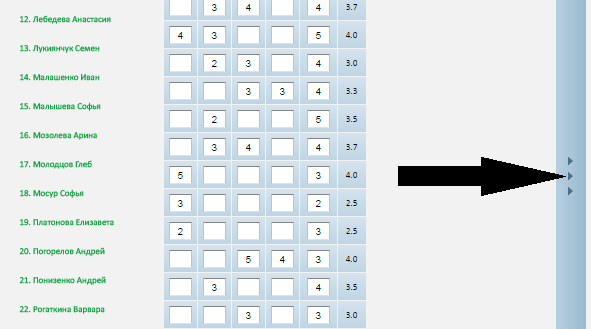
Далее необходимо заполнить тему урока и домашнее задание. После проведенных всех действий не забудьте нажать кнопку «сохранить»!!!
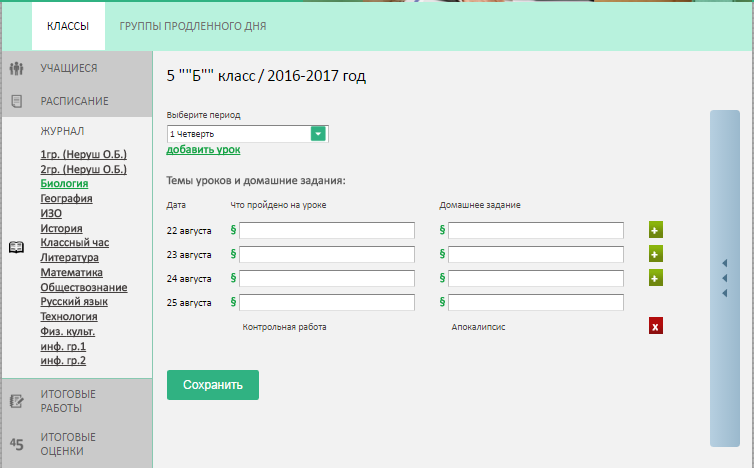
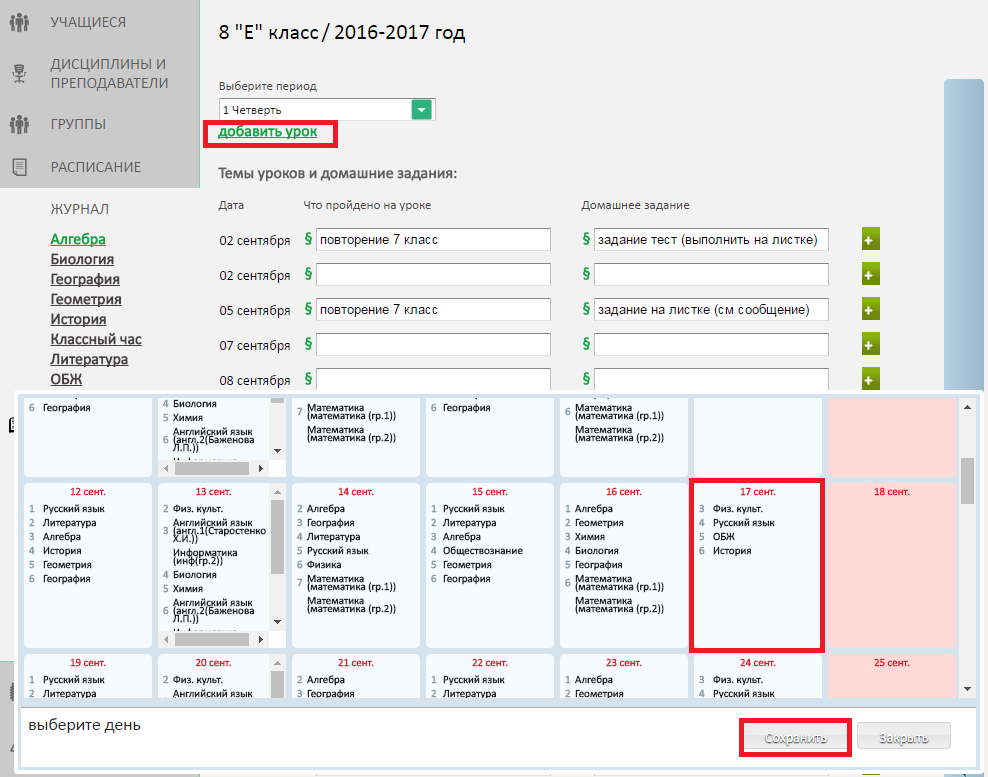
По окончании четверти программа сама посчитает количество пройденных часов. Если же количество часов не совпадает с планом, тогда Вы можете добавить недостающие часы самостоятельно.
Необходимо воспользоваться кнопкой «добавить урок». Перед Вами раскроется расписание. Нужно выбрать любой день (в примере это 17 сентября) и нажать кнопку «сохранить». Урок отобразится в ЭЖ автоматически.
Графа «Итоговые работы» - в этой графе формируются все проверочные работы.
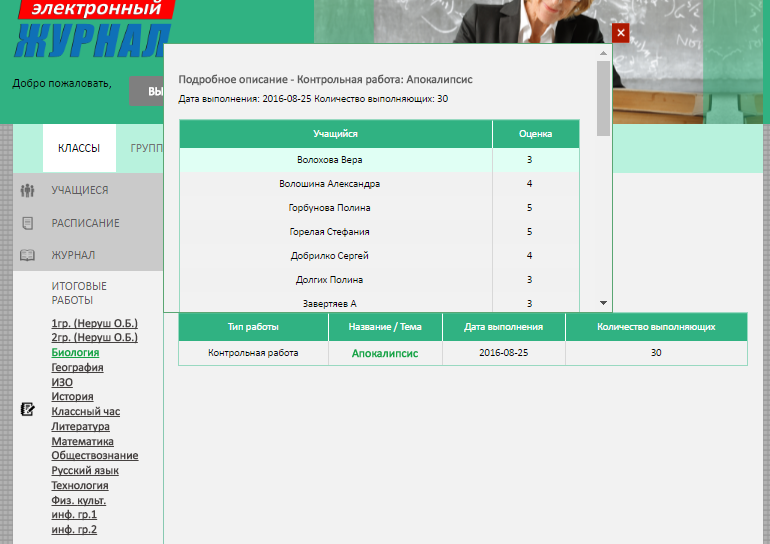
Данные о проверочных работ формируются самостоятельно, основанных на данных из ЭЖ.
Также эти данные попадают отдельно в отчет по «Успеваемости учащихся».
Графа «Итоговые оценки» - в этой графе формируется полная таблица с четвертные оценками по всем предметам. Вы можете заполнить четвертные оценки по своему (своим) предметам либо в этой графе (и оценки отобразятся в журнале), либо непосредственно в журнале (тогда оценки отобразятся в этой графе).
Графа «Занятия в факультативах» - содержит сведения о факультативах. Заполняется классным руководителем. Данные пойдут для распечатки ЭЖ.
Графа «Замечания по ведению классного журнала» - данный раздел содержит сведения о замечаниях по ведению ЭЖ. Для преподавателей, данный раздел предусмотрен исключительно для просмотра. Все замечания вносит Завуч по 1-ой и 2-ой смене.
Особенности работы в ЭЖ со своим классом.
При работе в ЭЖ со своим классом, появляются дополнительные «Графы».
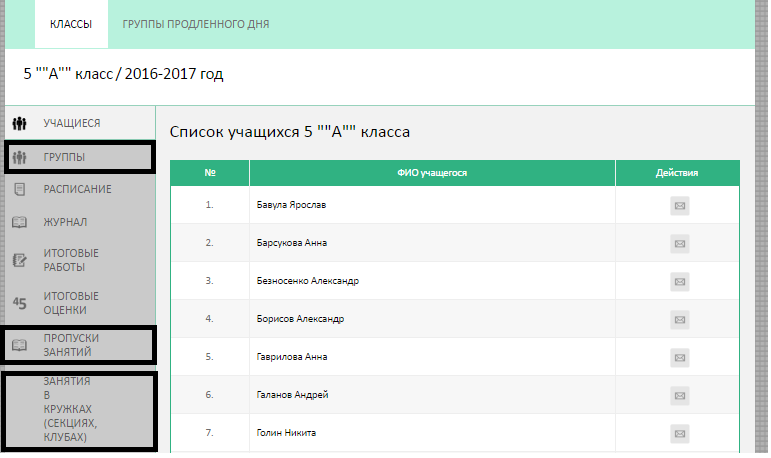
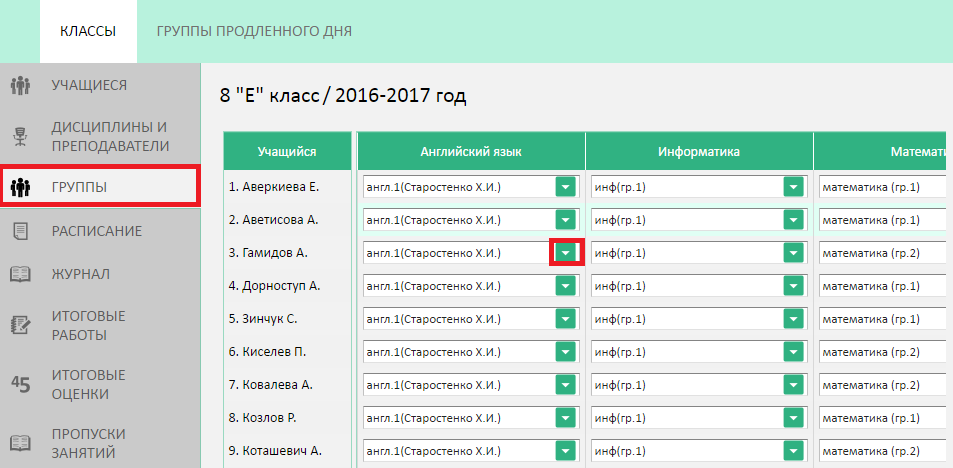
Графа «Группы» - предназначена для разделения класса на группы (иностранный язык, информатика), а также перевода с одной группы в другую в процессе обучения.
Для разделения класса на группы, необходимо войти в «Группы», нажать на стрелочку и выбрать группу для ученика. По умолчанию всем ученикам присвоена группа 1.
Графа «Пропуски занятий» - в этой графе отображаются количество пропусков занятий учеников по дням (данные берутся с журнала и отображаются здесь автоматически). В данной графе необходимо отметить причину пропуска. Для этого необходимо:
1. Выбрать день, когда ученик отсутствовал.
2. Нажать на количество пропусков.
3. Если ученика не было весь день, поставить галочку напротив строки «Не было весь день» и указать причину пропуска занятий. После этого нажать кнопку «Запомнить».
4. Если ученик отсутствовал не весь день, то напротив пропущенного предмета, необходимо нажать кнопку «+» и указать причину пропуска занятий. После этого нажать кнопку «Запомнить».
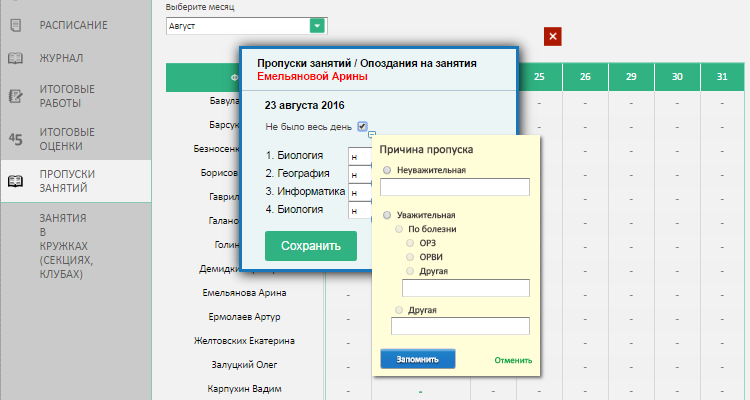
Данная графа может заполняться как по мере появления данных, так и в конце четверти. Эти данные пойдут в основной отчет. (Сводная ведомость учета посещаемости)
Графа «Сведения о занятиях в кружках» - содержит соответствующие сведения об учениках. Заполняется классным руководителем. Данные пойдут для распечатки ЭЖ.
Графа «Проведение бесед и инструктажей» - содержит соответствующие сведения о проведении бесед и инструктажей. Заполняется классным руководителем. Данные пойдут для распечатки ЭЖ.
ЧАСТЬ 2. Меню «Пользователи»
Меню «Пользователи» содержат сведения о:
Сотрудниках Учащихся Родителях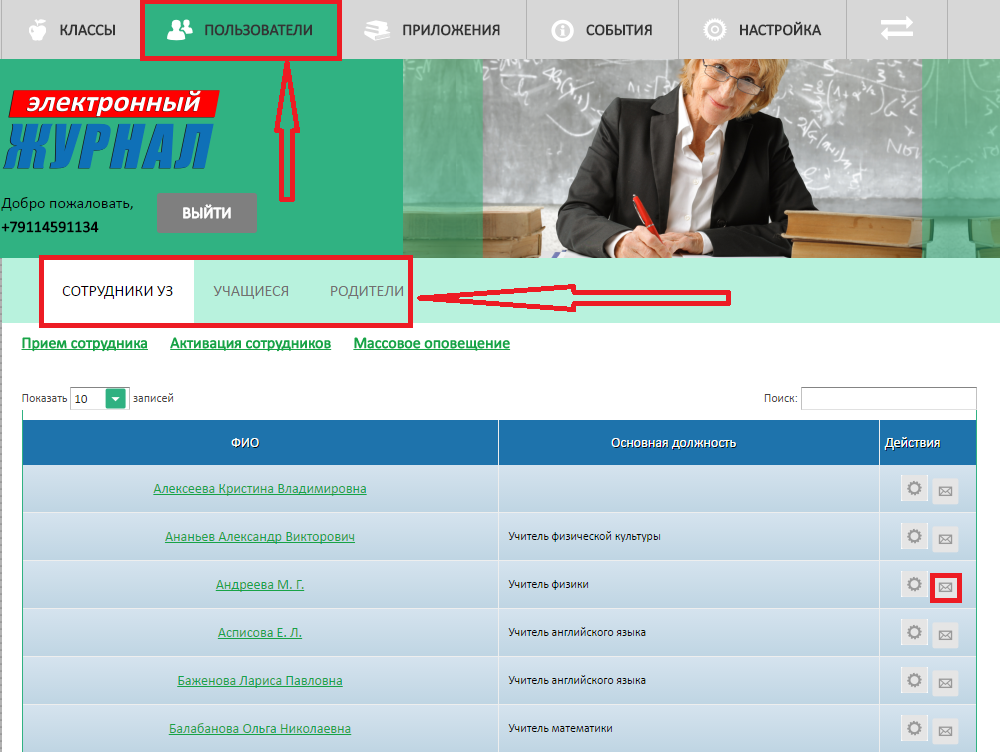
В данном раздела можно отправить сообщение сотруднику.
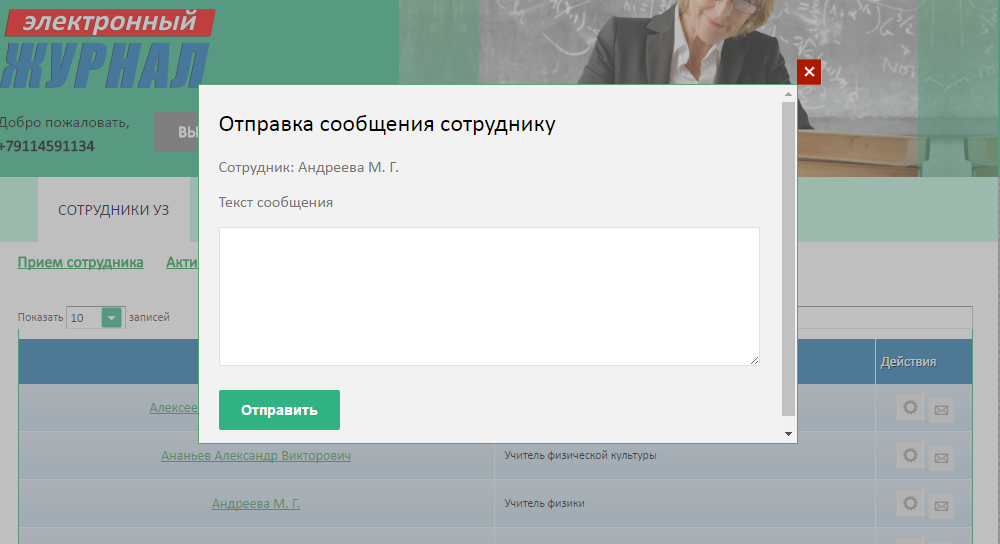
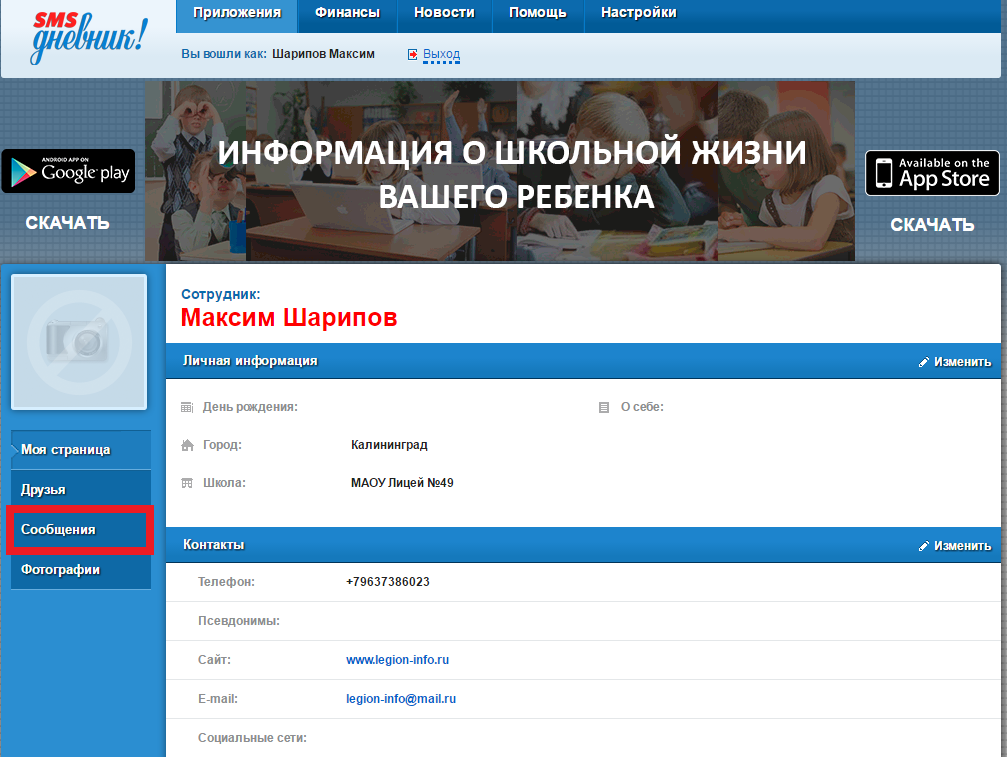
У каждого зарегистрированного сотрудника генерируется свой личный кабинет.
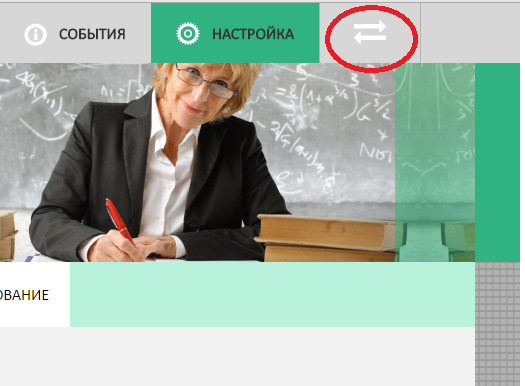
Для того, чтоб перейти в личный кабинет, необходимо войти в ЭЖ и перейти по стрелке, как показано на картинке:
Все отправленные сообщения появляются в меню «Сообщения».
ЧАСТЬ 3. Меню «Приложение»
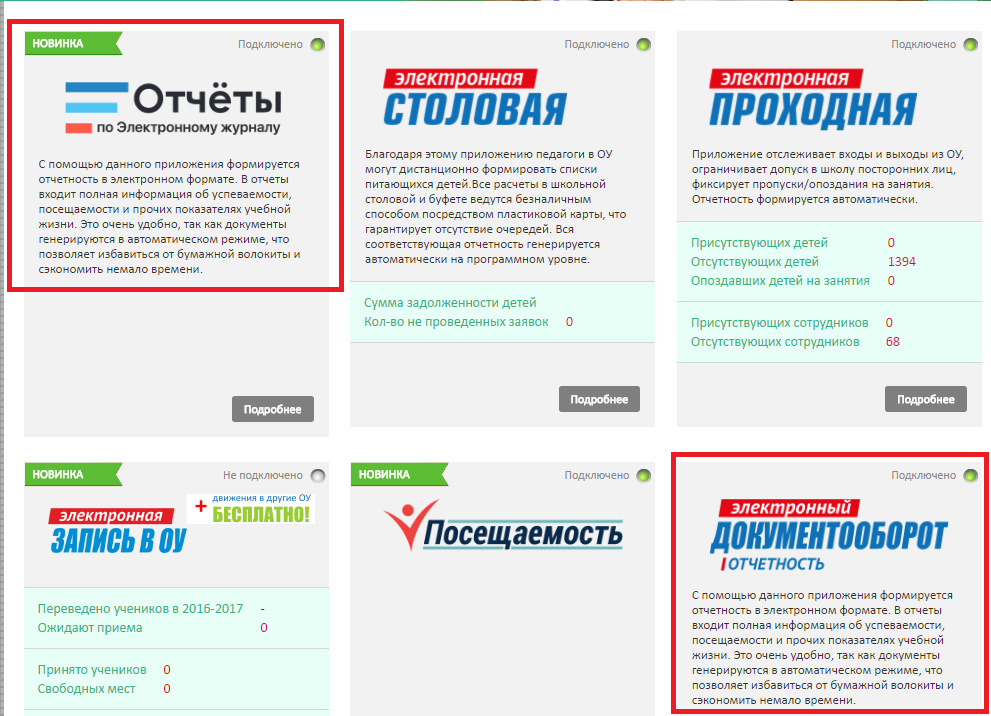
В меню «Приложение» собрана вся отчетная документация (отчетность формируется автоматически на основании ведения ЭЖ)
Для учителя доступны пункты:
А) Отчет по электронному журналу
Б) Электронный документооборот
Данное меню, более подробно, будет рассмотрено отдельно!!!
