

Партнерка на США и Канаду по недвижимости, выплаты в крипто
- 30% recurring commission
- Выплаты в USDT
- Вывод каждую неделю
- Комиссия до 5 лет за каждого referral
СИНХРОНИЗАЦИЯ ДАННЫХ МЕЖДУ ПК ЗАРПЛАТА-КС И ПК СМЕТА-СМАРТ
Синхронизация позволяет выполнять следующие действия:
Прием и обновление бюджетной классификации из ПК Смета-Смарт Передача автоформируемых проводок по зарплате в ПК Смета-Смарт (В ПК Смета-КС документы в режиме ЗАРПЛАТА-КС\РАСЧЕТЫ\Журнал документов по зарплате).Условия для настройки синхронизации
Базы ПК Зарплата-КС и ПК Смета-Смарт должны находиться на одном сервере или на разных серверах, но в пределах одной локальной сети. С сервера ПК Зарплата-КС должен быть доступ к серверу ПК Смета-Смарт. В ПК Смета-Смарт должно быть учреждение с таким же набором реквизитов (код, ИНН, КПП), как и в ПК Зарплата-КС. Если базы ПК Зарплата-КС и ПК Смета-Смарт находятся на разных серверах, то в ПК Смета-Смарт нужно добавить специального пользователя, под которым будут сохраняться документы из ПК Зарплата-КС (например «Зарплата-КС»). В поле примечание укажите: «Интеграция с ПК Свод-Смарт». Пользователя необходимо включить в группу «Смета-Смарт» и предоставить права на необходимые учреждения.
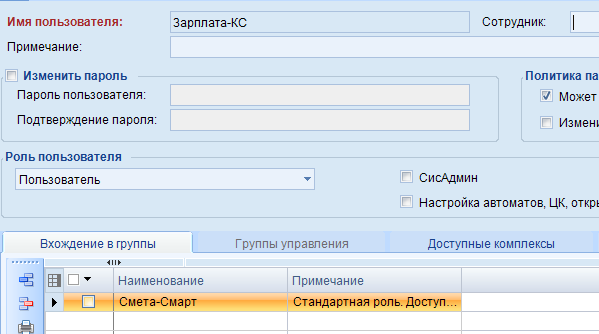
Рисунок 1 Добавление пользователя для синхронизации
Если базы ПК Зарплата-КС и ПК Смета-Смарт находятся на одном сервере, то в ПК Смета-Смарт необходимо аналогично добавить пользователей с такими же наименованиями, с какими бухгалтера работают в ПК Зарплата-КС. Например, в ПК Зарплата-КС бухгалтер работает под пользователем «buh1». Точно такого же пользователя необходимо добавить в ПК Смета-Смарт. Пользователя необходимо включить в группу «Смета-Смарт» и предоставить права на необходимые учреждения. Для инициализации пользователя требуется выполнить вход в ПК Смета-Смарт. ПК Зарплата-КС версии 16.11SP19 и выше. Если базы ПК Зарплата-КС и ПК Смета-Смарт находятся на разных серверах, то синхронизация выполняется через связанный SQL сервер ПК Смета-Смарт. В настройках этого сервера должна быть включена опция «Разрешить удаленное подключение к серверу».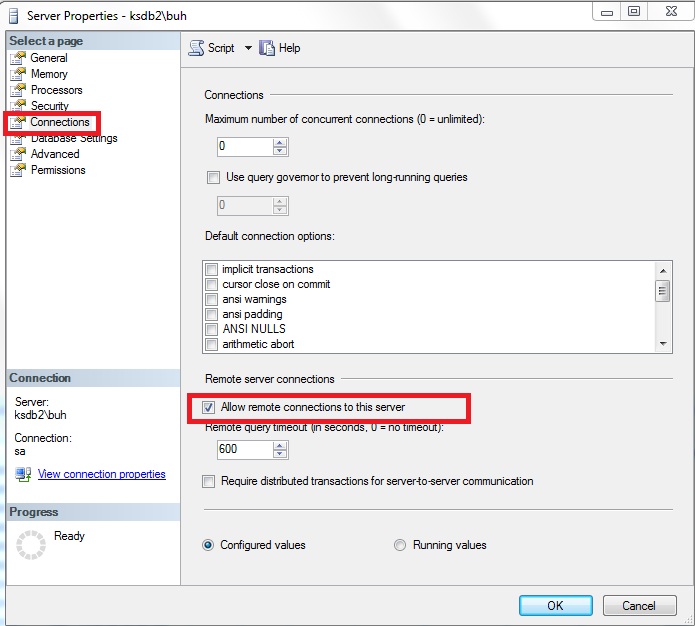
Рисунок 2 Настройка разрешений на сервере ПК Смета-Смарт
Настройки
В ПК Администратор (Комплекс «Подсистемы АХД») необходимо зайти в режим «Настройка синхронизации с ПК Смета-Смарт» [АДМИНИСТРИРОВАНИЕ-КС\Синхронизация с ПК Смета-Смарт\Настройка синхронизации с ПК Смета-Смарт] и установить настройки:
Сервер – наименование экземпляра SQL-сервера, на котором работает ПК Смета-Смарт. База – наименование базы данных ПК Смета-Смарт. Пользователь – наименование пользователя, под которым в ПК Смета-Смарт будут сохраняться документы из ПК Зарплата-КС. (Только в случае, если базы ПК Зарплата-КС и ПК Смета-Смарт находятся на разных серверах. Если обе базы находятся на одном сервере, то можно указать любого пользователя из ПК Смета-Смарт). Пароль пользователя. В табличной части галочками отмечаются пункты синхронизации.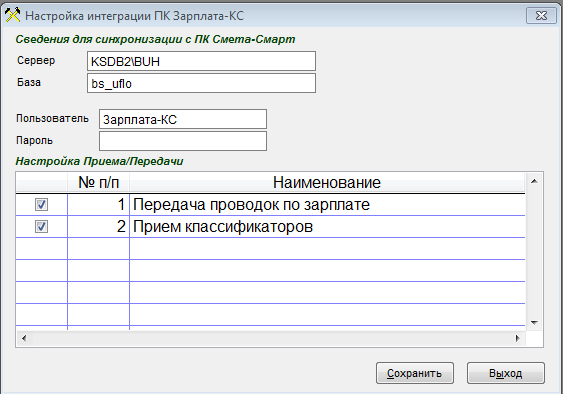
Рисунок 3 Настройка синхронизации данных
Внимание | |
| Указанный пользователь должен быть создан в ПК Смета-Смарт. В комментарии у пользователя укажите: «Интеграция с ПК Свод-Смарт». Пользователя необходимо включить в группу «Смета-Смарт» и предоставить права на необходимые учреждения. |

Синхронизация данных
Синхронизацию можно запустить в режиме «Журнал синхронизации с ПК Смета-Смарт»
Меню: [ЗАРПЛАТА-КС\РЕГЛАМЕНТЫ\Журнал синхронизации с ПК Смета-Смарт].
Если заполнены настройки синхронизации [АДМИНИСТРИРОВАНИЕ-КС\Синхронизация с ПК Смета-Смарт\Настройка синхронизации с ПК Смета-Смарт], то в режиме формирования проводок по зарплате появится дополнительная опция: «Передача проводок в ПК Смета-Смарт».
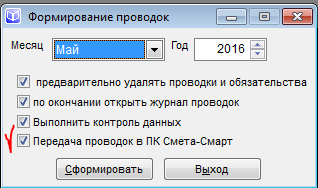
Рисунок 4 Дополнительная опция при формировании проводок
После формирования проводок запустится режим синхронизации данных:

Рисунок 5 Синхронизация данных
При необходимости можно уточнить период.
Для запуска синхронизации необходимо нажать кнопку «Выполнить».
После завершения синхронизации в колонке «Комментарий» появится дополнительная информация:
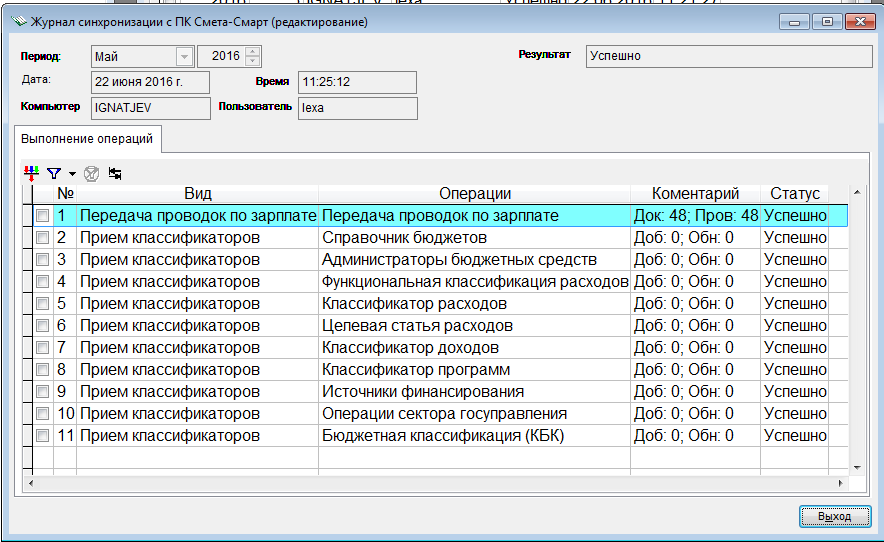
Рисунок 6 Результат синхронизации данных
В поле «Комментарий» появится информация о количестве переданных, принятых или измененных данных. Если с момента последней операции синхронизации данные не изменились, то в комментарии будет цифра «0». В колонке «Статус» отображается информация о выполнении синхронизации. Дополнительно заполнятся сведения о выполненной синхронизации: дата, время, компьютер, пользователь и общий статус.
Журнал синхронизации.
Все выполненные операции по синхронизации сохранятся в журнал синхронизации. Журнал доступен в меню: [ЗАРПЛАТА-КС\РЕГЛАМЕНТЫ\Журнал синхронизации с ПК Смета-Смарт].
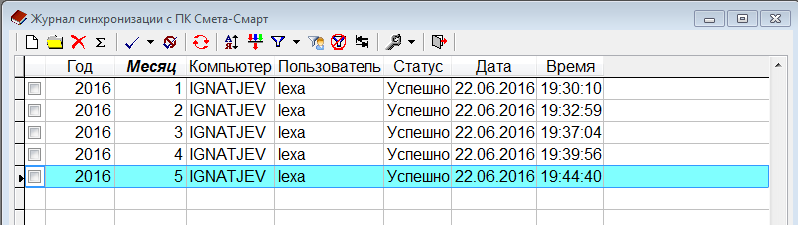
Рисунок 7 Журнал синхронизации
Статус проводок
В журнале проводок у переданных документов по зарплате отображается время передачи, логин и компьютер с момента последней синхронизации.
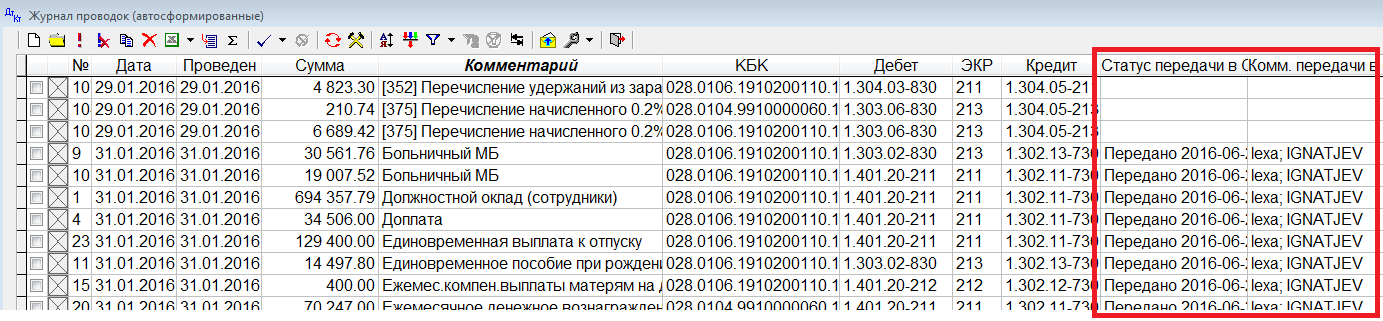
Рисунок 8 Отображение статуса для переданных проводок
В журнале проводок по зарплате отображаются в том числе и проводки, созданные вручную, а также проводки ПП, ЗКР и РКО. Эти проводки в ПК Смета-Смарт на данном этапе не передаются.
Передача ПП, ЗКР и РКО будет добавлена в будущем.
Отображение в ПК Смета-Смарт
В ПК Смета-Смарт переданные проводки отображаются в режиме «Документ для зарплаты» [Навигатор: ДОКУМЕНТЫ \ РАСЧЕТЫ \ Документ для зарплаты]. В зависимости от настроек хоз. операции автоматически будут сформированы бюджетные и (или) денежные обязательства.

Рисунок 9 Отображение переданных проводок в ПК Смета-Смарт.
Если в ПК Зарплата-КС проводки будут переформированы, то при синхронизации устаревшие проводки за этот период в ПК Смета-Смарт будут удалены и заменены новыми.
Порядок работы
После формирования проволок выполнить синхронизацию данных.
Если в ПК Смета-Смарт по каким-то причинам документы по зарплате были удалены, то для их восстановления нужно выполнить синхронизацию за этот период из режима «Журнал синхронизации с ПК Смета-Смарт».
