

Партнерка на США и Канаду по недвижимости, выплаты в крипто
- 30% recurring commission
- Выплаты в USDT
- Вывод каждую неделю
- Комиссия до 5 лет за каждого referral
Содержание
1 Справочник «Международные непатентованные химические или групповые наименования» 2
1.1. Заполнение заголовка справочника 2
1.2. Заполнение детализации «Анатомо-терапевтически-химические классификации» 4
1.3. Заполнение детализации «Дозировки» 5
2 Справочник «Лекарственные средства» 7
2.1. Заполнение заголовка справочника 7
2.2. Заполнение детализации «Сведения об упаковке» 9
Справочник «Международные непатентованные химические или групповые наименования» Заполнение заголовка справочника Перейдите на рабочее место «Закупки по 44-ФЗ» (см. Рисунок 1.1) путем выбора рабочего места слева.
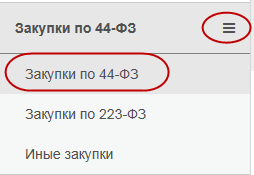
Рисунок 1.1 – Переход на рабочее место «Закупки по 44-ФЗ»
Далее выберите вкладку «Справочники», перейдите на интерфейс «Международные непатентованные химические или групповые наименования» (см. Рисунок 1.2).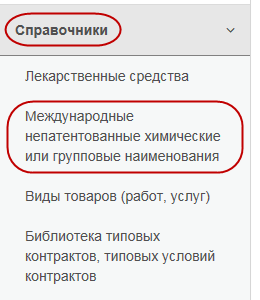
Рисунок 1.2 – Переход на интерфейс «Международные непатентованные химические или групповые наименования»
Для создания новой записи справочника нажмите кнопку «Создать запись», расположенную на панели кнопок управления записями таблицы (см. Рисунок 1.3).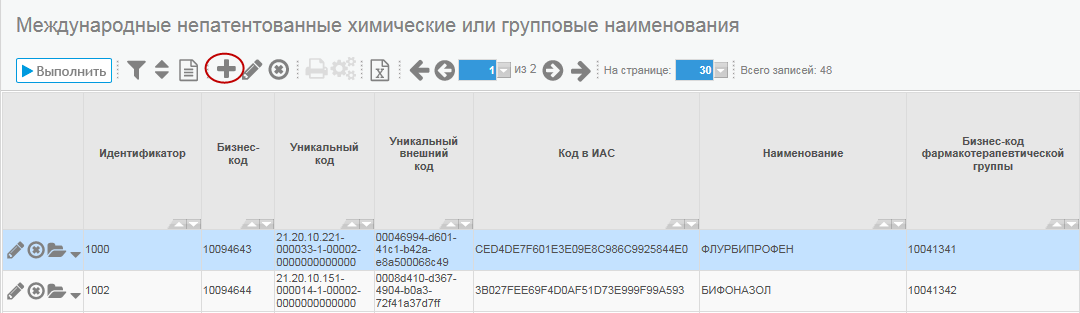
Рисунок 1.3 – Добавление новой записи в справочник «Международные непатентованные химические или групповые наименования»
- В поле «Наименование» введите значение с клавиатуры; В поле «Наименование фармакотерапевтической группы» введите значение с клавиатуры; В поле «Наименование лекарственной формы» введите значение с клавиатуры; Установите галку в поле «Включено в реестр жизненно необходимых и важнейших лекарственных препаратов», если для записи предусмотрен данный признак; Установите галку в поле «Наличие в лекарственном препарате наркотических средств, психотропных веществ и их прекурсоров», если для записи предусмотрен данный признак; В поле «Код по ОКПД 2» выберите значение из справочника; В поле «Дата создания записи» введите значение вручную или выберите из календаря; В поле «Дата начала действия записи» введите значение вручную или выберите из календаря; В поле «Актуально» установите галку.
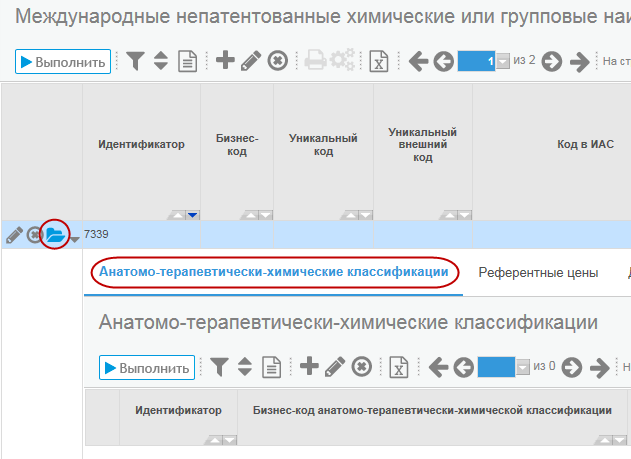
Рисунок 1.4 – Переход в детализацию «Анатомо-терапевтически-химические классификации»
Нажмите на кнопку «Создать запись» для добавления новой записи детализации (см. Рисунок 1.5).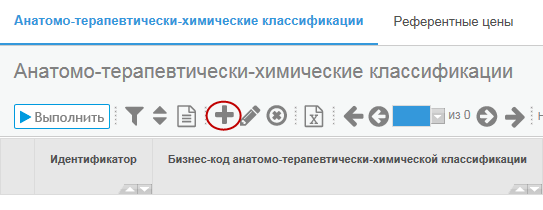
Рисунок 1.5 – Переход в детализацию «Анатомо-терапевтически-химические классификации»
В открывшейся форме в поле «Наименование анатомо-терапевтически-химической классификации» введите значение с клавиатуры. Проверьте правильность введенных данных и нажмите на кнопку «Сохранить». Заполнение детализации «Дозировки» Нажмите на кнопку «Детализация» и перейдите в детализацию «Дозировки» (см. Рисунок 1.6).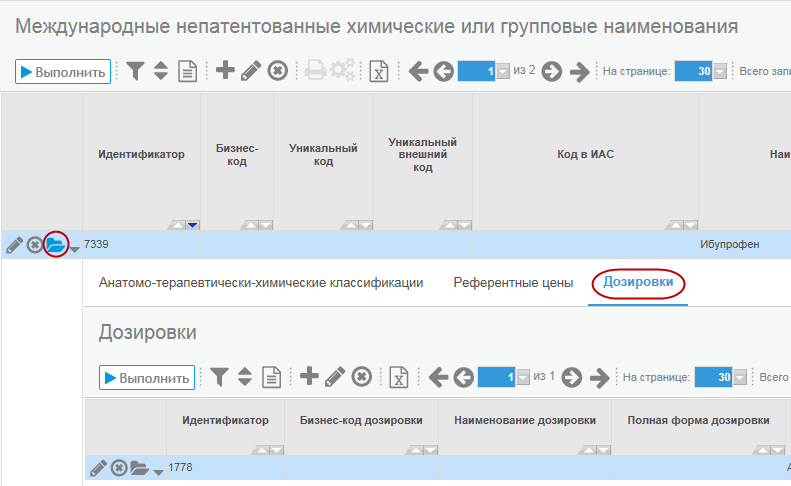
Рисунок 1.6 – Переход в детализацию «Дозировки»
Нажмите на кнопку «Создать запись» для добавления новой записи детализации (см. Рисунок 1.7).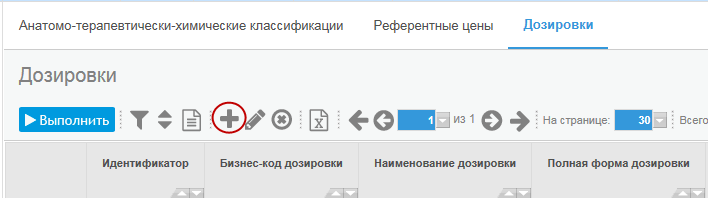
Рисунок 1.7 – Переход в детализацию «Дозировки»
В открывшейся форме заполните поля:- В поле «Наименование дозировки» введите значение с клавиатуры; В поле «Полная форма дозировки» введите значение с клавиатуры; В поле «Единица измерения дозировки» выберите значение из справочника; В поле «Значение дозировки» введите значение с клавиатуры; В поле «Потребительская единица дозировки» выберите значение из справочника; В поле «Наименование потребительской единицы дозировки» введите значение с клавиатуры.
Внимание! Не допускается внесение изменений в записи справочника, которые загружены из ЕИС (у которых заполнено поле «Уникальный внешний код»).
Справочник «Лекарственные средства» Заполнение заголовка справочника Перейдите на рабочее место «Закупки по 44-ФЗ» (см. Рисунок 2.1) путем выбора рабочего места слева.
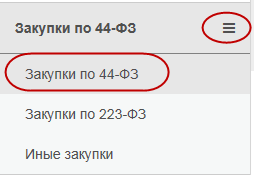
Рисунок 2.6 – Переход на рабочее место «Закупки по 44-ФЗ»
Далее выберите вкладку «Справочники», перейдите на интерфейс «Лекарственные средства» (см. Рисунок 2.2).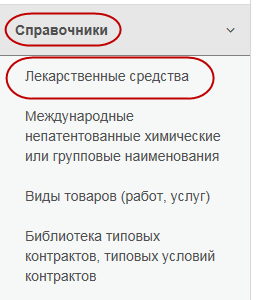
Рисунок 2.7 – Переход на интерфейс «Лекарственные средства»
Для создания новой записи справочника нажмите кнопку «Создать запись», расположенную на панели кнопок управления записями таблицы (см. Рисунок 2.3).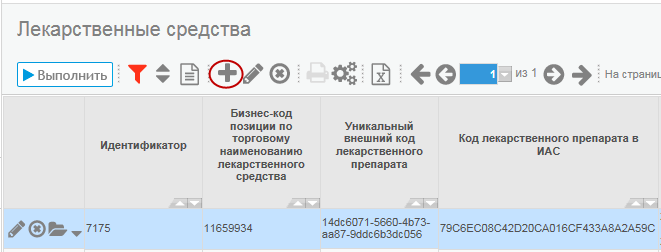
Рисунок 2.8 – Добавление новой записи в справочник «Лекарственные средства»
- В поле «Торговое наименование лекарственного препарата» введите значение с клавиатуры; В поле «Наименование лекарственной формы» введите значение с клавиатуры; В поле «Наименование держателя или владельца регистрационного удостоверения» введите значение с клавиатуры; В поле «Номер регистрационного удостоверения лекарственного препарата» введите значение с клавиатуры; В поле «Международный товарный номер» введите значение с клавиатуры; В поле «Наименование производителя» введите значение с клавиатуры; В поле «Адрес производителя» введите значение с клавиатуры; В поле «Актуально» установите галку; В поле «Страна держателя или владельца регистрационного удостоверения» выберите значение из справочника; В поле «Дата регистрационного удостоверения лекарственного препарата» введите значение с клавиатуры или выберите из календаря; В поле «Дата обновления регистрационного удостоверения лекарственного препарата» введите значение с клавиатуры или выберите из календаря; В поле «Страна производителя» выберите значение из справочника; В поле «Наименование международного непатентованного химического или группового наименования» выберите значение из справочника; В поле «Дата создания записи» введите значение вручную или выберите из календаря; В поле «Дата начала действия записи» введите значение вручную или выберите из календаря.
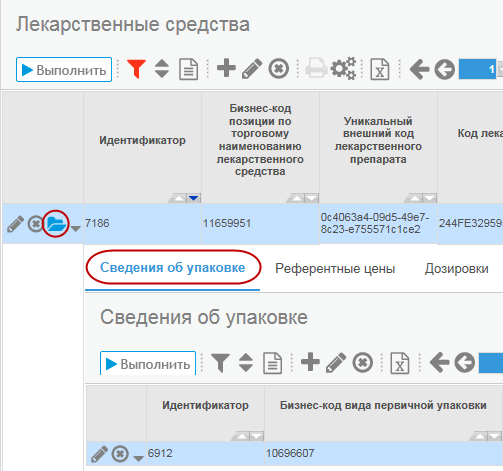
Рисунок 2.9 – Переход в детализацию «Сведения об упаковке»
Нажмите на кнопку «Создать запись» для добавления новой записи детализации (см. Рисунок 2.5).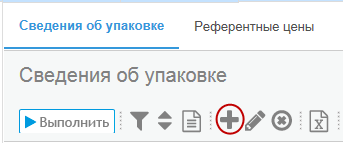
Рисунок 2.10 – Переход в детализацию «Сведения об упаковке»
В открывшейся форме заполните поля:- В поле «Наименование вида первичной упаковки» введите значение с клавиатуры; В поле «Количество лекарственных форм в первичной упаковке» введите значение с клавиатуры; В поле «Наименование вида потребительской упаковки» введите значение с клавиатуры; В поле «Количество первичных упаковок во вторичной (потребительской) упаковке» введите значение с клавиатуры.
Внимание! Не допускается внесение изменений в записи справочника, которые загружены из ЕИС (у которых заполнено поле «Уникальный внешний код лекарственного препарата»).
