

Партнерка на США и Канаду по недвижимости, выплаты в крипто
- 30% recurring commission
- Выплаты в USDT
- Вывод каждую неделю
- Комиссия до 5 лет за каждого referral
Оглавление
Установка модуля 2
С чего начать 8
Руководство по модулю синхронизации данных 9
Дополнение для начальной страницы 9
Раздел 1С-Битрикс 10
Настройка синхронизации с Битрикс24 12
Настройка синхронизации Контрагентов 14
Настройка синхронизации информации о товарах 15
Настройка синхронизации счетов 17
Группа «Прочие» в настройках синхронизации с Битрикс24 18
История синхронизации 21
Идентификаторы Битрикс24 22
Зарегистрированные изменения 23
Пользовательское дерево групп 24
Особенности синхронизации 25
Особенности синхронизации компаний и контактов 25
Особенности синхронизации адресов 25
Особенности синхронизации разделов товаров 25
Особенности синхронизации свойств товаров 25
Особенности синхронизации товаров 26
Установка модуля
Установить скаченный установщик модуля обмена; Распаковать и выполнить установку модуля на диск; Запустить систему 1С:Предприятие в режиме "Конфигуратор". Сделать архивную копию информационной базы. Для этого в меню "Администрирование" выбрать пункт "Выгрузка информационной базы" и в открывшемся диалоге указать имя файла, в который будут записаны данные.
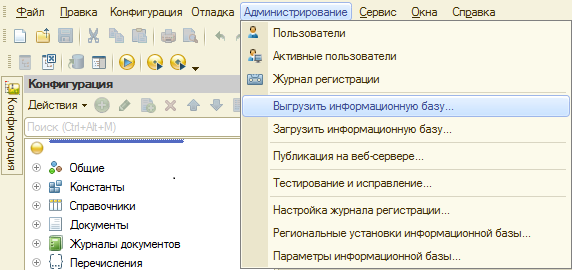

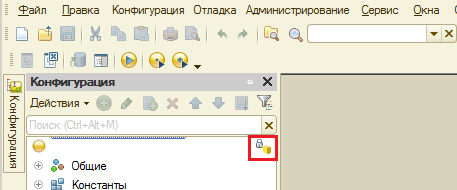
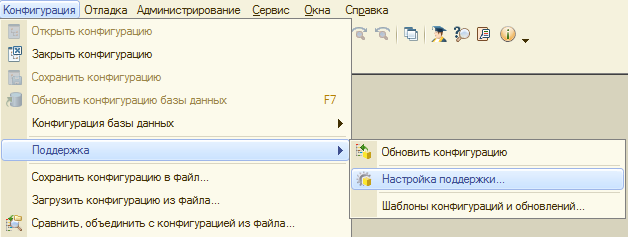
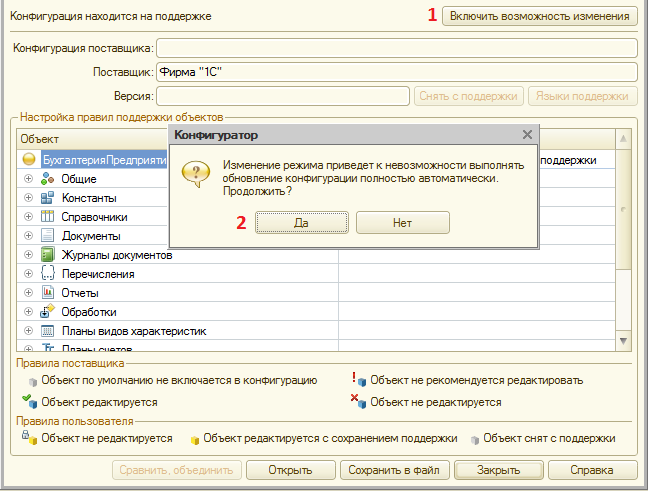
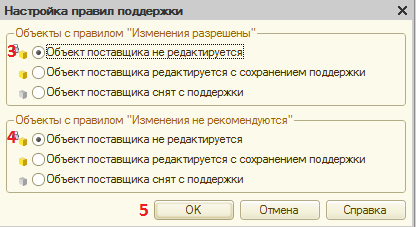
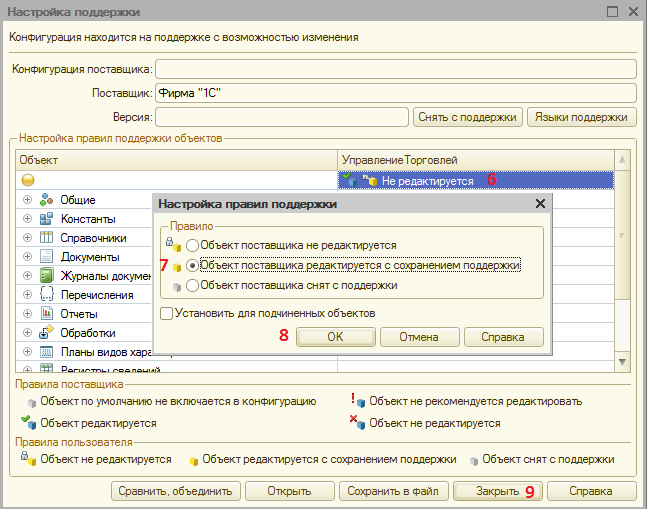
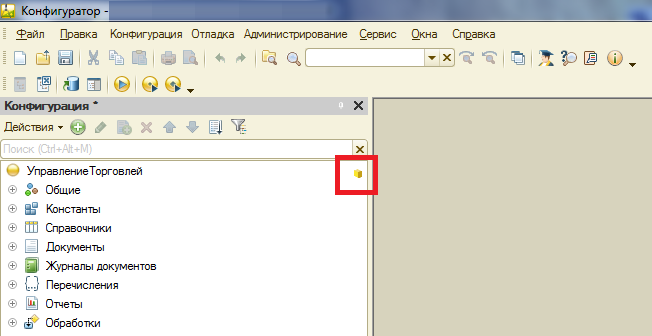
После выполнения операции в конфигурацию 1С можно вносить изменения. Значок в дереве конфигурации оповещает об этом.
Далее нужно интегрировать модуль синхронизации в конфигурацию 1С. Нужно выбрать пункт меню "Сравнить, объединить с конфигурацией из файла" из меню "Конфигурация". В этом режиме будут показаны только различающиеся объекты дополнения и используемой конфигурации, поэтому полностью идентичные объекты могут отсутствовать в окне сравнения-объединения.
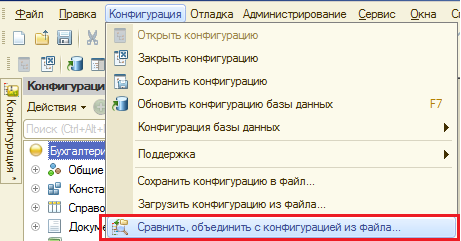
В диалоге выбора указать файл конфигурации «XXX. cf». Файл хранится в каталоге, который был указан в п.2. По умолчанию он лежит по следующему адресу: C:\Users\...\AppData\Roaming\1C\1Cv82\tmplts\1С-Битрикс\ ….. В окне сравнения объединения необходимо исключить из объединения все объекты. Для этого можно снять флаг напротив названия конфигурации.
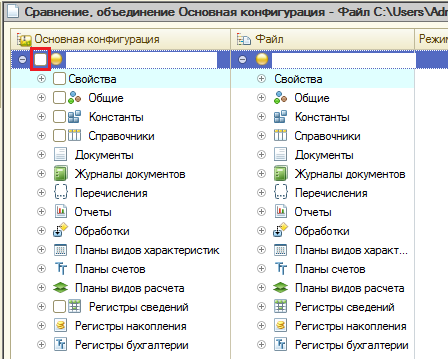
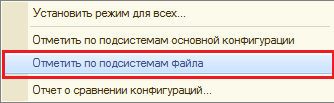
.
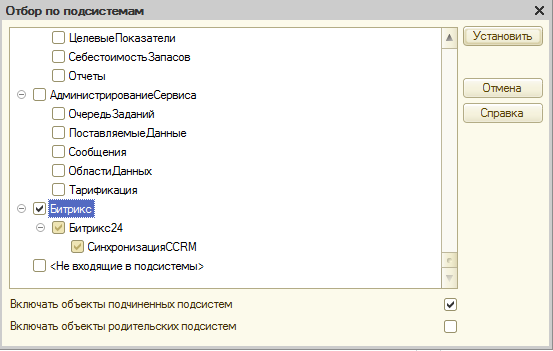
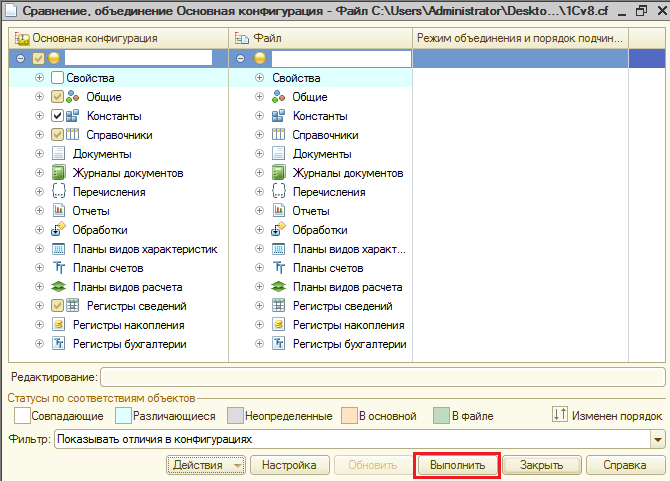
Для выполнения объединения необходимо нажать на кнопку «Выполнить».
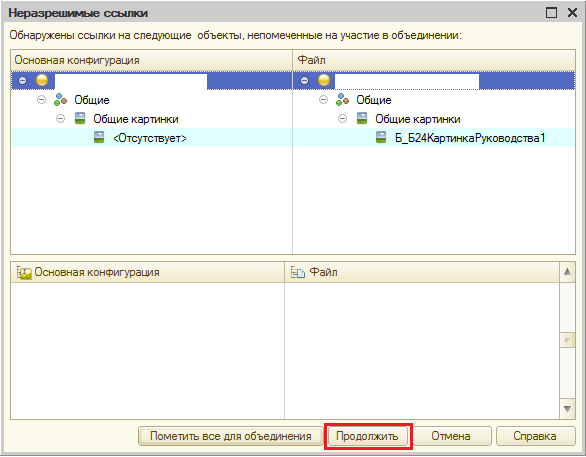
В некоторых случаях может возникнуть окно «Неразрешимые ссылки». В этом случае нужно нажать на кнопку «Продолжить» Установите режим совместимости конфигурации не ниже 8.3.7
2 щелчка левой кнопкой мыши на корневом объекте, закладка Совместимость, выбрать режим совместимости 8.3.7
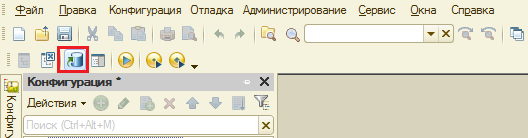
После выполнения объединения конфигурации сохраняем конфигурацию и обновляем базу данных. Обновить базу данных можно нажав на кнопку указанную на скриншоте. Установите режим совместимости конфигурации должны быть не ниже 8.3.7 !
В конфигураторе :
2 щелчка левой кнопкой мыши на корневом объекте
закладка Совместимость, выбрать режим совместимости 8.3.7
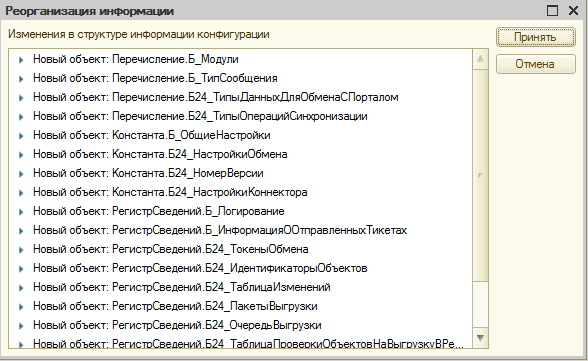
Если модуль раньше не был установлен, то высветится окно с изменениями в структуре. Нужно нажать на кнопку «Принять».
После установки модуля, для работы с ним, пользователям необходимо добавить роль «Роль по синхронизации с Битрикс24».
С чего начать
Если Вы только установили модуль синхронизации, то порядок действий следующий:
Установка прав пользователям для работы с модулем синхронизации. Роль «Роль по синхронизации с Битрикс24». Заполнение таблиц соответствий. Обязательно необходимо проверить следующие таблицы:- Сопоставление типов контрагентов к шаблонам Битрикс24. Если некорректно заполнено, то в Битрикс 24 будет установлен не тот тип шаблонов реквизитов, а в 1С не тот тип контрагента. Сопоставление ставок НДС 1С и Битрикс24. Если некорректно заполнена, то в товарах не будет установлена ставка ндс(или будет не та) Установка используемых печатных форм счетов. Если необходимо синхронизировать счета, то необходимо указать, какая печатная форма устанавливается, если счет делает компания, а когда, если контакт. Если необходимо выгружать счета, то нужно настроить сопоставление статусов счетов
Если вы редактировали типовые или используете свои, то необходимо соответствующую таблицу очистить, а потом заполнить заново.
Установка настроек синхронизации. Синхронизацию в режиме реального времени рекомендуется устанавливать после п.4. Перед началом работы нужно обязательно выполнить Полную синхронизацию. Она выполняется для того, чтобы синхронизировать данные, которые уже есть в базе 1С и Битрикс24. В дальнейшем рекомендуется использовать только синхронизацией в режиме изменений. Если у базы 1С стоит запрет на работу с внешними ресурсами, то синхронизация в режиме реального времени невозможна.
Руководство по модулю синхронизации данных
Дополнение для начальной страницы
Позволяет более удобно управлять и следить за процессом синхронизации данных.
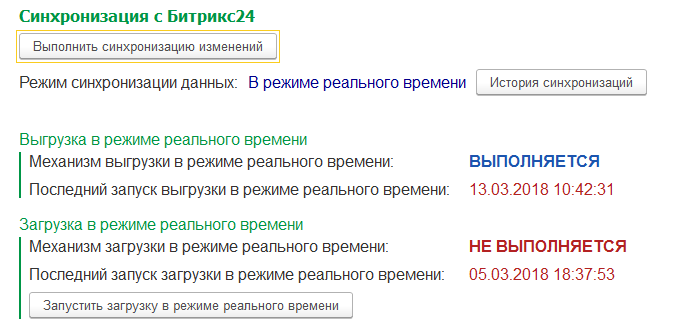
В дополнении есть ряд кнопок:
- При нажатии на кнопку «Выполнить синхронизацию изменений» запускается синхронизация изменений с Битрикс24. При нажатии на кнопку «История синхронизаций» осуществляется переход на окно просмотра истории синхронизации с Битрикс24(лог синхронизации) При нажатии на кнопку «Запустить загрузку в режиме реального времени» будет осуществлено подключение к Битрикс24 и мониторинга на нем изменений. Когда появляются новые изменения в Битрикс24 – произойдет загрузка данных. Важный момент. В клиент серверном варианте базы данных 1С – запускается в фоновом задании. В файловом – в текущем сеансе(он заблокируется). Если режим синхронизации данных «Только ручной режим», то кнопка скрыта.
Если режим синхронизации данных «В режиме реального времени», то можно увидеть информацию о ходе работы выгрузки/загрузки в режиме реального времени. Запущены ли механизмы и когда была последние запуски. Если прошло более получаса после последней выгрузки/загрузки - выделяются красным цветом.
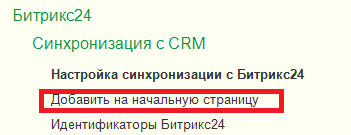
Добавить на начальную страницу(в левую колонку или праввую) можно с помощью команды в разделе «1С-Битрикс».
Раздел 1С-Битрикс
Через раздел 1С-Битрикс можно выполнить все доступные операции с модулем синхронизации данных. Раздел появляется, когда правильно установлен модуль, а также у пользователя есть права на работу с модулем синхронизации.
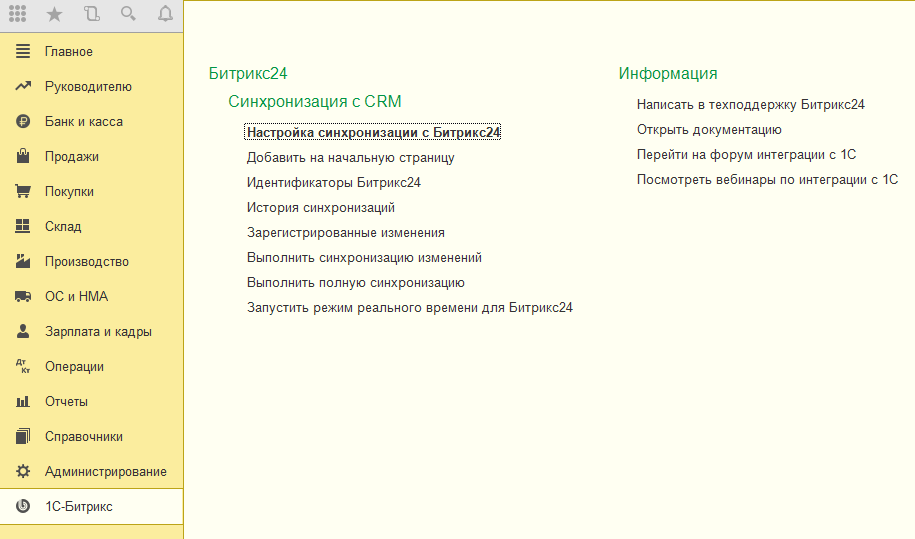
Подраздел «Синхронизация с CRM»
- Команда «Настройка синхронизации с Битрикс24» позволяет перейти на окно настроек синхронизации с Битрикс24. Команда «Добавить на начальную страницу» позволяет установить дополнение на начальную страницу конфигурации 1С. Дополнение позволяет более удобно работать с модулем синхронизации. Добавить на начальную страницу можно как в колонку справа, так и в колонку слева. Команда «Идентификаторы Битрикс24» позволяет перейти на окно, где можно увидеть и отредактировать идентификаторы объектов засинхронизированных с Битрикс24. Команда «История синхронизаций» позволяет перейти на форму, на которой можно посмотреть историю синхронизаций с Битрикс24. Команда «Зарегистрированные изменения» позволяет перейти на форму, на которой можно посмотреть зарегистрированные объекты, которые будут выгружены при следующей синхронизации изменений. Команда «Выполнить синхронизацию изменений» запускает синхронизацию в режиме изменений Команда «Выполнить полную синхронизацию» запускает синхронизацию всех данных. Команда «Запустить режим реального времени для Битрикс24» запускает подключение к Битрикс24 и ждет там изменения. Когда появляются новые изменения в Битрикс24 – произойдет загрузка данных. Важный момент. В клиент серверном варианте базы данных 1С – запускается в фоновом задании. В файловом– в текущем сеансе(он заблокируется). Если режим синхронизации данных «Только ручной режим», то кнопка скрыта.
Подраздел «Информация»
- Команда «Написать в техподдержку Битрикс24» открывает форму, в которой можно отправить сообщение об ошибке в техподдержку. Модуль сам соберет всю необходимую техническую информацию и вложит в обращение(кроме скринов и лог файла). Команда «Открыть документацию» осуществляет переход на страницу с документацией по модулям обмена. Команда «Перейти на форум интеграции с 1С» осуществляет переход на форум по вопросам интеграции 1С. Там можно узнать много нового и задать вопрос. Команда «Посмотреть вебинары по интеграции с 1С» осуществляет переход на страницу с записями проведенных вебинаров по интеграции с 1С.
Настройка синхронизации с Битрикс24
На форме задаются настройки подключения к Битрикс24 и основные настройки синхронизации.

В группе «Коннектор» нужно ввести ключ подключения. Ключ можно получить с приложения «1C + CRM Битрикс24»:
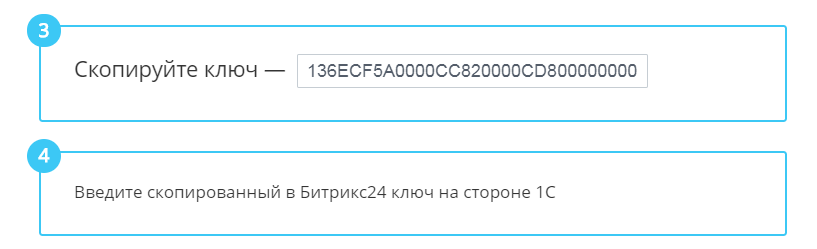
В группе «Настройка синхронизации» указываются, какие данные синхронизируются. Если указана синхронизация сложных объектов(у которых ссылки на простые. Например Документы), то автоматически будут указаны и подчиненные типы данных.
В группе «Способ синхронизации данных» устанавливается режим синхронизации данных. По умолчанию указано «В режиме реального времени».
Если стоит «Только ручной режим», то синхронизация выполняется только ручным режимом, нажимая на соответствующие кнопки в разделе 1С-Битрикс или на дополнении начальной страницы
Если стоит «В режиме реального времени», тогда синхронизация может выполняться не только в ручном режиме, но и в режиме реального времени. Выгружаются данные из 1С всегда с помощью фонового задания. Нужно учесть, что в файловом варианте работы базы 1С одновременно может выполняться только одно фоновое задание, поэтому если оно запущено другим процессом, то пока оно не будет завершено – выгрузка не запустится.
Загружаются данные в 1С по разному. Если база клиент серверная, то также в запущенном фоновом задании, которое следит за событиями в Битрикс24. Если база файловая, то в отдельном запущенном сеансе 1С, которое следит за событиями в Битрикс24.
В группе «Прочие» указываются дополнительные настройки синхронизации данных. Они по умолчанию заполняются, но их требуется проверить, если уже ведется работа в Битрикс24 или нужно сопоставлять пользователей Битрикс24 и 1С(чтобы установился ответственный за контрагентом или документом).
Настройка синхронизации Контрагентов
На форме задаются настройки синхронизации контрагентов. Юридическое лицо выгружается как «Компания», все остальные как «Контакт».
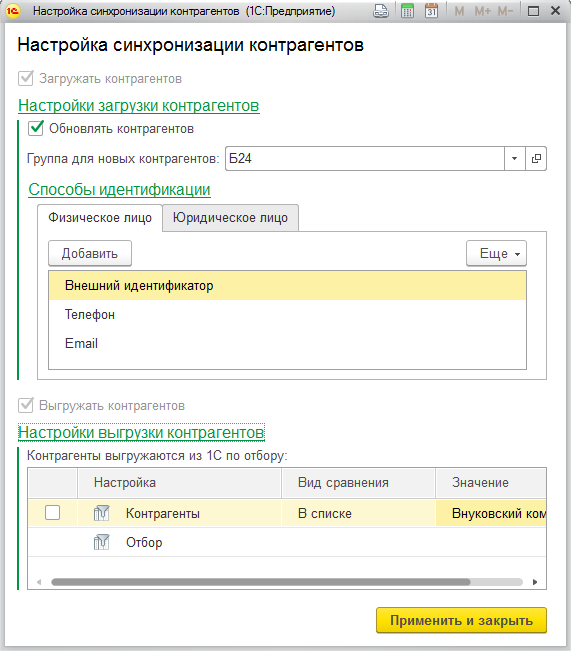
Если необходимо, чтобы компании и контакты загружались в 1С, тогда необходимо установить флаг «Загружать контрагентов». Компании загружаются как юр. лица, контакты как физ. лица. Флаг автоматически устанавливается, если загружаются документы с Битрикс24. По умолчанию флаг установлен.
Если необходимо, чтобы контрагенты 1С могли обновляться по данным Битрикс24, то необходимо установить флаг «Обновлять контрагентов».
Новых контрагентов можно размещать в определенную группу. Для этого необходимо указать соответствующую настройку. Если контрагент уже существует, то он не будет перемещен.
Во время загрузки компаний и контактов в 1С может потребоваться своя идентификация контрагентов, поэтому был разработан конструктор идентификации, задающий свои правила для поиска физических и для юридических лиц. В зависимости для какого типа контрагента нужно указать правило идентификации – выбирается вкладка(«Физическое лицо» или «Юридическое лицо»). Потом задается список поиска критериев поиска. Есть следующие критерии: внешний идентификатор, телефон, еmail, наименование. В порядке очереди в списке значения он по критерию ищет контрагента. Если не находит по критерию, то ищет по следующему. Если нашел сразу два контрагента, то сообщает об этом и пропускает обработку контрагента. Если контрагент не найден – создает нового.
Если необходимо, чтобы контрагенты выгружались в Битрикс24, то необходимо установить флаг «Выгружать контрагентов». Юридические лица выгружаются как «Компания», а физические лица как «Контакт». Можно установить отбор по выгружаемым данным. Отбор по контрагентам - это типовой объект 1С, заполняется стандартно.
Настройка синхронизации информации о товарах
На форме задаются настройки синхронизации информации о товарах.
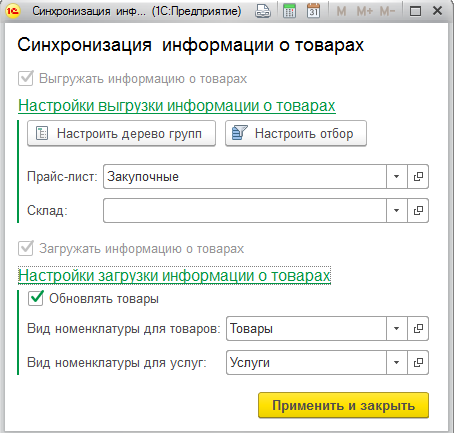
Если необходимо в Битрикс24 выгружать информацию о товарах, то необходимо установить флаг «Выгружать информацию о товарах». Вместе с товарами выгружаются его группы, свойства, единицы измерения. Группы товаров могут выгружаться не только как заданы в 1С, но и по пользовательскому дереву групп. Чтобы перейти на форму установки пользовательского дерева групп – необходимо нажать на кнопку «Настроить дерево групп». Пользовательское дерево групп также устанавливает фильтр на выгружаемые товары. Выгружаются только те, которые в пользовательском дереве.
Помимо пользовательского дерева групп, отбор по товарам можно указать через отбор.
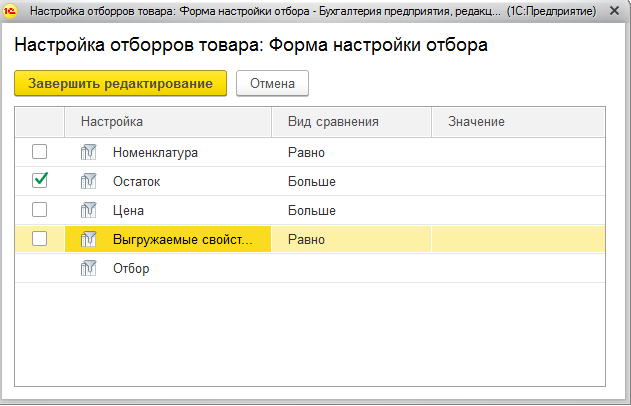
Отбор номенклатуры в окне отбора имеет более высокий приоритет, чем пользовательское дерево групп. В окне отбора есть следующие отборы:
- Номенклатура. В нем указывается, какая номенклатура выгружается(в том числе можно добавить свой отбор) Остаток. Если его установить, то будет выгружена только та номенклатура, остаток которой удовлетворяет отбору. Цена. Если его установить, то будет выгружена только та номенклатура, цена которой удовлетворяет отбору. Цена берется по указанному прайс листу. Выгружаемые свойства. С помощью отбора можно указать, какие свойства будут выгружены в Битрикс24. Цена берется по указанному складу.
Если выгружаются документы в Битрикс24, то флаг «Выгружать информацию о товарах» принудительно включен.
Когда выгружается информация о номенклатуры в Битрикс24, то необходимо указать прайс лист, по которому будут выгружаться цены товара.
Также, если используется отбор по остатку, то необходимо указать склад.
Если загружать информацию о товарах в 1С по данным Битрикс24, то необходимо установить флаг «Загружать информацию о товарах». Если необходимо, чтобы информация о товарах обновлялась, то необходимо установить флаг «Обновлять информацию о товарах». С Битрикс24 может загружаться следующая информация:
- Разделы. Товары. Свойства товаров и их значения. Единицы измерения.
Для загрузки товаров с Битрикс24 необходимо указать вид номенклатуры для товаров и услуг. Именно он установится, когда по данным Битрикс24 будет создан товар.
Если загружаются документы из Битрикс24, то флаг «Загружать информацию о товарах» принудительно включен.
Настройка синхронизации счетов
На форме задаются настройки синхронизации счетов.

Если необходимо, чтобы загружались в 1С, тогда необходимо установить флаг «Загружать счета». Можно настроить нумерацию счетов. Она может быть как из Битрикс24(нужно следить, чтобы они были уникальны, иначе счет в 1С не создастся), так и автоматически присваиваться в 1С. Дата счета может браться как из счета, так и автоматически из 1С, в момент создания его в 1С. Счет может как записываться, так и проводиться, когда оплачен. Можно указать, к какому подразделению счет относится. Можно установить, чтобы счета в 1С только создавались, без возможности обновления.
Как правило важно обмениваться статусом счета. Для этого необходимо установить соответствия статусов счетов.
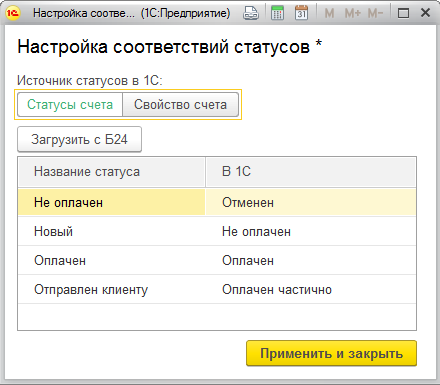
Информацию о статусах Битрикс24 можно загрузить. Статусы Битрикс24 можно привязать как к статусам счетов, так и свойству счета(или то или то). Связь должна быть 1 к 1.
Если необходимо, чтобы счета выгружались из 1С в Битрикс24, то необходимо установить флаг «Выгружать счета». Можно установить отбор по выгружаемым данным. Отбор по счетам - это типовой объект 1С, заполняется стандартно.
Группа «Прочие» в настройках синхронизации с Битрикс24
В группе «Прочие» указываются дополнительные настройки синхронизации с Битрикс24. Настройки заполняются автоматически(кроме сопоставления пользователей). Если работа в Битрикс24 уже ведется, то необходимо перезаполнить настройки сопоставления.
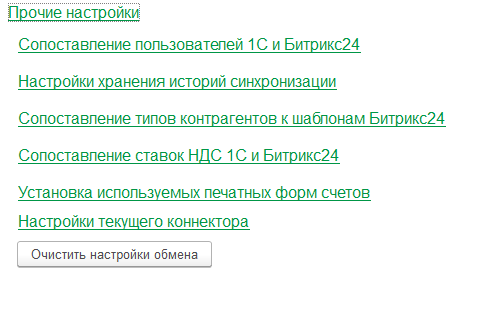
В группе «Сопоставление пользователей 1С и Битрикс24» устанавливается взаимосвязь пользователей Битрикс24 и 1С. К документам привязывается через реквизит «Ответственный». К контрагентам через свой реквизит, а если его нет(зависит от конфигурации 1С), то через специальный дополнительный реквизит «Ответственный», который создается автоматически.
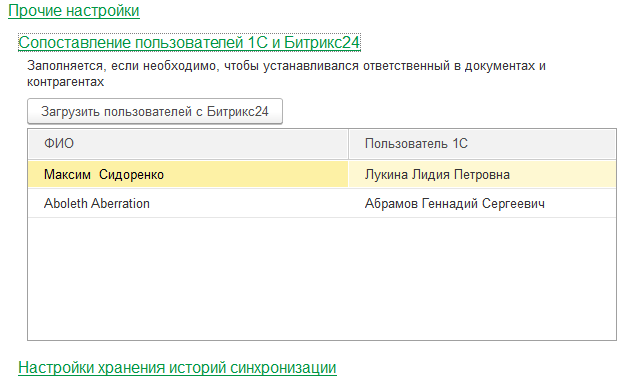
При нажатии на кнопку «Загрузить пользователей Битрикс24» производится загрузка информации о пользователей с Битрикс24, которых нет в таблице сопоставления.
В группе «Настройки хранения историй синхронизаций» указываются настройки хранения историй синхронизаций.
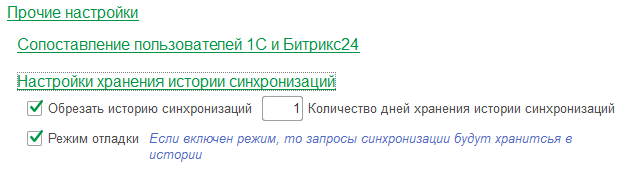
Если установлен флаг «Обрезать историю синхронизаций», то если дата синхронизации больше указанного количества дней хранения, то будет удалена во время синхронизации. По умолчанию флаг установлен, а количество дней равно 7. Рекомендуется периодически очищать историю.
Если стоит флаг «Режим отладки», то в историю синхронизации будет попадать HTTPS запросы передаваемые в Битрикс24 и получаемые от него. Не рекомендуется устанавливать на постоянно основе. По умолчанию флаг не установлен.
В группе «Сопоставление типов контрагентов к шаблонам Битрикс24» устанавливается, какой тип контрагента указывать( юридическое или физическое лицо), когда в Битрикс24 создается реквизит компании или контакта. При создании реквизита в Битрикс24 указывается по какому шаблону его создавать. В таблице должна быть связь 1 к 1. Информацию о шаблонах можно загрузить с Битрикс24 по соответствующей кнопке «Загрузить шаблоны Битрикс24». Должно быть корректно настроено, если происходит синхронизация контрагентов. По умолчанию заполняется.
В группе «Сопоставление ставок НДС 1С и Битрикс24» устанавливается связь между ставками НДС 1С и Битрикс24. По этой связи во время выгрузки в Битрикс 24 определяется, какой Ид ставки НДС указывать, а во время загрузки какой НДС подставлять товару 1С. По умолчанию заполнены 2 значения: «Без НДС» и «НДС 18%». Информацию о ставках НДС можно загрузить с Битрикс24 по соответствующей кнопке «Загрузить ставки НДС с Битрикс24». Должно быть корректно настроено, если происходит синхронизация товаров.
В группе «Установка используемых печатных форм счетов» в табличной части указывается, какая печатная форма устанавливается счету в Битрикс24, если контрагент «Компания», а какая, если «Контакт».
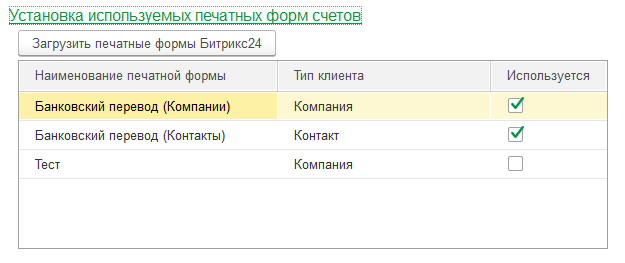
Компании и контакту может устанавливаться только по одной печатной форме. Информацию о печатных формах можно загрузить с Битрикс24 по соответствующей кнопке «Загрузить печатные формы Битрикс24». Должно быть корректно настроено, если происходит синхронизация счетов. По умолчанию заполнено.
В группе «Настройки текущего коннектора» указываются настройки коннектора. Коннектор в своем роде идентификатор базы 1С
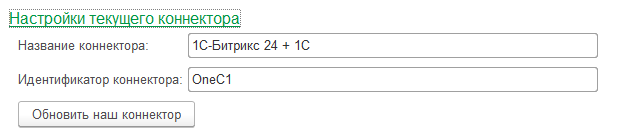
Идентификатор коннектора в своем роде идентификатор базы 1С. Изменения по данным в Битрикс24 регистрируется в разрезе этого идентификатора. По умолчанию эти настройки заполнены. Изменять их не рекомендуется.
История синхронизации
На форме «Историй синхронизаций» можно увидеть протокол синхронизации в разрезе дат, типа синхронизации и других разрезов. История синхронизации по умолчанию хранится 7 дней, но можно настроить и больше(в настройках синхронизации с Битрикс24). Можно также включить, чтобы сохранялись запросы передаваемые в Битрикс24 и получаемые от него. Очень полезно на этапе настройки и отладки синхронизации, но вредно на этапе эксплуатации.
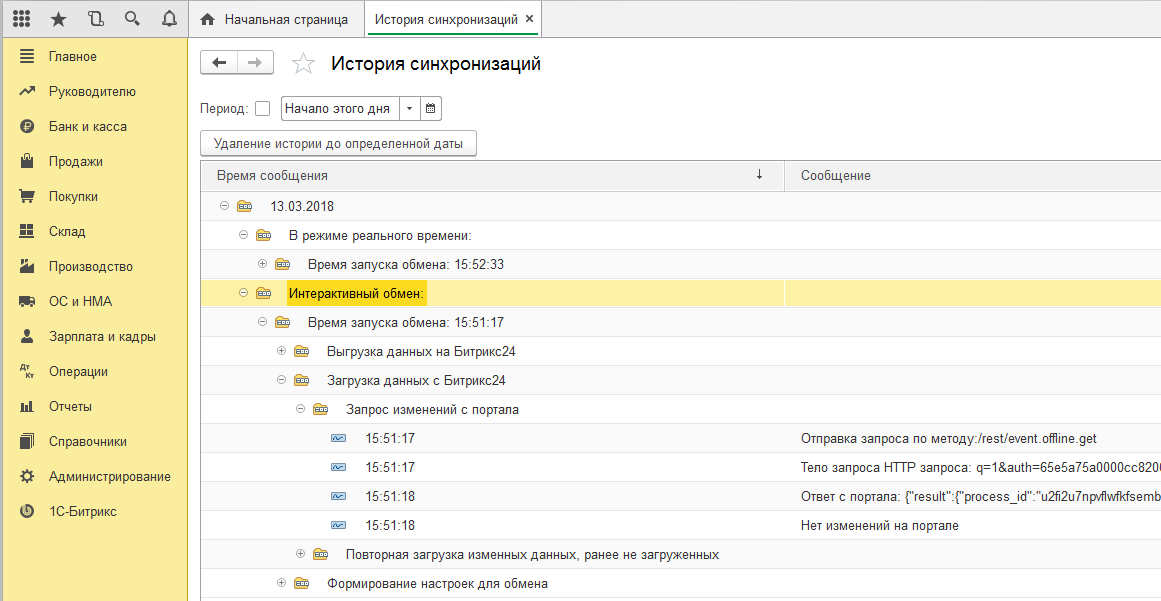
Можно указать период, за который отображается история.
Можно принудительно удалить историю до определенной даты. Полезно, когда отключено автоматическое обрезание лога. Операция может быть длительной.
Можно настроить список отображения истории через типовые механизмы 1С, изменяя группировки или добавляя условия(например отображать только ошибки).
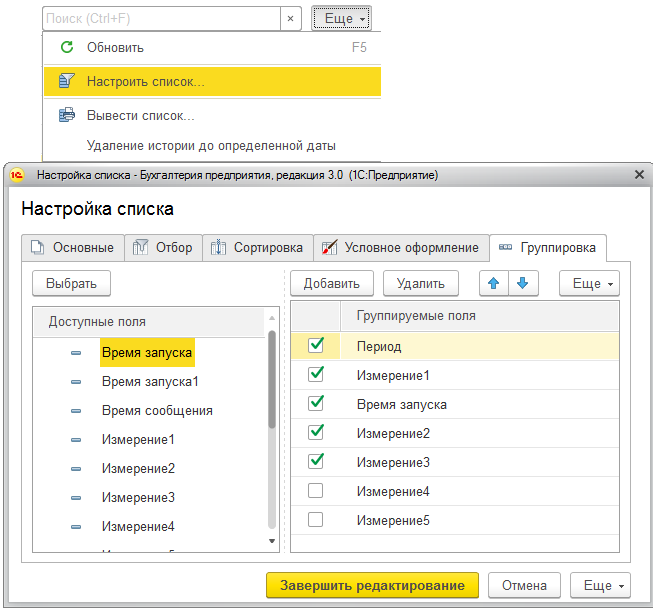
Идентификаторы Битрикс24
На форме «Идентификаторы Битрикс24» отображаются идентификаторы Битрикс24, которые назначены объектам 1С. Если идентификаторы будут удалены, то в Битрикс24 будут созданы повторно. Если во время выгрузки 1С в Битрикс24 не будет найден объект с таким ИД, то в 1С этот идентификатор будет удален. Идентификаторы объектам 1С можно вводить вручную.
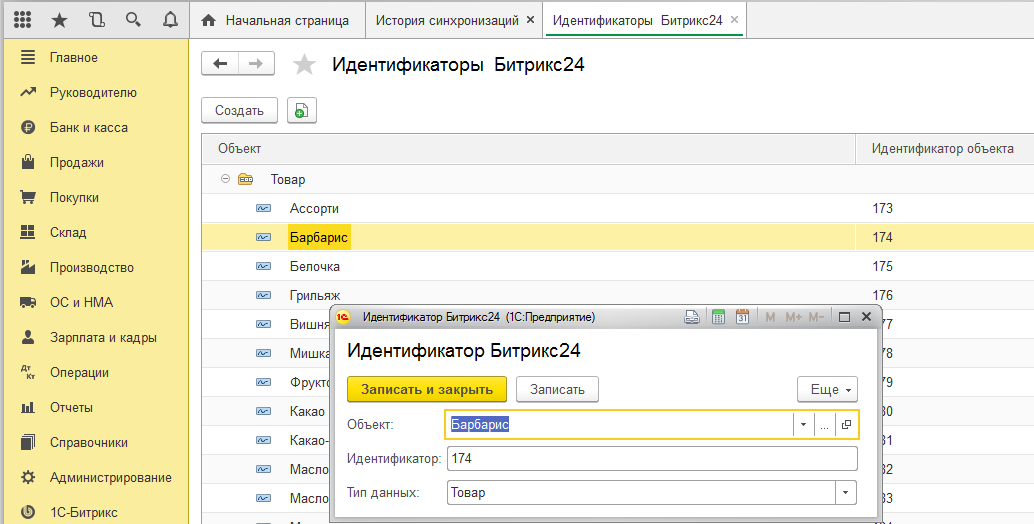
При заполнении идентификаторов вручную стоит учесть, что сущности в Битрикс24 и 1С отличаются. Например в Битрикс24 компания/клиент, реквизит, юр. адрес, физ. адрес это 4 сущности, а в 1С 1.(2, если есть партнеры). Для этого был заведен реквизит «Тип данных», разделяющий один и тот же объект 1С.
Зарегистрированные изменения
На форме «Зарегистрированные изменения» можно увидеть какие данные будут выгружены из 1С в следующей синхронизации изменений. Наиболее актуально, когда выполняется запуск синхронизации только в ручном режиме.
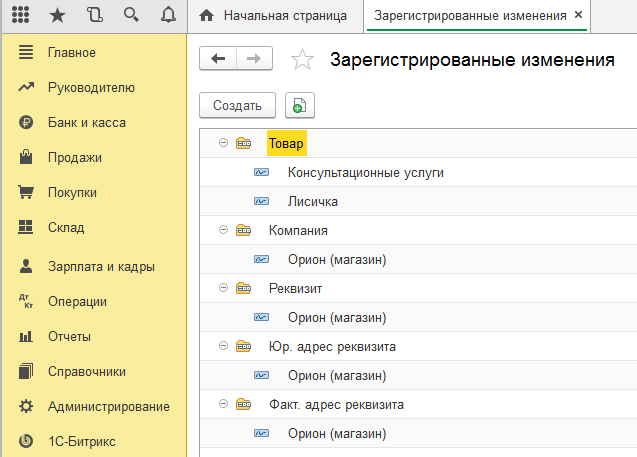
Пользовательское дерево групп
Пользовательские группы позволяют создавать свои группы товаров, которые будут выгружены на сайт, не изменяя иерархию товаров в 1С. Причем можно один и тот же товар указать сразу нескольким группам.
Вызвать форму создания/редактирования пользовательских групп можно на вкладке настройки выгрузки товаров, нажав на кнопку «Настроить дерево групп».
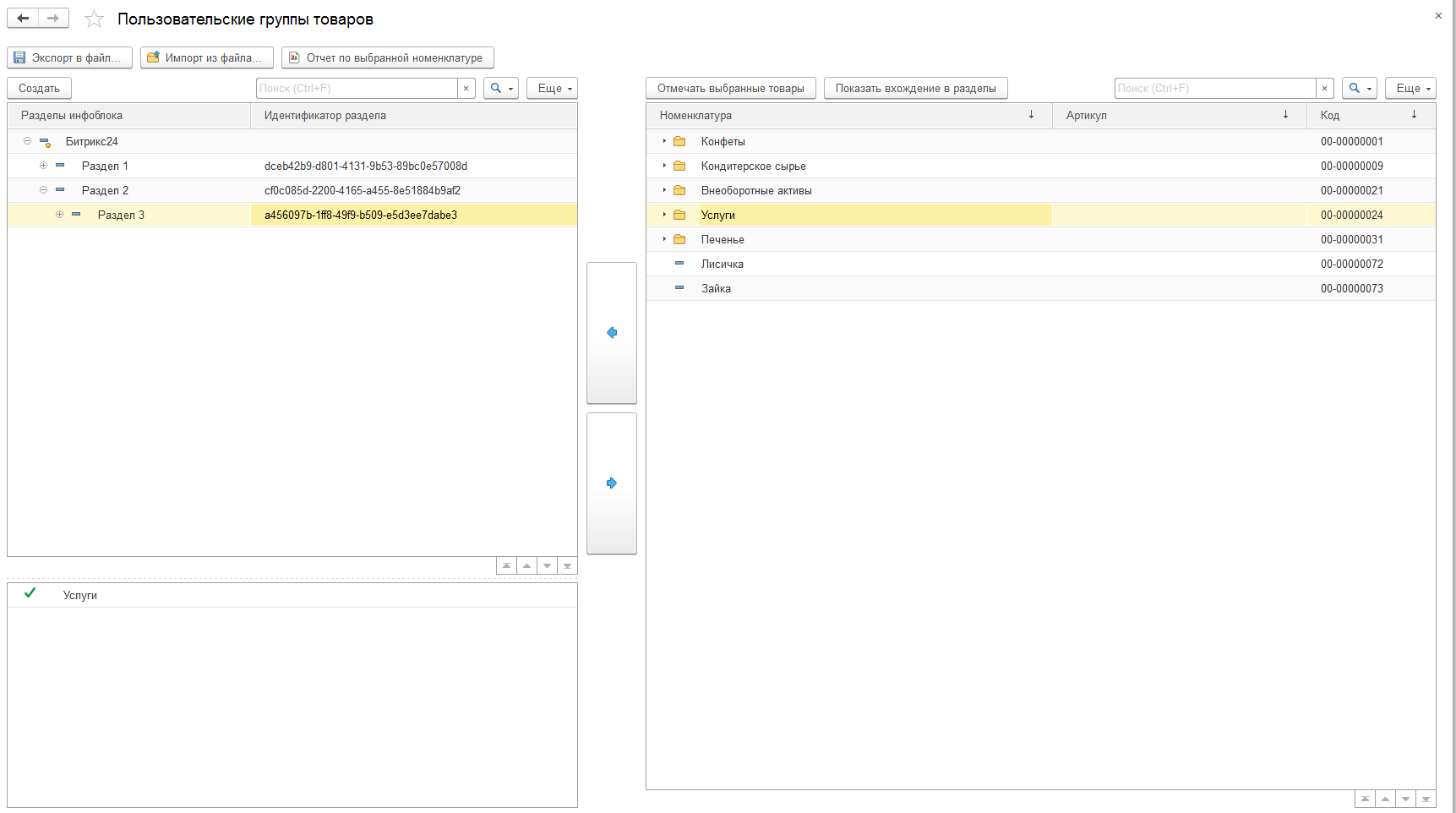
Слева создается пользовательский каталог с товарам, который будет выгружен в Битрикс24. Вложенность групп может быть различной. Сначала создается группа, потом ей назначается список товаров/групп.
Созданное дерево групп может быть сохранено в файл, или импортировано из файла.
Особенности синхронизации
Особенности синхронизации компаний и контактов
Юридические лица всегда выгружаются как компании. Физические лица как контакты.
В Конфигурации 1С Управление торговлей ред. 3.1. Компаниями и контактами являются партнеры, для остальных – контрагенты.
Особенности синхронизации адресов реквизитов
Поддерживаются следующие сокращения:
В поле «Город» вместо(помимо) самого города можно ввести населенный пункт. Для этого нужно указать «, нас. пункт». Т. е. До запятой город, после нужно указать ключевое слово «нас. пункт», а потом название.
В поле «Улица, дом, корпус, строение» через запятую и ключевое слово можно ввести следующую информацию: улица/Улица, дом/Дом, корпус/Корпус, сооружение/Сооружение, литера/Литера, строение/Строение, участок/Участок, а/я, п/о, в/ч. Пример: Улица Горького, дом 4, корпус 3.
В поле «Квартира / офис» через запятую и ключевое слово можно ввести следующую информацию: квартира/Квартира, офис/Офис, бокс/Бокс, помещение/Помещение, этаж/Этаж, комната/Комната. Пример Квартира 4, офис 2, помещение 4
Особенности синхронизации разделов товаров
- Если заполнено пользовательское дерево групп, то разделы создаются в пользовательском дереве В пользовательском дереве групп можно указать только один раздел товару.
Особенности синхронизации свойств товаров
- Модуль интеграции определяет, что свойство для характеристики по идентификатору 1С. Если вначале «H_», значит это свойство для характеристик. Множественные значения свойств не поддерживаются Поддерживаются следующие типы свойств: Число, Строка, HTML, Дата, Дата/Время, сотрудник, список
Особенности синхронизации товаров
- Из 1С выгружается только основная картинка. Она попадает в детальную картинку и в превью Из Битрикс24 картинки не выгружаются Из Битрикс24 не загружается информация о цене.
Особенности синхронизации товаров с характеристиками
- Если у товара есть характеристики, то из 1С, как товар выгружаются как связь товара с характеристикой. Идентификатор 1С разделен через #, наименование через « :: ». Если характеристики товара хранятся в разрезе видов номенклатуры, то изменения товаров в Битрикс 24 не попадут в 1С.
