


Партнерка на США и Канаду по недвижимости, выплаты в крипто
- 30% recurring commission
- Выплаты в USDT
- Вывод каждую неделю
- Комиссия до 5 лет за каждого referral

Территориального Планирования «Град»
ПО «Управление недвижимостью» для ИАС «Градоустройство»
Инструкция по установке
Аннотация
Данная инструкция содержит описание шагов по установке программного обеспечения «Управление недвижимостью для ИАС «Градоустройство» (далее также программа) – программы для регистрации и формирования договоры аренды и купли-продажи земельных участков, находящихся в муниципальной собственности, и соглашения к договору аренды и купли-продажи.
Содержание
Перечень сокращений 4
1 Требования к программно-техническому обеспечению 5
1.1 Требования к программному обеспечению 5
1.2 Требования к техническому обеспечению 5
2 Установка программы 6
2.1 Установка и настройка серверной части 6
2.2 Запуск сервиса документооборота 8
2.3 Установка клиентской части 8
Перечень сокращений
БД – база данных
ИАС – информационно-аналитическая система
ОС – операционная система;
ПО – программное обеспечение;
ПК – персональный компьютер;
Требования к программно-техническому обеспечениюДля достижения быстродействия и результативности работы, программа должна устанавливаться на персональный компьютер, удовлетворяющий требованиям к программно-техническому обеспечению.
Технические характеристики рабочих станций рекомендуется привести в соответствие с минимальными параметрами.
Таблица 1 – Требования к конфигурации программного обеспечения
Минимальные требования | |
Операционная система | Windows версии не ниже 7 |
Антивирусное ПО | Любое антивирусное ПО с постоянно обновляемыми базами данных |
Среда развертывания и запуска ПО | Framework 4.0 |
Для работы с программой рабочие станции пользователей должны удовлетворять следующим минимальным требованиям, описанным в таблице 2.
Таблица 2 – Требования к конфигурации аппаратного обеспечения
Компонент | Минимальные требования |
Центральный процессор | по производительности идентичный или мощнее Intel Core 2 Duo с частотой 2.6 ГГц |
Оперативная память | 2 Гб и более |
Свободное пространство на жестком диске | От 500 Мб |
Видеоадаптер | с поддержкой DirectX9c (или более поздней версии) |
Видеокарта | от 512 MB, с пассивной системой охлаждения |
Клавиатура | присутствует |
Мышь | присутствует |
Монитор | ЖК с диагональю 17-24 дюйма |
Разрешение экрана | не менее 1024х768 |
Установка программы
Все необходимые инсталляторы включены в комплект поставки. Типовая база данных не включается в комплект поставки. Чтобы получить доступ к типовой базе данных, перейдите по ссылке http://itpgrad. ru/node/1540 и оставьте заявку на подключение.
| Не допускается перенос системы с одного компьютера на другой путем прямого копирования файлов программы, поскольку при этом не будут перенесены многие настройки. Скопированная программа окажется неработоспособной |

Инсталляция программы включает установку:
- серверной части – инсталлятор «RzpFluServiceSetup. msi»; клиентской части – инсталлятор «Установка «Управление недвижимостью».exe».
Серверная часть программы устанавливается из инсталлятора «RzpFluServiceSetup. msi». Рассмотрим шаги по установке.
После инициализации инсталлятора «RzpFluServiceSetup. msi» запустится специальный мастер установки, следуя подробным инструкциям которого, можно выполнить установку серверной части программы.
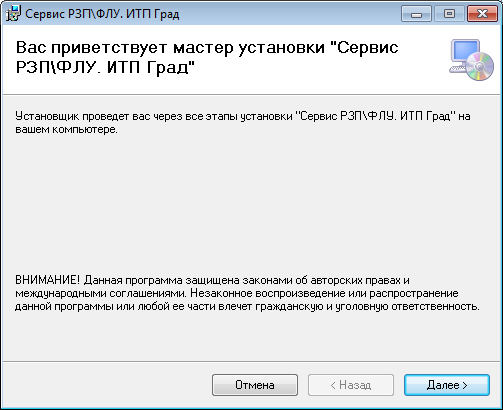
Рисунок 1 – Мастер установки
В окне установщика укажите каталог для развертывания.
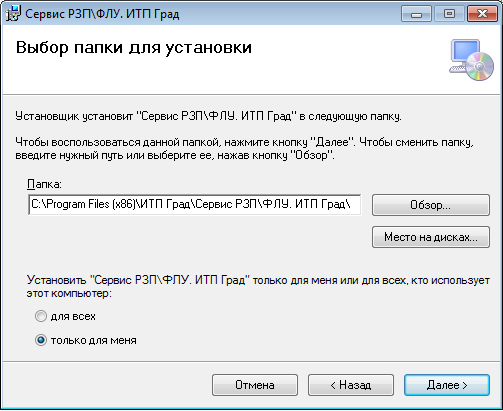
Рисунок 2 – Выбор папки для установки
Нажмите кнопку «Далее», начнется процесса установки.
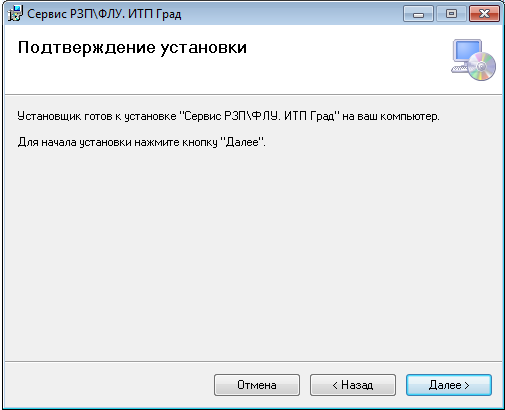
Рисунок 3 – Процесс установки
Открывшееся окно завершения установки оповестит об успешной установке серверной части программы.
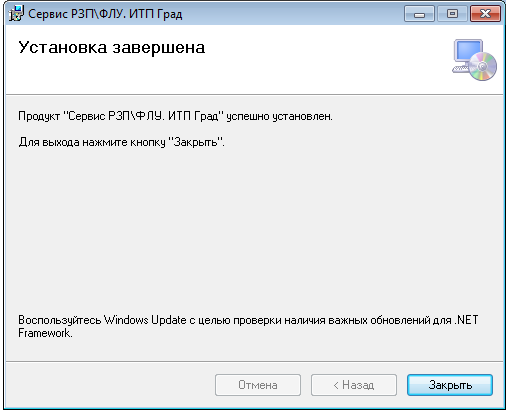
Рисунок 4 – Завершение установки
Для закрытия окна нажмите кнопку «Закрыть».
После установки серверной части системы управления процессами запустите серверную часть. Описание процесса запуска сервисов приведено в следующем пункте.
Запуск сервисовДля старта сервиса следует зайти в «Управление компьютером» и запустить Windows службы с именами «Сервис РЗП-ФЛУ» и «Периодический сервис РзпФлу».
Установка клиентской частиУстановка программы осуществляется с помощью инсталлятора «Установка «Управление недвижимостью» <версия ПО>.exe». При отсутствии клиентской части Oracle, ее установка будет выполнена в процессе инсталляции программы.
Далее приведена последовательность действий при инсталляции, иллюстрированная изображениями окон. Следует иметь в виду, что размеры окон, их оформление и шрифт текста зависят от настроек ОС и могут быть различными на разных компьютерах.
Вернуться к предыдущему этапу можно путем нажатия на экранную кнопку «Назад». Для отказа от инсталляции нажмите кнопку «Отмена», при этом никаких изменений в ОС произведено не будет.
После инициализации инсталлятора запустится специальный мастер установки, следуя подробным инструкциям которого, можно выполнить установку программы.
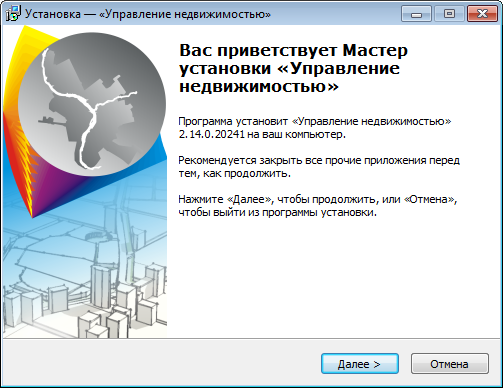
Рисунок 5 – Стартовая страница мастера установки
После нажатия кнопки «Далее» на экран будет выведено окно выбора папки установки.
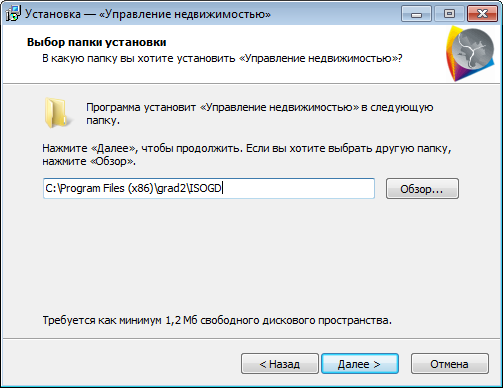
Рисунок 6 – Выбор папки для установки
В окне выбора папки установки укажите путь для инсталляции программы, воспользовавшись кнопкой «Обзор». После указания пути, нажмите кнопку «Далее». Откроется окно выбора компонентов установки.
Доступно три конфигурации программы, рассмотренные в таблице 3.
Таблица 3 – Конфигурации программы
Выборочная установка | Предполагает установку определенных компонентов на выбор администратора. |
Установка для пользователя | Автоматически ограничивается набор компонентов, предназначенных для решения задач пользователя/администратора. |
Установка для администратора |
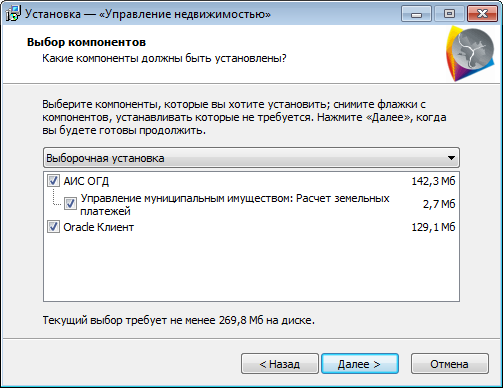
Рисунок 7 – Выбор компонентов
После нажатия на кнопку «Далее». Откроется окно для выбора места установки ярлыков.
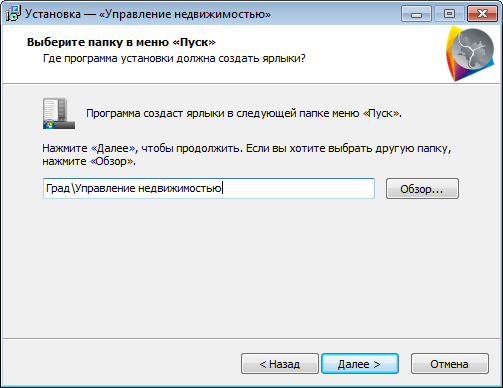
Рисунок 8 – Выбор папки для установки ярлыков
Укажите папку в меню «Пуск», куда должны быть установлены ярлыки, и нажмите кнопку «Далее». На следующем шаге выберите дополнительные задачи, которые должны выполняться при установке программы, отметив нужные с помощью флага, как показано на рисунке 8:
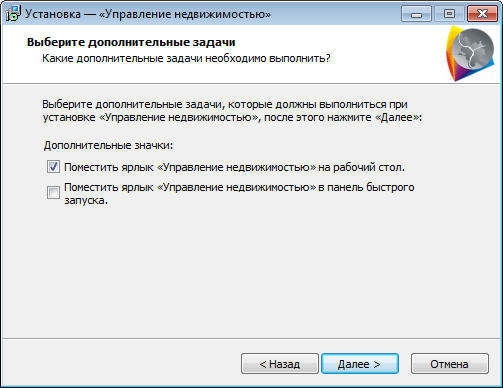
Рисунок 9 – Дополнительные задачи
Нажмите кнопку «Далее». Будет открыто окно подтверждения установки.
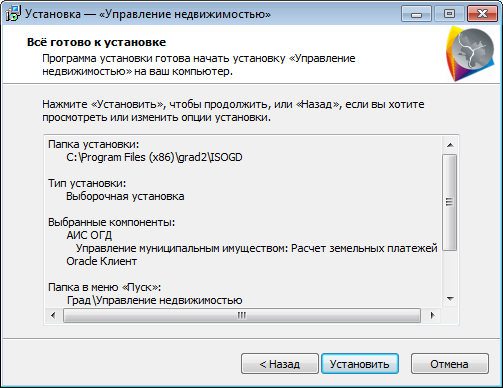
Рисунок 10 – Подтверждение установки
Для запуска процесса инсталляции нажмите кнопку «Установить». Возврат к предыдущему шагу будет невозможен. Установка запустится, и мастер установки начнет копирование необходимых файлов в указанную рабочую директорию и выполнение регистрации программы в ОС. Процесс инсталляции представлен на рисунке 10.
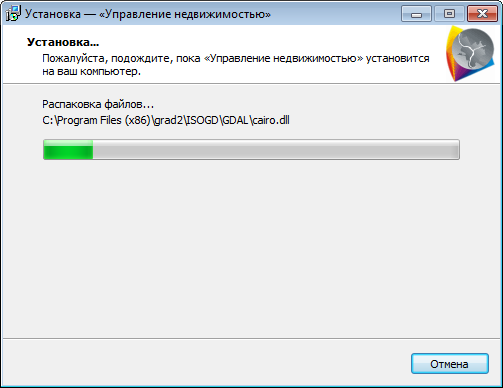
Рисунок 11 – Процесс установки программы
В следующем шаге инсталляции мастер установки оповестит об успешной установке программы.
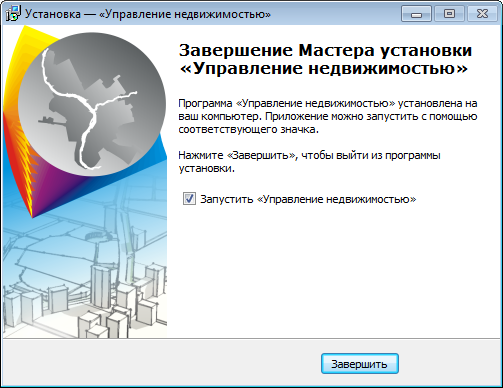
Рисунок 12 – Завершение установки
