


Партнерка на США и Канаду по недвижимости, выплаты в крипто
- 30% recurring commission
- Выплаты в USDT
- Вывод каждую неделю
- Комиссия до 5 лет за каждого referral
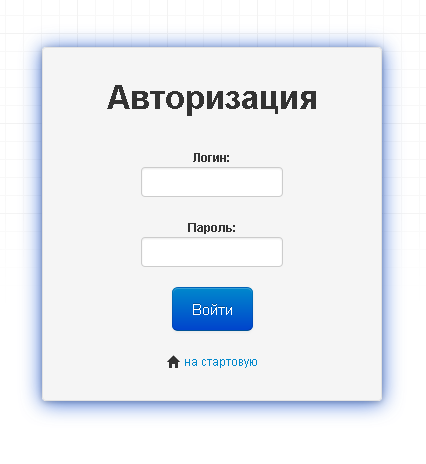
Переходим по адресу http://красноярские-архивы. рф/admin
Вводим логин и пароль.
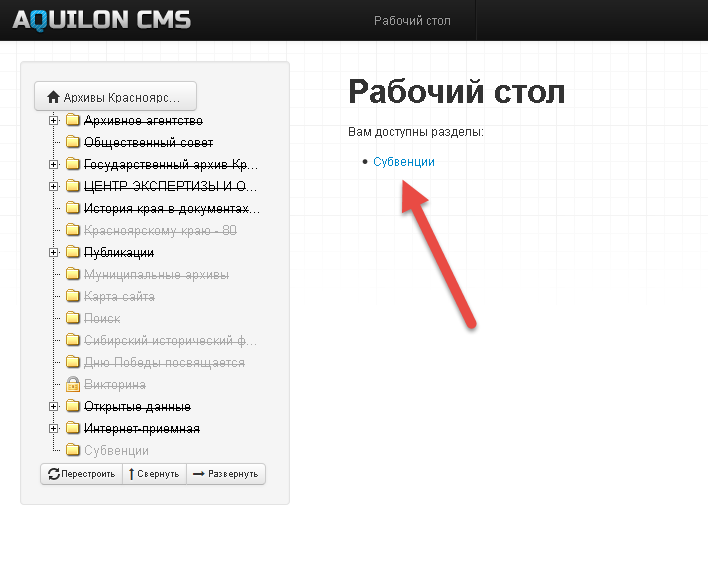
2. После авторизации появится рабочий стол. Переходим в раздел «Субвенции». Для этого нажимаем на соответствующую ссылку.
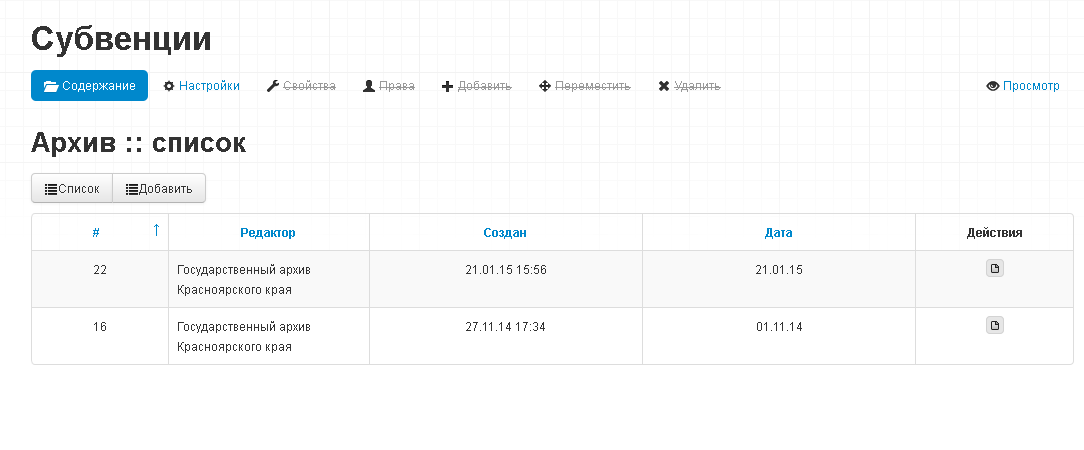
3. В данном разделе можно создать отчет по субвенциям/субсидиям, а также посмотреть историю предыдущих отчетов. Для создания нового отчета жмем кнопку «Добавить».
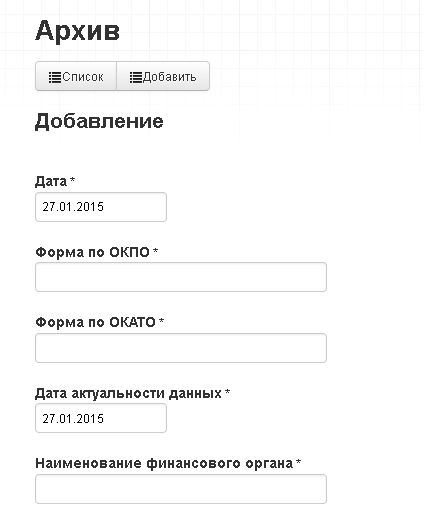
4. В поля «Дата» и «Дата актуальности данных» вводится та дата, которой соответствует создаваемый отчет. Например, если отчет делается за январь 2015 по состоянию на 1 февраля, то в оба поля нужно ввести значение «1 февраля». Заполняется номер по ОКПО, ОКАТО и наименование финансового органа.
Ниже находится знакомая всем таблица отчета по межбюджетным трансфертам. По умолчанию в ней имеется только одна строка. Если необходимо добавить больше строк, то нужно нажать кнопку «Добавить». Для удаления строки нажмите кнопку «Удалить» напротив этой строчки.
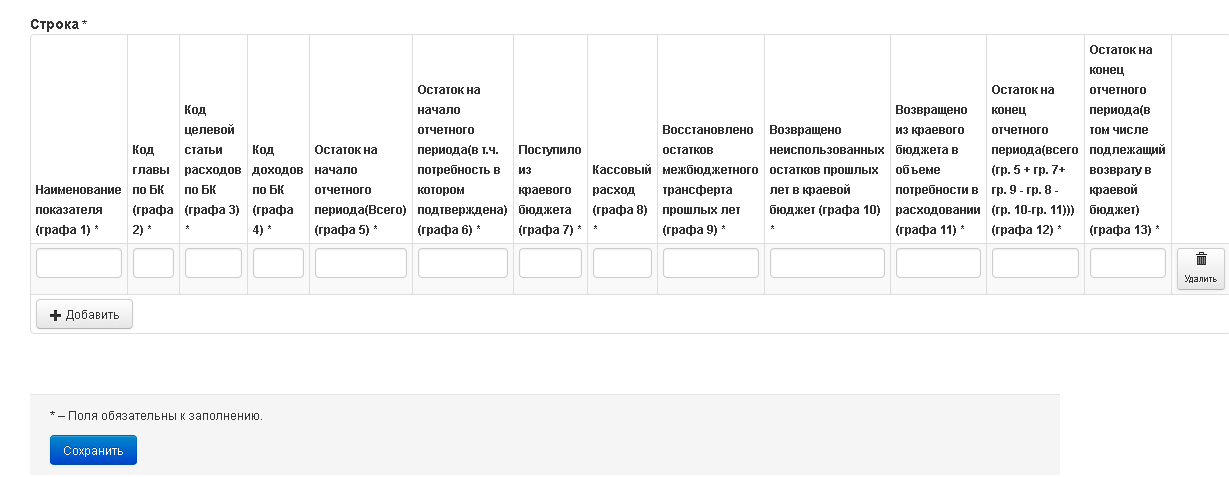
После заполнения отчета нажмите кнопку «Сохранить». Важно проверить правильность всех заполненных данных до сохранения, так как отредактировать отчет после этого будет невозможно.
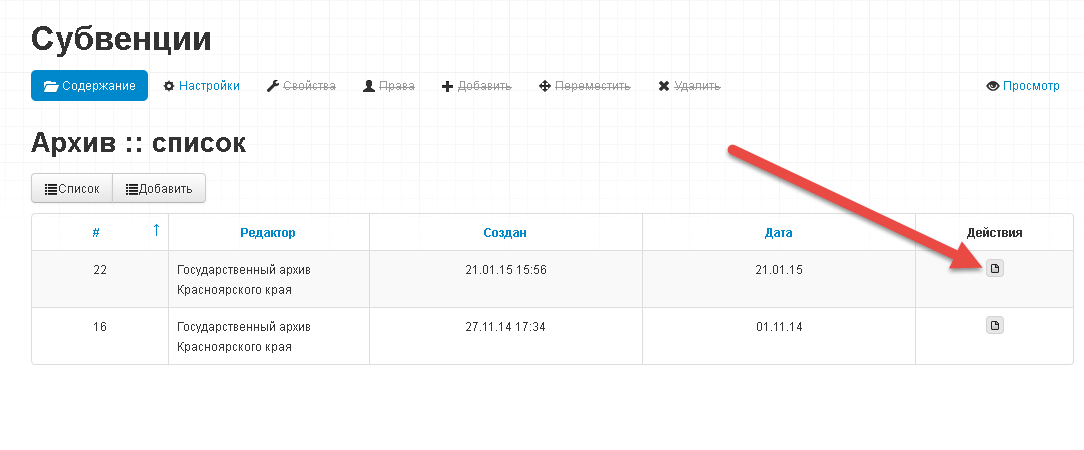
После сохранения отчета открывается раздел «Субвенции», где можно увидеть список всех отчетов организации. Каждый отчет можно распечатать для последующей подписи и отправки оригинала в архивное агентство. Для этого необходимо нажать на спец. логотип в столбце «Действия» (см. скриншот ниже)
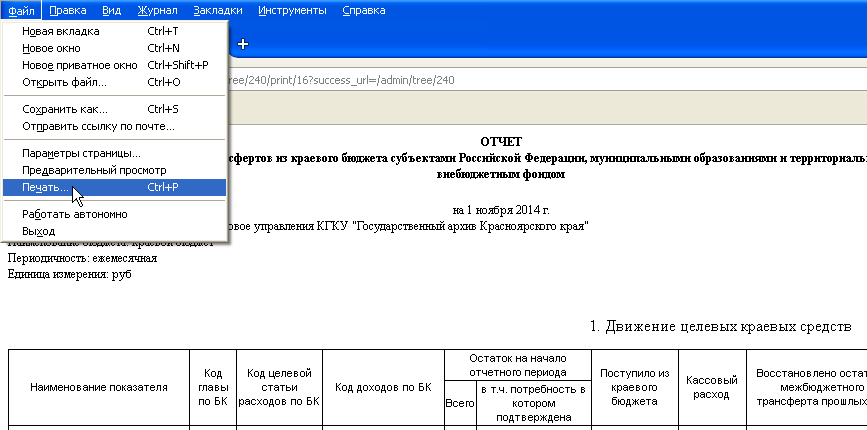
Далее откроется отчет, а для его распечатки нажмите в браузере кнопку Файл -> Печать или вызовите функцию печати с помощью клавиш ctrl + P.
Если при заполнении отчета была допущена ошибка, то необходимо позвонить в архивное агентство и попросить исправить ошибку.
(т. 8 (391) 212-42-77, )
