

Партнерка на США и Канаду по недвижимости, выплаты в крипто
- 30% recurring commission
- Выплаты в USDT
- Вывод каждую неделю
- Комиссия до 5 лет за каждого referral
Тема: «РЕДАКТИРОВАНИЕ ТЕКСТА»
Цель работы: получить начальные навыки работы с текстовым документом, познакомиться с основными приемами редактирования текста.
Основное назначение текстового редактора - создание, редактирование, сохранение и печать текстового документа. Под редактированием подразумевается разнообразный набор операций изменения текста. Редактирование текста документа в основном связано с выполнением операций копирования, удаления и перемещения фрагментов текста. Обрабатываемый фрагмент должен быть предварительно выделен.
При работе с документом пользователь задает подходящий режим просмотра и редактирования текста. Режим устанавливается с помощью пункта меню Вид или пиктограммой (слева от горизонтальной прокрутки). В режиме Обычный достигается наибольшая скорость ввода и редактирования текста Режим Разметка страницы более точно отображает окончательный внешний вид страниц документа при печати, кроме того, он обязателен при работе с графическими объектами, рамками и многоколоночным текстом. Режимы Структура документа и Режим электронного документа полезны опытным пользователям при работе с большими документами.
Порядок выполнения:
| откройте главное меню WINDOWS (щелчок по кнопке Пуск на панели задач) |
| установите курсор мышки на пункте Программы |
| в появившемся меню установите курсор мышки на пункте Microsoft Office/Microsoft Office Word и щелкните один раз по левой кнопки мышки. |


Ввод документа
| назначьте полноэкранный режим для окна приложения и окна документа (щелчок по значку Развернуть в строке заголовка справа) |
| установите (если они не назначены) панели инструментов Стандартная иФорматирование (Вид[Панели инструментов), при необходимости перетащите их в верхнюю часть экрана |


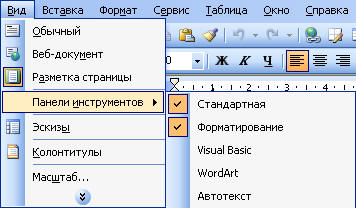
| установите режим разметки страницы (Вид[Разметка страницы) |
| установите режим отображения линейки (Вид[Линейка) |
| отмените (если он установлен) режим отображения непечатаемых символов (на стандартной панели инструментов отжать значок ¶ ) |
| задайте режим русских букв (способом, установленным в среде Windows) |


Персональный компьютер - это небольшой комплекс взаимосвязанных устройств, каждому из которых поручена определенная функция. В минимальный набор элементов ПК входит три элемента: системный блок, монитор, клавиатура.
Редактирование документа
| установите курсор после каждого третьего слова и нажимайте клавишу Enter |
| в случае ошибочных действий, последнюю операцию можно отменить (щелчок по кнопке Отменить |
| сравните ваш текст с образцом: |


 на Стандартной панели инструментов)
Персональный компьютер - это
небольшой комплекс взаимосвязанных
устройств, каждому из
которых поручена определенная
функция. В минимальный
набор элементов ПК
входит три элемента:
системный блок, монитор,
клавиатура.
| установите курсор в конец первой строки (клавиша End) и нажмите клавишу Delete |
| установите курсор в конец второй строки (клавиша End) и нажмите клавишу Delete |
| повторите такую же операцию для следующих строк. |


| выделите слово Персональный (двойной щелчок по слову или протаскивание) |
| нажмите клавишу удаление (Delete или Backspace) |


| выделите слово функция |
| с помощью клавиатуры введите слово задача |


| установите курсор перед словом клавиатура |
| используя клавиатуру, введите манипулятор «мышь» |


| выделите весь текст (Правка[Выделить все) |
| выберите Формат[Регистр |
| в появившемся окне установите режим Все строчные и щелкните по Ok |


| установите курсор в первой строке и нажмите клавишу Home (перемещение курсора в начало строки) |
| нажмите клавишу Enter |
| переместите курсор в первую (пустую) строку |
| с помощью клавиатуры введите слово Введение |


| установите курсор в конец первой строки и нажмите клавишу Enter |

| выделите заголовок |
| нажмите комбинацию клавиш Shift/F3 |


Сохранение документа
Сохраните текстовый документ, для этого:
| выберите Файл[Сохранить или щелкните по кнопке |
| в появившемся диалоговом окне: |
| раскройте список Папка и выберите свою собственную папку для размещения сохраняемого файла |
| в поле Имя файла задайте имя сохраняемого файла Практическая работа № 1 и нажмите Ok |


 Вопросы для проверки знаний и умений
