Партнерка на США и Канаду по недвижимости, выплаты в крипто
- 30% recurring commission
- Выплаты в USDT
- Вывод каждую неделю
- Комиссия до 5 лет за каждого referral
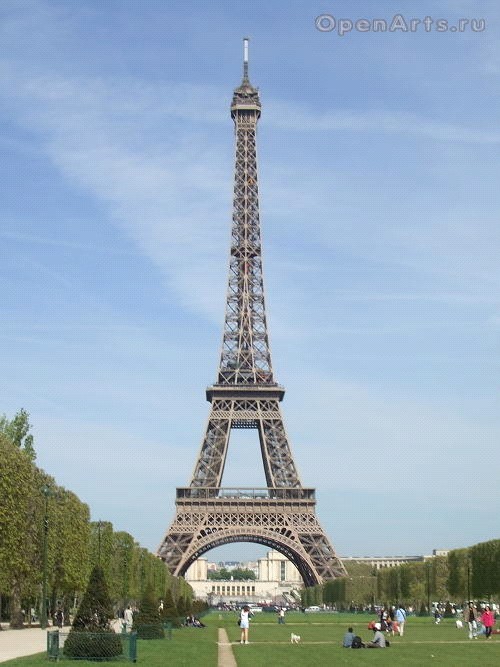
1 Для выполнения этого урока удобней всего будет использовать формат изображения с соотношением сторон 4:3. В нашем примере исходная фотография имеет формат 800x600 px.
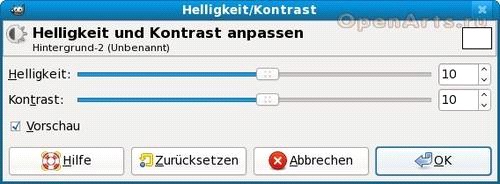
2Для начала слегка увеличим яркость и контраст изображения.
Выберите в меню Gimp Цвет / Яркость-Контраст (Colors / Brightness-Contrast). Установите следующие значения:
Яркость (Brightness): +10%
Контраст (Contrast): + 10%
3
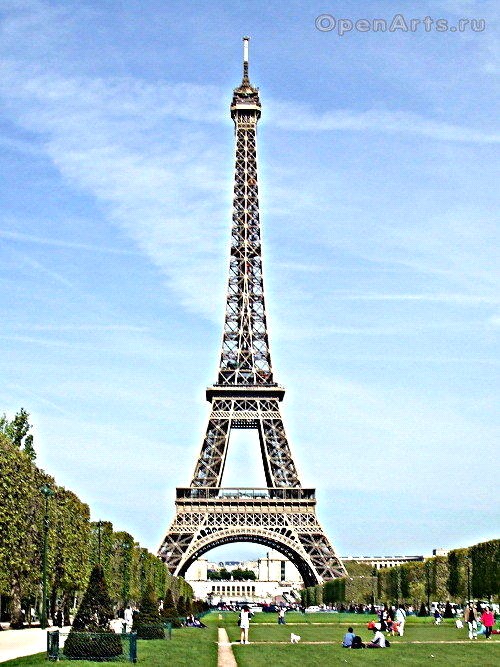
Теперь давайте сделаем цвета немного более интенсивными при помощи пункта меню Gimp Фильтр / Улучшения / Нерезкая маска (Filter / Increase/ Unsharp Mask)со следующими значениями параметров:
Радиус (Radius): 1x
Величина (Amount): 1
Порог (Threshhold): 0
4
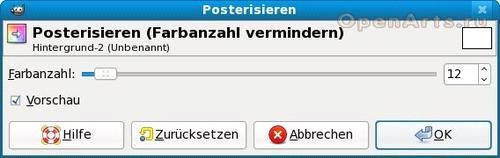
Следующим этапом нашего урока в порядке наложения эффектов на изображение у нас будет уменьшение количества цветов.
Выберите в меню Gimp Цвет / Постеризация (Colors / Posterize) со следующим значением единственного параметра:
Уровень постеризации (Colors): 12
5
Добавляем к слою альфа-канал либо при помощи контекстного меню, появляющегося при клике правой кнопкой мыши по названию слоя в диалоге слоев, либо при помощи пункта меню Слой / Прозрачность / Добавить альфа-канал (Layer / Transparency / Add alphachannel).
6
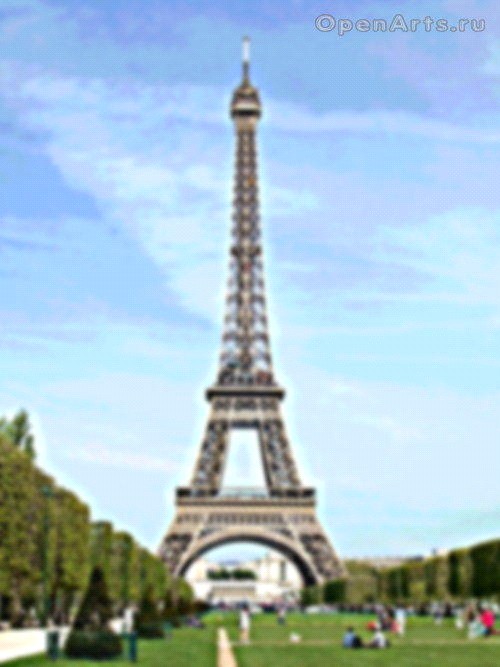
Теперь возвращаемся к диалогу Слои и дублируем слой, кликнув по нему правой кнопкой мыши и выбрав в появившемся меню пункт Продублировать слой (Dublicate Layer). Более быстрый способ дублирования слоя в Gimp - нажать комбинацию Ctrl+Shift+D. После этого скрываем верхний из двух слоев, нажав на изображение глаза слева от названия слоя в диалоге слоев. Перед тем как продолжить, убедитесь, что нижний слой снова активен (выделен в диалоге слоев Gimp).
7
Используем размытие для сглаживания контуров объектов на изображении.
Выбираем в меню Фильтр / Размывание / Гауссово размывание (Filter / Blur / Gaussian Blur) и задаем следующие параметры:
Радиус размывания (Radius): 1x (по обоим осям)
Тип размывания (Method): RLE
Далее выбираем...
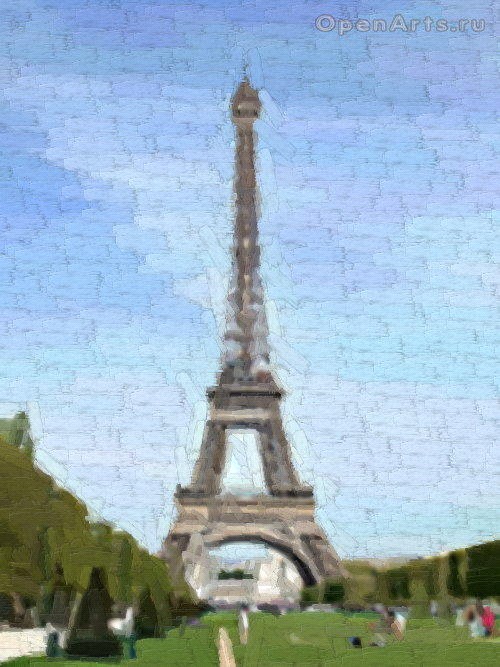
Фильтры / Имитация / Гимпрессионист (Filter / Artistic / Gimpressionist) со следующими параметрами:
Настройки (Presets)
- Feathers
Бумага (Paper)
- Масштаб (Scale): 1x
Orientation
- Направления (Directions): 6
- Начальный угол (Start Angle): 0
- Диапазон углов (Angle Span): 120
- Ориентация (Orientation): Адаптивное (Adaptive)
Размер (Size)
- Размеры (Sizes): 4
- Минимальный размер (Minimum Size): 3x
- Максимальный размер (Maximum Size): 8x
- Размер (Size): Адаптивное (Adaptive)
Размещение (Placement)
- Размещение (Placement): Случайное (Randomly)
- Плотность мазков (Stroke Density): 36
9
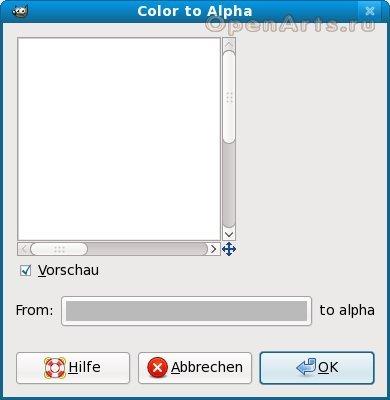
Контуры штрихов получились слишком жесткими, исправим это при помощи пункта меню Gimp Цвет / Цвет в альфа-канал (Colors / Color to Transparency). Цвет:#bababa.
10
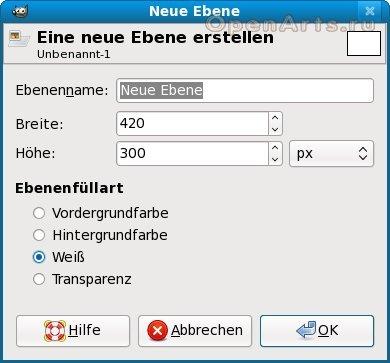
В диалоге слоев создайте новый слой с белой заливкой, после чего переместите только что созданный слой в самый низ.
11
Теперь сделайте видимым и активируйте скрытый слой в диалоге слоев Gimp.
12
Выделим контуры форм на изображении при помощи пункта менюФильтры / Выделение края / Неон (Filter / Find edges / Neon), задав следующие параметры:
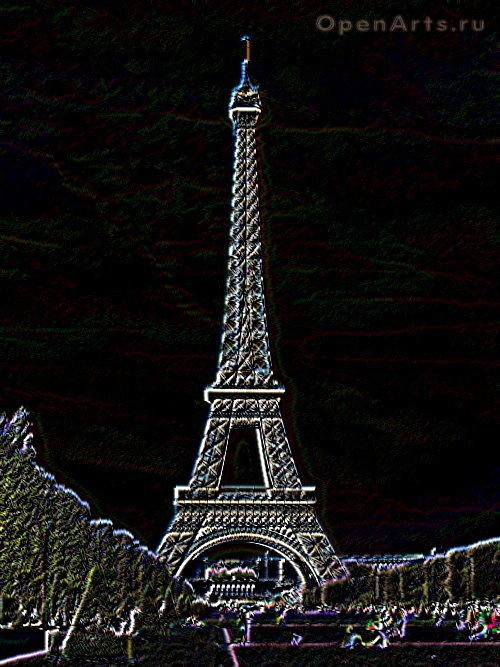
Радиус (Radius): 0.5x
Величина (Intensity): 0%
13
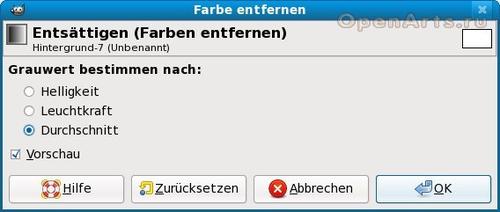
Нам не нужны цветные линии, поэтому выберем в меню Gimp Цвет / Обесцветить со значением Среднее для основы оттенков серого, чтобы удалить цвета.
14
Следующим шагом нашего урока мы инвертируем цвета, чтобы белые линии стали черными, а фон белым: Цвет / Инвертировать (Colors / Invert).
15
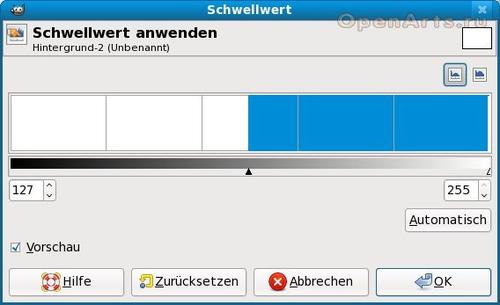
Нам не нужны оттенки серого, нужны только белый и черный цвета, поэтому выберем в меню Цвет / Порог. В принципе нас устроят значения по-умолчанию, но Вы можете изменить параметры в появившемся диалоговом окне на свое усмотрение.
16
После этого изображение должно выглядеть примерно так:

17
Следующим шагом урока мы придадим линиям такой вид, чтобы они выглядели как нарисованные карандашом.
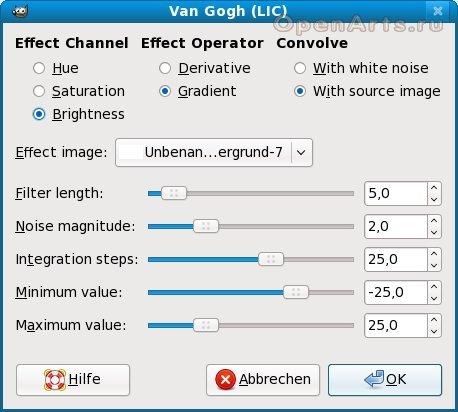
Для этого выберем в меню Фильтры / Имитация / Ван Гог (Filter / Artistic / Van Gogh). Оставим все параметры в значениях по-умолчанию.
18
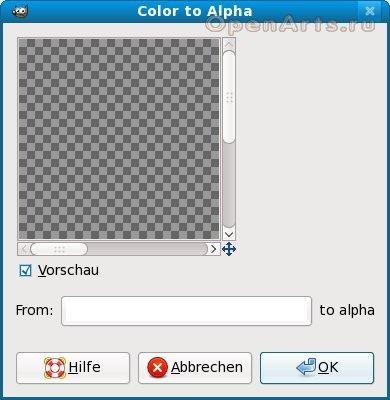
Удалим белый фон в этом слое при помощи пункта меню Цвет / Цвет в альфа-канал (Color / Color to transparency). Естественно, в качестве значения цвета укажем белый - #ffffff.
19
Теперь используем инструмент Ластик (комбинация Shift+E или соответствующая кнопка на панели инструментов Gimp) для удаления артефактов, оставляя только линии.
20
Финальный шаг урока - выберем Наложение (Overlay) в качестве режима для активного слоя в диалоге слоев.