


Партнерка на США и Канаду по недвижимости, выплаты в крипто
- 30% recurring commission
- Выплаты в USDT
- Вывод каждую неделю
- Комиссия до 5 лет за каждого referral
Штрих-Мпей-Ф инструкции по программированию и настройке
Программирование Штрих-Мпей-Ф на данный момент возможно только с помощью редактирования таблиц через "Тест Драйвера ФР". Для подключения аппарата к компьютеру смотрите инструкции. Через аппарат можно запрограммировать дату\время и доступ к сети.
Если у Вас есть вопросы, пожалуйста задавайте их в разделе вопрос-ответ.
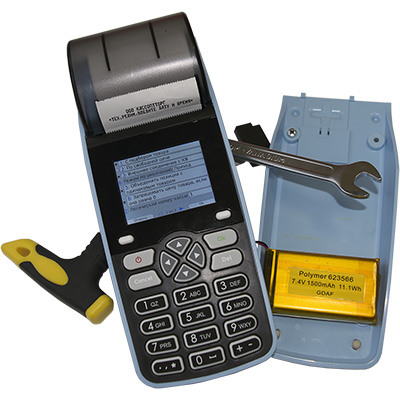
Программирование
Пароль администратора: по умолчанию - 29.
Сервисный пароль: по умолчанию - 30
Пароли кассиров: от 001 до 030
Будьте внимательны: все опции ККТ настраиваются только через сервисный режим!
Подключение ККТ к ПК
Для настройки подключения ККТ к ПК, нужно:
Под сервисным доступом (пароль 30); Зайти в меню (левая безымянная кнопка); Переключиться на вторую страницу (доступна только под сервисным паролем); Выбрать пункт Системные настройки; Потом выбрать раздел Сеть; Выбираете первый пункт - Wi-Fi; С помощью клавиш 4 и 5 настраиваете параметры точки доступа (ssid и пароль точки доступа); Нажимаете ОК (правая безымянная кнопка) и ждете перезагрузки устройства; После перезагрузки ККТ так же доходите до пункта Системные настройки; Выбираете Внешнее соединение с КЯ (кассовым ядром), в окне будут указаны IP адрес и порт.Далее потребуется подключить на компьютере Wi-Fi модуль (подключившись к той же точке доступа) и запустить "Тест драйвера ФН" (устанавливается вместе с драйвером Штрих-М). После запуска программы действуйте следующим образом:
Нажимаете кнопку Настройка свойств; В появившимся окне указываете следующие параметры: Подключение: TCP сокет; Протокол обмена: Протокол ККТ 2.0; Адрес: адрес из окна ККТ; Порт TCP: порт из окна ККТ (обычно 54321); Таймаут: 10000. Нажимаете Проверка связи, если все хорошо, то в окошке "Код ошибки" должны отобразиться название аппарата и его номер. После установки связи Вы можете оперировать ККТ с помощью Таблиц и Сервиса.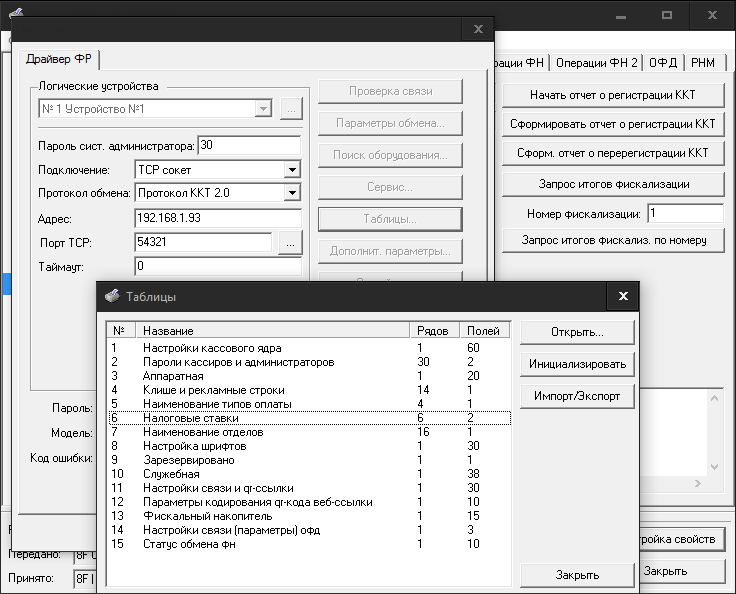
Программирование базы товаров
На данный момент в Штрих-Мпей-Ф нет возможности вводить товар в базу с клавиатуры аппарата. Загрузить базу товаров можно из любой системы товароучета Штрих-М. Либо с помощью программы, следующим образом: Запускаем программу и заходим во вкладку "Эксель-шаблон" (как на картинке)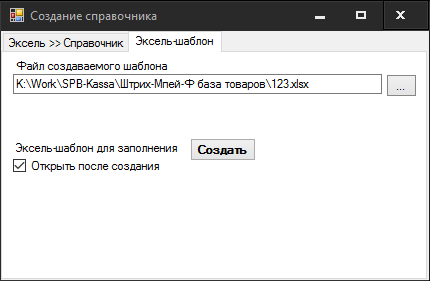 Нажимаем на кнопку... и задаем имя таблице. Нажимаем Создать. Программа сформирует exel-таблицу. Открываем созданный файл и редактируем нужные поля.
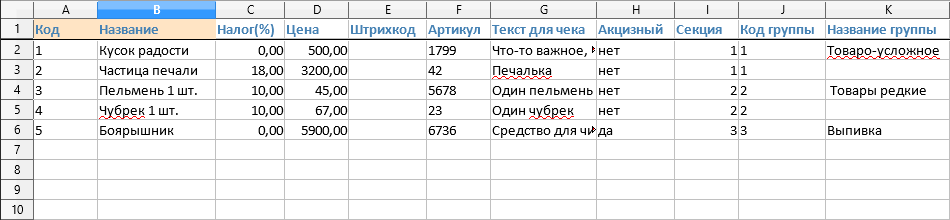 Сохраняем файл в формате exel. Возвращаемся в утилиту, на первую вкладку (Эксель >> Справочник).
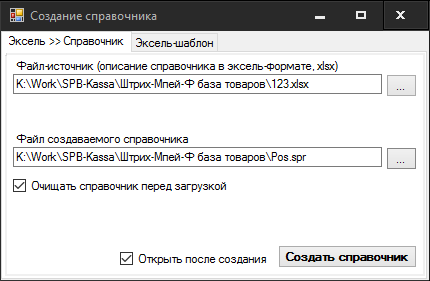 В пути "Файл создаваемого справочника" указать название файла Pos. spr и путь к файлу на диске. Нажимаем Создать справочник". Нужно поместить созданный файл Pos. spr на флешку (в корень диска), отформатированную в FAT32. Включить ККТ и зайти в меню. Выбрать Еще... В следующем меню выбрать Обмен... Далее выбрать Файловый обмен и нажать Ок. Выбрать Загрузка справочника, нажать Ок. Дождаться загрузки справочника и перезагрузить ККТ.
 Файл Pos. spr можно создать и вручную, но инструкций по созданию файла на данный момент нет.
Вывод пробного чека с данными по регистрации, ФН и номеру ККМ
На данный момент через клавиатуру ККТ нет возможности снять пробный чек.
- В Тест драйвере ФР пункт 11. ФН; Далее вкладка Состояние ФН; Кнопка Запрос статуса ФН.
Программирование даты и времени
- в ККТ заходите в Меню; выбираете пункт Дата и время.
Программирование заголовка и окончания чека
- настроить эту опцию можно только с компьютера через таблицы; Таблица 4 (Клише и рекламные строки).
Работа с секциями (отделами)
- настроить эту опцию можно только с компьютера через таблицы; см. Таблицу 7 (Наименование отделов).
Программирование налогов
- настроить эту опцию можно только с компьютера через таблицы; см. Таблица 6 (Налоговые ставки).
Программирование скидок
Программирование скидок через ККТ возможно только при работе с номенклатурой.
- зайти в меню; перейти на вторую страницу опций клавишей ▶; выбрать Скидки; настроить скидки в соответствии с требованиями.
Яркость печати
- настроить эту опцию можно только с компьютера через таблицы; Таблица 1 (настройки кассового ядра); поле 22; выбрать уровень яркости печати от 1 до 9 (по умолчанию 5).
Программирование свободной цены
Что бы переключить режим работы кассы по свободной цене требуется зайти в Общие настройки и выбрать пункт По свободной цене.
Настройки ЕГАИС
- в меню выбрать Сетевой обмен; выбрать Егаис сервер; внести параметры соединения с УТМ; нажать 0 и внести реквизиты.
Сбросы
Технологическое обнуление:
- зайти под сервисным паролем (по умолчанию 30); выбрать меню - перейти на вторую страницу настроек; выбрать Общие настройки; отметить "Внешнее соединение с КЯ" и нажать Ок; далее подключить устройство к компьютеру; запустить на ПК "Тест драйвера FR"; зайти в Настройки свойств; указать параметры для подключения ККТ; выбрать Таблицы; выбирать таблицу 10 ("Служебная"); в таблице в поле 6 ("Аварийное тех. обнуление") ввести 22; перезагрузить ККТ.
Обновление прошивки
- в корень флешки в формате FAT32 записать архив прошивки с наименованием SoftUpdate. zip; зайти в Меню - Системные настройки - вторая страница; выбрать Обновление ПО; далее выбрать Обновление с флешки
Можно попробовать загрузить Обновление с сервера, однако сервер обновления Штрих-М чаще всего недоступен.
Программирование заводского номера ККМ
В разделе 11. ФН вкладка РНМ. Нужно указать ИНН и заводской номер ККТ и нажать кнопку Сгенерировать РНМ.
Решение технических проблем
Если Вы столкнулись с технической ошибкой следующего вида:
- сбой кассового ядра ("Красный экран"); прожиг чековой ленты при печати;
