

1) Регистрация одно пользователя.
2) Регистрация пользователей списком.
Вы выбираете любой вариант, какой хотите. В первом случае - раздаёте пароли каждому по-одну, во втором - сразу нескольким пользователям.
Подробнее.
Перед регистрацией зайдите под своим администраторским паролем и логином. Сразу же зайдите в "Настройки" (справа от кнопки "Выход") 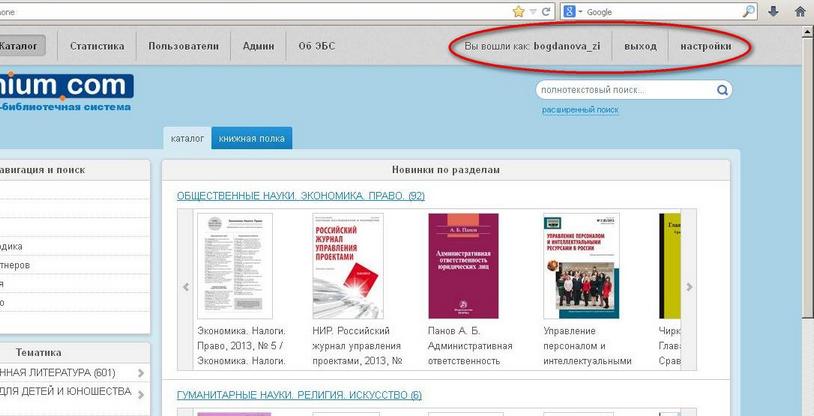
и внесите обязательно туда следующие данные: ФИО и адрес электронной почты (важно! адрес только действующий и только ваш, т. к. в дальнейшем на него будут приходить пароли и логины, которые вы будете формировать для других пользователей). Также вы ведите там 2 строки: "Пароль" и "Подтверждение пароля" - здесь ничего писать не надо. Кстати, вы можете поменять свой пароль, который мы вам прислали, на другой, более удобный и привычный для вас: пишете пароль, подтверждаете его (вписываете такой же в строке "подтвердить") и нажимаете "ок". Новый пароль придет вам на указанную в настройках электронную почту это будет ваш новый пароль для входа. 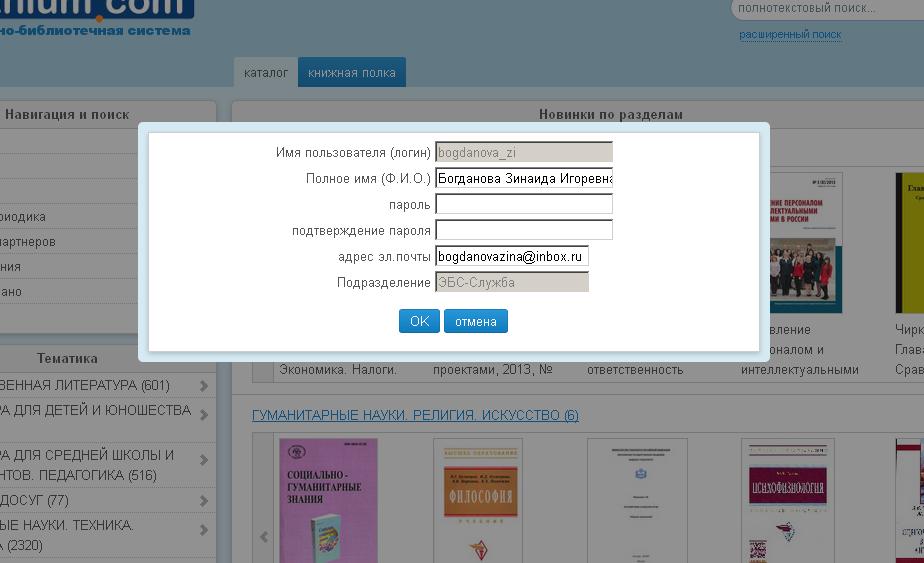
Приступаем к формированию паролей для одного пользователя
- Зайдите во вкладку «Пользователи»
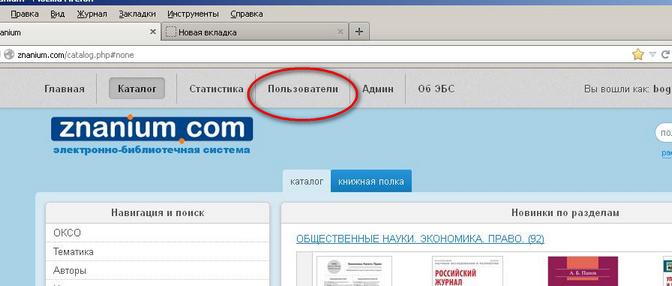
- У вас перед глазами появилось вот такое поле:
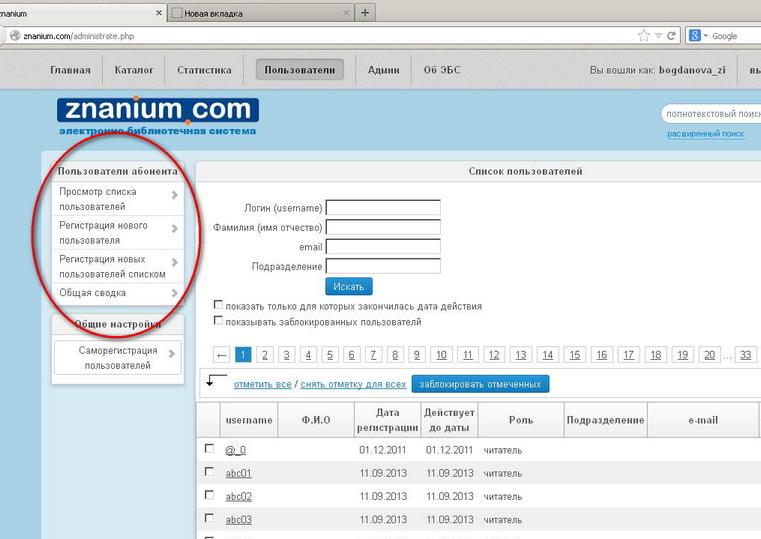
- В нем выбираете «Регистрация нового пользователя»
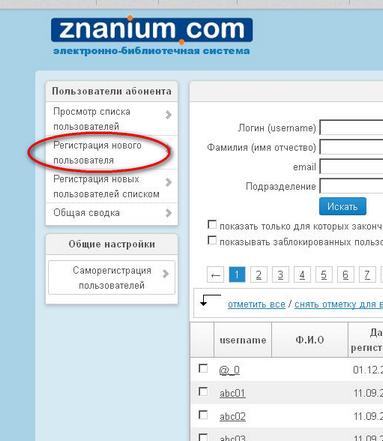
- У вас появляется страница для заполнения данных пользователя:
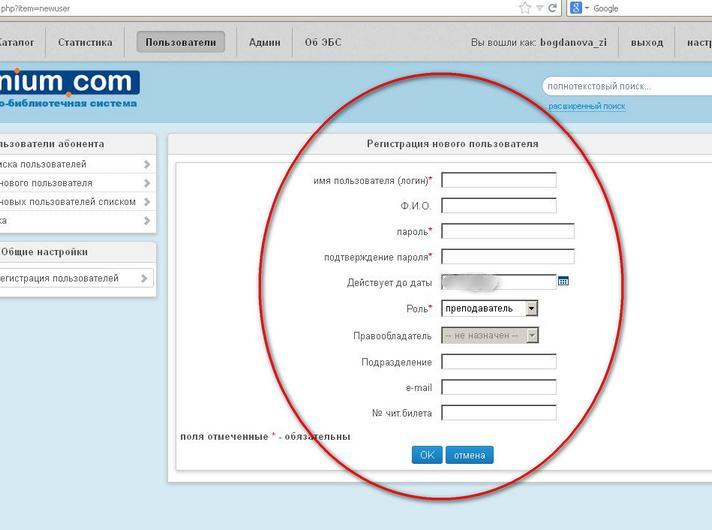
Заполняете поля.
Имя пользователя (логин) – поле обязательно для заполнения, придумываете любой логин (обычно это первые буквы учреждения или логин по инициалам). Или можно набирать в логине первые буквы статуса: студент, сотрудник, преподаватель (Например, stu01, stu02…stu11, prep01…и т. д.) ФИО Пароль – Обязательное поле. Любой. Либо придумываете сами, либо по желанию пользователя. Подтверждаете пароль (тот же самый повторяете) – Обязательное поле. Пишете дату, до которой у вас договор с ЭБС Роль – Обязательное поле. Преподаватель = преподаватель, читатель = студент. Ставите в зависимости от того, кого регистрируете. Подразделение – можно указать специальность, на которой обучается студент или предмет, который преподает пользователь. E-mail – Обязательное поле!!! На этот e-mail пользователю придет его пароль, который был указан выше! № читательского билета. Заполняется по желанию администратора.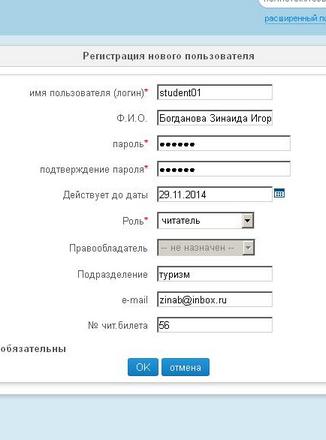
- После заполнения всех необходимых данных нажимаете «ОК» Появляется такой вид, который означает, что пользователь зарегистрирован

Теперь у пользователя есть пароль и логин, номер абонента у него такой же как и у вас (номер абонента един для всех пользователей вашего учреждения)
