


Партнерка на США и Канаду по недвижимости, выплаты в крипто
- 30% recurring commission
- Выплаты в USDT
- Вывод каждую неделю
- Комиссия до 5 лет за каждого referral
- формирование электронной медицинской карты пациента; создание и управление расписанием оказания услуг; предварительная запись на оказание услуги; оформление факта приема пациента.
В частности, в функции заведующего отделением при работе с системой входит:
- учет пациентов, находящихся в отделении; учет загруженности врачей отделения; назначение лечащего врача пациенту; ведение случаев медицинского обслуживания.
Рабочее место должно удовлетворять требованиям, представленным в Таблица 1.
Таблица 1. Программные и аппаратные требования к системе
Наименование оборудования | Характеристики |
Процессор | От 1.5 ГГц, 2х-ядерный |
Оперативная память | От 1 Гб |
Дисковое пространство | От 2 Гб |
Монитор | Диагональ не менее 17”, разрешение не менее 1280х1024 (4:3) или 1440х900 (16:10). |
Пропускная способность канала связи до ЦОД | Не менее 256 Кбит/с (Download). |
Программные средства | Интернет-браузер, поддерживающий язык HTML 5 (предпочтительно Google Chrome версии не ниже 35) |
Подготовка к работе Запуск системы Запустите Интернет-обозреватель; в адресную строку обозревателя введите URL приложения. Дождитесь загрузки страницы авторизации.
После установки соединения с системой открывается страница авторизации пользователя (Рисунок 1).
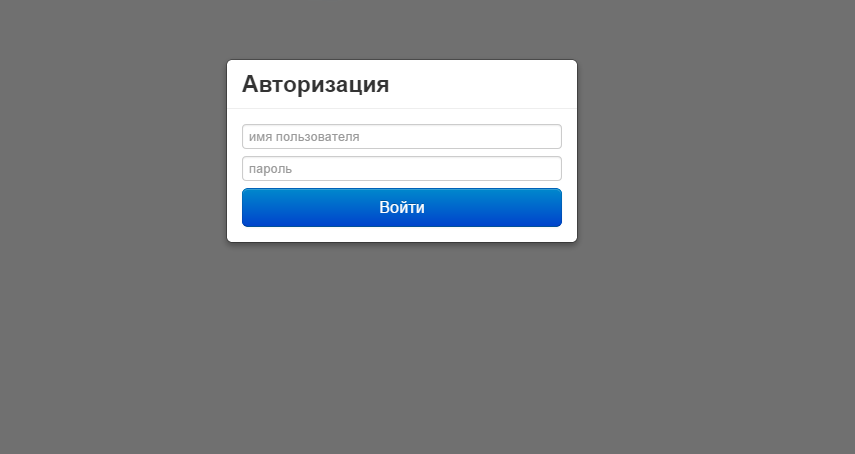
Рисунок 1. Страница авторизации пользователя
Для входа в систему выполните следующие действия:
в поле «Имя пользователя» введите имя пользователя (логин); в поле «Пароль» введите пароль; нажмите кнопку «Войти».В том случае, если вы не зарегистрированы в системе, обратитесь к администратору. После регистрации логин и пароль будут высланы на ваш адрес электронной почты.
В случае успешной авторизации открывается главное окно системы (Рисунок 2). В противном случае выдается сообщение об ошибке авторизации (Рисунок 3).
В случае ошибки авторизации следует повторить ввод данных авторизации, учитывая регистр и раскладку клавиатуры.

Рисунок 2. Главное окно системы

Рисунок 3. Сообщение об ошибке авторизации
Проверка работоспособности системыПрограммное обеспечение работоспособно, если в результате действий пользователя, изложенных в разделе 3.1, загрузилась страница главного окна системы (Рисунок 2) без выдачи пользователю сообщений об ошибке.
Описание операций Наименование операцийВ модуле «Стационар» функцией заведующего отделением является контроль работы отделения стационара.
В связи с этим в настоящем разделе пошагово описаны следующие операции:
просмотр информации по отделению; просмотр загруженности врачей отделения; назначение лечащего врача пациенту; просмотр истории смены лечащих врачей у пациента; перевод пациентов в другое отделение; формирование выписки пациента из стационара; внесение данных в историю болезни. Условия выполнения операцийДля успешного выполнения операций необходимо запустить приложение и авторизоваться (подробнее см. раздел 3).
Основные действия Начало работы с модулем «Заведующий отделением».Для начала работы необходимо осуществить вход в Региональную медицинскую информационную систему (РМИС). Переход для работы возможен путем вызова меню навигации по модулям и выбрав модуль «Стационар», раздел «Заведующий отделением» (Рисунок 4).

Рисунок 4. Меню навигации по модулям
Описание интерфейса модуля «Заведующий отделением» Описание формы «Список пациентов в отделении»Форма «Список пациентов в отделении» является основным рабочим окном заведующего отделением стационара (Рисунок 5).

Рисунок 5. Форма "Список пациентов в отделении"
Форму «Список пациентов в отделении» условно можно разделить на 2 части:
Фильтр. В верхней части окна находится кнопка управления фильтром: . По умолчанию установлен фильтр по отделению, которое определяется из контекста пользователя (т. е. отделение, под которым был произведен вход в систему). Возможна фильтрация по следующим полям:
 - Номер случая – поиск по номеру случая; Пациент – поиск случаев поступления пациента в стационар; Отделение – поиск случаев госпитализации по отделению стационара; Вид оплаты – отбор случаев по виду финансирования; Лечащий врач – поиск случаев госпитализации по лечащему врачу; Отображать выписанных пациентов – признак отображения законченных случаев госпитализаций. По умолчанию признак отключен и отображаются только открытые случаи госпитализации.
Для просмотра информации по отделению, необходимо нажать соответствующую кнопку.
Откроется форма (Рисунок 6).

Рисунок 6. Форма "Информация по отделению"
Окно предназначено для просмотра информации по состоянию отделения:
- Пациентов всего – количество пациентов, которые на текущий момент находятся в отделении стационара. По умолчанию, отделение, под которым был произведен вход в систему. Значение можно изменить в фильтре. Из них в реанимации – количество пациентов, которые на текущий момент находятся в отделении реанимации. Отображаются пациенты в реанимации, которые были переведены из отделения, указанного в фильтре. Поступило – количество пациентов, на текущий момент поступили в отделение стационара. Выписано – количество пациентов, которые на текущий момент выписаны из отделения стационара. Коек занято – количество занятых коек в отделении. Коек свободно – количество свободных коек в отделении.
Для просмотра информации по загруженности врачей отделения необходимо нажать соответствующую кнопку.
Откроется форма (Рисунок 7).
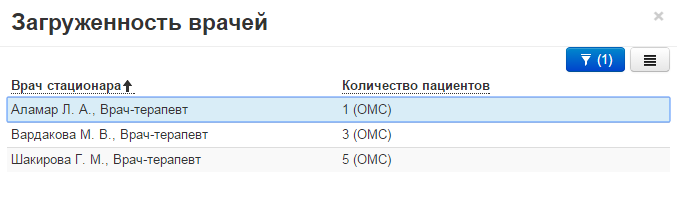
Рисунок 7. Форма "Загруженность врачей"
Окно предназначено для просмотра загруженности врачей отделения. По умолчанию, отделение, под которым был произведен вход в систему. Значение можно изменить в фильтре.
В первой колонке отображается список врачей отделения, а во второй колонке – количество пациентов, у которых является лечащим врачом. Количество пациентов разделено по виду оплаты случая.
Описание формы «Назначить врача»Для того, чтобы назначить лечащего врача пациенту, необходимо в списке пациентов в отделении, выбрать пациента и нажать кнопку «Назначить врача».
Откроется форма (Рисунок 8)
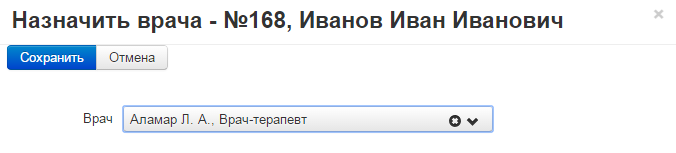
Рисунок 8. Форма "Назначить врача"
В выпадающем списке необходимо выбрать врача и нажать кнопку «Сохранить».
Описание формы «История смены врачей»Для того, чтобы посмотреть историю смены лечащий врачей у пациента, необходимо в списке пациентов в отделении, выбрать пациента и нажать соответствующую кнопку.
Откроется форма (Рисунок 9).
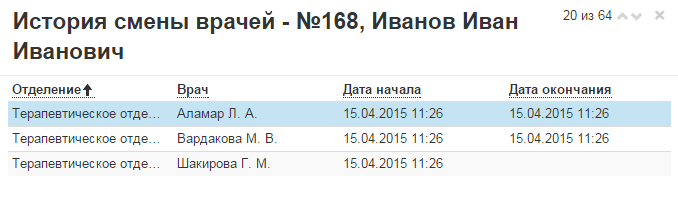
Рисунок 9. Форма "История смены врачей"
Описание формы «Сменить диагноз»Заведующий отделением может изменить основной диагноз пациента по случаю. Для этого нужно выбрать пациента и нажать кнопку «Сменить диагноз». Откроется окно следующего вида (Рисунок 10)
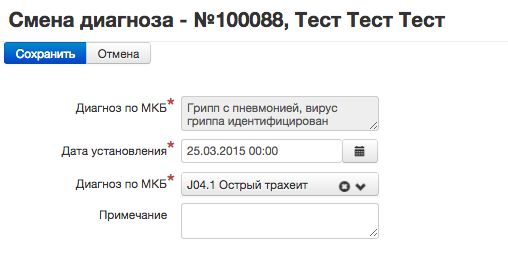
Рисунок 10. Форма " Смена диагноза"
В нередактируемом поле «Диагноз по МКБ» указан текущий диагноз. Необходимо внести дату установления нового диагноза и диагноз по МКБ. При необходимости, можно указать примечание. Нажать «Сохранить».
Кнопка «Сменить диагноз» доступна только когда указан основной диагноз в текущем отделении.
Описание формы «История болезни»История болезни заполняется на основе случая госпитализации, созданного при поступлении пациента в приемном отделении. Во время пребывания пациента в стационаре в истории болезни лечащий врач делает ежедневные записи о состоянии и лечении пациента.
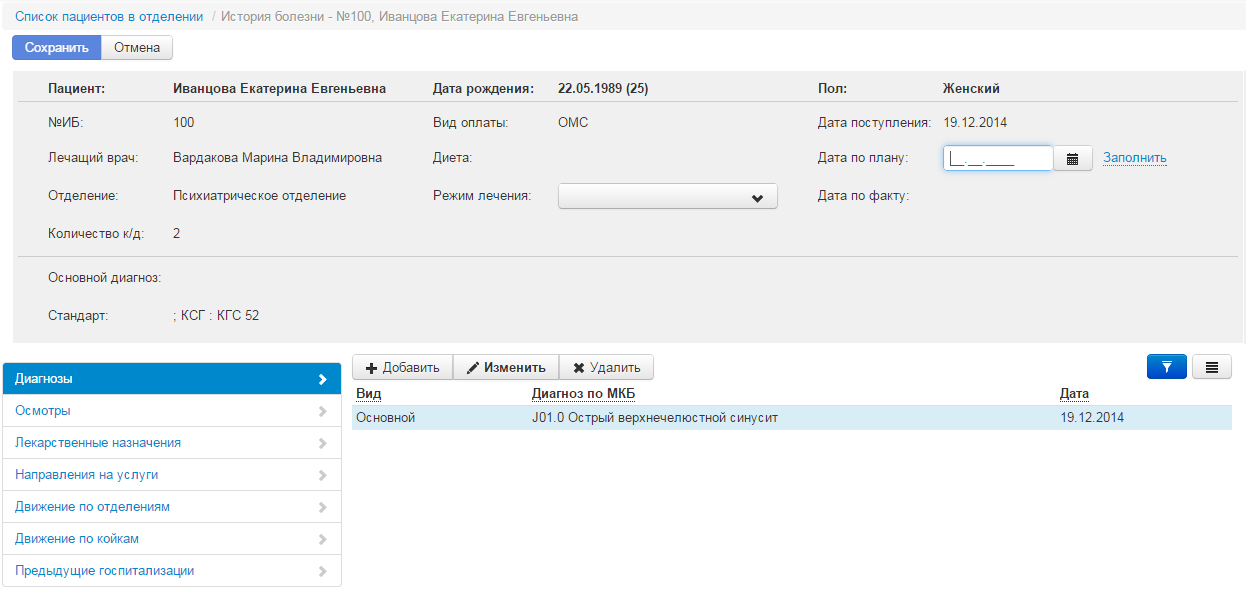
Рисунок 11. Форма "История болезни"
Электронная форма «Истории болезни» разделена на функциональные блоки:
- Шапка окна – содержит данные о пациенте (персональные и медицинские);
- Диагнозы – блок содержит данные о выявленных заболеваниях;
- Осмотры – содержит данные об осмотрах пациента;
- Лекарственные назначения - блок содержит данные о лекарственных назначениях пациента;
- Направления на услуги – блок содержит данные о запланированных и оказанных услугах пациенту;
- Движение по отделениям – блок содержит информацию о движении пациента по отделениям, по койкам. А также информацию о предыдущих госпитализациях;
- Движение по койкам – блок содержит информацию о движении пациента по койкам в рамках отделения госпитализации;
- Предыдущие госпитализации – блок содержит информацию о предыдущих госпитализациях пациента.
Шапка окна содержит следующую информацию:

|
Из за большого объема этот материал размещен на нескольких страницах:
1 2 3 4 |
