

Партнерка на США и Канаду по недвижимости, выплаты в крипто
- 30% recurring commission
- Выплаты в USDT
- Вывод каждую неделю
- Комиссия до 5 лет за каждого referral
- Наименование пользователя ККТ (например, ); ИНН пользователя; Адрес расчетов – адрес места применения ККТ; Место расчетов – наименование места применения ККТ (например Магазин «Ромашка»).
Заполнив все поля на Шаге 1, перейдите на следующий шаг и укажите, при наличии, флаги особенности применения ККТ.
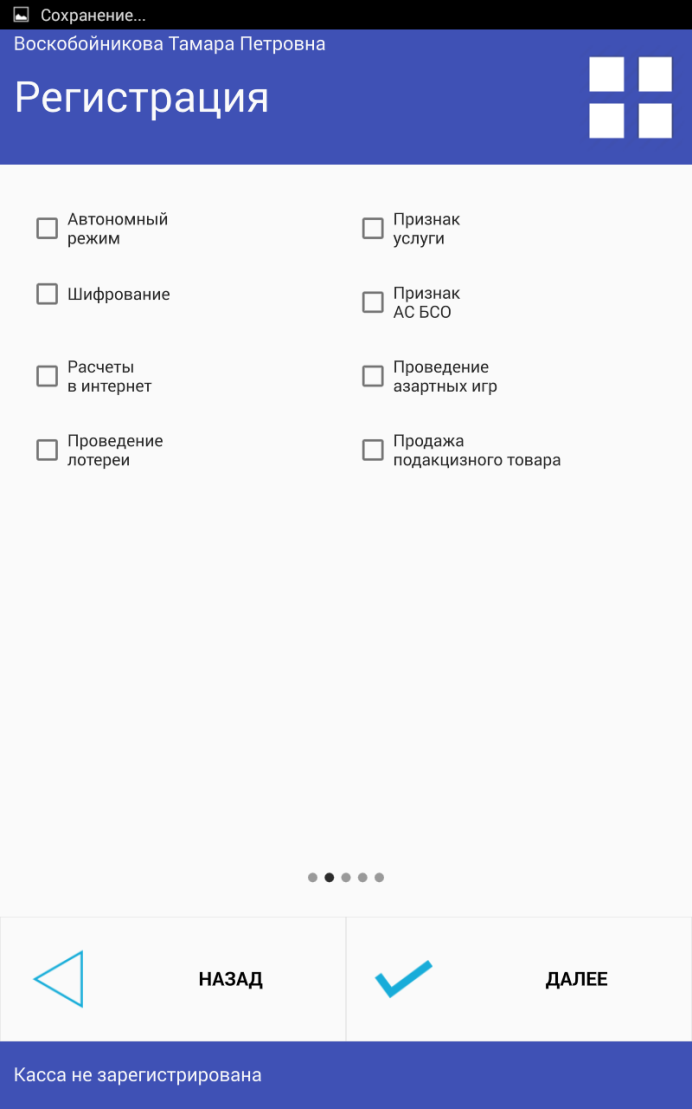
Рисунок 19 Регистрация Шаг 2
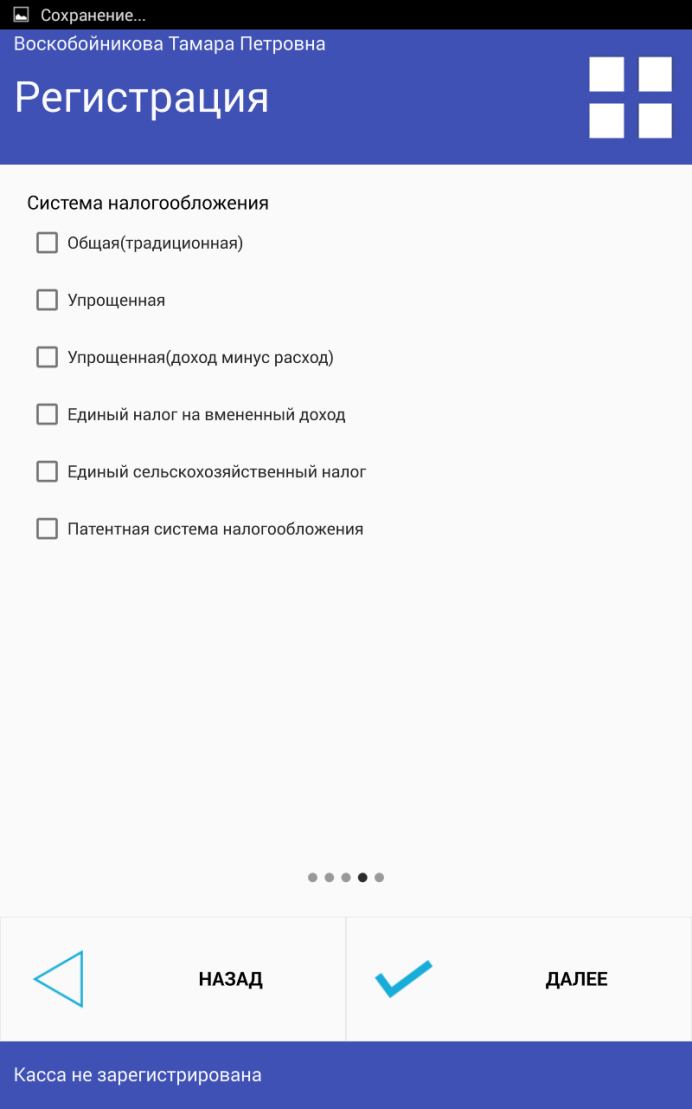
Рисунок 20 Регистрация Шаг 4
Выберите в списке ОФД, с которым заключили договор. Если ОФД нет в списке, установите галочку «Произвольный ОФД» и введите его данные вручную.

Рисунок 21 Регистрация. Завершение
При установленной галочке Предварительная печать нажмите кнопку «Предварительная печать» и распечатайте все реквизиты регистрации, внимательно проверьте их.
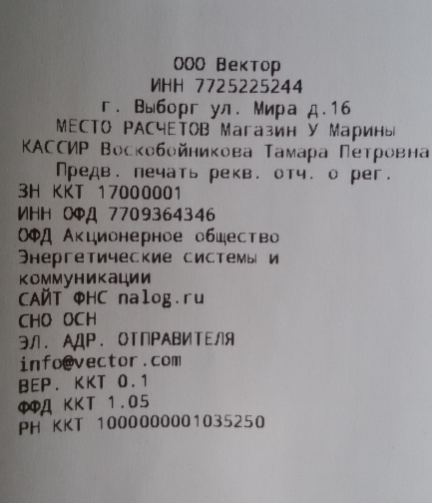
Если всё верно, снимите галочку с поля Предварительная печать и нажмите кнопку «Регистрация», выполните регистрацию ККТ. Дождитесь распечатанного отчёта о регистрации.
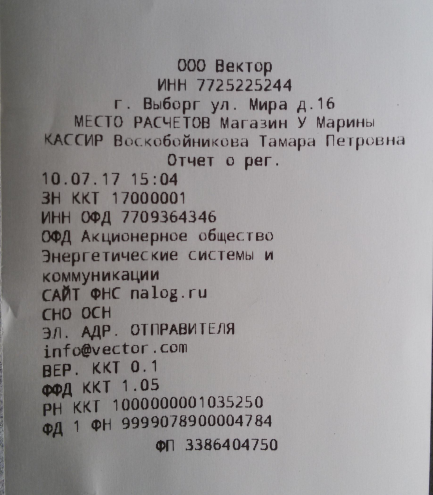
Перерегистрация ККТ без замены ФН осуществляется в следующих случаях:
- смена ОФД,
- смена реквизитов пользователя (за исключением ИНН),
- изменение адреса и (или) места установки (применения) ККТ,
- изменение настроек ККТ (режима передачи данных, версии модели ККТ).
Перерегистрация ККТ в связи с заменой ФН
Замена ФН – процедура, определяющая начало функционирования нового ФН в составе ККТ.
Замена ФН производится в следующих случаях:
- архив ФН заполнен; истек срок эксплуатации ФН; ошибка ФН.
Индикацией необходимости замены ФН является печать на чековой ленте одного из следующих сообщений:
РЕСУРС ФН МЕНЕЕ
30 ДНЕЙ
РЕСУРС ФН МЕНЕЕ 3
ДНЕЙ
ПАМЯТЬ ФН
ЗАПОЛНЕНА
ОШИБКА ФН
ЗАКОНЧЕН СРОК ЭКСПЛУАТ ФН
Перед тем, как выполнять замену ФН, необходимо провести операцию закрытия фискального режима ФН.
Выполнить перерегистрацию, выбрав причину перерегистрации “Замена ФН”.
Получение данных о статусе ККТПросмотреть текущее состояние ККТ можно в окне Настройки ККТ – Статус ККТ. Это окно содержит информацию о текущем состоянии ККТ.
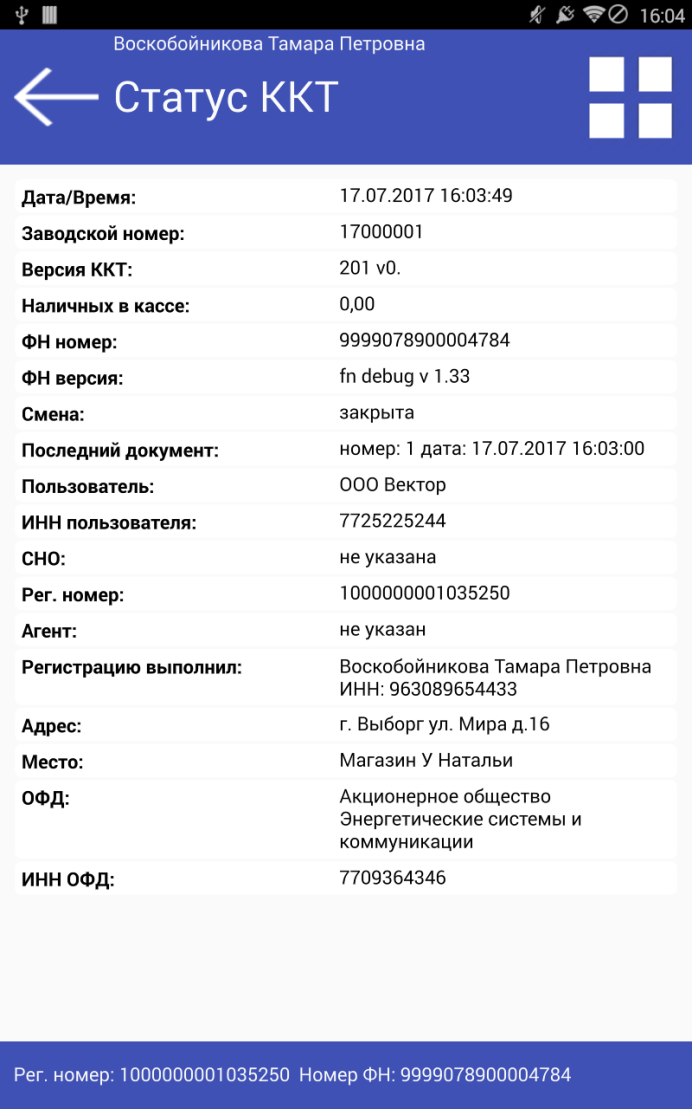
Рисунок 22 Статус ККТ
- дата и время ККТ; заводской номер ККТ; версия ПО ККТ; сумма наличных в кассе; признак открытой смены; информация о принтере (наличие бумаги и открытие крышки); информация о ФН (номер, версия программного обеспечения ФН); информация о последнем документе в ФН (последнем документе, для которого получен ФПД); наименование и ИНН пользователя; применяемые системы налогообложения; регистрационный номер ККТ; признаки агента (при их наличии); ФИО кассира, выполнившего регистрацию ККТ; адрес и место расчетов; наименование и ИНН используемого ОФД.
Получение отчетов ККТ
Отчеты по ККТ можно разделить на два типа: отчёты по фискальному накопителю и статистика по ККТ. Отчёты по ККТ доступны администратору ККТ и старшему кассиру (см. Кассиры).
Чтобы получить отчёт, выберите тип отчёта, укажите, при необходимости, реквизит для поиска отчёта в ФН и нажмите кнопку Построить отчёт.

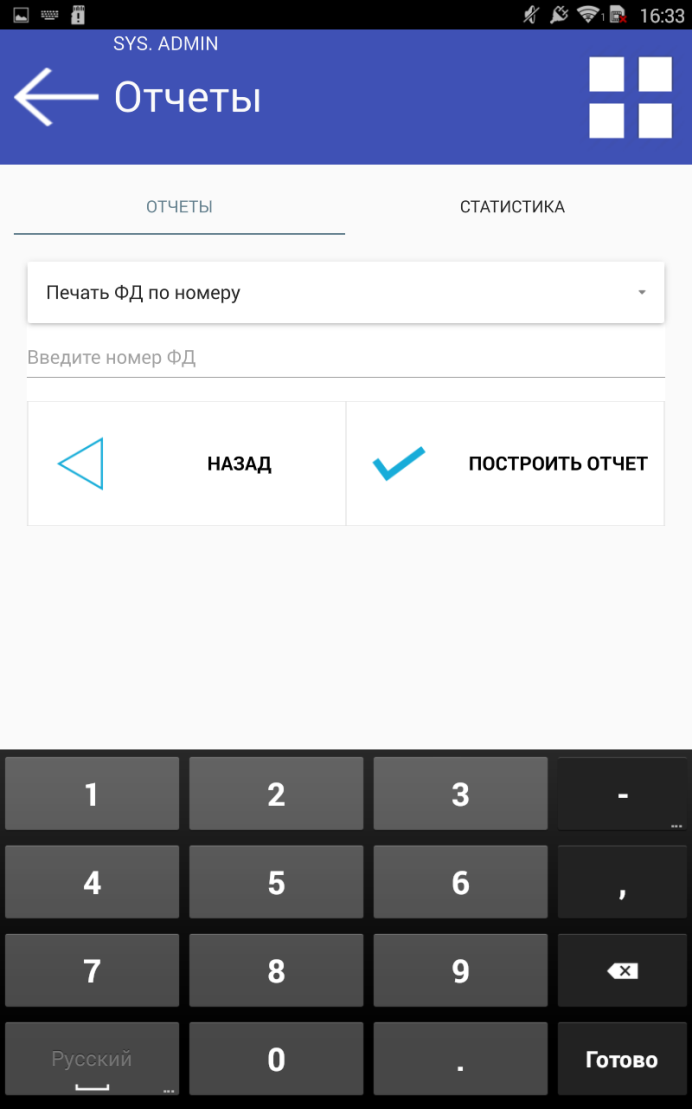
Рисунок 23 Отчеты
В разделе Статистика представлены два вида статистики: полная и краткая. Статистика предоставляет информацию обо всех денежных операциях (по типам), проводимых в ККТ за смену. Краткая статистика не включает нулевые позиции.
Закрытие фискального режима ФН – процедура, завершающая функционирование ФН в фискальном режиме и переводящая ФН в постфискальный режим. В постфискальном режиме невозможно формирование новых фискальных документов, а только передача документов в ОФД и доступ к Архиву ФН. После закрытия фискального режима печатается Отчёт о закрытии фискального накопителя.
Закрытие фискального режима ФН возможно только после проведения очередного закрытия смены при отсутствии непереданных ОФД документов.
ВНИМАНИЕ: ЗАКРЫТИЕ ФИСКАЛЬНОГО РЕЖИМА ФН – НЕОБРАТИМЫЙ ПРОЦЕСС, ВЛЕКУЩИЙ ЗА СОБОЙ БЕЗУСЛОВНУЮ ЗАМЕНУ ФН НА НОВЫЙ! (За исключением случая снятия ККТ с регистрации в налоговом органе).
Закрытие фискального режима на ККТ осуществляется из меню Отчёты – Закрытие архива ФН.
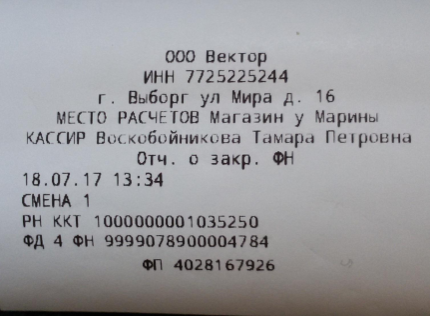
Замена фискального накопителя
Для замены фискального накопителя, необходимо выполнить следующее:
1. Убедиться, что все фискальные документы были отправлены в ОФД.
2. Произвести закрытие фискального накопителя в соответствии с п.19 руководства по эксплуатации.
3. Извлечение ФН должно производиться при соблюдении требований безопасности указанных в п.5 руководства по эксплуатации.
4. Процедура извлечения и замены ФН состоит из следующих этапов:
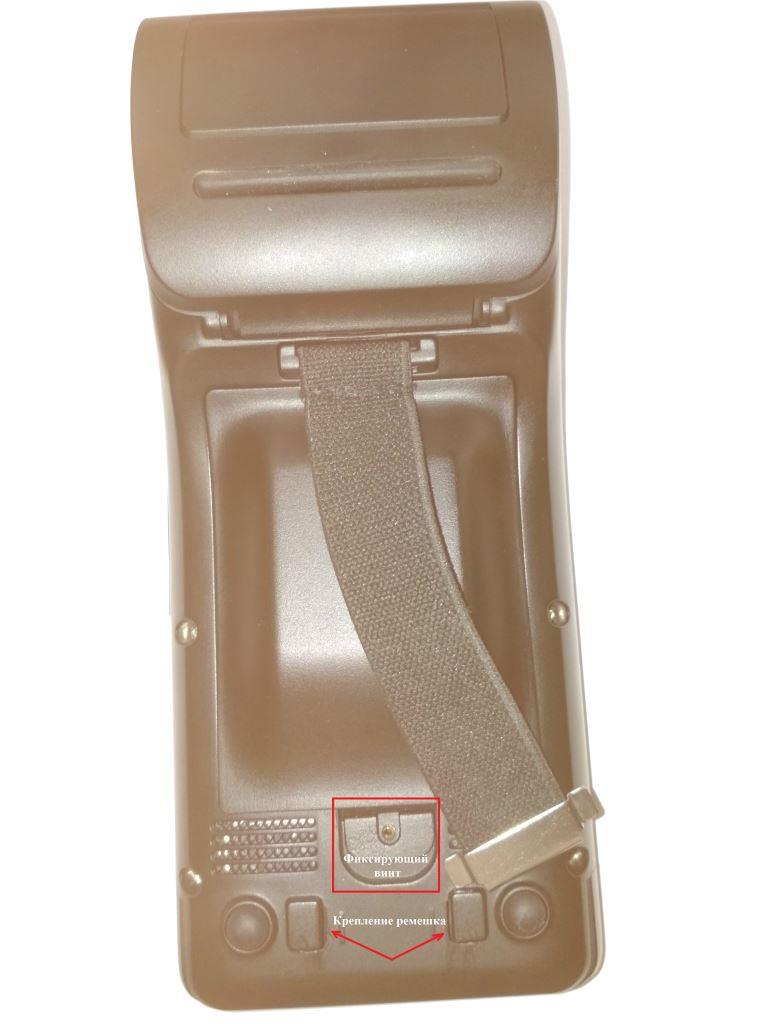
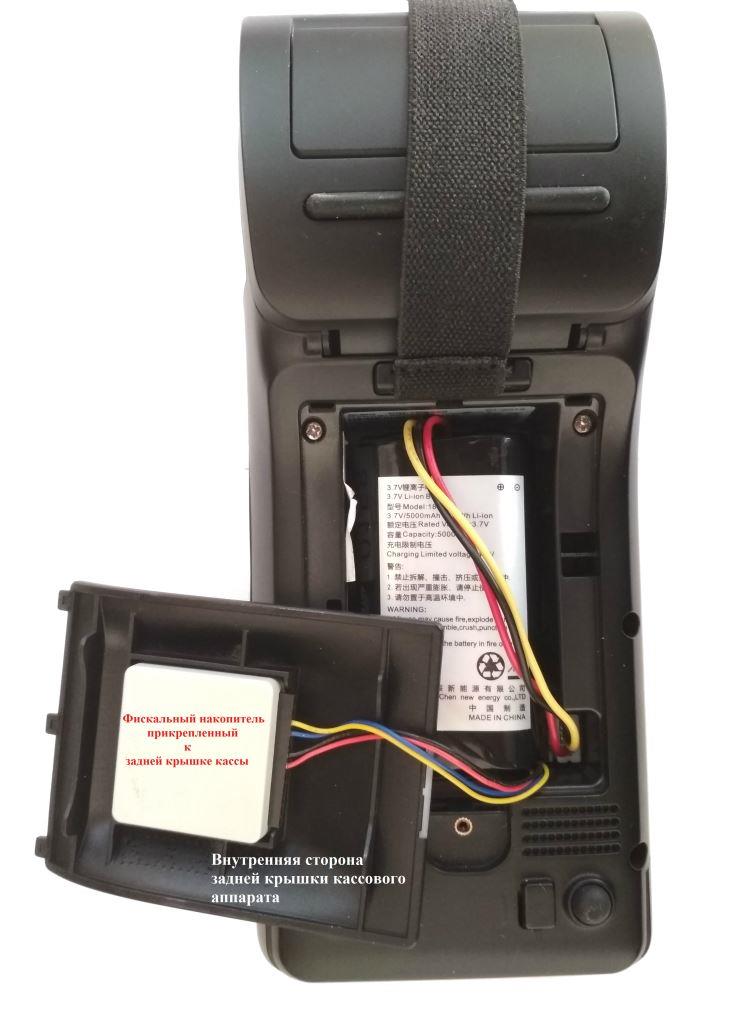
- с задней стороны контрольно-кассовой машины извлечь ремешок из креплений (Рис.1);
- крестовой отверткой выкрутить винт фиксирующий заднюю крышку и извлечь ее из корпуса кассового аппарата (Рис.2).
- извлечь из внутренней ниши крышки, установленный в ней фискальный накопитель и произвести отсоединение шлейфа с разъемом подключения.
- выполнить замену фискального накопителя и произвести монтаж задней крышки кассового аппарата в обратной последовательности.
5. После выполнения физической замены ФН, необходимо перерегистрировать кассовый аппарат в соответствии с п.16 или п.15 настоящего руководства.
Рис.1
| Рис.2
|
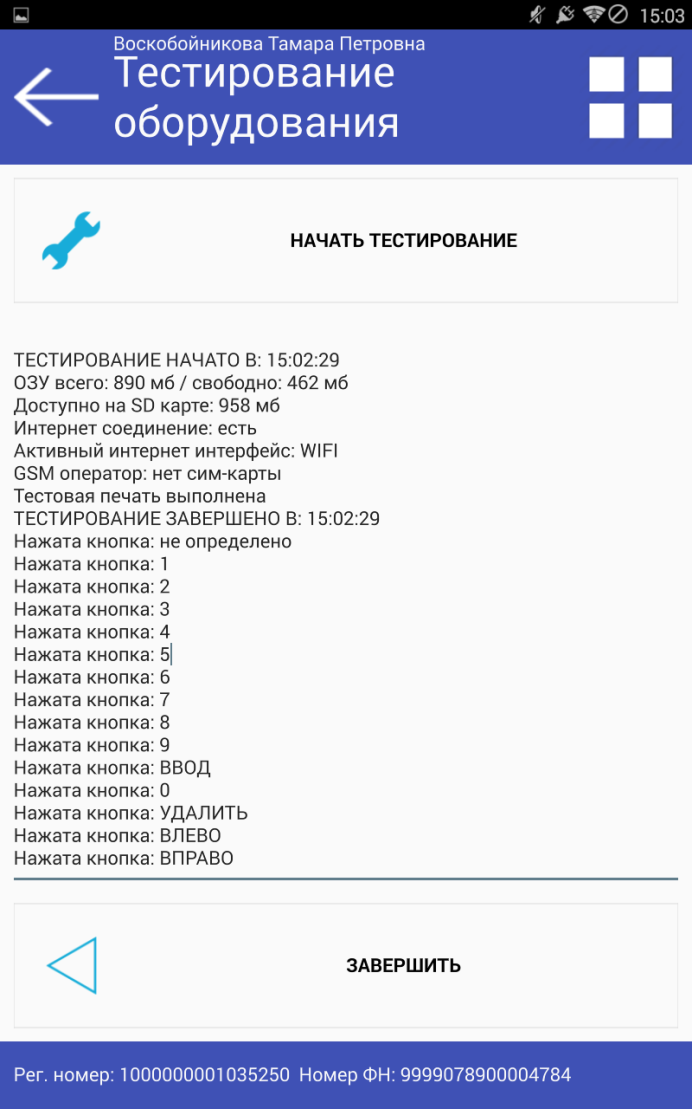
Тестирование оборудования
Тестирование оборудования – проверка работы оборудования ККТ, вызывается из меню Настройки – Тест оборудования. По кнопке Начать тестирование проводится опрос ККТ, на экран выводится информация о доступном объёме памяти, текущем интерфейсе подключения к интернету и выполняется тестовая печать. Чтобы проверить работоспособность клавиатуры, поочерёдно нажмите все клавиши на ней, на экране будет появляться информация о том, какая клавиша нажата.
Печать ФД по номеру фискального документа
Чтобы распечатать ФД по номеру, зайдите в меню ККТ Отчеты, выберите на кладке Отчеты из списка документов Печать ФД по номеру, введите номер документа фискального документа и нажмите кнопку Построить отчёт.

Печать подтверждения ОФД о получении фискального документа по номеру фискального документа
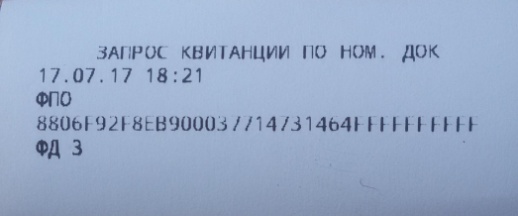
Печатает квитанцию-подтверждение ОФД по номеру документа. Чтобы распечатать квитанцию по номеру, зайдите в меню ККТ Отчеты, выберите на кладке Отчеты из списка документов Печать квитанции по номеру, введите номер документа и нажмите кнопку Построить отчёт.
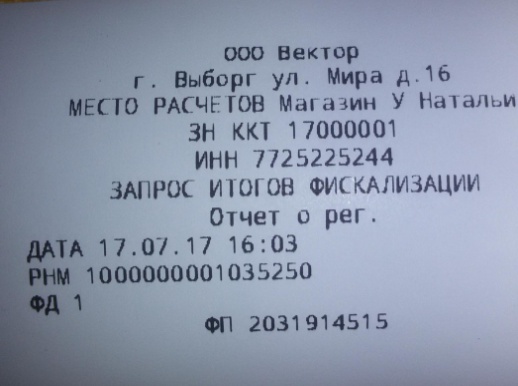
Отчёт о регистрации по порядковому номеру
Следующие два отчета предоставляют информацию о всех, зафиксированных в установленном фискальном накопителе регистрациях (перерегистрациях) ККТ. Нумерация регистраций сквозная, начиная с 1.
Очет печатает отчет о регистрации по номеру регистрации. Чтобы распечатать отчет о регистрации по номеру, зайдите в меню ККТ Отчеты, выберите на кладке Отчеты из списка документов Отчет о регистрации по номеру, введите номер регистрации и нажмите кнопку Построить отчёт.
Отчёт о параметре регистрации
Печатает информацию о конкретном параметре регистрации в TLV-формате. Чтобы распечатать отчет о параметре регистрации, зайдите в меню ККТ Отчеты, выберите на кладке Отчеты из списка документов Отчет о параметре регистрации, введите номер регистрации, выберите нужный параметра регистрации и нажмите кнопку Построить отчёт
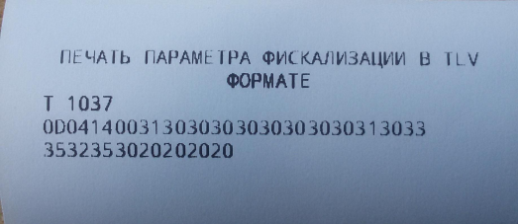
Печать ФД в TLV формате
Печатает фискальный документ по номеру в TLV формате. Чтобы распечатать ФД по номеру в TLV формате, зайдите в меню ККТ Отчеты, выберите на кладке Отчеты из списка документов Печать ФД в TLV формате, введите номер документа и нажмите кнопку Построить отчёт.
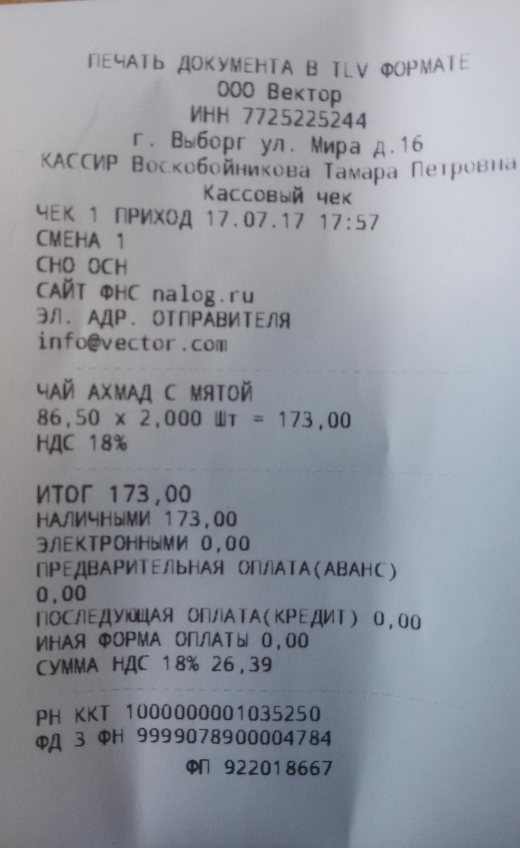
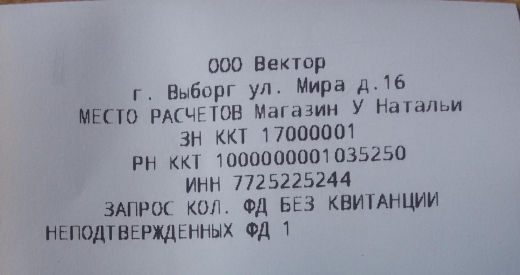
Отчет о количестве ФД без подтверждения ОФД
Печатает отчет о количестве документов, по которым на получено подтверждение от ОФД. Чтобы распечатать отчёт, зайдите в меню ККТ Отчеты, выберите на кладке Отчеты из списка документов Отчет о кол-ве ФД без квитанции и нажмите кнопку Построить отчёт.
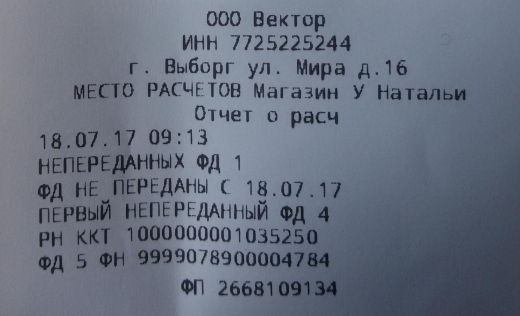
Отчет о текущем состоянии расчетов
Отчет содержит информацию о количестве документов, по которым не получено подтверждение от ОФД, дату, начиная с которой не были переданы документы в ОФД и номер первого непереданного документа. Чтобы распечатать отчёт, зайдите в меню ККТ Отчеты, выберите на кладке Отчеты из списка документов Отчет о текущем состоянии расчетов и нажмите кнопку Построить отчёт.
Приложение1. Формат регистрационного номера ККТ
Формат регистрационного номера ККТ должен:
состоять из 16 цифр (10 + 6), XXXXXXXXXXYYYYYY, где:
XXXXXXXXXX – порядковый номер зарегистрированной ККТ, состоящий из 10 цифр (от 0 до 9);
YYYYYY – контрольное число для проверки регистрационного номера ККТ число, состоящее из 6 цифр (от 0 до 9). Если порядковый номер регистрируемой ККТ содержит менее чем из 10 цифр, то он дополняется лидирующими нулями до длины строки в 10 цифр;
обеспечивать вычисление контрольного числа регистрационного номера ККТ по алгоритму расчета контрольной суммы CRC16-CCITT (дополняется лидирующими нулями до длины строки в 6 цифр), используя следующие параметры алгоритма CRC16-CCITT:
Width = 16 bits;
Truncated polynomial = 0x1021;
Initial value = 0xFFFF;
No XOR is performed on the output CRC.
Примечание: на вход алгоритма CRC16-CCITT вводятся:
а) регистрационный номер ККТ (дополняется лидирующими нулями до длины в 10 цифр);
б) ИНН пользователя ККТ (дополняется лидирующими нулями до длины в 12 цифр);
в) заводской номер ККТ (дополняется лидирующими нулями до длины в 20 цифр).
Приложение2. Схема подключения ККТ к ОФД
Блок-схема подключения ККТ МЕЩЕРА-01-Ф к ОФД
Вариант 1
Вариант 2

|
Из за большого объема этот материал размещен на нескольких страницах:
1 2 3 4 |
