


Партнерка на США и Канаду по недвижимости, выплаты в крипто
- 30% recurring commission
- Выплаты в USDT
- Вывод каждую неделю
- Комиссия до 5 лет за каждого referral
ЛАБОРАТОРНАЯ РАБОТА № 1
«Интерфейс, средства и подсистемы ОС, Утилиты ОС Windows XP»
Данная работа является вводной, связана с самостоятельным изучением и практическим освоением первоочередных для пользователя элементов среды ОС Windows XP.
Цель работы
Изучение графического интерфейса пользователя (ГИП) Windows XP, ее средств и подсистем.
Знакомство с файловыми системами, поддерживаемыми Windows XP.
1.2. Теоретическая часть
1.2.1. Общие сведения. Операционная система Windows XP (ХР - сокращение от слова eXPerience - эксперимент, опыт) сегодня используется практически всеми пользователями IBM-совместимых персональных компьютеров.
Все объясняется:
- устраивающей всех функциональностью;
-удобством выполнения повседневной работы с пользовательской информацией в ее среде, применения различных носителей информации, выполнения всевозможных приложений;
-наличием большого числа разнообразных программных средств именно для этой среды;
-возможностью удобной работы с сетевыми средствами и средствами телекоммуникаций;
-легкостью подключения и использования аппаратных и программных средств мультимедиа, а также другими, менее значимыми факторами.
Windows XP - современная 32-разрядная многозадачная и многопоточная ОС с архитектурой на основе микроядра, поддерживающая страничную виртуальную память, обладающая обратной совместимостью с предшествующими системами семейства Windows (поддерживая работу приложений MS-DOS, Win 16, Win32), допускающая применение нескольких популярных файловых систем.
1.2.2. Пользовательский интерфейс. Общая привлекательность ОС обычно определяется не только удачным внешним видом (рис.1), но и средствами, возможностями и функциональностью ее ГИП.
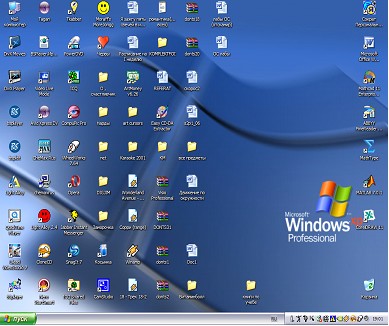
Рис. 1.1
Видимыми элементами представления ГИП на Рабочем столе (занимающем весь экран) являются: Панель задач, кнопка «Пуск», объекты в виде характерных значков, а также временно появляющиеся и исчезающие окна программ ОС и приложений запускаемых пользователем, окна сообщений системы и приложений, контекстные меню активизируемых объектов.
Знакомство со средой Windows XP обычно начинается активизацией кнопки «Пуск» в Панели задач внизу экрана. При этом открывается доступ к системе вложенных меню (рис.2), позволяющей при детальном просмотре получить представление обо всех возможностях и свойствах, средствах и подсистемах Windows XP.
Немаловажную роль в освоении данной операционной среды играет Центр справки и поддержки, вызываемый активизацией пункта главного меню «Справка и поддержка» (рис.3). Это система встроенной помощи пользователю при освоении среды ОС Windows XP и поиске сведений о ней и ее компонентах, средствах и возможностях по имеющемуся списку или по вводимым ключевым словам.
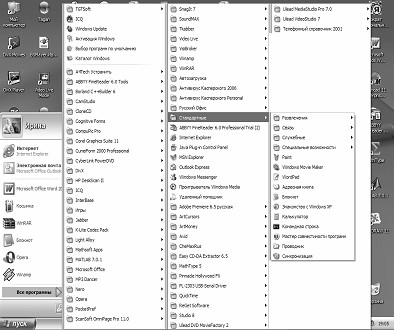
Рис. 1.2
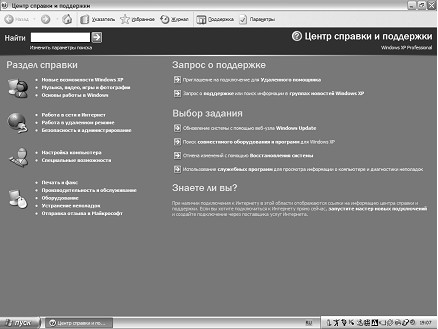
Рис. 1.3
1.2.3. Файловые системы. Файловая система - это базовая структура, предоставляющая средства именования, хранения и упорядочения файлов (также обычно условно называется и соответствующая подсистема ОС). Windows XP поддерживает три файловые системы: FAT, FAT32 и NTFS. Выбор файловой системы осуществляется при установке Windows XP, форматировании существующего тома и установке нового жесткого диска.
Прежде чем выбирать файловую систему, следует ознакомиться с преимуществами и ограничениями каждой из них. Замена файловой системы тома может занять много времени, поэтому нужно с самого начала выбрать файловую систему, которая лучше всего удовлетворяет текущим и будущим потребностям. Если требуется перейти к другой файловой системе, необходимо выполнить архивацию данных и затем отформатировать том с применением новой файловой системы. Однако том FAT или FAT32 может быть преобразован в том NTFS без переформатирования тома; тем не менее, перед преобразованием целесообразно выполнить архивацию тома.
NTFS - более мощная файловая система, чем FAT и FAT32, поддерживает популярную службу каталогов Active Directory и систему безопасности на основе доменов, поэтому считается предпочтительной. Разделы других файловых систем легко преобразуются в формат NTFS с помощью команды установки или позднее с помощью утилиты convert, независимо от того, какая файловая система перед этим использовалась для раздела - FAT, FAT32 или более ранняя версия NTFS.
Если требуется управлять доступом к файлам и папкам и организовать поддержку учетных записей с ограниченными правами, необходимо использовать NTFS. В случае FAT32 все пользователи будут иметь доступ ко всем файлам на жестком диске, независимо от типа учетной записи (администратор, ограниченные права или стандартные права).
NTFS лучше всего подходит для работы с большими дисками, FAT32 ей немного уступает в этом отношении.
При определенных обстоятельствах может потребоваться использование FAT или FAT32. Если на компьютере планируется работа как в Windows XP, так и в ОС предыдущей версии, необходимо создать основной (загрузочный) раздел жесткого диска в формате FAT или FAT32. Более ранние версии Windows, как правило, не могут получить доступ к разделу, использующему последнюю версию NTFS (за исключением Windows 2000 и Windows NT 4.0 с пакетом обновления 4 или более поздним).
В остальных случаях, когда работа в среде нескольких ОС не планируется, рекомендуется выбрать файловую систему NTFS.
В табл. 1.1 приведены данные по совместимости файловых систем с различными ОС.
В табл. 1.2 приведены сравнительные данные по размерам дисков и файлов для файловых систем.
Таблица 1.1
NTFS | FAT | FAT32 |
Компьютеры, работающие под управлением Windows 2000/XP, имеют доступ к файлам, находящимся в разделе NTFS. Компьютер, работающий под управлением Windows NT 4.0 с пакетом обновления версии 4 или более поздней, может получить доступ к некоторым файлам. Для других ОС доступ отсутствует. | Доступ возможен из MS-DOS, любых версий Windows 9*, Windows NT/2000/XP и OS/2. | Доступ возможен только из Windows 95 OSR2/98, Windows ME/2000/XP. |
Таблица 1.2
NTFS | FAT | FAT32 |
Рекомендуемый минимальный размер тома равен -10 МБ. Допускаются размеры томов свыше 2 ТБ. Не может использоваться для гибких дисков. | Тома объемом от гибкого диска до 4 ГБ. Домены не поддерживаются. | Тома объемом от 512 МБ до 2ТБ. ОС Windows XP позволяет форматировать в FAT32 тома объемом только до 32 ГБ. Домены не поддерживаются. |
Максимальный размер файла ограничен только размером тома. | Максимальный размер файла равен 2 ГБ. | Максимальный размер файла равен 4 ГБ. |
1.3. Утилиты ОС Windows XP
Утилиты - вспомогательные (служебные) программы (для среды) ОС, решающие отдельные задачи управления и сопровождения компьютерной системы, например, программы сжатия дисков, архивирования данных и т. п. Обычно разделяют утилиты базового состава, входящие в состав ОС, и дополнительные утилиты для среды ОС, разрабатываемые другими производителями. Ниже кратко рассмотрены основные утилиты базового состава Windows XP, подлежащие изучению и проверке возможностей использования в настоящей лабораторной работе.
Для вызова справки в среде Windows XP можно использовать клавишу F1. Если необходимо получить справку по конкретной программе, то нужно в программе (утилите) вызвать в меню Справка / Вызов справки.
Рассматриваемые утилиты находятся в следующем месте системы меню: Пуск/Программы/Стандартные/Служебные. Программы дефрагментации и проверки диска также можно вызвать с рабочего стола: Мой компьютер / Выбрать диск, далее правой кнопкой мыши выбрать Свойства/Сервис.
1.3.1. Программа получения сведений о системе. Она предназначена для отображения подробных сведений об оборудовании, системных компонентах и среде программного обеспечения (рис.4) и выводит информацию по следующим темам:
общие сведения о системе (название ОС, ее версия, фирма-разработчик, папка Windows, системная папка, язык общения, имя пользователя, часовой пояс и т. д.);
ресурсы аппаратуры;
компоненты - CD-ROM, мультимедиа, звуковое устройство, дисплей (видеокарта), ввод (клавиатура), модем и т. д.;
программная среда - системные драйверы, подписанные драйверы, переменные среды, задания для принтера, сетевые подключения и т. д.;
параметры обозревателя - Internet Explorer, язык, версия, путь приложения, шифр и т. д.;
приложения;
приложения установленного набора MS Office.
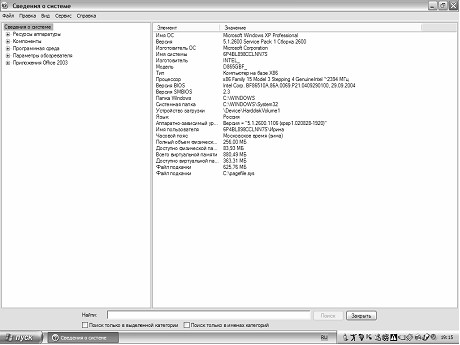
Рис.4
1.3.2.Программа архивации данных Помогает создать копию данных на жестком диске. Если исходные данные будут случайно удалены, заменены или станут недоступны из-за неисправности жесткого диска, можно использовать резервную копию для их восстановления. Для правильной работы программы архивации должна быть запущена служба «Съемные ЗУ».
1.3.3.Программа проверки диска Служит для обнаружения ошибок файловой системы и поврежденных секторов на жестком диске. Для ее вызова следует: открыть с рабочего стола окно Мой компьютер и выбрать локальный диск, который требуется проверить; в меню Файл выбрать команду Свойства; на вкладке Сервис в группе Проверка диска нажать кнопку Выполнить проверку; в группе Параметры проверки диска установить флажок Проверять и восстанавливать поврежденные сектора.
Перед запуском проверки диска следует закрыть все файлы на нем. Если том используется, на экран будет выведено сообщение с предложением выполнить проверку диска после перезагрузки системы. При положительном ответе проверка диска будет запущена после перезагрузки компьютера. Во время проверки диск недоступен для выполнения других задач.

|
Из за большого объема этот материал размещен на нескольких страницах:
1 2 3 4 5 6 7 8 |
