

Партнерка на США и Канаду по недвижимости, выплаты в крипто
- 30% recurring commission
- Выплаты в USDT
- Вывод каждую неделю
- Комиссия до 5 лет за каждого referral
Лекция №2 «Работа с объектами в Word»
Оглавление
1. Работа с автоматизированными списками 2
1.1. Создание многоуровневых списков 2
1.2. Создание многоуровневых списков из заголовков документа 2
2. Работа с объектами 3
2.1. Встроенные и перемещаемые объекты 3
2.2. Внедренные и связанные объекты 4
2.2.1. Создание связанной графики 5
2.2.2. Создание связанных и внедренных объектов из существующего файла. Из файлов других приложений 5
2.2.3. Управление обновлением связанных объектов 6
Работа с автоматизированными списками Создание многоуровневых списков
Работа со списками: маркированными, нумерованными и многоуровневыми ведётся
 Вкладка "Главная" / Группа "Абзац"
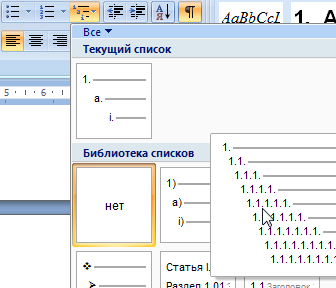
Рис. 1
При работе с многоуровневым списком переход на следующий уровень нумерации (понижение нумерации) осуществляется нажатием пиктограммы «Увеличить отступ»  или командой «Изменить уровень списка» (рис. 2); возврат на предыдущий уровень нумерации (повышение нумерации) – пиктограммой «Уменьшить отступ»
  в группе «Абзац».
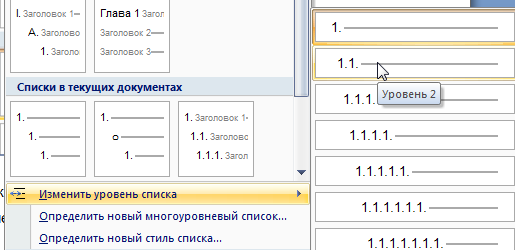
Рис. 2
Например:
Начали нумерацию Это первый уровень нумерации Для перехода на подуровень нажали Это второй уровень нумерации Для возврата на предыдущий уровень нумерации нажали
  Создание многоуровневых списков из заголовков документа
 Для того чтобы автоматически пронумеровать заголовки многостраничного документа необходимо:
Использовать для оформления заголовков заголовочные стили.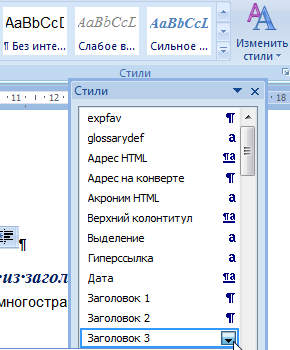
Рис. 3
Создать новый многоуровневый список, в котором уровни нумерации будут связаны с определенными стилями (рис 4). группа "Абзац"/ пиктограмма
  / Определить новый многоуровневый список/ кнопка «Больше»
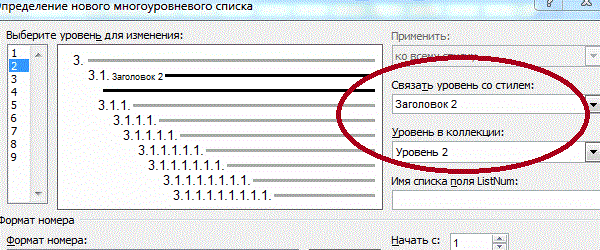
Рис. 4
Работа с объектами Встроенные и перемещаемые объектыПод объектом будем понимать рисунок, чертеж, диаграмму, фото, клип, таблицу, формулу и т. п., т. е. любой элемент, не являющийся текстом.
Работа с объектами в Word может вестись в двух слоях: в слое текста и слое графики.
Графический слой может располагаться:

позади текста (слой подложки),

впереди теста впереди теста впереди теста

и обтекаться текстом обтекаться текстом обтекаться текстом обтекаться текстом обтекаться текстом обтекаться текстом обтекаться текстом обтекаться текстом обтекаться текстом обтекаться текстом.
В связи с этим различают встроенные и перемещаемые объекты.
Встроенный объект – это рисунок или иной объект, помещаемый непосредственно в слой текста туда, где находится курсор. Встроенный объект рекомендуется создавать тогда, когда необходимо жестко закрепить объект в определенном месте текста. Например, все математические формулы рекомендуется делать встроенными объектами
Перемещаемый объект – это рисунок или иной объект, находящийся в графическом слое.
Перемещаемый объект можно точно установить на странице, а также выбрать для него любой способ (стиль) обтекания текстом: сверху и снизу, по контуру, по рамке и т. п.
- Только перемещаемые объекты можно сгруппировать между собой.
 Только для перемещаемых объектов возможно перекрытие.
 Для создания встроенного объекта его необходимо выделить и на вкладке «Работа с рисунками» (если вставлена иллюстрация) или «Средства рисования» (если вставлены диаграммы, фигуры, объекты SmartArt) в группе "Упорядочить" /команда «Обтекание текстом» .
 Вариант «в тексте» создаёт встроенный объект.
Все остальные варианты обтекания позволяют создавать перемещаемые объекты.
Внедренные и связанные объектыСвязанный объект – объект, созданный в файле-источнике и вставленный в файл назначения (конечный файл) с поддержанием связи между этими двумя файлами. Связанный объект в конечном файле может быть обновлен при обновлении файла-источника. Не является частью файла, в который вставлен.
В отличие от процедуры обычной вставки содержимого (нажатием клавиш CTRL+V) вставка его как связанного или внедренного объекта позволяет работать с ним в исходной программе
Внедренный объект – данные, содержащиеся в файле-источнике и вставленные в файл назначения в виде объекта. После внедрения объект становится частью файла назначения. При изменении исходного конечный файл не изменяется, так как существуют 2 копии объекта. Внедренный объект можно создать на основе любой специализированной программы.
Главное различие между связанными и внедренными объектами состоит в том, где хранятся данные и как они обновляются после их помещения в файл Word.
В документ помещается либо ссылка на объект, либо его копия. Таким образом, можно вставлять объекты из любой программы, поддерживающей технологию связывания и внедрения объектов (OLE).
Например, ежемесячный отчет о состоянии может содержать данные, которые независимо поддерживаются на листе Excel. Если связать отчет с листом, данные отчета будут всегда обновляться вместе с обновлением данных исходного файла. Если внедрить лист в отчет, то отчет будет содержать статическую копию данных.
Когда объект связан, данные при изменении исходного файла могут обновляться. Связанные данные хранятся в исходном файле. Файл Word, или конечный файл, хранит только путь к исходному файлу и отображает представление связанных данных. Если размер файла имеет значение, пользуйтесь связанными объектами.
Связывание полезно также, когда нужно включить в документ данные, которые поддерживаются независимо, как, например, данные, собираемые другим отделом, или когда необходимо постоянно обновлять данные в документе Word.
Когда объект Excel внедрен, данные в файле Word при изменении исходного файла Excel не изменяются. Внедренные объекты становятся частью файла Word, и после того как они вставлены, объекты больше не являются частью исходного файла.
Поскольку вся информация полностью содержится в документе Word, внедрение полезно, когда не нужно отображать ее изменение в исходном файле или когда нежелательно, чтобы получателям документа пришлось обновлять связанные данные.
 Внедренные объекты создаются простым копированием с использованием буфера обмена.
Для работы с графикой используется своя последовательность команд.
Вкладка " Вставка "Группа "Иллюстрации" / Рисунок/ Из файла. С помощью кнопки «Обзор» указать путь до файла - источника. Выбрать вариант вставки
Рис. 5
Связывание удобно применять:
когда необходимо, чтобы данные в конечных файлах постоянно обновлялись. удобно использовать в локальных и глобальных сетях, так как дает возможность автоматически одновременно обновлять данные в нескольких файлах. когда необходимо уменьшить размер файла. Связанный объект вставляется в конечный файл в виде ссылки.Внедрение является единственным выходом, когда нельзя или нежелательно сохранять файл источник.
Создание связанных и внедренных объектов из существующего файла. Из файлов других приложений Откройте файл, на основе которого следует создать связанный или внедренный объект, и выделите необходимый фрагмент. Нажмите кнопку Копировать
  . Перейдите в документ Microsoft Word, а затем выберите место вставки объекта. Выберите команду Специальная вставка в группе "Буфер обмена" . Для создания связанного или внедренного объекта выполните одно из следующих действий.
 - Чтобы создать связанный объект, выберите вариант Связать. Чтобы создать внедренный объект, выберите вариант Вставить.
При изменении месторасположения или имени файла-источника возникает необходимость изменить связь.
Нажмите кнопку Microsoft Office , выберите пункт «Подготовить» и затем щелкните «Изменить ссылки на файлы» (последний пункт).
