


Партнерка на США и Канаду по недвижимости, выплаты в крипто
- 30% recurring commission
- Выплаты в USDT
- Вывод каждую неделю
- Комиссия до 5 лет за каждого referral
Оглавление
1 Аннотация 4
2 История изменений документа 5
3 Порядок входа через ЕСИА 6
4 Работа с профилем сотрудника 8
4.1 Загрузка фото сотрудника 8
4.2 Выбор избранных услуг 9
5 Порядок работы со списками жалоб 10
5.1 Сортировка списка 12
5.1.1 Просмотр текущей сортировки списка 12
5.1.2 Изменение направления сортировки по возрастанию /по убыванию 12
5.1.3 Отмена сортировки 13
5.1.4 Настройка сортировки по нескольким атрибутам 13
5.2 Фильтрация списка 13
5.2.1 Просмотр текущей настройки фильтрации 13
5.2.2 Настройка фильтрации 14
5.3 Массовые действия с элементами списка 14
6 Создание новой жалобы 16
7 Принятие жалобы в ответственность 18
8 Исходные требования для работы с электронной подписью 20
9 Перенаправление жалобы 23
9.1 Перенаправление жалобы в другое ведомство 23
9.2 Подписание перенаправленной жалобы 25
10 Расписание жалобы 26
11 Подготовка решения по жалобе 28
11.1 Формирование решения по жалобе 28
11.2 Подписание решения по жалобе 30
12 Переписка с заявителем 31
12.1 Отправка нового сообщения заявителю 31
12.2 Просмотр новых сообщений, полученных от заявителя 32
13 Работа с отчетностью 33
13.1 Добавление экземпляра отчета 33
13.2 Просмотр экземпляра отчета в списке отчетов 34
13.3 Просмотр параметров отчета в списке отчетов 34
13.4 Добавление нового экземпляра отчета на странице другого экземпляра отчета 35
14 Оформление новой статьи базы знаний 36
Аннотация
Настоящий документ представляет собой описание основных операций, выполняемых сотрудником, с правами Делопроизводителя органа исполнительной власти в системе ФГИС ДО (назначение прав доступа осуществляется администратором ведомства в ЕСИА).
История изменений документа
№ | Версия документа | Дата изменения | Автор | Описание изменения |
1.3 | 18.08.2015 | Автор разработки документа | Итоговая версия документа | |
1.4 | 24.11.2015 | Автор разработки документа | Дополнения в разделе «5 Порядок работы со списками жалоб», в разделе «8 Исходные требования для работы с электронной подписью», в разделе «9.1 Перенаправление жалобы в другое ведомство», в разделе «11.1 Формирование решения по жалобе» | |
1.5 | 28.12.2015 | Автор разработки документа | Уточнения в разделах «9.2 Подписание перенаправленной жалобы» и «11.2 Подписание решения по жалобе» Дополнения в разделе «11 Подготовка решения по жалобе» Добавлен раздел «12 Переписка с заявителем» |
Таблица 1 История проведенных изменений в документе
Порядок входа через ЕСИА
Для входа в систему ФГИС ДО выполните следующие действия:
Откройте страницу портала Госуслуги (https://do. gosuslugi. ru). На экране отобразится страница портала.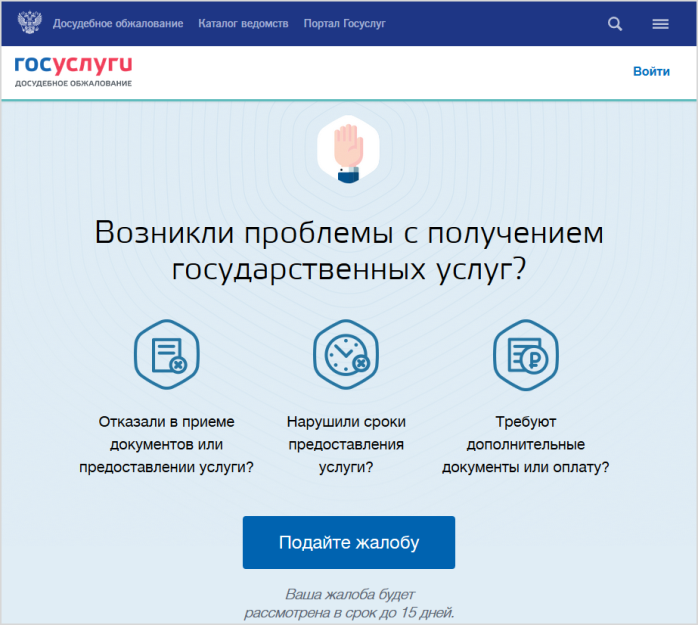
Рисунок 1 Страница портала Госуслуги
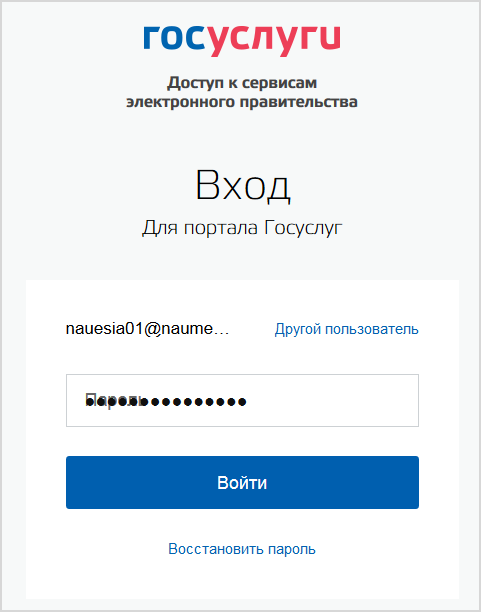
Рисунок 2 Единое окно авторизации ЕСИА
Введите ваши регистрационные данные. Нажмите кнопку "Войти". После загрузки портала на экране отобразится окно входа в систему ФГИС ДО.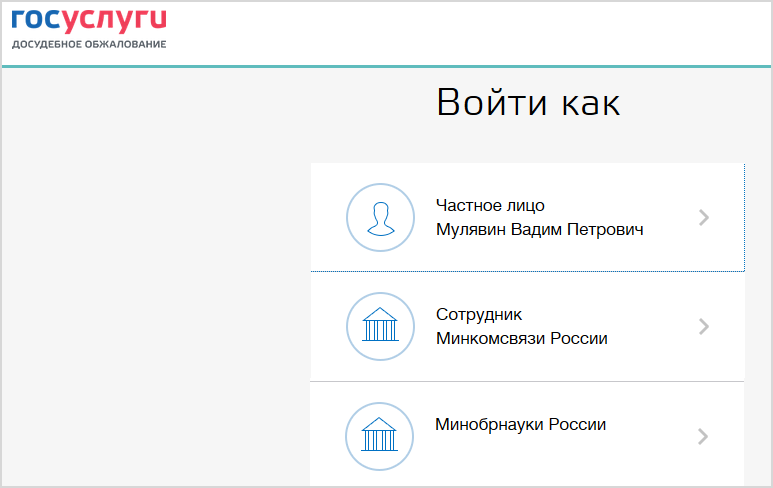
Рисунок 3 Окно входа в систему ФГИС ДО
Выберите свою учетную запись. После этого на экране отобразится карточка сотрудника в системе ФГИС ДО. Работа с профилем сотрудникаПерсональные данные сотрудника хранятся в карточке сотрудника на вкладке «Мой профиль».
Загрузка фото сотрудникаЧтобы загрузить фото сотрудника, выполните следующие действия:
В карточке сотрудника перейдите на вкладку «Мой профиль».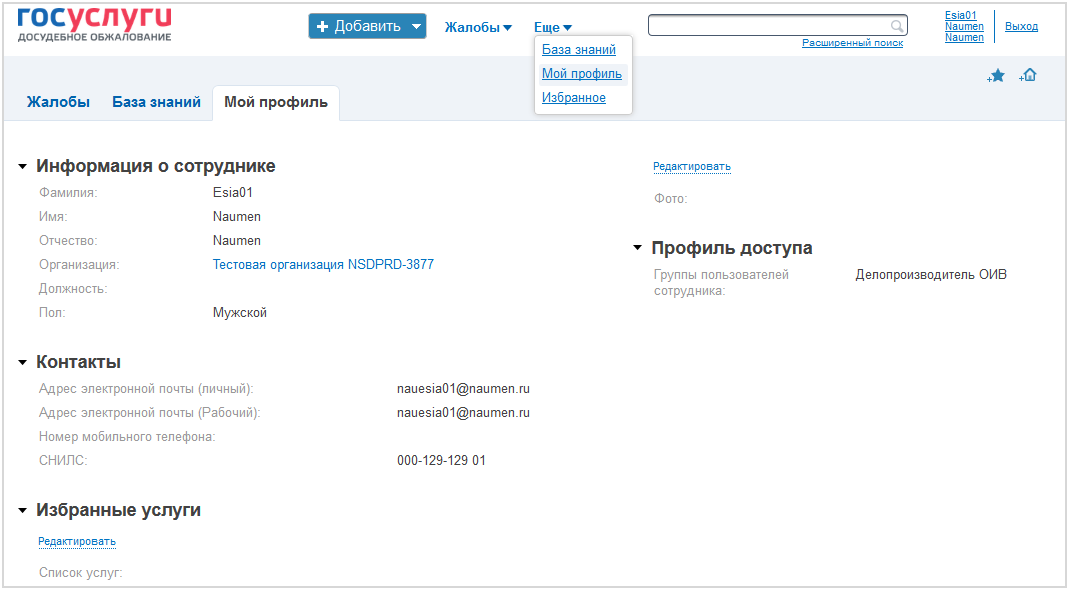
Рисунок 4 Вкладка «Мой профиль» в карточке сотрудника
Нажмите ссылку «Редактировать» рядом с полем «Фото». На экране откроется форма «Редактирование». Выберите файл с фотографией с помощью кнопки «Обзор». Перед тем как добавить новый файл с фото, удалите текущий выбранный файл. Нажмите кнопку «Сохранить». В карточке сотрудника отобразится выбранное фото.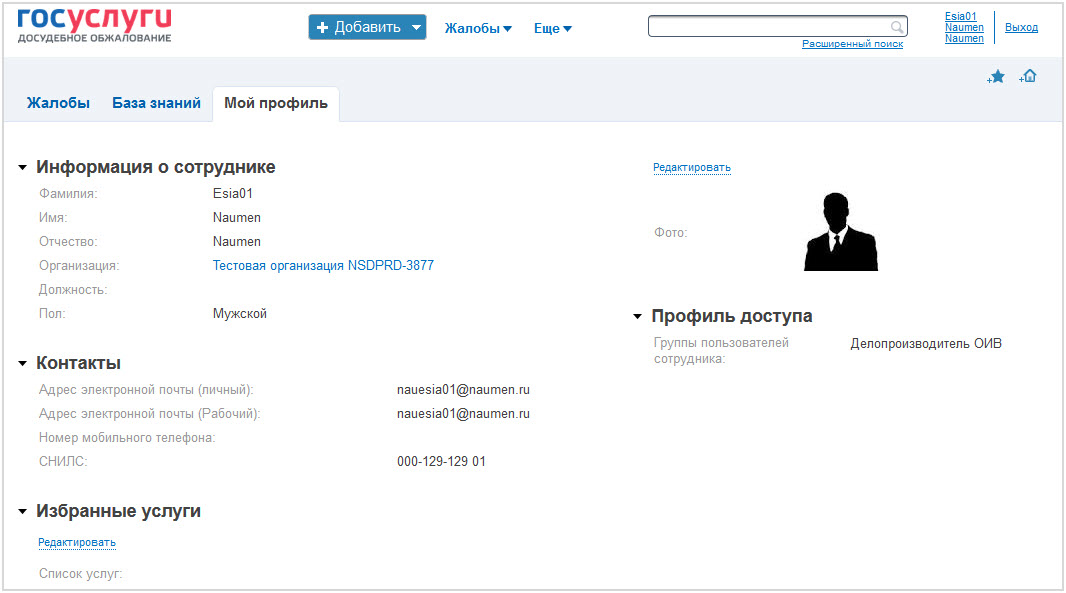
Рисунок 5 Вкладка «Мой профиль» с фото сотрудника
Выбор избранных услугЧтобы сформировать список избранных услуг, выполните следующие действия.
В карточке сотрудника перейдите на вкладку «Мой профиль». Нажмите ссылку «Редактировать» в блоке «Избранные услуги». На экране откроется форма «Редактирование».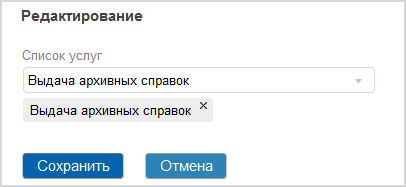
Рисунок 6 Окно «Редактирование» для выбора избранных услуг
В поле выбора «Список услуг» установите флажки рядом с услугами, которые необходимо добавить в избранные, и нажмите кнопку «Сохранить». Ссылки на выбранные услуги отобразятся на вкладке «Мой профиль» в блоке «Избранные услуги».
После определения избранных услуг, в карточке сотрудника на вкладке «Жалобы» появится новая вкладка «По моим услугам» для отображения жалоб по избранным услугам.
Порядок работы со списками жалобСписок жалоб — основной инструмент работы с жалобами. Номер жалобы в списке является ссылкой на карточку жалобы.
Чтобы просмотреть список жалоб, в карточке текущего сотрудника перейдите на вкладку «Жалобы».
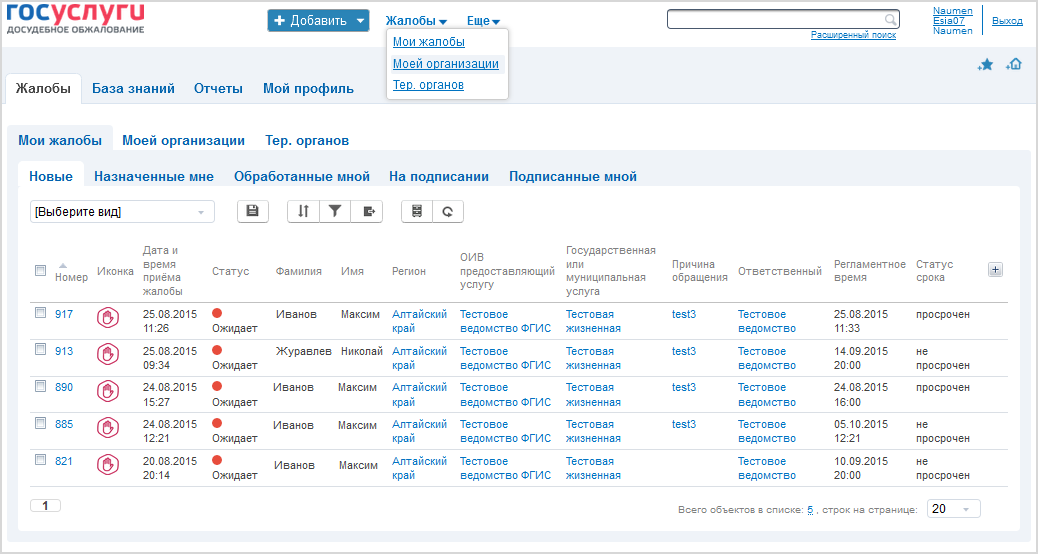
Рисунок 7 Список жалоб в карточке Делопроизводителя ОИВ
На вкладке «Жалобы» все жалобы распределены по вложенным вкладкам:
- «Мои жалобы»:
- «По моим услугам» – на вкладке отображается список жалоб, зарегистрированных в связи с услугами, определенными как избранные текущим сотрудником. Вкладка отображается, если определены избранные услуги. «Новые» – на вкладке отображается список не распределенных жалоб в статусе «Ожидают обработки», поступивших в организацию текущего сотрудника. «Назначенные мне» – на вкладке отображается список жалоб, ответственным за обработку которых является текущий сотрудник. «Обработанные мной» – на вкладке отображается список жалоб в статусе «Закрыта», обработанных текущим сотрудником. «На подписании» – на вкладке отображается список жалоб, которые текущему сотруднику необходимо подписать ЭЦП. «Подписанные мной» – на вкладке отображается список жалоб, подписанных ЭЦП текущим сотрудником. «Расписанные мной» – на вкладке отображается список жалоб, расписанных текущим сотрудником в другие территориальные органы ведомства.
- «Открытые» – на вкладке отображается список всех жалоб, кроме жалоб в статусе «Закрыта». «Обработанные» – на вкладке отображается список жалоб в статусе «Закрыта». «Созданные сотрудниками» – на вкладке отображается список жалоб, зарегистрированных от лица сотрудников организации.
- «Открытые» – на вкладке отображается список всех жалоб, кроме жалоб в статусе «Закрыта». «Обработанные» – вкладке отображается список жалоб в статусе «Закрыта». «Расписанные» – на вкладке отображается список жалоб, которые поступили в ведомство текущего сотрудника, а затем были расписаны в территориальные органы ведомства. «Созданные сотрудниками» – на вкладке отображается список жалоб, зарегистрированных от лица сотрудников территориальных органов.
- «Открытые» – на вкладке отображается список всех жалоб, кроме жалоб в статусе «Закрыта». «Обработанные» – вкладке отображается список жалоб в статусе «Закрыта». «Созданные сотрудниками» – на вкладке отображается список жалоб, зарегистрированных от лица сотрудников подведомственных организаций.
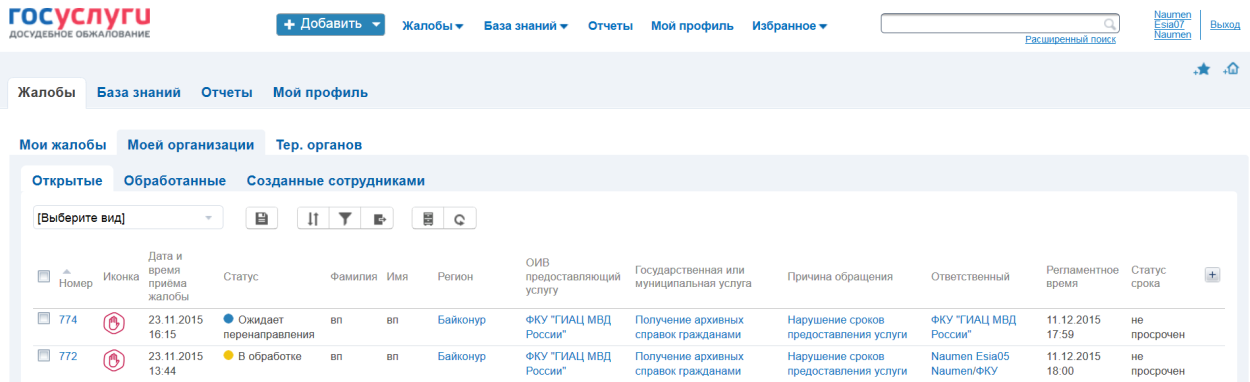
Рисунок 8 Список жалоб на вкладке «Моей организации» в карточке сотрудника
Чтобы перейти на конкретную вкладку, разверните раздел «Жалобы» и выберите соответствующий пункт меню «Мои жалобы», «Моей организации», «Тер. органов», «Подвед. организаций».
Сортировка спискаСортировка — это отображение списка объектов в заданном порядке. Списки объектов по умолчанию сортируются по первому столбцу. Рядом с названием столбца отображается индикатор направления сортировки  .
.
Чтобы просмотреть текущую сортировку списка объектов, нажмите иконку  "Сортировка" в панели управления списком. На экране развернется блок "Сортировать по:", в котором отображается атрибут или набор атрибутов, определяющих сортировку списка. Рядом с названием атрибута отображаются индикаторы порядка сортировки. Цветом выделен индикатор, соответствующий текущему порядку сортировки.
Сортировка списка по нескольким атрибутам выполняется в порядке отображения атрибутов в блоке "Сортировать по:", расположение столбцов в самом списке на очередность проведения сортировки не влияет.
Изменение направления сортировки по возрастанию /по убываниюЧтобы изменить порядок сортировки в определенном столбце в блоке "Сортировать по:" нажмите на индикатор направления сортировки или на самом названии столбца. Порядок отображения объектов в списке изменится.
Отмена сортировкиЧтобы отменить сортировку списка по нескольким полям, в блоке "Сортировать по:" нажмите ссылку "сбросить". Настроенная ранее сортировка списка будет отменена, список будет отсортирован по правилам сортировки по умолчанию.
Настройка сортировки по нескольким атрибутамЧтобы настроить сортировку списка по нескольким атрибутам, выполните следующие действия:
В панели управления списком нажмите иконку "Сортировка". На экране развернется блок «Сортировать по:». В блоке настройки сортировки нажмите ссылку "изменить". На экране откроется форма "Настройка полей сортировки". Чтобы добавить атрибут для сортировки списка, выберите название атрибута в списке "Атрибут" и нажмите иконку "+". Новый атрибут отобразится на форме настройки. Чтобы указать порядок сортировки по возрастанию или по убыванию для отдельного атрибута, нажмите соответствующий индикатор рядом с атрибутом. Чтобы установить очередность выполнения сортировки по столбцам, установите порядок атрибутов, перемещая их с помощью стрелок "вверх" и "вниз". Очередность атрибутов сверху вниз соответствует очереди проведения сортировки — сначала список сортируется по верхнему столбцу, затем — по следующему и т. д. Чтобы удалить атрибут из набора для сортировки, нажмите иконку «Удалить» в строке с названием атрибута. Нажмите кнопку «Сохранить» на форме «Настройка полей сортировки».
 Форма настройки закроется, набор атрибутов для сортировки списка отобразится в блоке "Сортировать по:", объекты в списке будут располагаться в заданной последовательности.
Фильтрация спискаФильтрация списка позволяет выводить на экран только объекты с заданными характеристиками.
Просмотр текущей настройки фильтрацииБлок настройки фильтрации отображается над списком объектов при нажатии на иконку  "Фильтрация" в панели управления списком. Если фильтры настроены, то в блоке отображаются текущие настройки фильтра. Если фильтры списка не настроены, то развернется блок настройки фильтрации, доступный для редактирования.
Чтобы создать или изменить настройки фильтрации объектов в списке, выполните следующие действия:
В панели управления списком нажмите на иконку "Фильтрация". На экране развернется блок с текущими настройками фильтрации. Нажмите ссылку "изменить". На экране развернется блок настройки фильтрации, доступный для редактирования. Выберите атрибут, по которому будет проводиться фильтрация списка. Выберите критерий фильтрации. Набор критериев зависит от типа атрибута. Установите контрольное значение атрибута. Внешний вид поля выбора или ввода значения зависит от типа атрибута. Нажмите кнопку "Применить" в блоке настройки фильтрации.
 После применения фильтра в списке будут отображаться объекты, у которых значение выбранного атрибута соответствует заданным критериям. Можно настроить несколько условий фильтрации (фильтров), связанных между собой условиям "И" и "ИЛИ".
Массовые действия с элементами спискаМассовые операции — это возможность совершить определенные действия с набором объектов.
Чтобы выполнить массовую операцию с объектами, выполните следующие действия:
Выберите объекты, с которыми будет выполнена массовая операция.- чтобы выбрать произвольный набор объектов, установите флажки в строках нужных объектов; чтобы выбрать все объекты в рамках одной страницы, установите флажок в заголовке столбца; чтобы выбрать все объекты на нескольких страницах, по очереди установите флажки в заголовках столбцов на всех нужных страницах.
Над списком развернется панель групповых действий с объектами списка, на которой отображается количество отмеченных объектов и ссылки с названиями массовых операций, которые доступны хотя бы для одного из выбранных объектов.
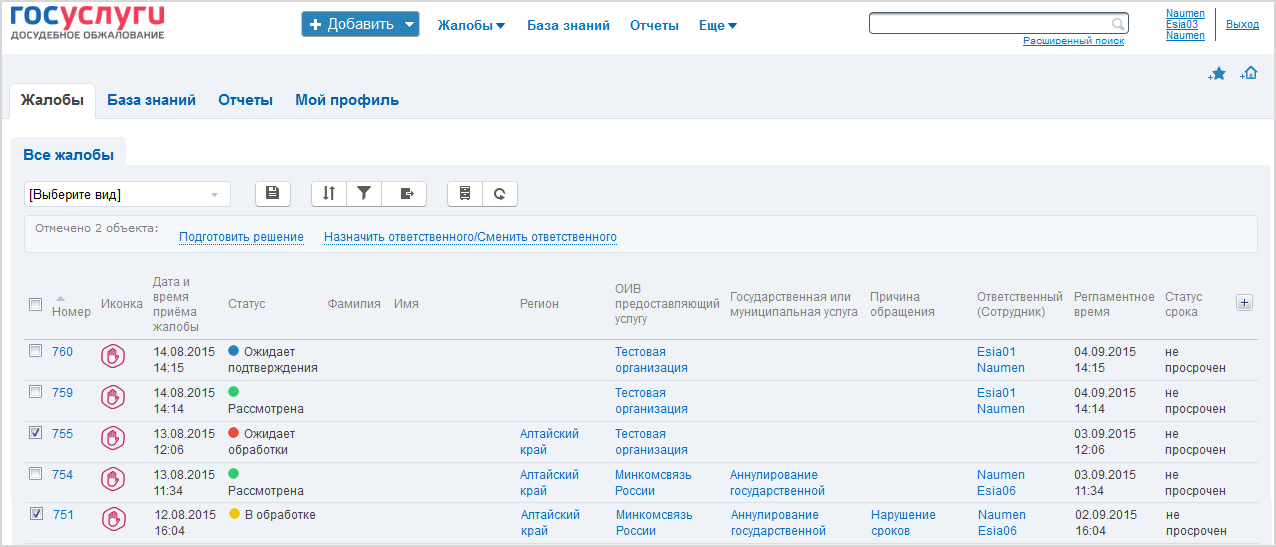
Рисунок 9 Панель групповых действий с объектами списка
Нажмите ссылку с названием массовой операции, на экране откроется форма выполнения массовой операции. Формы массовых операций аналогичны формам, стандартным для данных действий. Заполните поля формы и нажмите кнопку "Сохранить".С выбранными объектами будет произведена массовая операция. Объекты, для которых данное действие не доступно, пропускаются. После выполнения массовой операции флажки снимаются.
После выбора объектов могут быть изменены условия фильтрации списка, массовая операция будет выполняться со всеми выбранными объектами независимо от того, отображаются они в списке или нет.
Создание новой жалобыЧтобы зарегистрировать жалобу, выполните следующие действия:
Нажмите кнопку "Добавить" в верхней части экрана рядом с логотипом компании. На экране откроется список объектов, возможных для добавления.
Рисунок 10 Кнопка «Добавить» для жалобы
Выберите пункт «жалоба». На весь экран развернется форма «Жалоба / Формирование новой жалобы».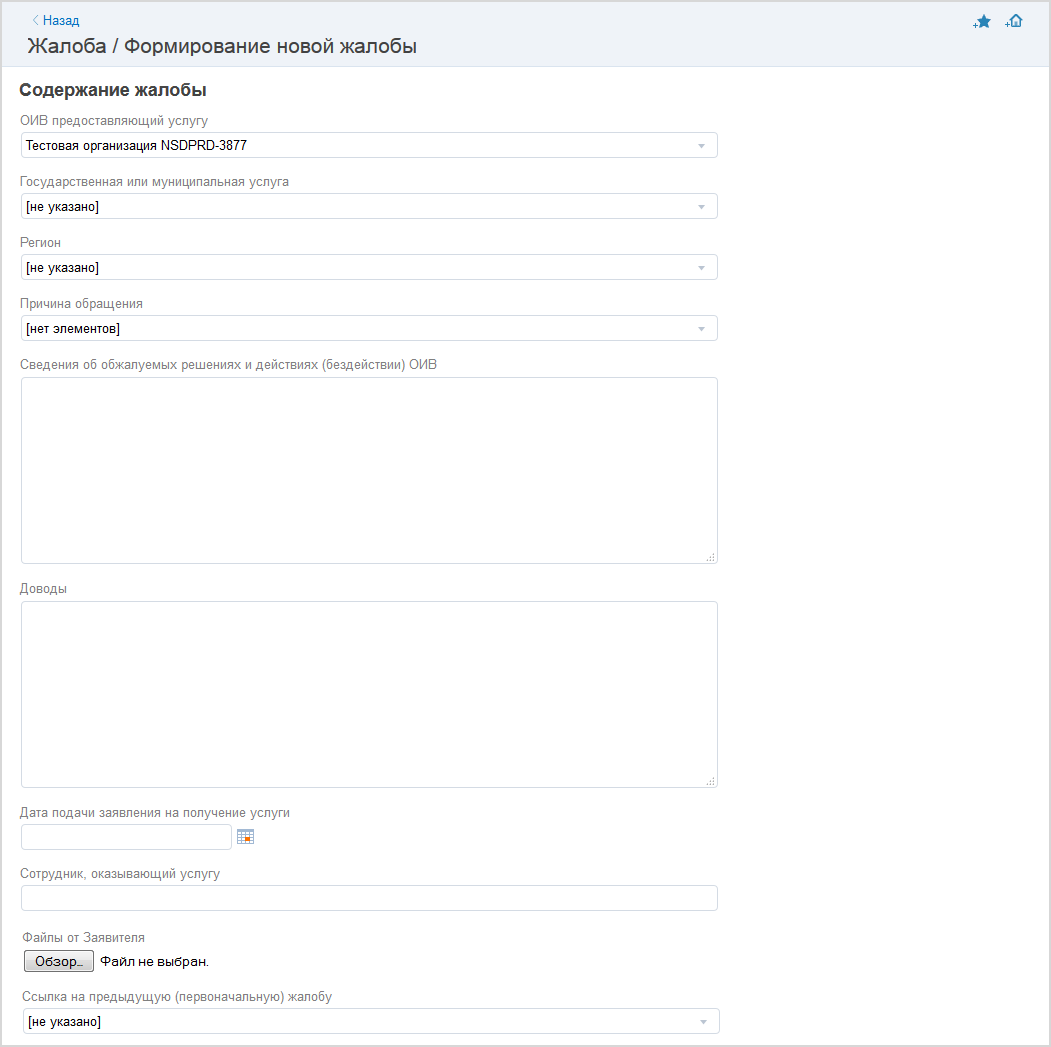
Рисунок 11 Форма «Жалоба / Формирование новой жалобы» (блок «Содержание жалобы»)
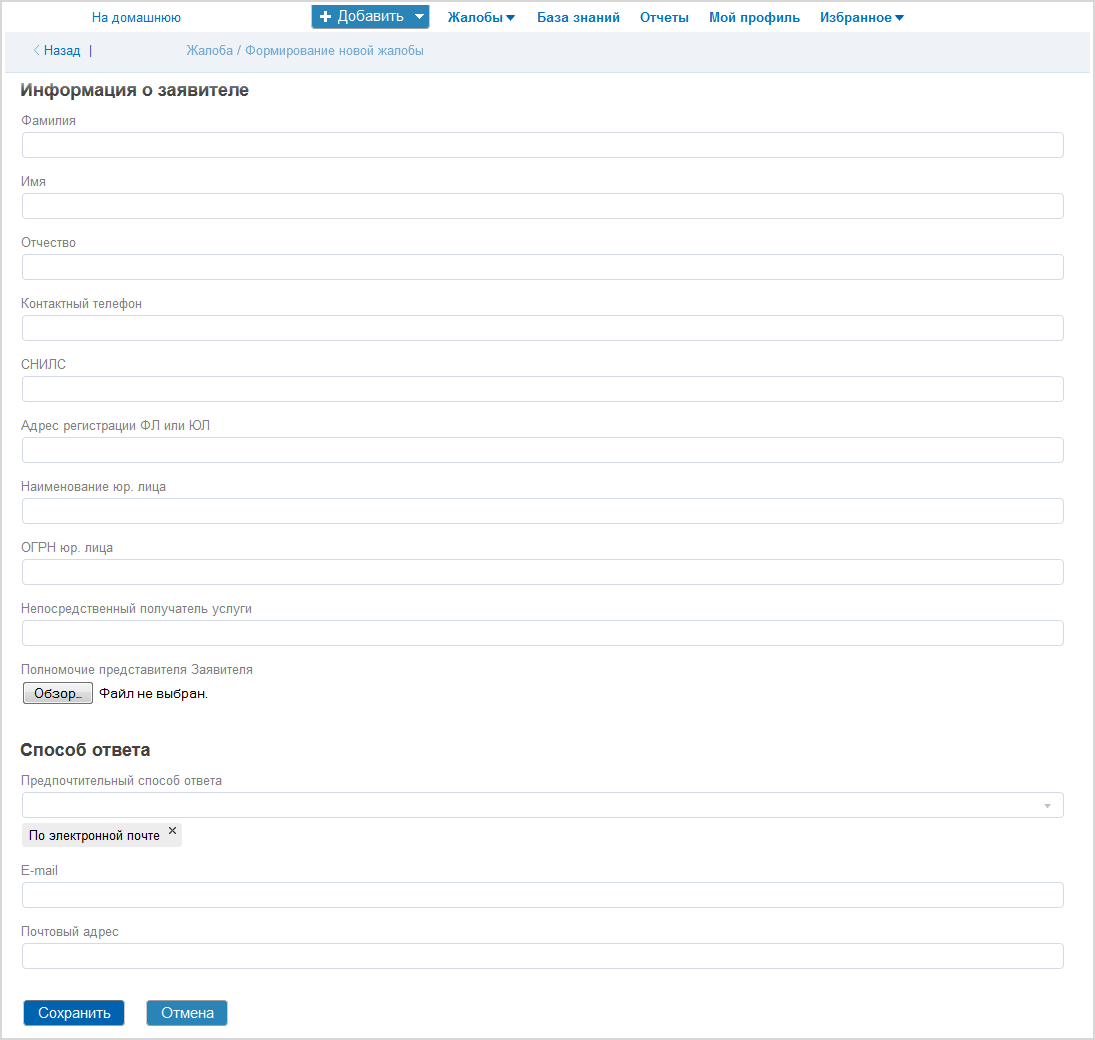
Рисунок 12 Форма «Жалоба / Формирование новой жалобы» (блоки «Информация о заявителе» и «Способ ответа»)
Заполните предложенные поля формы «Жалоба / Формирование новой жалобы». Нажмите кнопку "Сохранить". При успешном добавлении форма добавления закроется и на экране откроется карточка новой жалобы.При нажатии кнопки "Отмена" форма добавления закроется, внесенные изменения не сохранятся. На экране отобразится последняя открытая страница.
Принятие жалобы в ответственностьЧтобы принять жалобу в свою ответственность, выполните следующие действия:
Откройте список жалоб. Откройте карточку жалобы в статусе «Ожидает обработки».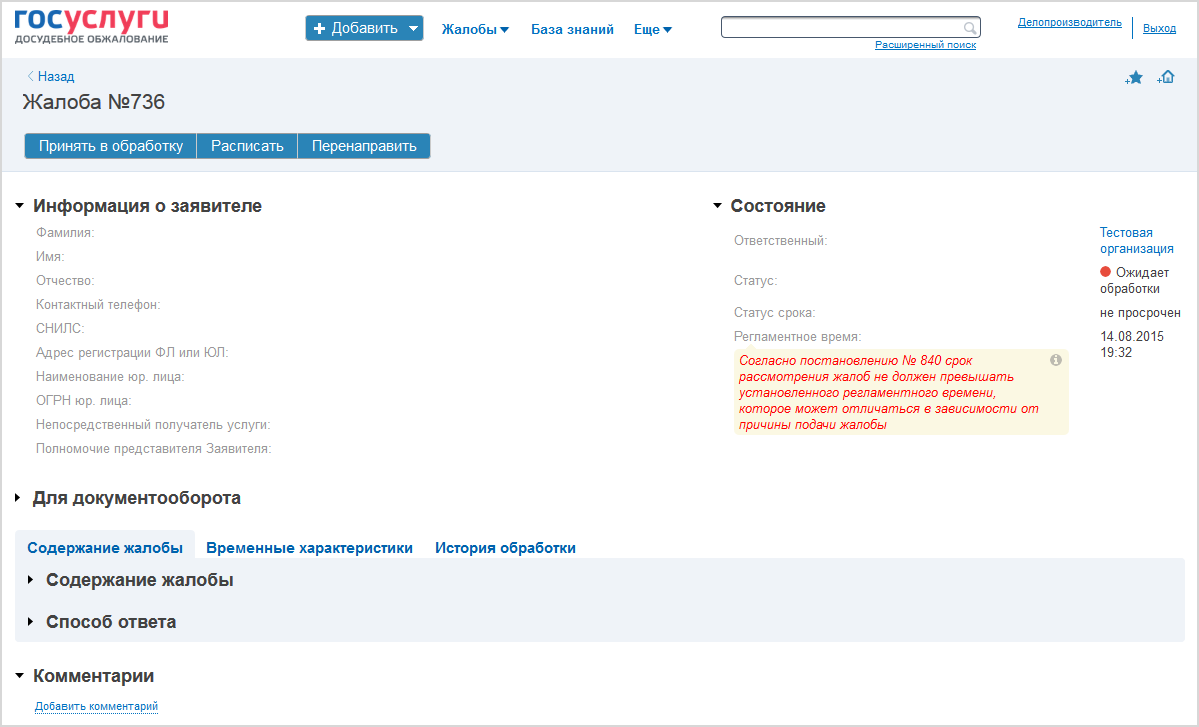
Рисунок 13 Карточка жалобы в статусе «Ожидает обработки»
Нажмите кнопку «Принять на обработку». На экране откроется форма «Изменение статуса».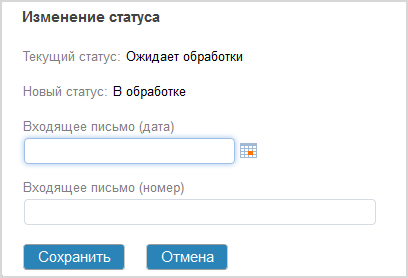
Рисунок 14 Форма изменения статуса «В обработке»
Заполните предложенные поля формы «Изменение статуса». Нажмите кнопку «Сохранить». Окно изменения статуса закроется. Карточка жалобы обновится. Жалоба перейдет в статус «В обработке». Исходные требования для работы с электронной подписьюЭлектронная подпись – информация в электронной форме, которая присоединена к другой информации в электронной форме (подписываемой информации) или иным образом связана с такой информацией и используется для определения подписывающего информацию.
Электронная подпись применяется для подписания следующих операций, выполняемых пользователем в системе с объектом «Жалоба»:
- перенаправление жалобы в другое ведомство; подписание решения по жалобе.
Для завершения выполнения операции с объектом «Жалоба» пользователь нажимает кнопку «Подписать». В системе выполняется проверка электронной подписи. Если проверка выполнена успешно, действие завершается.
Требования для проведения криптографических операций на веб-странице, используя программное обеспечение криптопровайдера КриптоПро:
- Установленное программное обеспечение: «КриптоПРО CSP» (http://www. cryptopro. ru/products/csp) . Установленный плагин для браузера «КриптоПро ЭЦП Browser plug-in» (http://www. cryptopro. ru/products/cades/plugin). Наличие сертификата ключа подписи.
Настройки, необходимые для использования КриптоПро ЭЦП:
- Перезапустите компьютер после установки «КриптоПРО CSP» и «КриптоПро ЭЦП Browser plug-in». Добавьте адрес приложения ФГИС ДО в доверенные узлы плагина, для этого в меню «Пуск» выберите раздел «Крипто-Про», пункт «Настройки ЭЦП Browser plug-in». На открывшейся странице добавьте узел приложения в список доверенных узлов и нажмите кнопку «Сохранить».

Рисунок 15 Настройки КриптоПри ЭЦП плагин
- Укажите контейнер ключа для просмотра сертификат ключа подписи, для этого в меню «Пуск» выберите раздел «Крипто-Про», пункт «КриптоПро CSP». В открывшемся окне «КриптоПро CSP» на вкладке «Сервис» нажмите кнопку «Просмотреть сертификаты в контейнере». Укажите имя ключевого контейнера и установите сертификат.
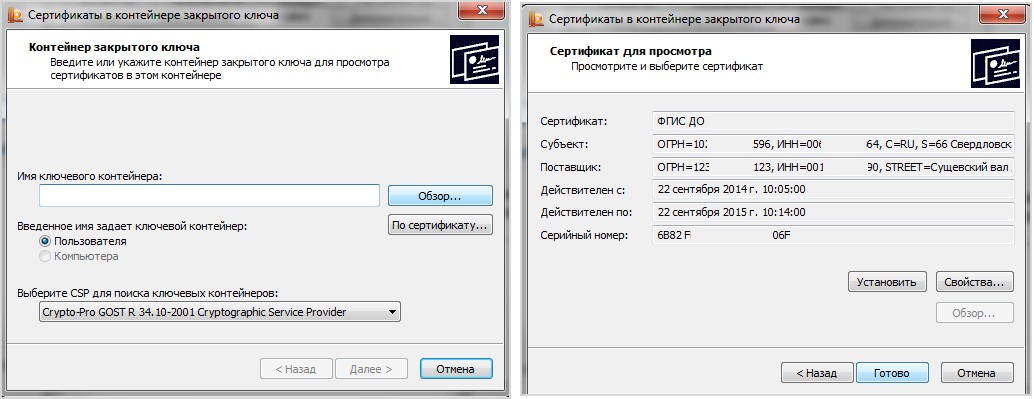
Рисунок 16 Окно установки сертификатов
- При выполнении операции в веб-браузере может потребоваться разрешение на использование надстройки и модуля КриптоПро, данная настройка зависит от веб-браузера.
Требования для проведения криптографических операций на веб-странице, используя программное обеспечение криптопровайдера ViPNet:
- Установленное программное обеспечение: «ViPNet CSP 4.x или выше»
http://infotecs. ru/downloads/besplatnye-produkty/vipnet-csp. html? arrFilter_93=1824101684&set_filter=Y
- Наличие сертификата ключа подписи.
Особенности выполнения электронной подписи в ФГИС ДО:
- При первом использовании ЭЦП, после нажатия кнопки «Подписать», пользователю необходимо разрешить доступ к сертификату на данном компьютере и разрешить создание подписи. Если в хранилище пользователя один сертификат, то он будет использоваться без дополнительных подтверждений. Если сертификатов в хранилище пользователя больше одного, то будет открываться диалоговое окно с возможностью выбора сертификата. Если на компьютере пользователя установлены одновременно два криптопровайдера (КриптоПро и ViPNet), то система предложить выбрать тот, который должен использоваться для создания ЭЦП.
Чтобы перенаправить жалобу в другое ведомство, выполните следующие действия:
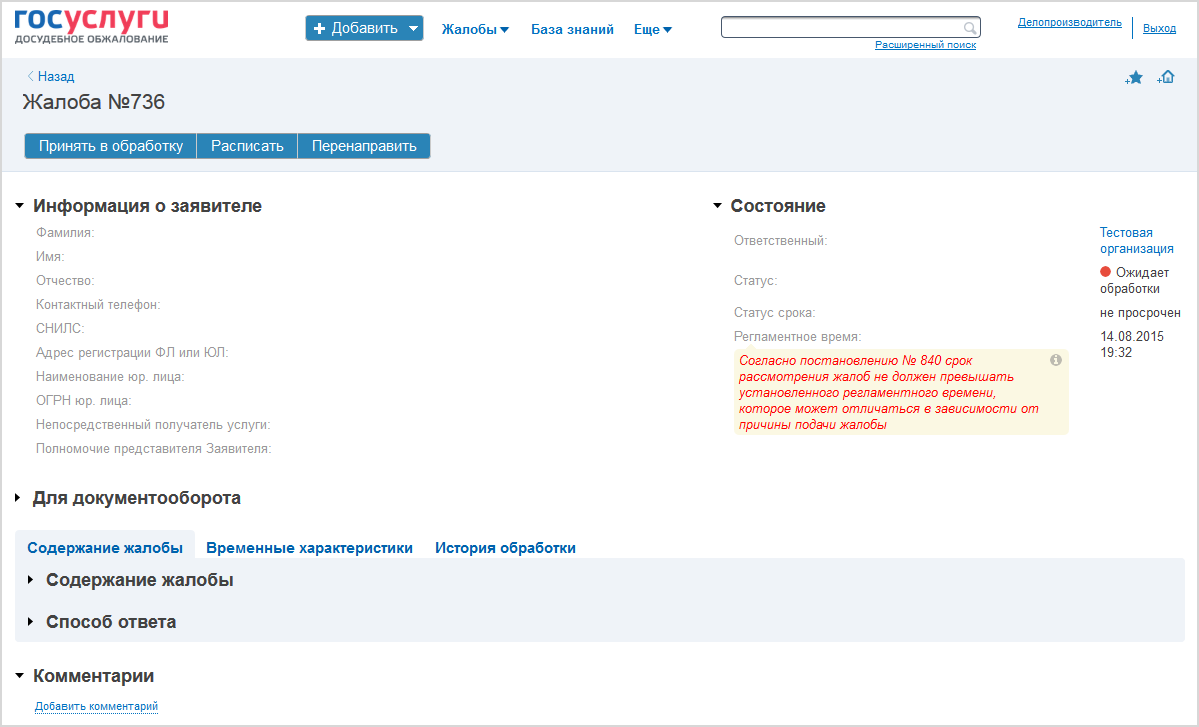
Рисунок 17 Карточка жалобы в статусе «Ожидает обработки»
Нажмите кнопку «Перенаправить». На экране откроется форма «Изменение статуса».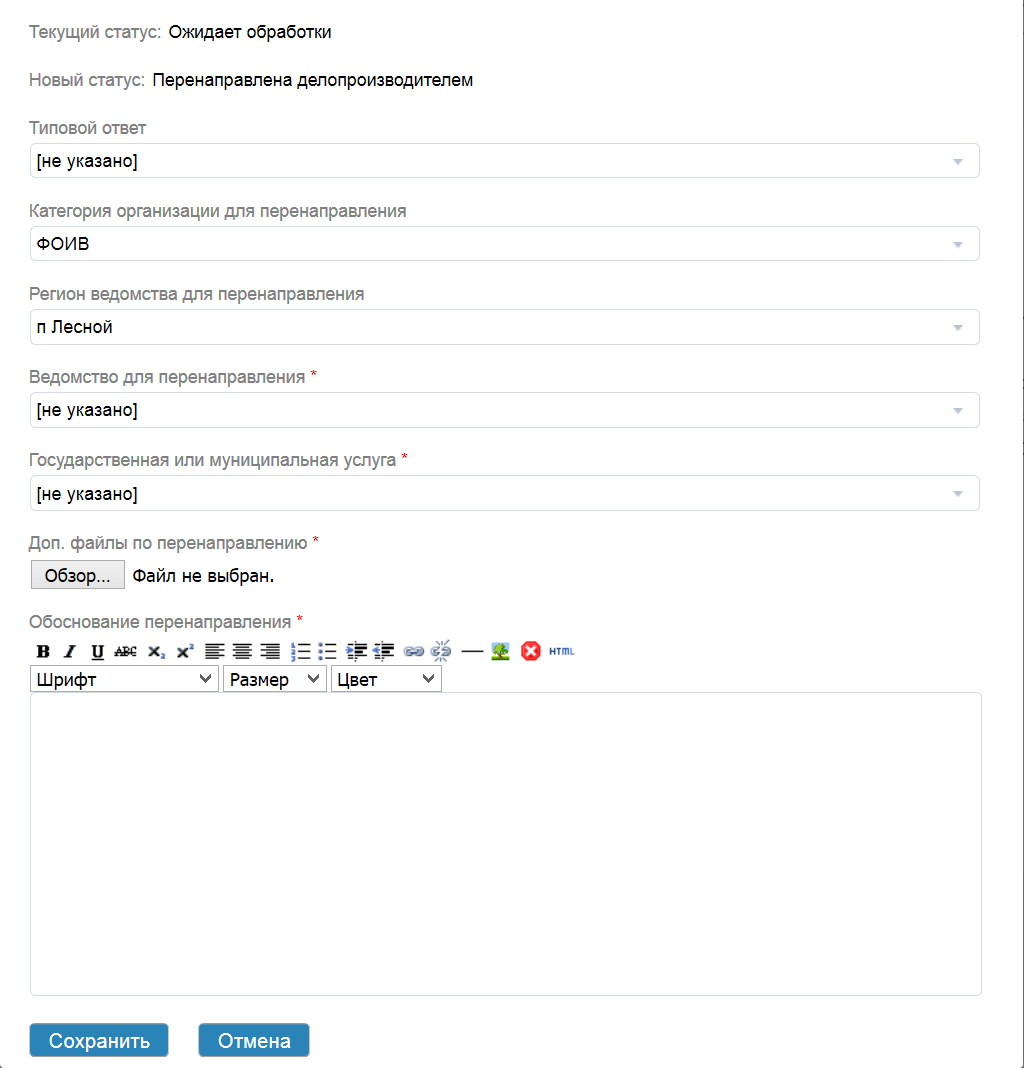
Рисунок 18 Форма изменения статуса «Ожидает перенаправления»
В поле «Типовой ответ» можно выбрать один из шаблонных ответов при перенаправлении жалобы. Типовые ответы на жалобы настраиваются администратором ОИВ. При выборе типового ответа поля формы будут предзаполнены в соответствии с информацией, содержащейся в типовом ответе. После этого информацию можно отредактировать и/или дополнить, либо сразу перейти к шагу 11). В поле «Категория организации для перенаправления» выберите одно из значений «ФОИВ», «РОИВ», «ОМСУ» в зависимости от типа ведомства, в которое должна быть перенаправлена жалоба. В поле «Регион ведомства для перенаправления» выберите местоположение ведомства, в которое перенаправляется жалоба. По возможности следует выбирать наиболее точное местоположение ведомства. В случае если жалоба перенаправляется в ФОИВ, не имеющий территориальных органов, в поле «Регион ведомства для перенаправления» следует выбирать значение «Не указано». В поле «Ведомство для перенаправления» выберите название ведомства, в которое необходимо перенаправить жалобу. В списке отображаются только те ведомства (и их территориальные органы), которые удовлетворяют значениям, выбранным в полях «Категория организации для перенаправления» и «Регион ведомства для перенаправления». В поле «Государственная или муниципальная услуга» выберите услугу ведомства, в которое перенаправляется жалоба. В поле «Доп. файлы по перенаправлению» выберите файлы с помощью кнопки «Обзор». Обязательно должен быть выбран хотя бы один файл, содержащий скан-копию официального письма о перенаправлении жалобы, подписанного ответственным лицом и заверенного печатью ведомства. В поле «Обоснование перенаправления» введите текст обоснования перенаправления жалобы. Нажмите кнопку «Сохранить». Окно изменения статуса закроется. Карточка жалобы обновится. Жалоба перейдет в статус «Ожидает перенаправления». Подписание перенаправленной жалобыЧтобы подписать перенаправление жалобы в другое ведомство, выполните следующие действия:
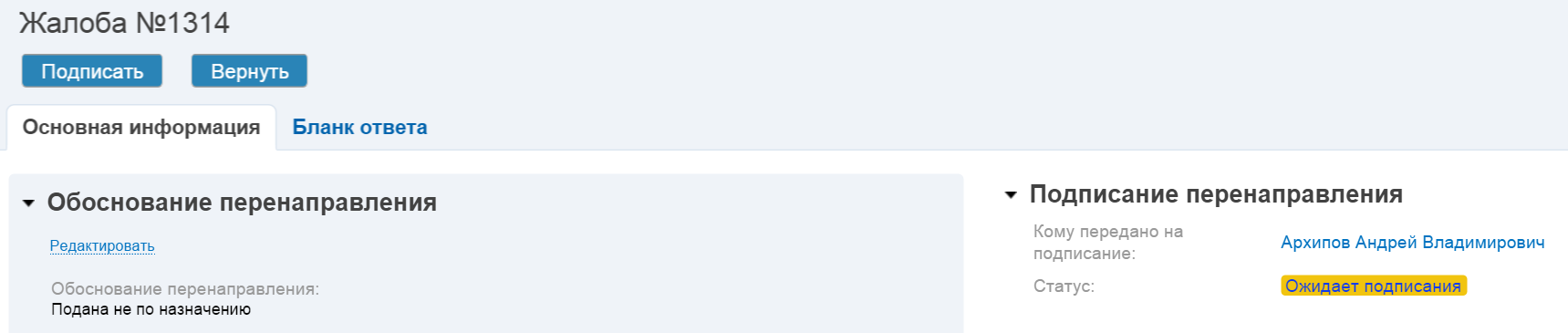
Рисунок 19 Карточка жалобы в статусе «Ожидает перенаправления»
Нажмите кнопку «Подписать».В системе выполняется проверка электронной подписи. Если проверка выполнена успешно, жалоба перейдет в статус «Перенаправлена», и страница автоматически обновится.
Расписание жалобыЧтобы распределить жалобу на обработку в другое подразделение в рамках своего ведомства, выполните следующие действия:
Откройте список жалоб. Откройте карточку жалобы в статусе «Ожидает обработки».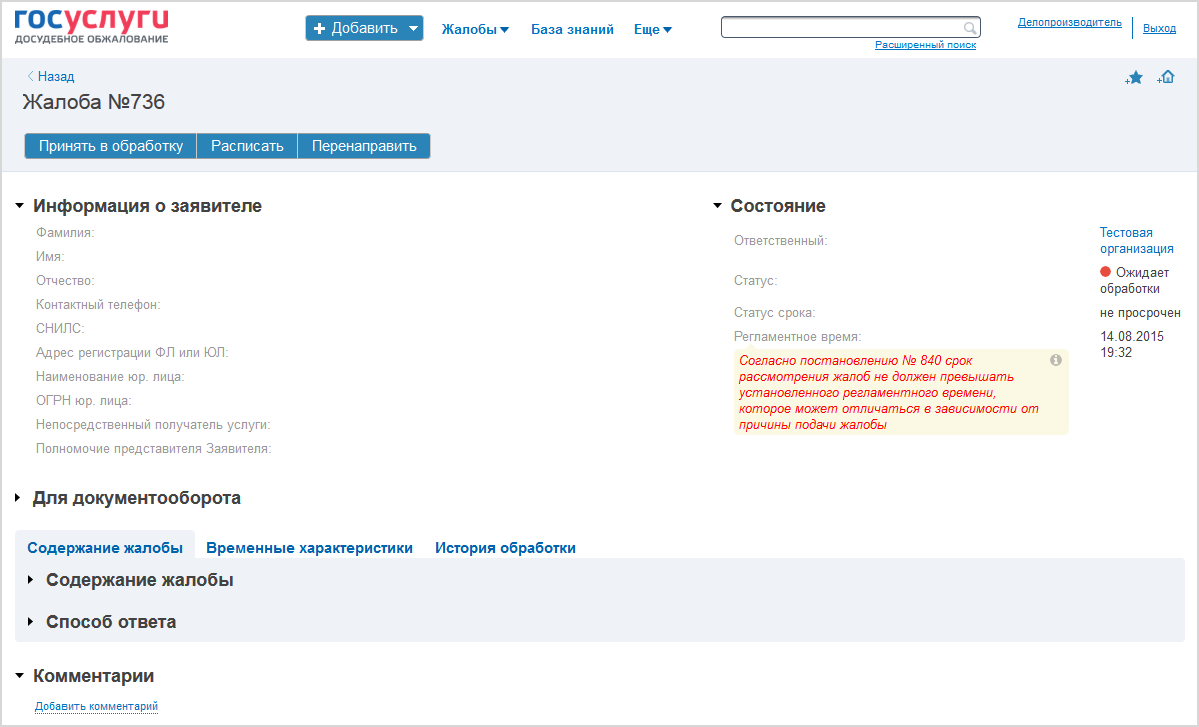
Рисунок 20 Карточка жалобы в статусе «Ожидает обработки»
Нажмите кнопку «Расписать». На экране откроется форма «Изменение статуса».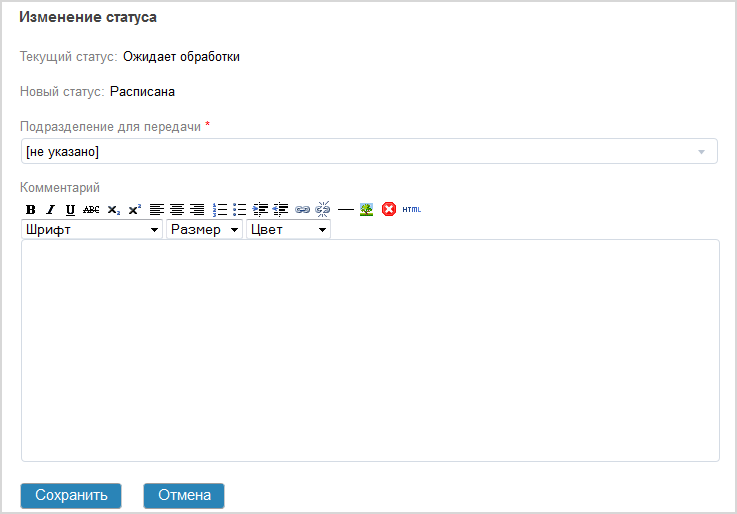
Рисунок 21 Форма изменения статуса «Расписана»
В поле «Подразделение для передачи» выберите подразделение в рамках своего ведомства. Подразделение выбирается из дерева, в котором отображается иерархия организации от вышестоящих подразделений к подчиненным. Нажмите кнопку «Сохранить». Окно изменения статуса закроется. Карточка жалобы обновится. Жалоба перейдет в статус «Расписана». Подготовка решения по жалобеВ ходе подготовки решения по жалобе могут быть полезными следующие сведения, предоставляемые системой и доступные для просмотра в карточке жалобы:
- Статус учетной записи заявителя в ЕСИА: упрощённая, стандартная или подтверждённая. В зависимости от этого можно сделать вывод о достоверности информации, предоставленной заявителем. Канал поступления жалобы: основной портал системы («Основной портал»), региональные или ведомственные порталы досудебного обжалования («Прочие порталы»), СМЭВ или МЭДО. В зависимости от этого можно сделать вывод о том, каким образом была зарегистрирована жалоба. Информацию о состоянии электронного заявления пользователя на получение услуги на ЕПГУ, если жалоба была подана в привязке к такому заявлению (блок «Информация по заявлению»). Благодаря этому можно быстро отследить текущий статус и историю обработки заявления пользователя.
Чтобы подготовить решение по жалобе, выполните следующие действия:
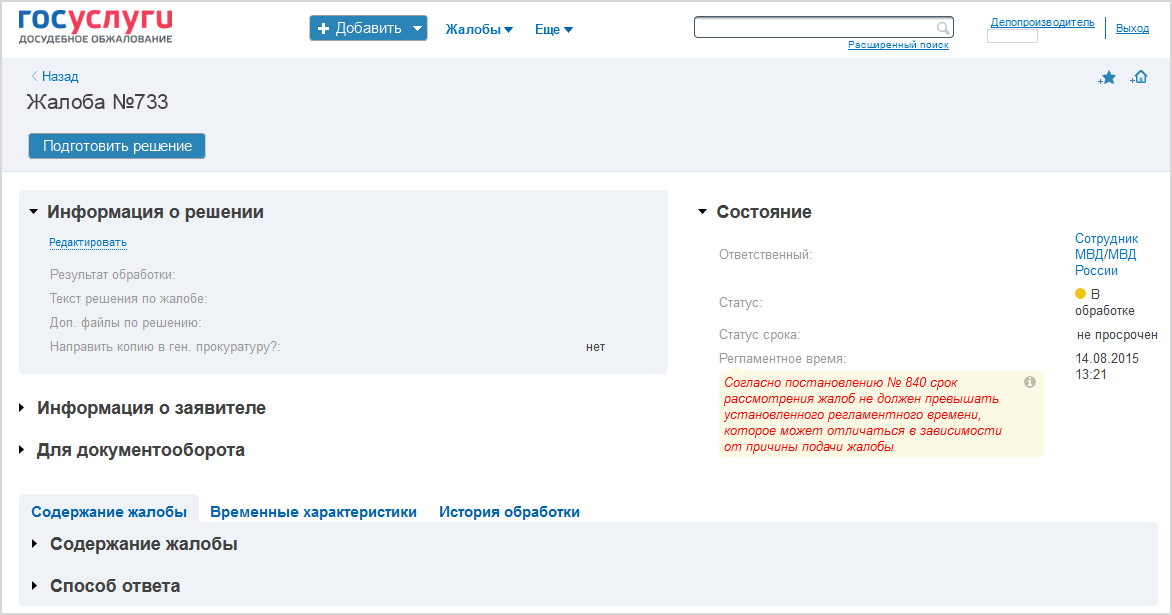
Рисунок 22 Карточка жалобы в статусе «В обработке»
Нажмите кнопку «Подготовить решение». На экране откроется форма «Изменение статуса».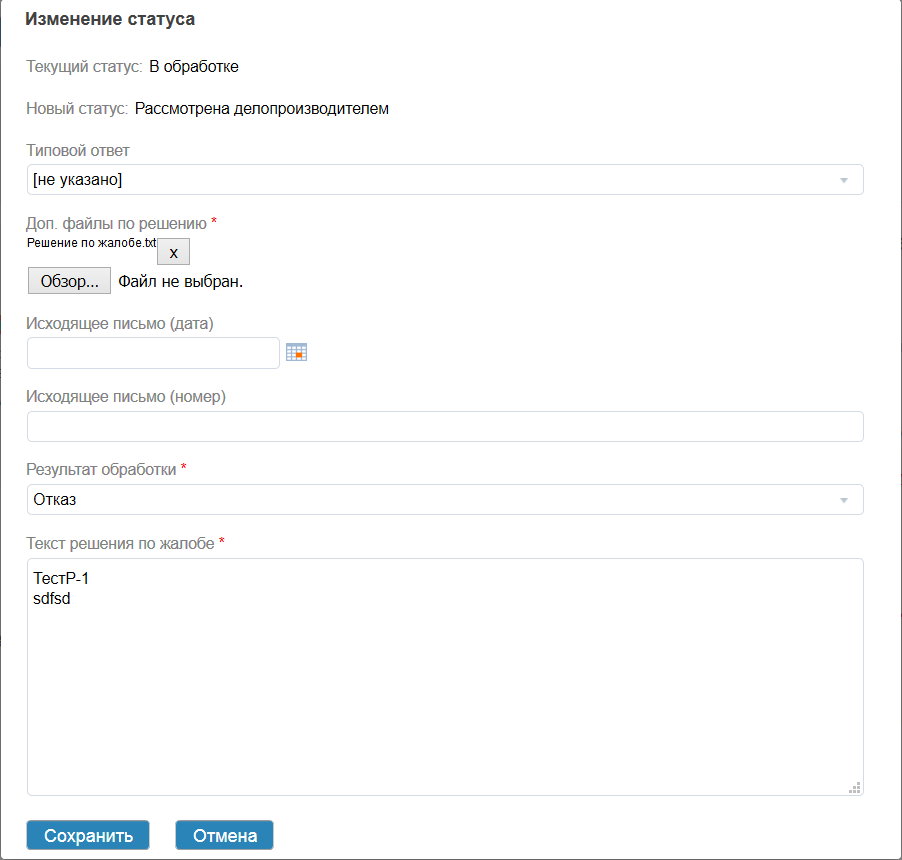
Рисунок 23 Форма изменения статуса «Рассмотрена делопроизводителем»
В поле «Типовой ответ» можно выбрать один из шаблонных ответов при рассмотрении жалобы. Типовые ответы на жалобы настраиваются администратором ОИВ. При выборе типового ответа поля формы будут предзаполнены в соответствии с информацией, содержащейся в типовом ответе. После этого информацию можно отредактировать и/или дополнить, либо сразу перейти к шагу 8). В поле «Доп. файлы по решению» выберите файлы с помощью кнопки «Обзор». Обязательно должен быть выбран хотя бы один файл, содержащий скан-копию подготовленного решения по жалобе, подписанного ответственным лицом и заверенного печатью ведомства. В полях «Исходящее письмо (дата)» и «Исходящее письмо (номер)» необходимо указать реквизиты данного документа. В поле «Результат обработки» выберите результат обработки жалобы: «Отказ», «Не соответствует ФЗ-210», «Перенаправлена по принадлежности», «Удовлетворена». В поле «Текст решения по жалобе» введите текст решения. Нажмите кнопку «Сохранить». Окно изменения статуса закроется. Карточка жалобы обновится. Жалоба перейдет в статус «Ожидает подтверждения». Подписание решения по жалобеЧтобы подписать решение по жалобе, выполните следующие действия:
На вкладке «Жалобы» перейдите на вложенную вкладку «Мои жалобы» – «На подписании». Откройте карточку жалобы в статусе «Ожидает подтверждения». Нажмите кнопку «Подписать».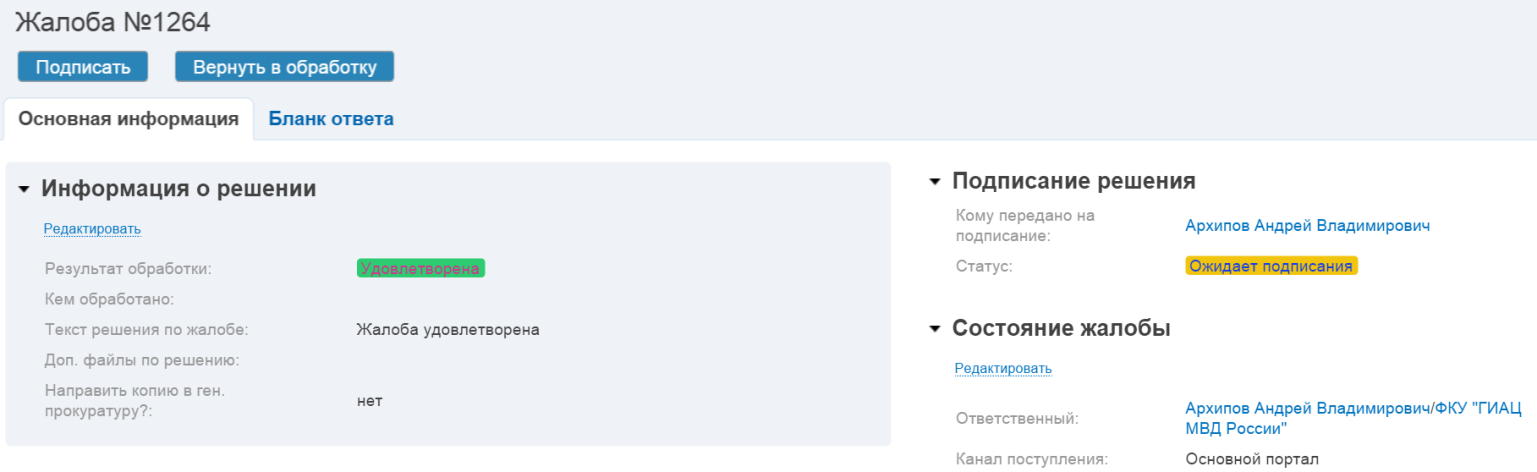
Рисунок 24 Карточка жалобы в статусе «Ожидает подтверждения»
В системе выполняется проверка электронной подписи. Если проверка выполнена успешно, жалоба перейдет в статус «Решение подготовлено», и страница автоматически обновится.
Переписка с заявителем
Сотрудники ведомства могут вести переписку с заявителем в рамках жалобы, поданной заявителем в адрес ведомства. Сообщения могут инициироваться как сотрудником ведомства, так и заявителем.
Отправка нового сообщения заявителюЧтобы написать новое сообщение заявителю, выполните следующие действия:
Зайдите в карточку жалобы и перейдите на вкладку «Коммуникация с заявителем». На экране отобразится перечень сообщений, написанных ранее в рамках данной жалобы (при наличии):
Рисунок 25 Вкладка “Коммуникация с заявителем»
Нажмите кнопку «Добавить». На экране откроется форма добавления нового сообщения ведомства: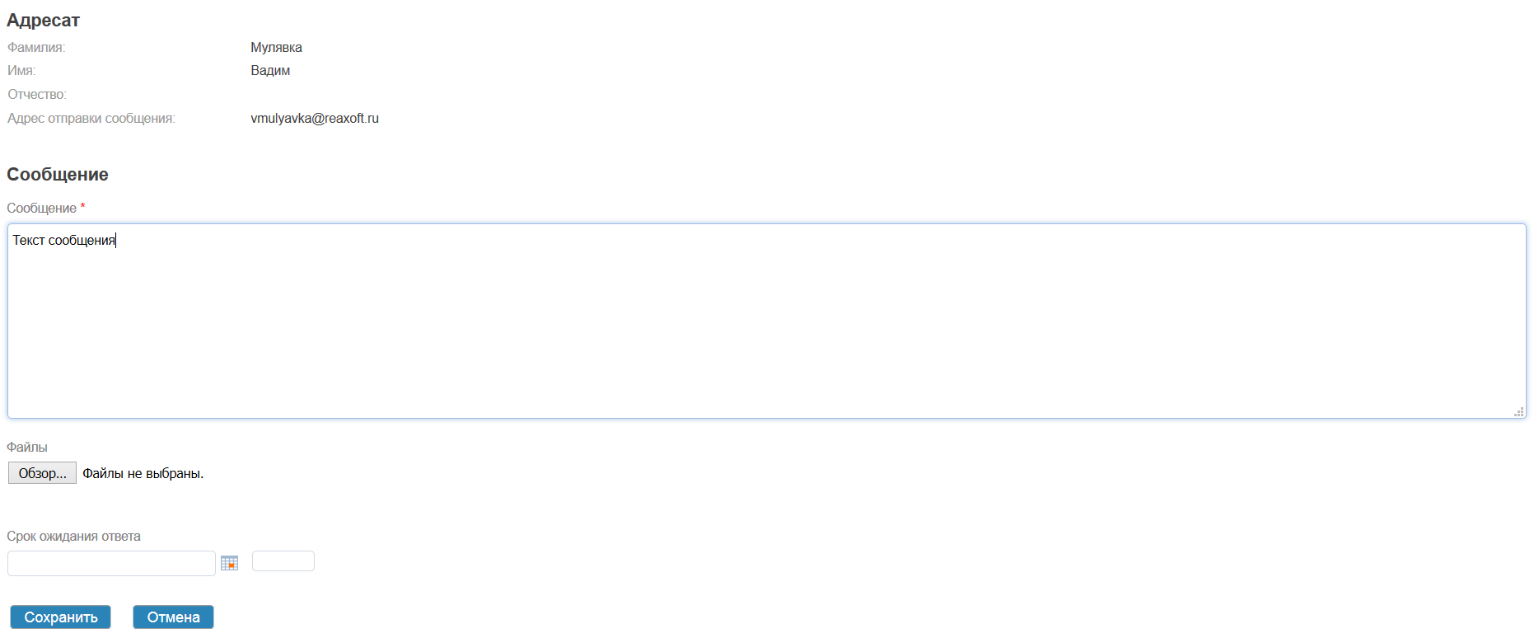
Рисунок 26 Форма добавления сообщения ведомства
Введите текст сообщения, при необходимости прикрепите файлы, а также укажите срок ожидания ответа. Нажмите кнопку «Сохранить». Сообщение будет опубликовано и отправлено заявителю. Просмотр новых сообщений, полученных от заявителяПри получении новых сообщений от заявителя Система направляет сотрудникам ведомства электронные уведомления на электронную почту. При получении такого уведомления необходимо перейти в карточку жалобы и ответить на сообщение заявителя.
Чтобы посмотреть новые сообщения, полученные от заявителя, выполните следующие действия:
Зайдите в карточку жалобы и перейдите на вкладку «Коммуникация с заявителем». На экране отобразится перечень сообщений, написанных ранее в рамках данной жалобы.
Рисунок 27 Вкладка “Коммуникация с заявителем»
Напишите ответное сообщение заявителю в соответствии с разд. 12.1.Работа с отчетностью
Делопроизводитель органа исполнительной власти может формировать отчеты. Отчеты строятся по определенным шаблонам.
Чтобы открыть список отчетов, в верхнем меню выберите пункт «Отчеты». На экране отобразится вкладка «Отчеты». На вкладке представлен список всех доступных отчетов, разделенный по группам.
Добавление экземпляра отчетаЧтобы добавить новый экземпляр отчета по определенному шаблону, выполните следующие действия:
На вкладке «Отчеты» нажмите на название шаблона отчета. На экране отобразится список экземпляров отчета, построенных по данному шаблону.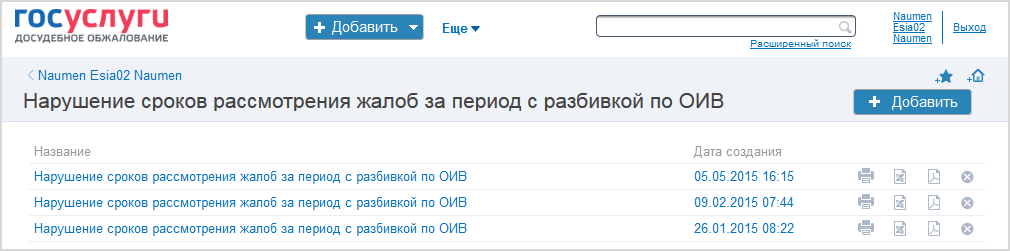
Рисунок 28 Список экземпляров отчета
Нажмите кнопку «Добавить». На экране откроется форма добавления с параметрами отчета. В поле "Название" установлено название шаблона отчета и в остальных полях отображаются параметры, настроенные для данного шаблона. Параметры доступны для редактирования.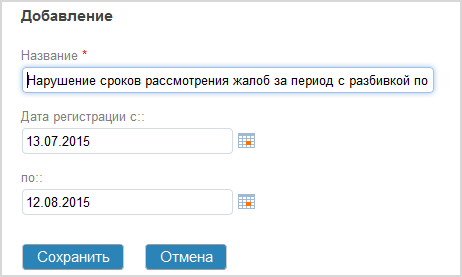
Рисунок 29 Форма добавления экземпляра отчета
Укажите предложенные параметры отчета. Нажмите кнопку «Сохранить». Запустится генерация экземпляра отчета. По её окончании на экране отобразится карточка экземпляра отчета, построенного в соответствии с параметрами, указанными на форме добавления.
Рисунок 30 Содержание экземпляра отчета
Просмотр экземпляра отчета в списке отчетовЧтобы просмотреть содержание экземпляра отчета, выполните следующие действия:
На вкладке «Отчеты» нажмите на название шаблона отчета. На экране отобразится список экземпляров отчета, построенных по данному шаблону. Экземпляры отчета/печатной формы отсортированы в списке по дате создания, наиболее поздние расположены вверху списка. Нажмите на название экземпляра отчета. На экране откроется содержание экземпляра отчета/печатной формы.Для возврата к списку экземпляров отчета, перейдите по ссылке "к шаблону «название шаблона отчета»".
Чтобы просмотреть параметры, по которым сформирован экземпляра отчета, выполните следующие действия:
На вкладке «Отчеты» нажмите на название шаблона отчета. На экране отобразится список экземпляров отчета, построенных по данному шаблону. Нажмите на название экземпляра отчета. На экране откроется содержание экземпляра отчета/печатной формы. Нажмите кнопку «Параметры». На экране отобразится блок с текущими значениями параметров отчета, набор параметров зависит от шаблона отчета.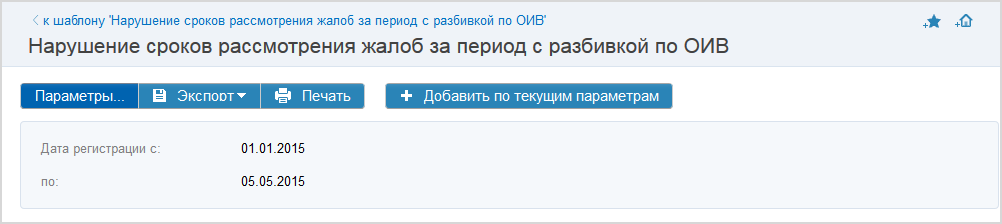
Рисунок 31 Содержание экземпляра отчета – блок параметров отчета
Для возврата к списку экземпляров отчета, перейдите по ссылке "к шаблону «название шаблона отчета»".
Добавление нового экземпляра отчета на странице другого экземпляра отчетаЕсли новый экземпляр отчета создается на странице другого экземпляра отчета, то в этом случае на форме добавления отчета отображаются параметры, указанные при построении текущего экземпляра отчета.
Чтобы добавить новый экземпляр отчета, выполните следующие действия:
В карточке экземпляра отчета нажмите кнопку «Добавить по текущим параметрам». На экране откроется форма добавления, заполненная параметрами текущего экземпляра отчета/печатной формы. Параметры доступны для редактирования. Нажмите кнопку "Сохранить". Запустится генерация экземпляра отчета. При построении экземпляра отчета будут использоваться текущие параметры объектов системы. На время перестроения на экране отображается индикатор процесса. По окончании построения на экране отобразится содержание нового экземпляра отчета с текущими параметрами объектов системы. Также новый экземпляр отчета отобразится в списке экземпляров отчета по данному шаблону.Оформление новой статьи базы знаний
Чтобы добавить новую статью в базу знаний, выполните следующие действия:
Чтобы открыть базу знаний, в верхнем меню выберите пункт «База знаний». На экране отобразится вкладка «База знаний». На вкладке представлен список статей базы знаний.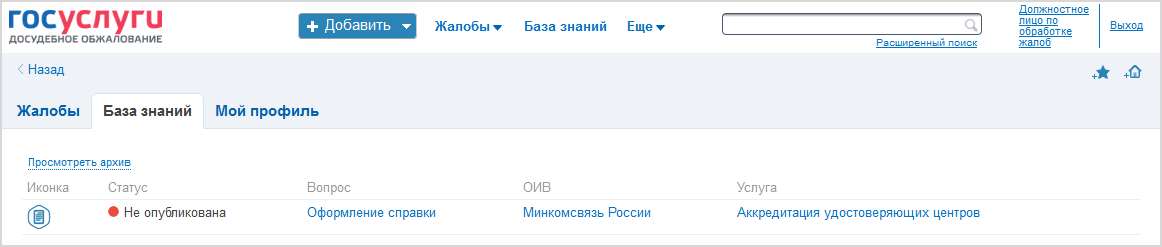
Рисунок 32 Вкладка «База знаний»
Чтобы добавить статью базы знаний, нажмите кнопку "Добавить" в верхней части экрана рядом с логотипом компании. На экране откроется список объектов, возможных для добавления.
Рисунок 33 Кнопка «Добавить» статью базы знаний
Выберите пункт «Статья Базы знаний». На экране откроется форма добавления статьи.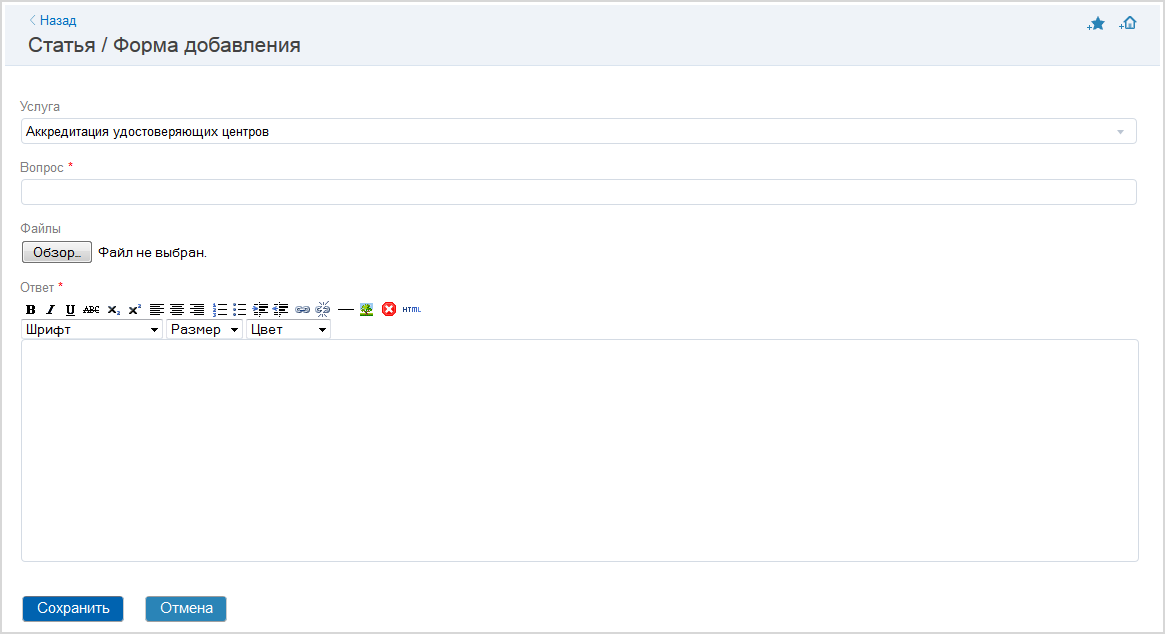
Рисунок 34 Форма добавления статьи базы знаний
Заполните предложенные поля формы добавления статьи базы знаний. Нажмите кнопку «Сохранить». На экране отобразится карточка статьи базы знаний.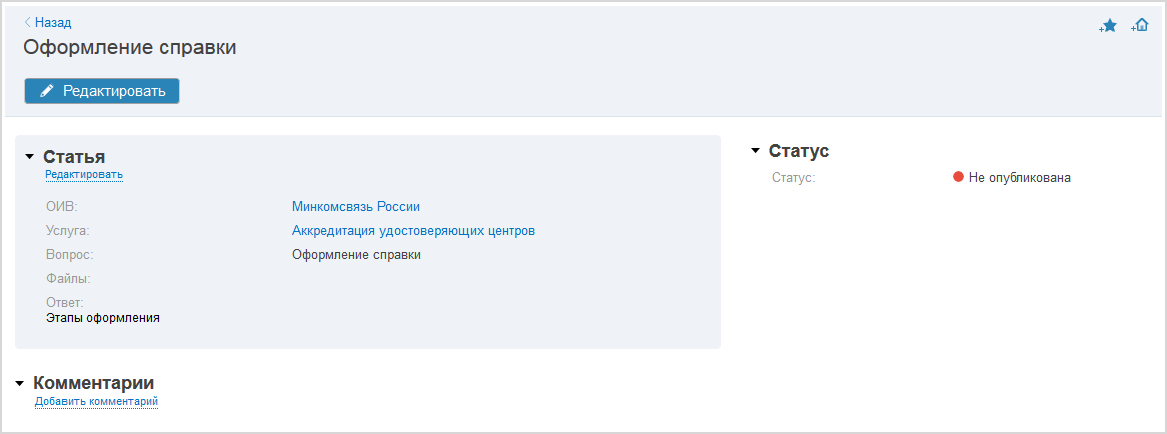
Рисунок 35 Карточка статьи базы знаний
Статья базы знаний подлежит последующей публикации. Публикация статьи базы знаний выполняется администратором ОИВ. Описание процедуры подписания см. «ФГИС ДО. Инструкция администратора органа исполнительной власти».