Партнерка на США и Канаду по недвижимости, выплаты в крипто
- 30% recurring commission
- Выплаты в USDT
- Вывод каждую неделю
- Комиссия до 5 лет за каждого referral
УДАЛЕНИЕ ЛИШНИХ ЗНАКОВ КОНЦА АБЗАЦА
Вы пишите реферат (копируя информацию из Интернета) или конвертируйте информацию из формата PDF в формат DOCX. Иногда с такой информацией возникают проблемы форматирования. Оказывается, что каждая строчка текста представляет собой отдельный абзац. Работать с таким текстом в дальнейшем не удобно, форматировать сложно. Поэтому, для того чтобы собрать текст в полноценные абзацы многие начинают делать это вручную, удаляя лишние знаки абзацев. А если у вас 100 страниц текста?
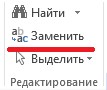
Для решения этой проблемы воспользуйтесь инструментом Заменить, который имеется в любой версии MS Word (на вкладке Главная).
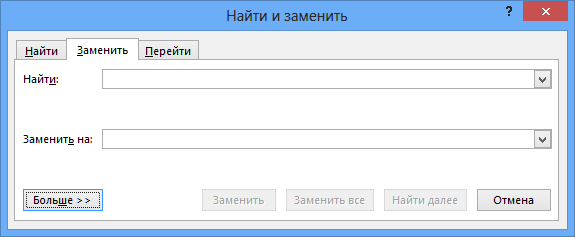
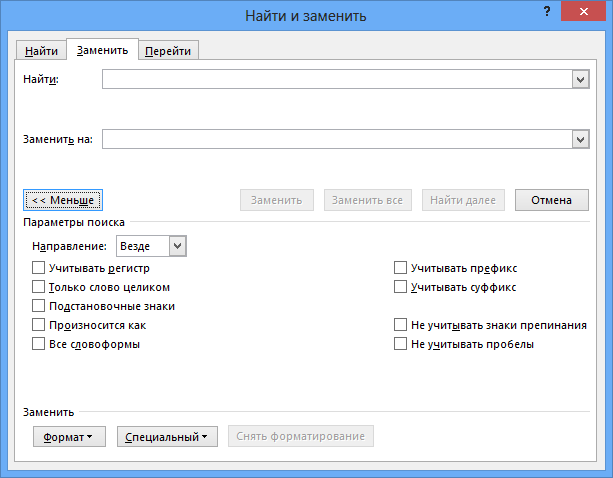
При щелчке мышки по этому инструменту откроется диалоговое окно, в котором есть множество полезных функций если нажать на кнопку Больше, расположенную в левом нижнем углу данного окна (см. рисунки ниже).
Итак, займемся непосредственным процессом удаления лишних знаков абзаца.
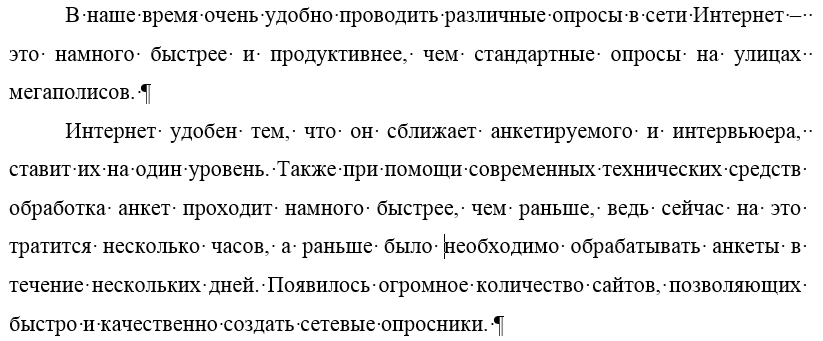
В большинстве случаев после любого знака абзаца с новой строки идет какой-то текст. Если знак абзаца стоит правильно, то с новой строки текст начинается с заглавной буквы, как и положено начинаться новому предложению в новом абзаце. Однако, если текст разорван не верно лишним знаком абзаца, то с новой строки, в большинстве случаев, текст будет начинаться с маленькой буквы (см. рисунок ниже). Этим моментом можно воспользоваться.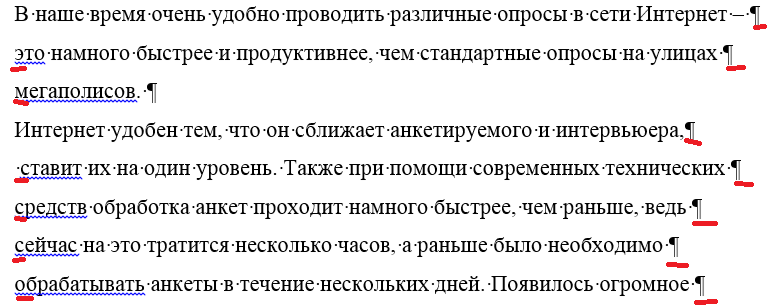
?^13[1234567890йцукенгшщзхъфывапролджэячсмитьбюqwertyuiopasdfghjklzxcvbnm]
Что эти символы обозначают?
? – подстановочный знак обозначающий любой текстовый символ;
^13 – номер клавиши Enter (символа знака абзаца) в системе текстовой кодировки;
[1234567890йцукенгшщзхъфывапролджэячсмитьбюqwertyuiopasdfghjklzxcvbnm] – символы текста, с которых теоретически может начаться следующая строка в новом абзаце.
Для того, чтобы сделанная нами запись работала, необходимо в группе флажков, которые расположены в левой части окна установить флажок Подстановочные знаки (см. рисунок ниже).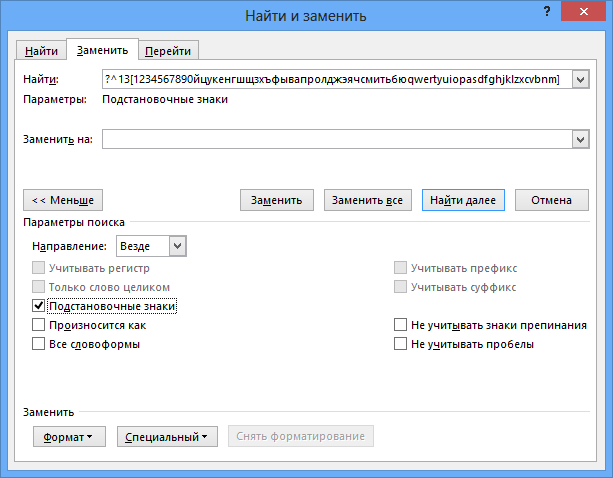
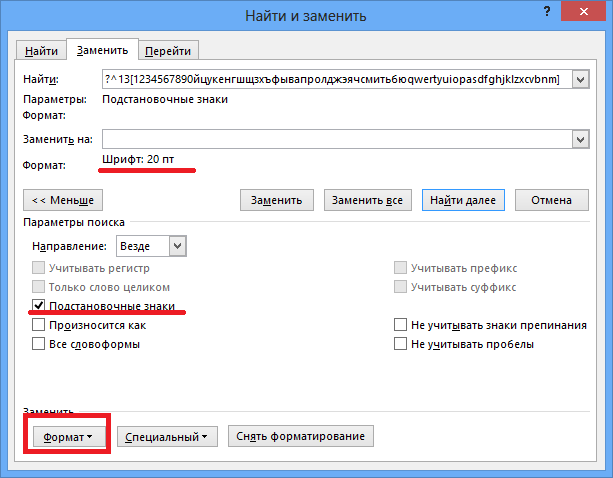
Результат произведенной замены представлен на рисунке ниже.
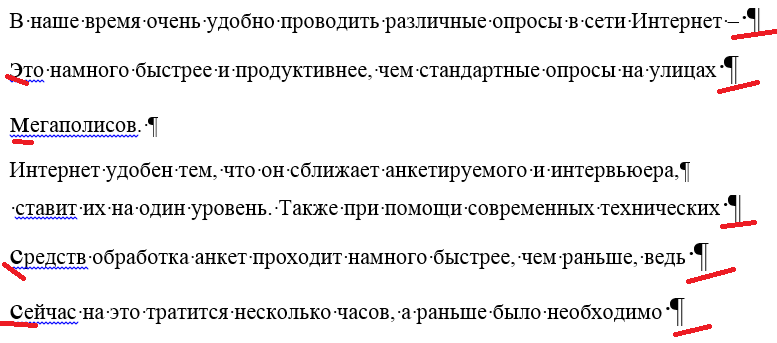
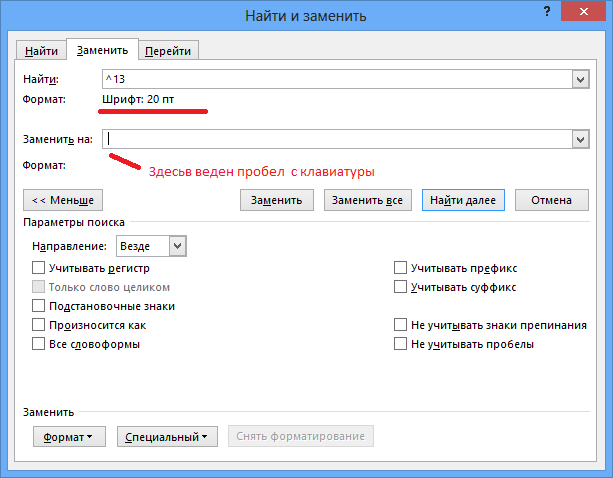
После нажатия кнопки Заменить все, получится примерно следующий результат (см. рисунок ниже).
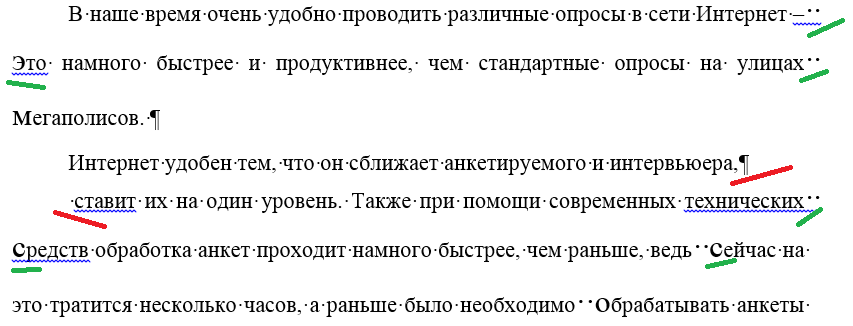
Все двойные пробелы можно также вычистить из текста с помощью инструмента Найти и заменить.
Итог: