

Партнерка на США и Канаду по недвижимости, выплаты в крипто
- 30% recurring commission
- Выплаты в USDT
- Вывод каждую неделю
- Комиссия до 5 лет за каждого referral
Подача заявления об исправлении технической ошибки
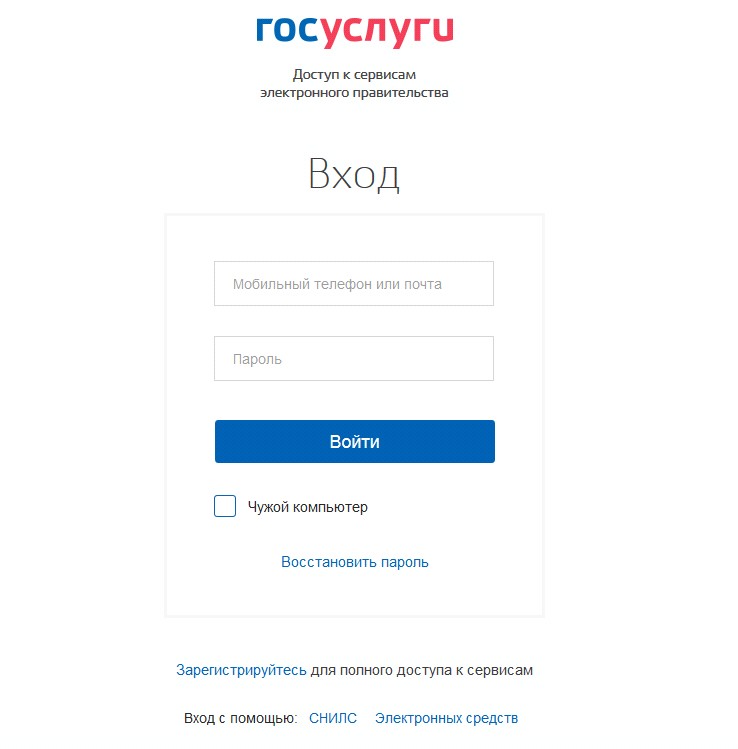
«Личный кабинет правообладателя» доступен по ссылке https://lk. rosreestr. ru, после авторизации в окне «Входа» пользователь попадает в основное меню «Личного кабинета правообладателя».
Для подачи заявления об исправлении технической ошибки необходимо на вкладке «Услуги и сервисы» → нажать на гиперссылку «Исправление ошибок» → пользователю откроется список услуг, которые относятся к данному разделу:


Для того чтобы воспользоваться услугой «Исправление технической ошибки в записях Единого государственного реестра недвижимости», необходимо нажать на соответствующую гиперссылку в разделе «Исправление ошибок» → откроется форма заполнения услуги.
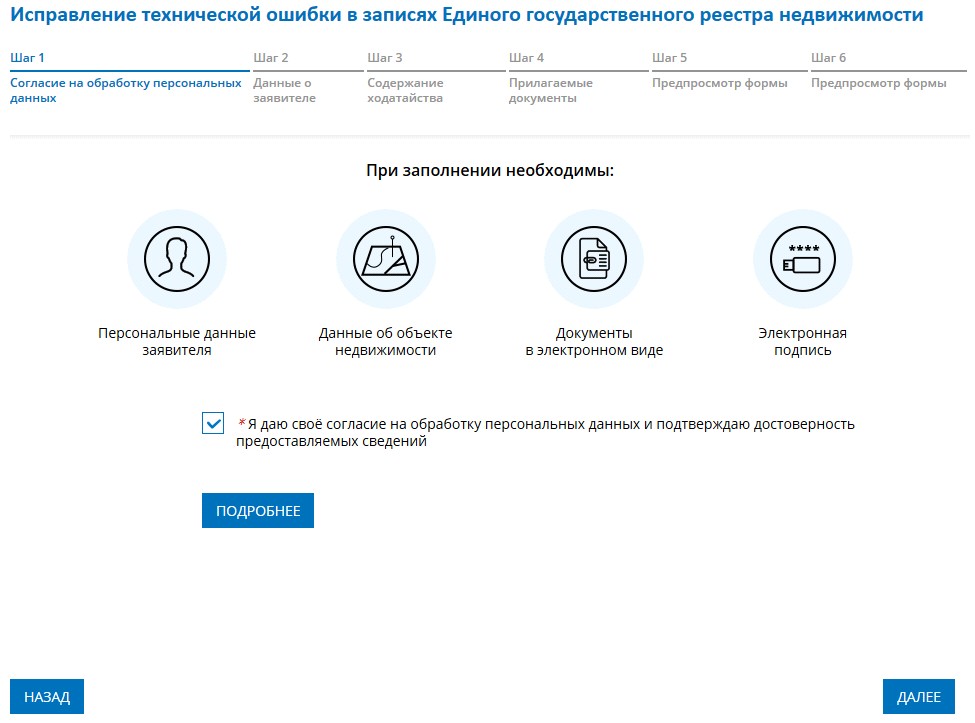
На шаге 1 «Согласие на обработку персональных данных» необходимо установить чек-бокс о согласии на обработку персональных данных и подтверждении достоверности предоставляемых сведений  , после чего нажать на кнопку
На шаге 2 «Данные о заявителе» отображаются предзаполненные данные о физическом лице, которые представлены в ЕСИА. При необходимости данные можно отредактировать и нажать на кнопку 

На шаге 3 «Содержание ходатайства» в блоке «Объект недвижимости» необходимо выбрать вид объекта в выпадающем списке «Вид объекта», ввести кадастровый номер в поле «Кадастровый номер», адрес объекта в поле «Адрес объекта».
В блоке «Исправить техническую ошибку» необходимо указать данные о номере записи реестра, о дате внесения данных в запись реестра, а также информацию о том, какие были внесены сведения, и какие сведения правильные, после чего нажать на кнопку 

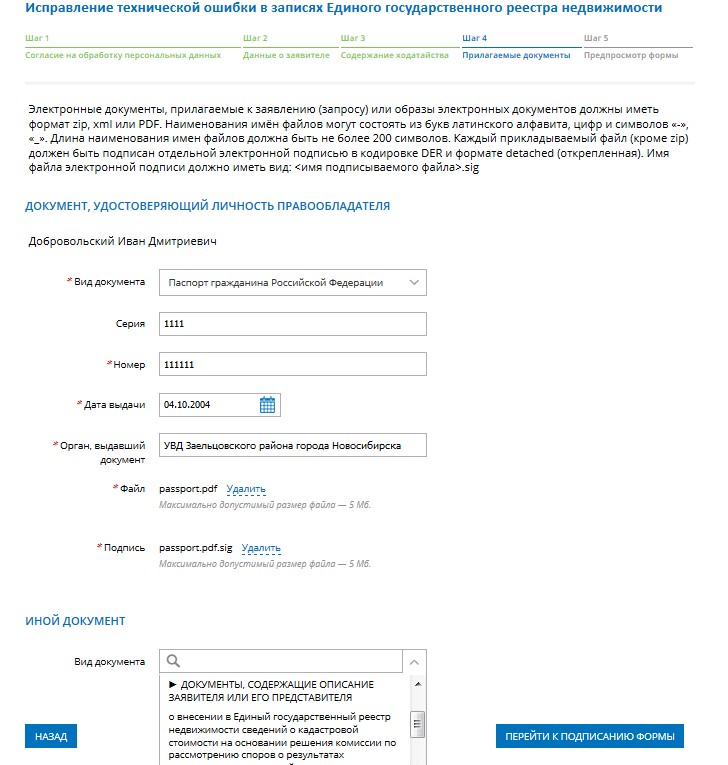
На шаге 4 «Прилагаемые документы» в блоке «Документ, удостоверяющий личность правообладателя» появляются предзаполненные поля, содержащие паспортные данные заявителя → в поле «Файл» прикрепить сканобраз документа, удостоверяющего личность заявителя → в поле «Подпись» файл с расширением *.sig, содержащий электронную подпись.
В блоке “Иной документ” можно выбрать и прикрепить прилагаемые к заявлению документы.
После того, как все необходимые документы указаны необходимо нажать
на кнопку 
На шаге 5 «Предпросмотр формы» открывается «Предпросмотр формы», на котором можно проверить корректность заполнения данных по услуге на предыдущих шагах. В случае, если информация заполнена корректно, необходимо нажать на кнопку 
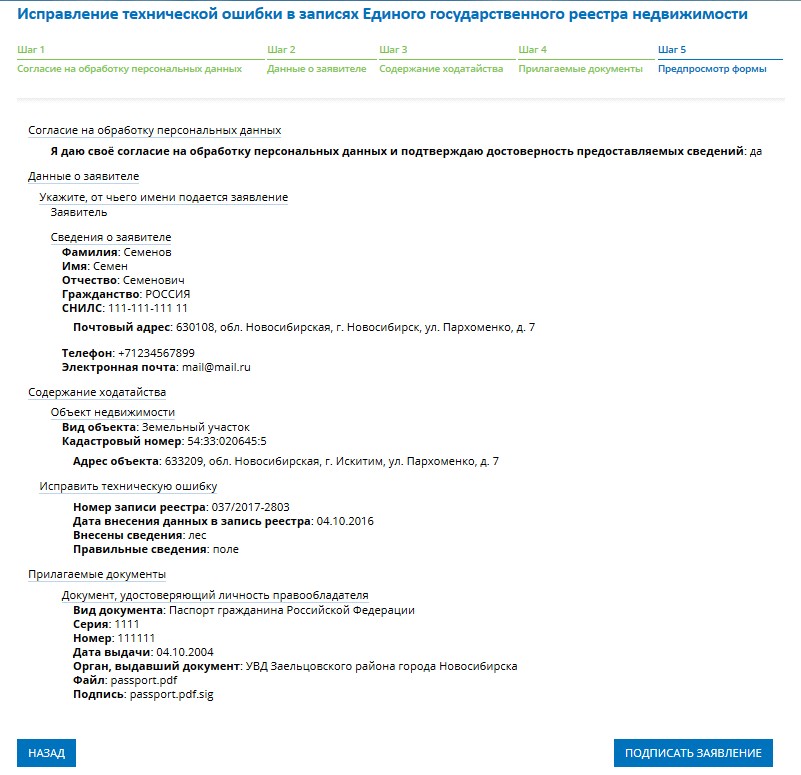
После нажатия на эту кнопку, откроется окно «Выбор сертификата». В списке необходимо выбрать свой сертификат для подписи и нажать на кнопку 
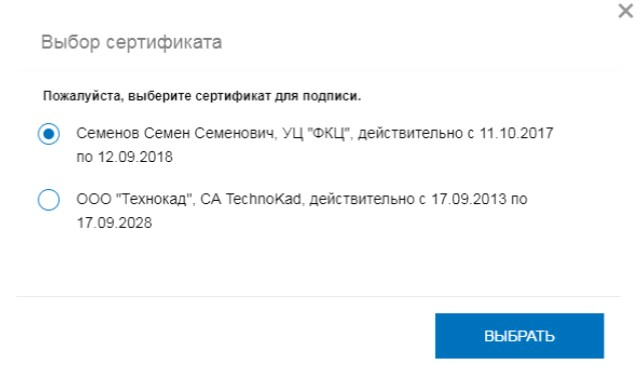
После нажатия на кнопку отобразится сообщение об успешном подписании заявления.
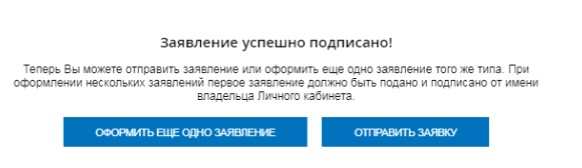
В случае, если пользователь хочет отправить еще одно заявление, которое уйдет совместно с только что заполненным, необходимо нажать на кнопку 
В противном случае необходимо нажать на кнопку 
После нажатия отобразится окно о том, что «Ваша заявка успешно принята», и что статус обработки заявки доступен в разделе «Мои заявки» в Личном кабинете.
