

Партнерка на США и Канаду по недвижимости, выплаты в крипто
- 30% recurring commission
- Выплаты в USDT
- Вывод каждую неделю
- Комиссия до 5 лет за каждого referral
Практическая работа 2.1
Кодирование текстовой информации
Аппаратное и программное обеспечение. Компьютер с установленной операционной системой Windows, пакет приложений Microsoft Office 2013, программный калькулятор NumLock Calculator, текстовый редактор Hieroglyph.
Цель работы. Научиться определять числовые коды символов и осуществлять перекодировку русскоязычного текста в текстовом редакторе.
Задание 1. В текстовом редакторе определить числовые (шестнадцатеричные) коды нескольких символов в кодировке Unicode (Юникод).
Задание 2. В текстовом редакторе Hieroglyph представить слово «Кодировка» в пяти различных кодировках: Windows, MS-DOS, КОИ-8, Mac, ISO.

Определение числового кода символа с помощью текстового редактора Microsoft Word 2013
Запустить текстовый редактор Microsoft Word 2013 командой [Пуск – Все программы – Microsoft Office 2013 – Microsoft Word 2013]. В текстовом редакторе выполнить команду [Вставка – Символ – Другие символы…]. На экране появится диалоговое окно Символ. Центральную часть диалогового окна занимает фрагмент таблицы символов.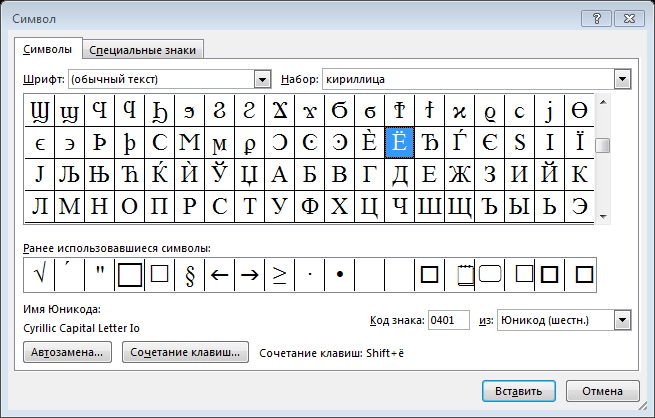
9 Учебник | Практическая работа 3.1. Задание 1. Перевод чисел из шестнадцатеричной системы счисления в десятичную с помощью программного калькулятора NumLock Calculator. |

Перекодирование русскоязычного текста в текстовом редакторе Hieroglyph
Запустить текстовый редактор Hieroglyph командой [Пуск – Все программы - Hieroglyph]. В рабочую область окна текстового редактора ввести текст: «Кодировка Windows» и скопировать его четыре раза (каждый раз на новую строку).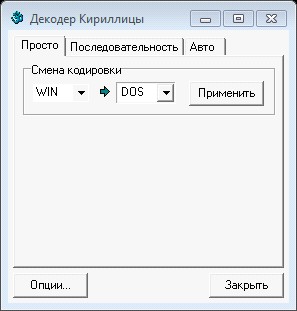
 , в раскрывающемся списке выбирать для каждой строки конечную кодировку, щелкая по кнопке Применить.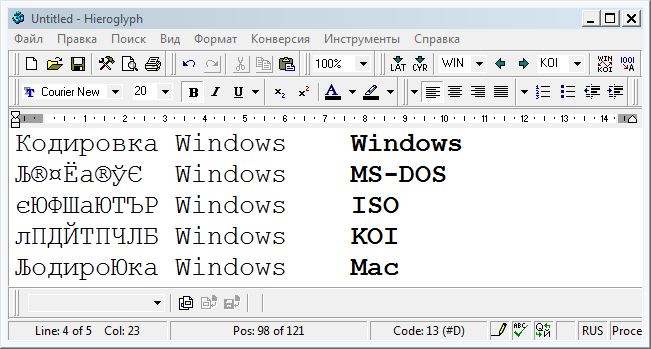
В результате получим пять строк символов в различных кодировках, соответствующих одной и той же последовательности числовых кодов. Сохраните работу в собственной папке под именем Code.
