


Партнерка на США и Канаду по недвижимости, выплаты в крипто
- 30% recurring commission
- Выплаты в USDT
- Вывод каждую неделю
- Комиссия до 5 лет за каждого referral

РГП ПХВ «Евразийский национальный университет им. Л. Н. гумилева»
Центр дистанционных технологий
Методическое руководство для преподавателей
по использованию системы MOODLE. ENU
Астана
2018
Содержание
1. Вход в систему 3
1.1. Краткая инструкция 3
1.2. Подробная инструкция 4
1.3. Контрольные задания 8
1.4. Тестовые вопросы 9
2. Создание категорий курсов 9
2.1. Краткая инструкция 9
2.2. Подробная инструкция 10
2.3. Тестовые вопросы 16
3. Создание курсов 17
3.1. Краткая инструкция 17
3.2. Подробная инструкция 18
3.3. Контрольные вопросы 21
4. Подготовка и размещение ресурсов 23
4.1. Краткая инструкция 23
4.2. Подробная инструкция 24
4.3. Размещение ресурсов 26
4.4. Контрольные вопросы 30
5. Размещение оцениваемых ресурсов 32
5.1. Краткая инструкция 32
5.2. Подробная инструкция 33
5.3. Контрольные задания 36
6. Подготовка файлов для импорта тестов 37
6.1. Краткая инструкция 37
6.2. Подробная инструкция 38
6.3. Контрольные задания 41
7. Банк вопросов и назначение тестов 42
7.1. Краткая инструкция 42
7.2. Подробная инструкция 43
7.3. Контрольные вопросы 47
8. Назначение тестов 48
8.1. Краткая инструкция 48
8.2. Подробная инструкция 49
8.3. Контрольные вопросы 52
Вход в систему Краткая инструкция
Запустить браузер; Набрать в адресной строке moodle. ; Нажать на кнопку «ВХОД»; Набрать в поле логина ИИН, в поле пароля набрать пароль от системы Платонус; Перейти к пункту системного меню «Личный кабинет» чтобы увидеть список доступных курсов; Перейти к пункту системного меню «О пользователе» для просмотра сведений о пользователе; Перейти к пункту системного меню «Оценки» - «Название курса» чтобы просмотреть оценки записанных на курс пользователей; После выполнения различных операций в системе обязательно необходимо перейти на главную страницу, в которой дополнительно можно выбрать язык интерфейса, перейти в другие информационные системы университета и т. д.; В целях обеспечения безопасности при работе с данной системой необходимо выполнять процедуру выхода из системы. Выход осуществляется нажатием соответствующей кнопки в системном меню.
Подробная инструкция
Для того, чтобы запустить систему необходимо воспользоваться любым браузером. В адресной строке вводим адрес портала: moodle. .
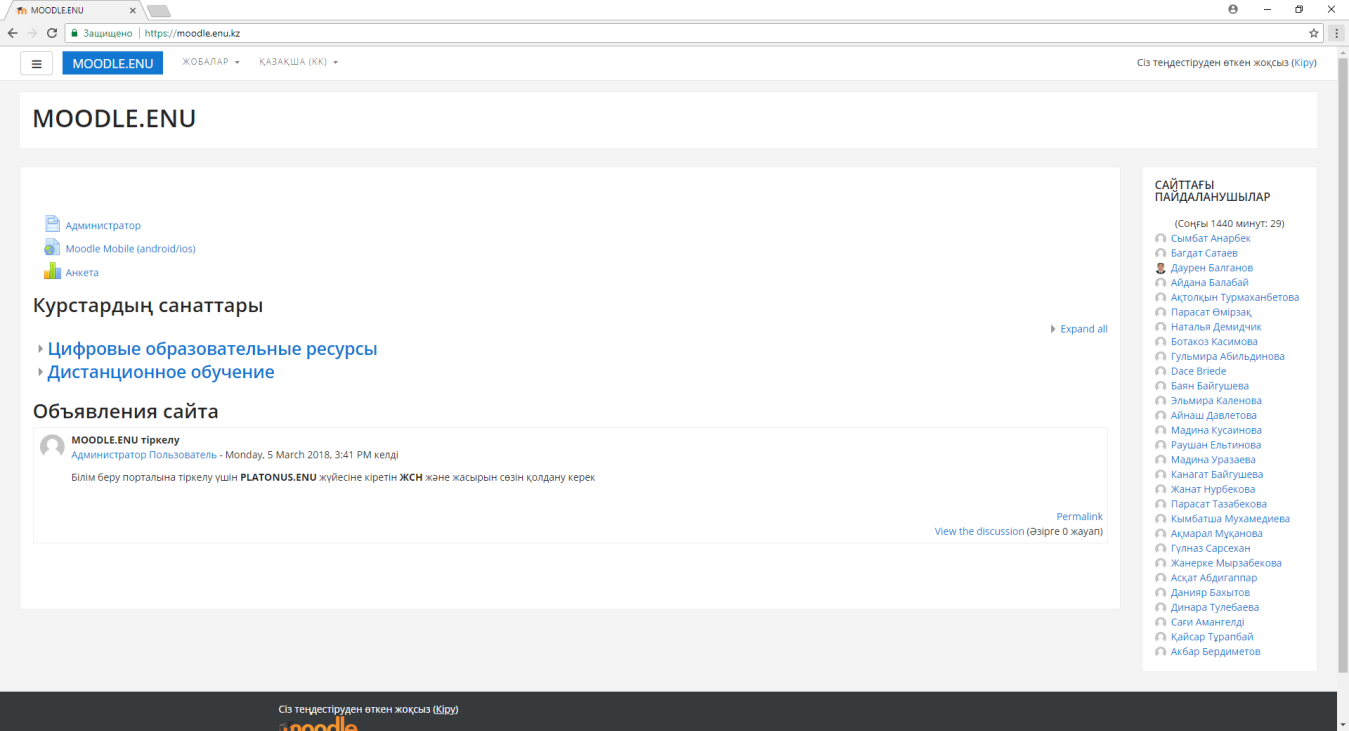
Появится основное окно системы, в котором можно увидеть основные элементы окна. После нажатия на кнопку «Вход» или «Кіру» в зависимости от выбранного языка, появится окно ввода логина и пароля.
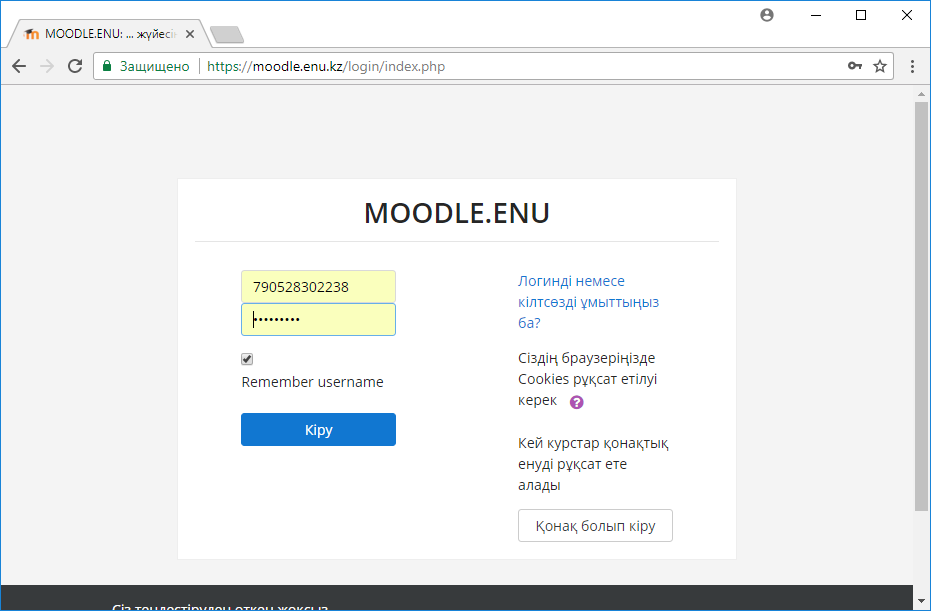
После ввода ИИН и пароля вы увидите основное окно авторизированного пользователя. Главное окно содержит следующие элементы: Главное меню, системное меню, список пользователей на сайте, список доступных категорий курсов, объявления и др.
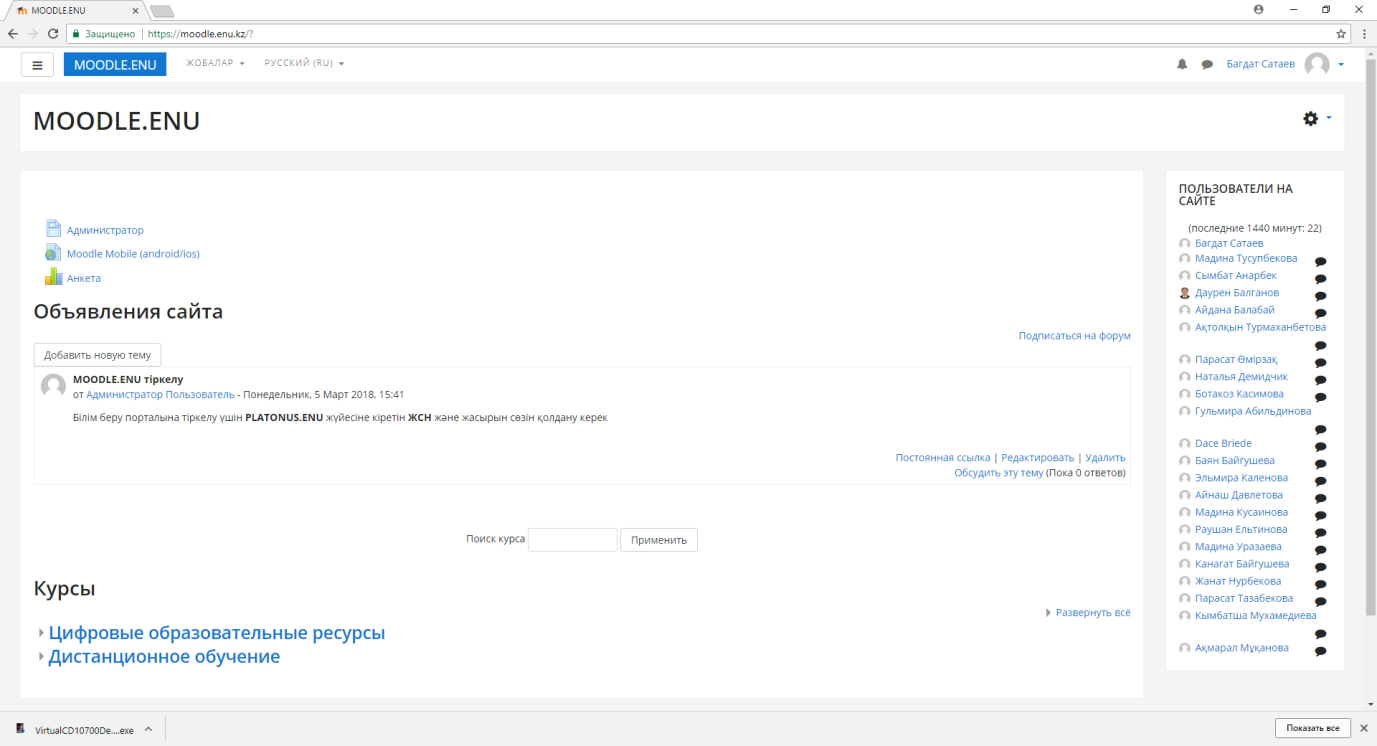
После входа в систему вам будут доступны функции согласно определенной вам роли в системе. Общими для всех пользователей являются элементы системного меню, возможности перехода по категориям курсов и просмотр объявлений.

При переходе по пункту системного меню «Личный кабинет» вы увидите список доступных вам курсов и основные сведения по данным курсам.
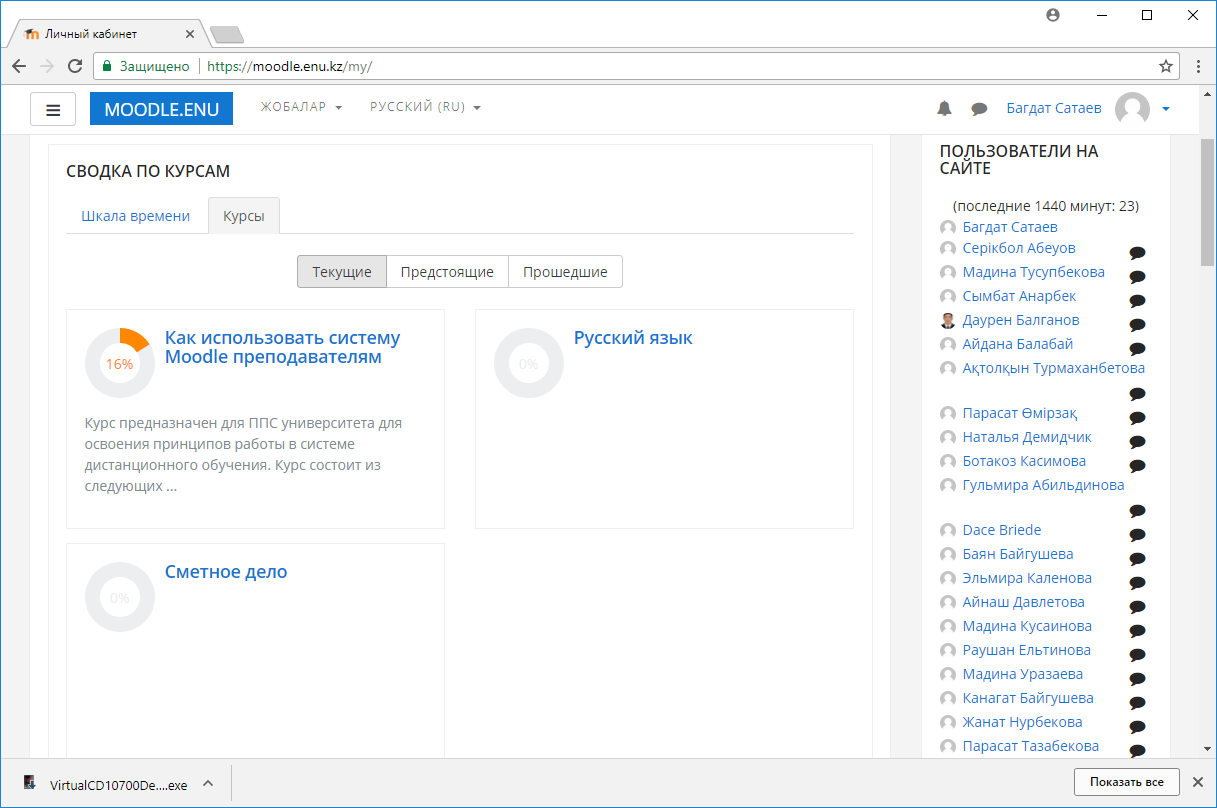
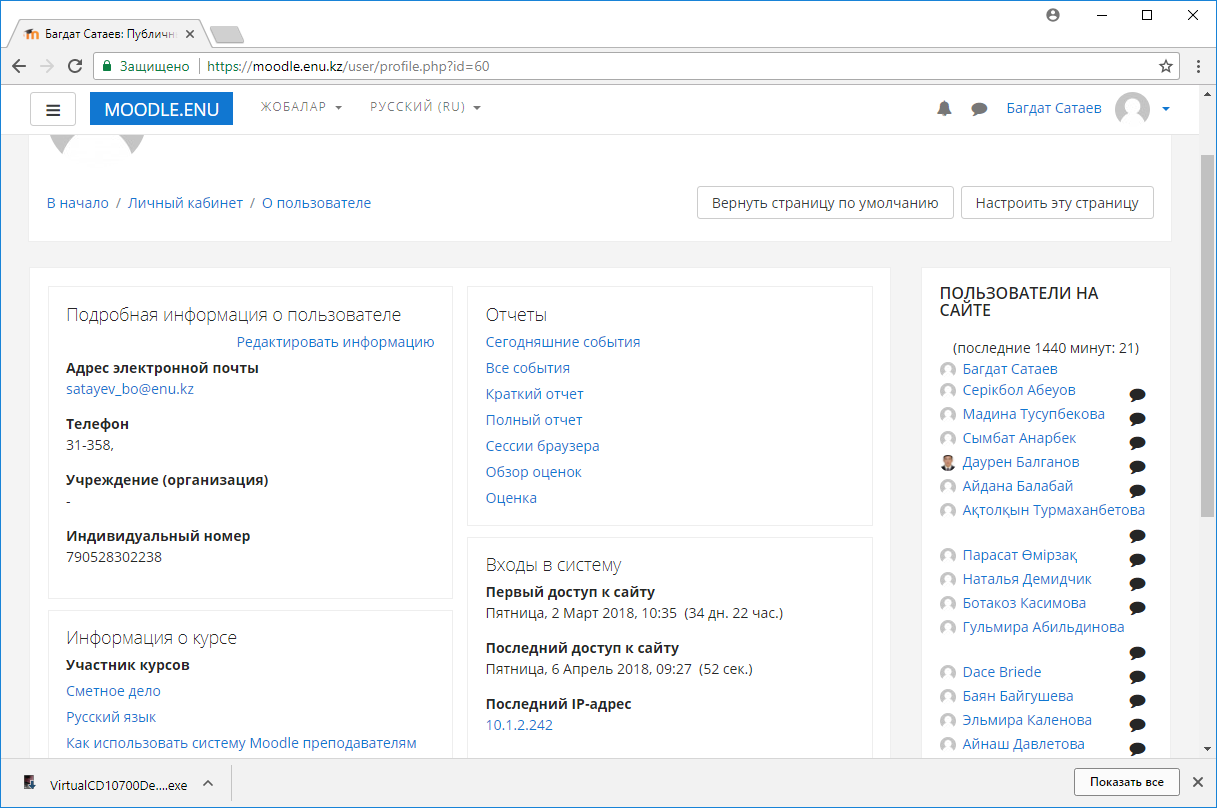
При переходе по пункту меню «О пользователе» вы увидите полную информацию о пользователе в данной системе: подробная информация, информация о доступных курсах, полные и краткие отчеты по работе пользователя в системе по периодам, сведения о входе в систему и др.
Также через системное меню можно посмотреть оценки согласно списку дисциплин, по которым вы преподаете. Необходимо пройти по ссылке «Название курса» чтобы просмотреть оценки записанных на курс пользователей.
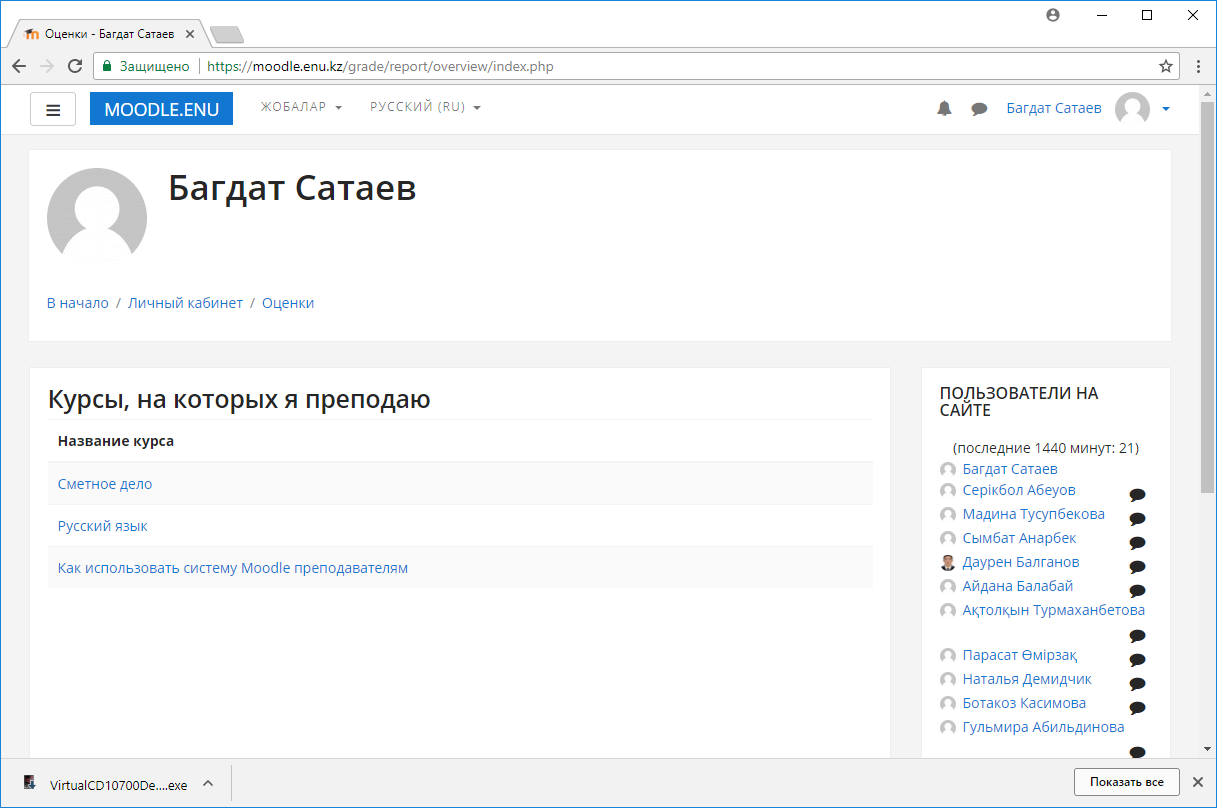
При переходе на оценки курса можно не только просмотреть выставленные оценки, но и выставить оценки по определенным, оцениваемым элементам курса.

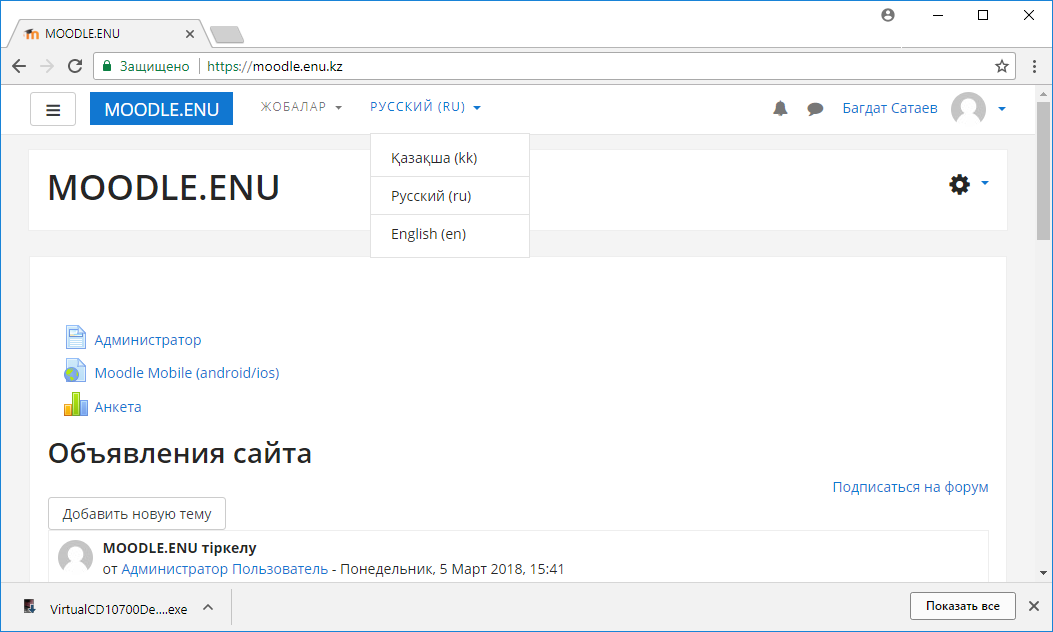
После выполнения различных операций в системе обязательно необходимо перейти на главную страницу, в которой дополнительно можно выбрать язык интерфейса, перейти в другие информационные системы университета и т. д.
В целях обеспечения безопасности при работе с данной системой необходимо выполнять процедуру выхода из системы. Выход осуществляется нажатием соответствующей кнопки в системном меню.

Контрольные задания
Какие браузеры можно использовать для входа в систему MOODLE. ENU? Какие общие элементы окна системы вы знаете? Как можно посмотреть личные данные пользователя? Какие сведения отображаются при нажатии пункта меню «Оценка» в системном меню?
Тестовые вопросы
1. Какие браузеры можно использовать для входа в систему MOODLE. ENU?
Любой Mozilla FireFox Chrome Opera2. Какие общие элементы окна системы вы знаете?
Системное меню, клавиши перехода по категориям курсов, список курсов Включение редактирования Выключение опций добавления элементов Системное меню Меню экспорта данных3. Как можно посмотреть личные данные пользователя?
Через системное меню вкладку «О пользователе» Через прямую ссылку «Личный кабинет» Через оценки преподавателей Через опции настройки Через категории курсов4. Какие сведения отображаются при нажатии пункта меню «Оценка» в системном меню?
Оценки обучающихся в разрезе отдельных курсов Оценки всех студентов Только оценки по отдельным категориям Оценки преподавателей, выставленных за академический период Оценки, выставленные студентамиСоздание категорий курсов Краткая инструкция
Чтобы создать категорию необходимо войти в нужную категорию. Например «Дистанционное обучение». Для создания подкатегорий необходимо нажать на кнопку «Управление курсами» Нажав на кнопку «Создать новую категорию» вы сможете открыть диалоговое окно создания категории. Вводим все необходимые параметры – Родительскую категорию, название, описание, краткое название. После завершения ввода данных нажимаем на кнопку «Создать категорию». Для редактирования категорий, создания подкатегорий, удаления категорий, назначения роли, изменения прав уже созданных курсов можно воспользоваться кнопкой «Действия» Для записи пользователей в данную категорию воспользуемся кнопкой «Назначение роли».
Подробная инструкция
Категории курсов в системе Moodle служат для каталогизации обучающих курсов. Каждая категория может содержать подкатегории согласно принципу создания папок в операционной системе.
Чтобы создать категорию необходимо войти в нужную категорию. Например «Дистанционное обучение».
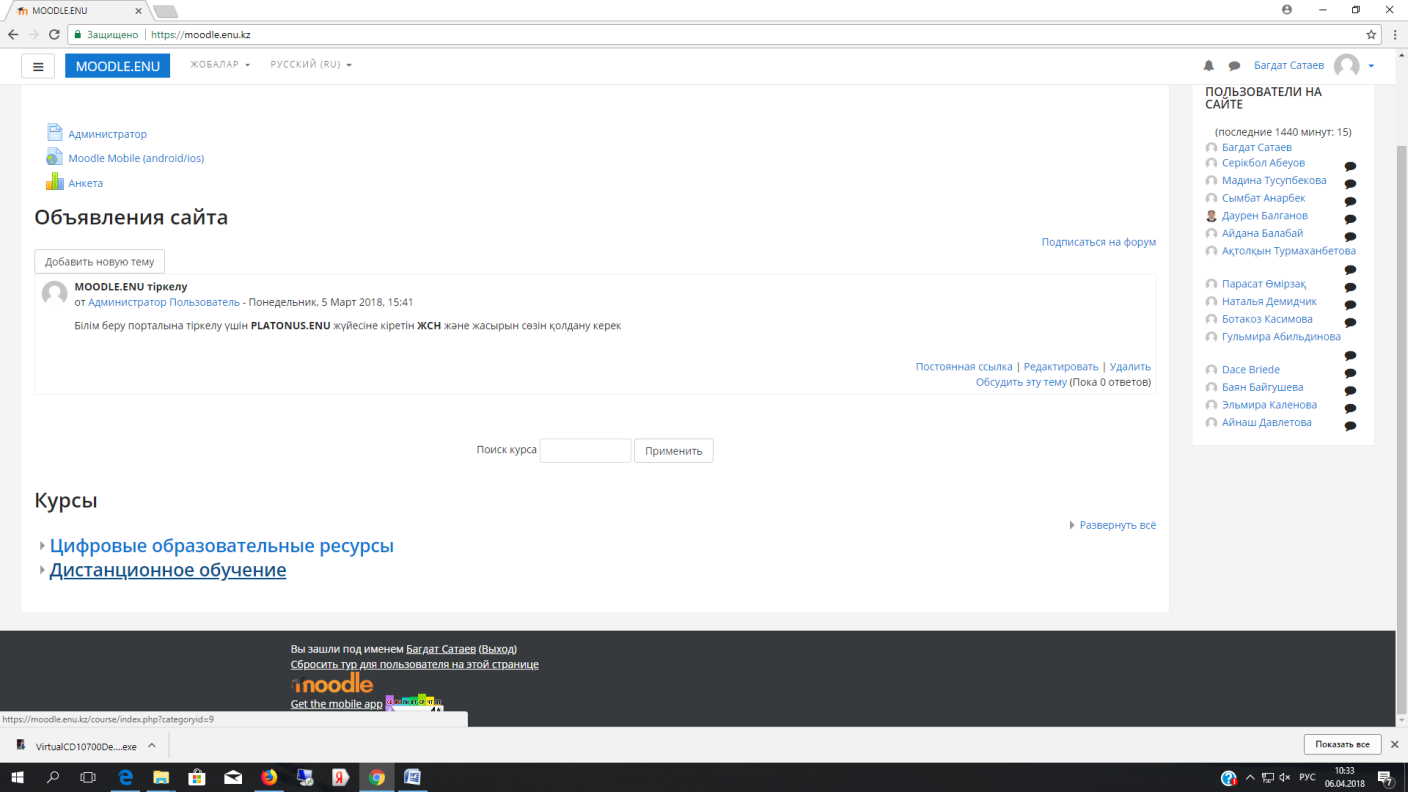
В появившемся окне вы увидите список подкатегорий и, возможно, курсы, которые размещены в данной категории. Для создания подкатегорий необходимо нажать на кнопку «Управление курсами».

В окне управления курсами и категориями с левой стороны вы увидите список категорий, с правой стороне список созданных курсов в выбранной категории. Нажав на кнопку «Создать новую категорию» вы сможете открыть диалоговое окно создания категории.

В данном окне вы выбираете категория размещения данной категории.
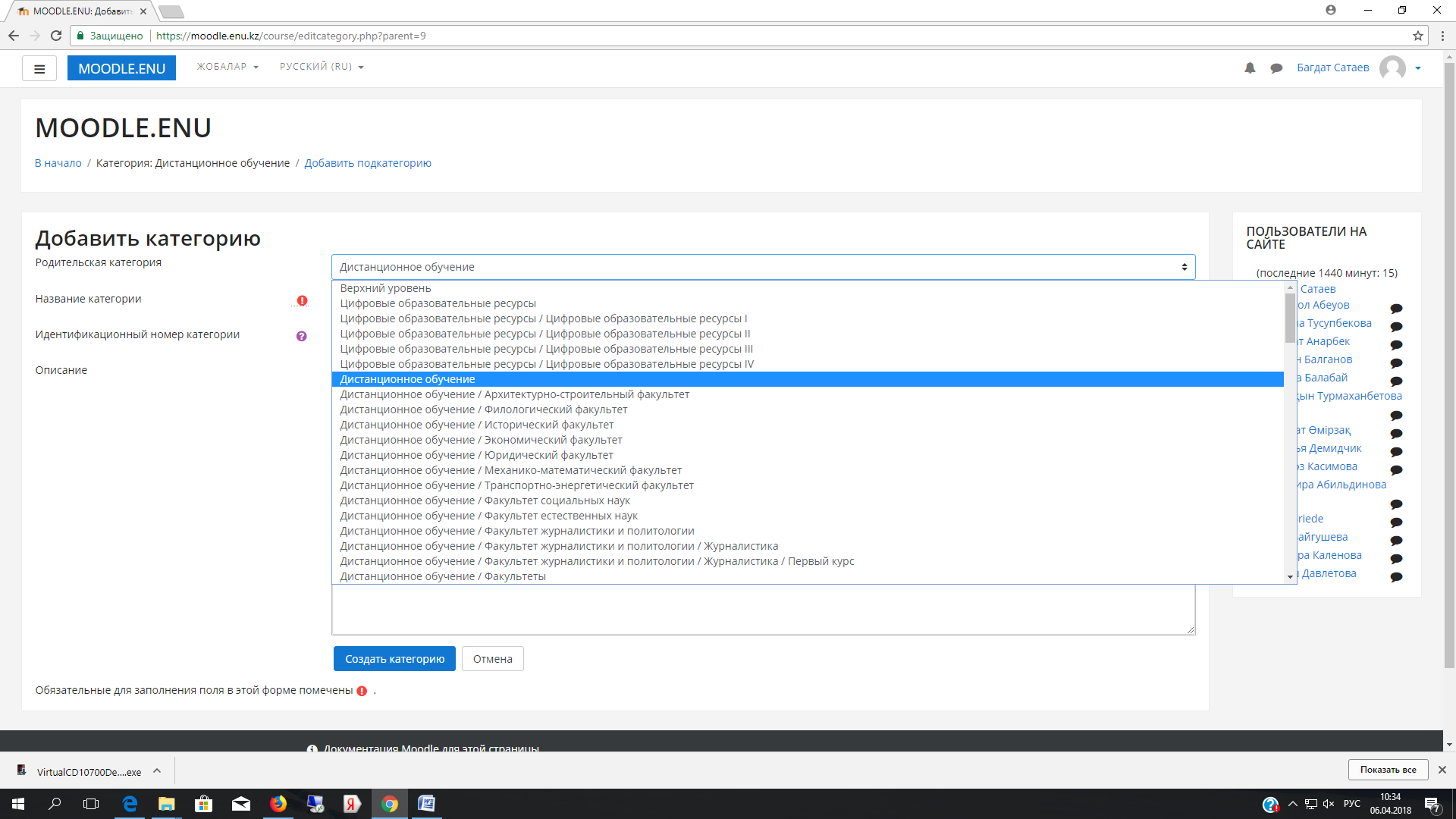
После выбора категории вы должны ввести название категории и идентификационный номер курса. В данном примере название категории «Обучающий курс», идентификационный номер – «ОК».

После завершения ввода данных нажимаем на кнопку «Создать категорию». Затем перед вами появится окно со списком категорий и списком курсов. Для изменения параметров уже созданных курсов можно воспользоваться кнопкой «Действия»

С помощью данной кнопки можно редактировать категории, создать подкатегорию, удалить категорию, назначить роли, изменить права и т. д.
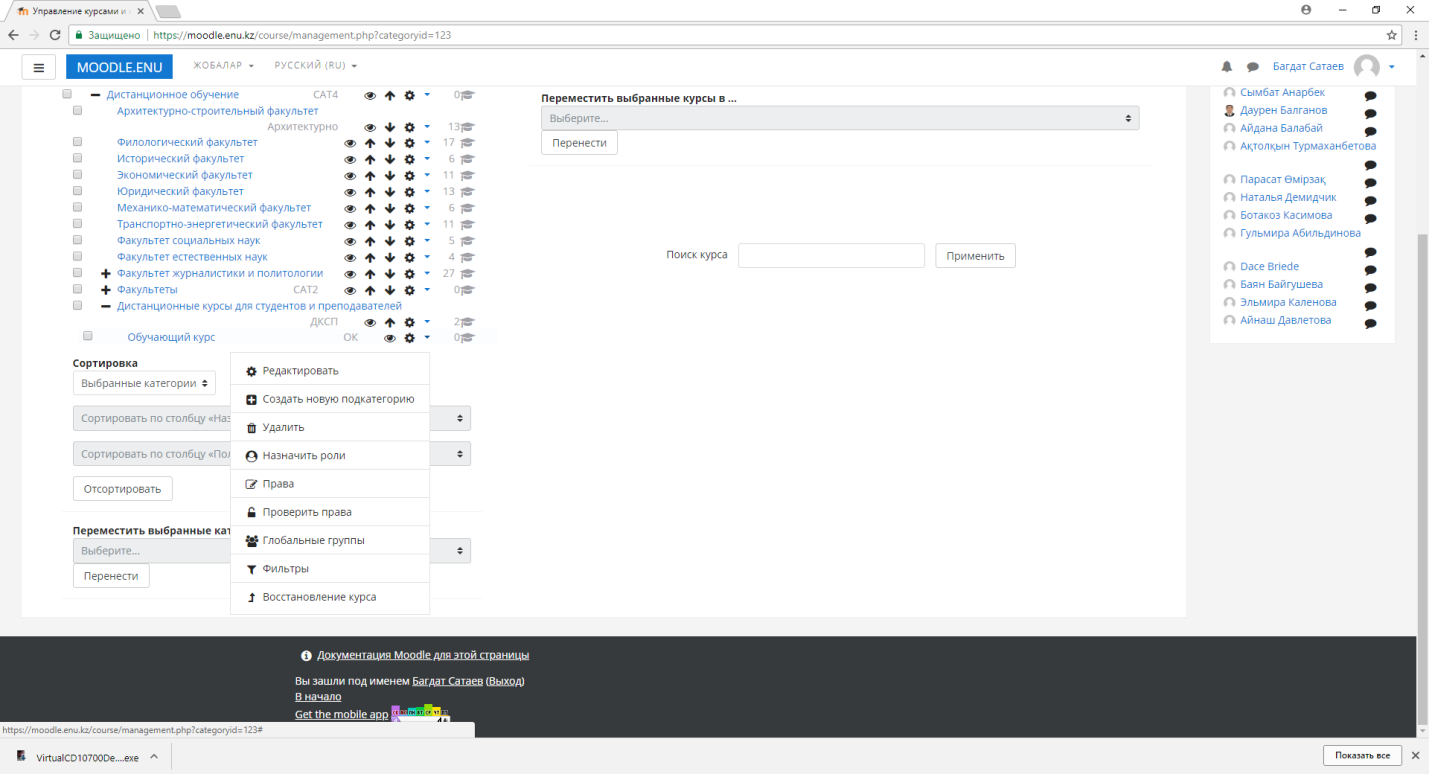
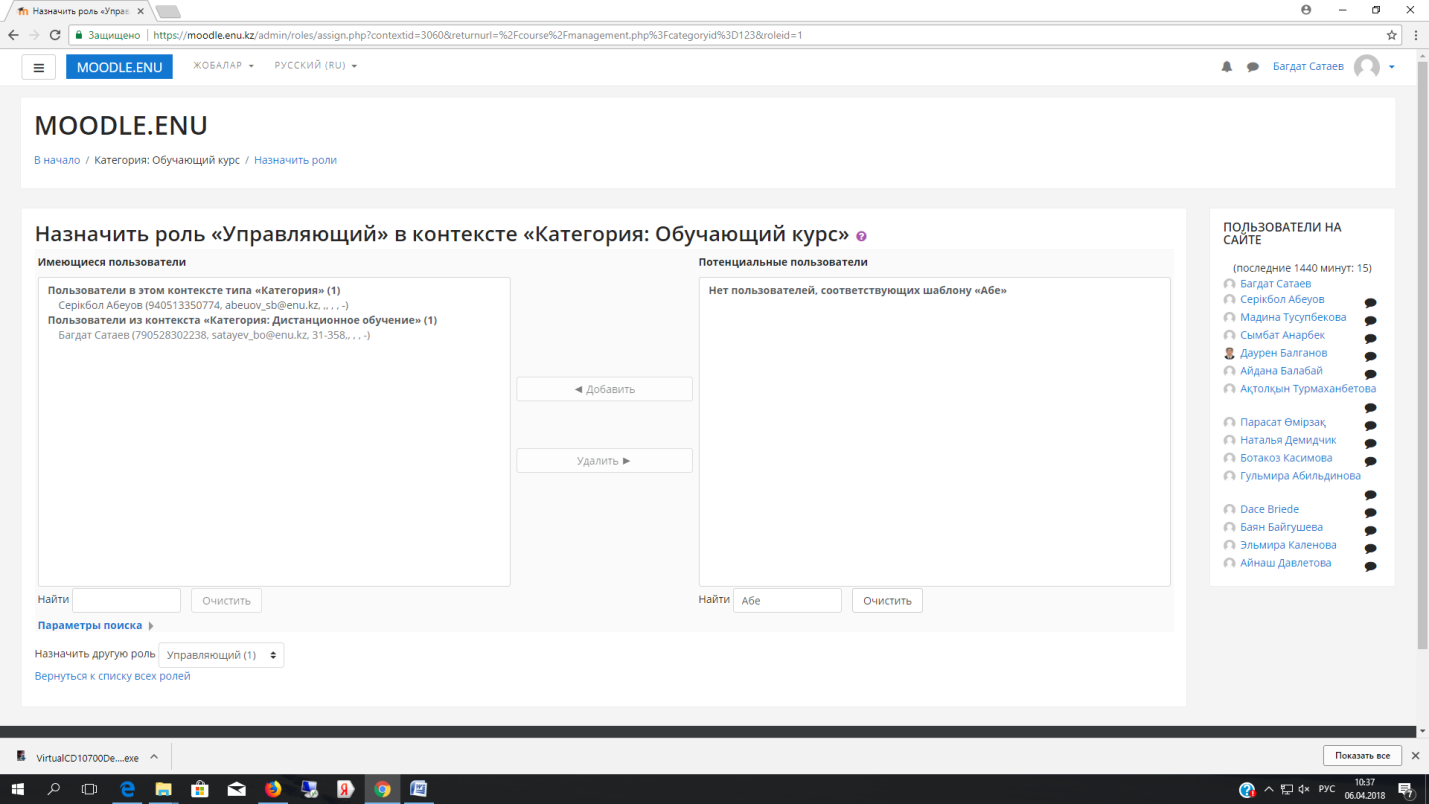
Часто используемой кнопкой является «Назначение роли». Назначение роли является обязательным, так как без использования данной функции никто не получит доступа в данной категории. В категорию курсов можно назначить роль управляющего или создателя курсов. Управляющий имеет полный доступ к настройкам категорий а создатель курса не имеет права создавать и изменять категории. Соответственно создатель курса создает и редактирует сами курсы.
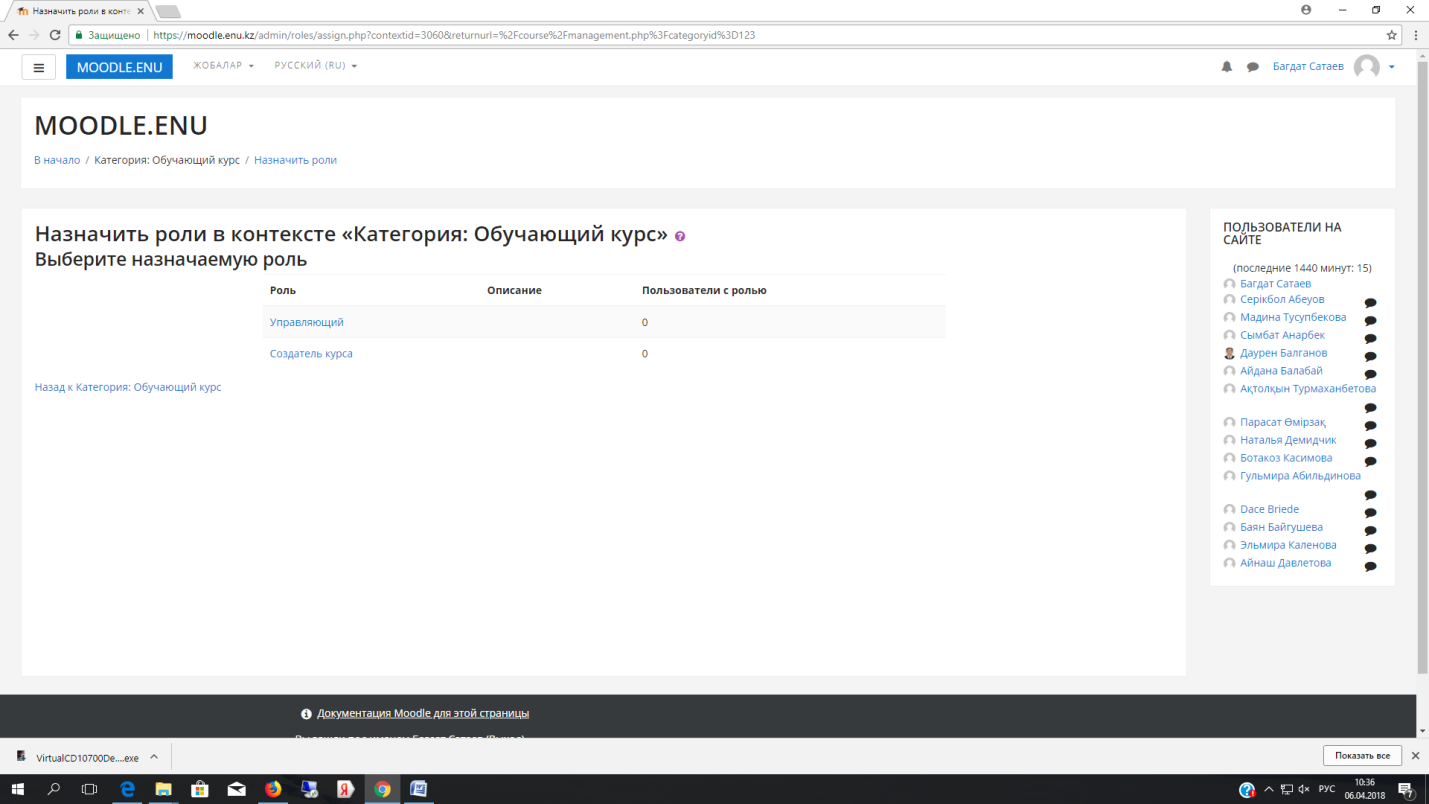
При нажатии на кнопку «Управляющий» мы увидим окно выбора пользователей. Если есть ранее записанные пользователи, то этот список появится в левом столбце окна. Используя кнопку поиска «Найти» находим нужного пользователя.
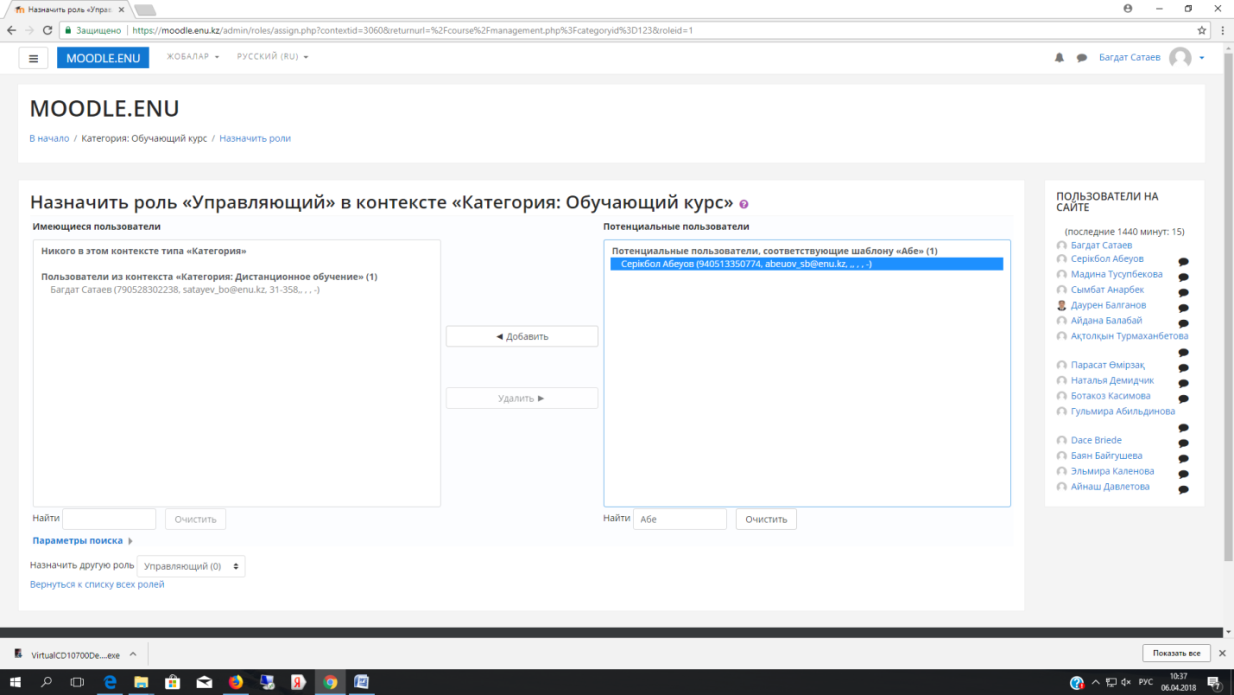
В данном примере осуществляем поиск пользователя Абеуова Серикбола и назначаем его управляющим категории.
Далее при просмотре категорий курсов из основного окна вы увидите созданную вами категорию под названием «Обучающий курс».

Тестовые вопросы
1. Для чего служат категории курсов?
для каталогизации обучающих курсов для распределения курсов по академическим периодам для сортировки по алфавиту для группового удаления курсов для удобства удаления2. Как войти в окно создания категорий?
Через кнопку «Управление курсами» Через главное меню Через быстрые клавиши Через системные кнопки Через кнопку «Создание курсов»3. Какой обязательный параметр для категорий необходимо ввести?
Название категории Ограничение по времени Оценки студентов Форум Описание категории4. Как изменить уже созданную категорию курсов?
Через кнопку «Действия» Через кнопку «Создание курсов» Через кнопку «Управление курсами» Через главное меню Через системное менюСоздание курсов Краткая инструкция
Чтобы создать курс необходимо войти в нужную категорию. Например «Дистанционное обучение». Находим подкатегорию «Дистанционные курсы для студентов и преподавателей» Для создания курса нажать на кнопку «Создать курс» Откроется диалоговое окно создания курса. Вводим все необходимые параметры – Название курса, краткое название, расположение курса, дата начала и завершения курса и т. д. После ввода всех параметров нажимаем на кнопку «Сохранить и вернуться» Для редактирования курса можно воспользоваться соответствующей кнопкой Для записи пользователей в данную категорию воспользуемся кнопкой «Назначение роли».
Подробная инструкция
Под понятием «Курсы» в системе Moodle подразумевается отдельная дисциплина. В рамках одного курса изучается одна дисциплина, и соответственно, в курс загружаются материалы в пределах изучаемой дисциплины.
Рассмотрим пример создания курса. Из основного окна системы переходим на нужную нам категорию. К примеру, это категория «Дистанционное обучение».
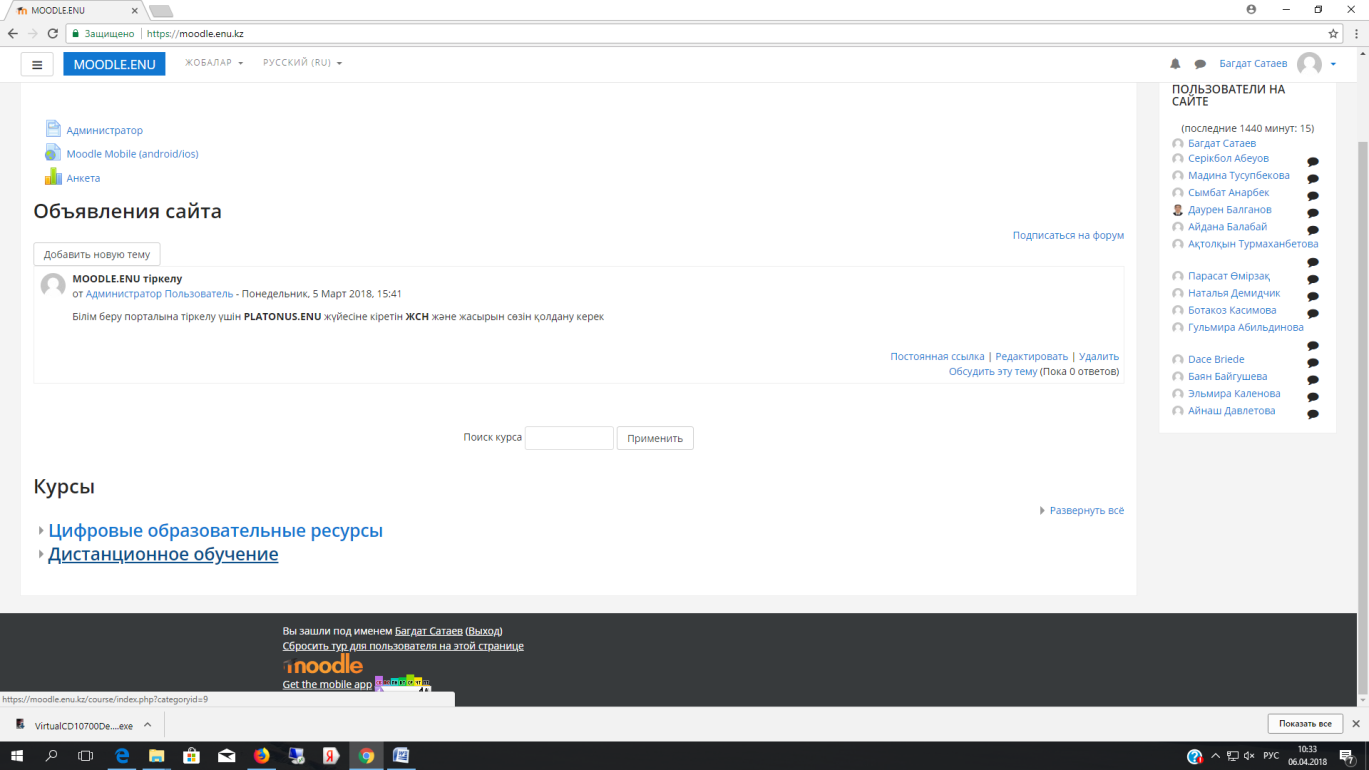
Находим подкатегорию «Дистанционные курсы для студентов и преподавателей»
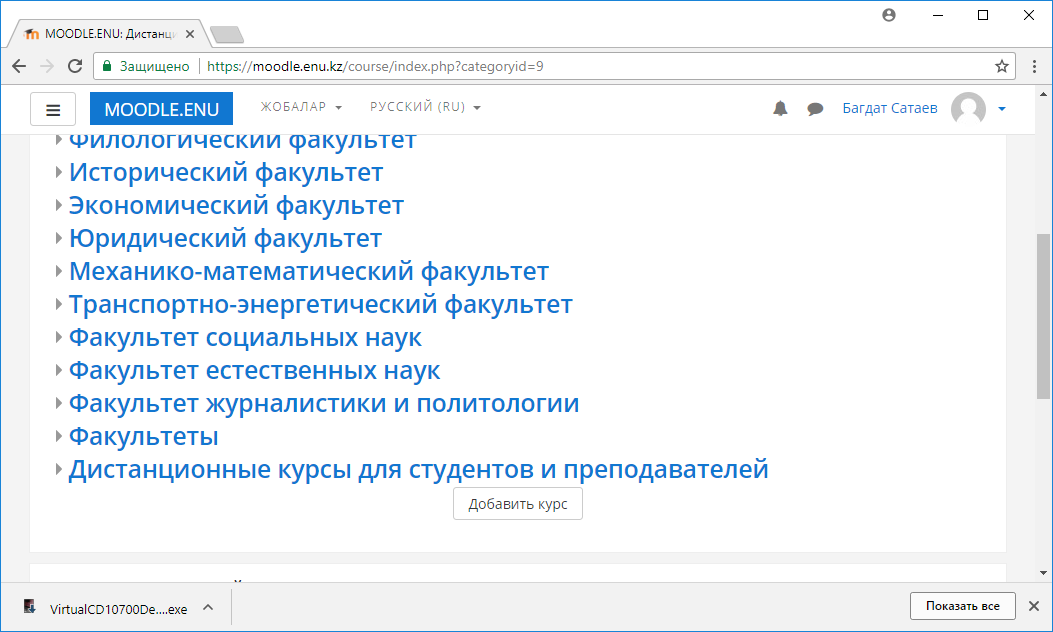
В появившемся окне выбираем категорию «Обучающий курс»
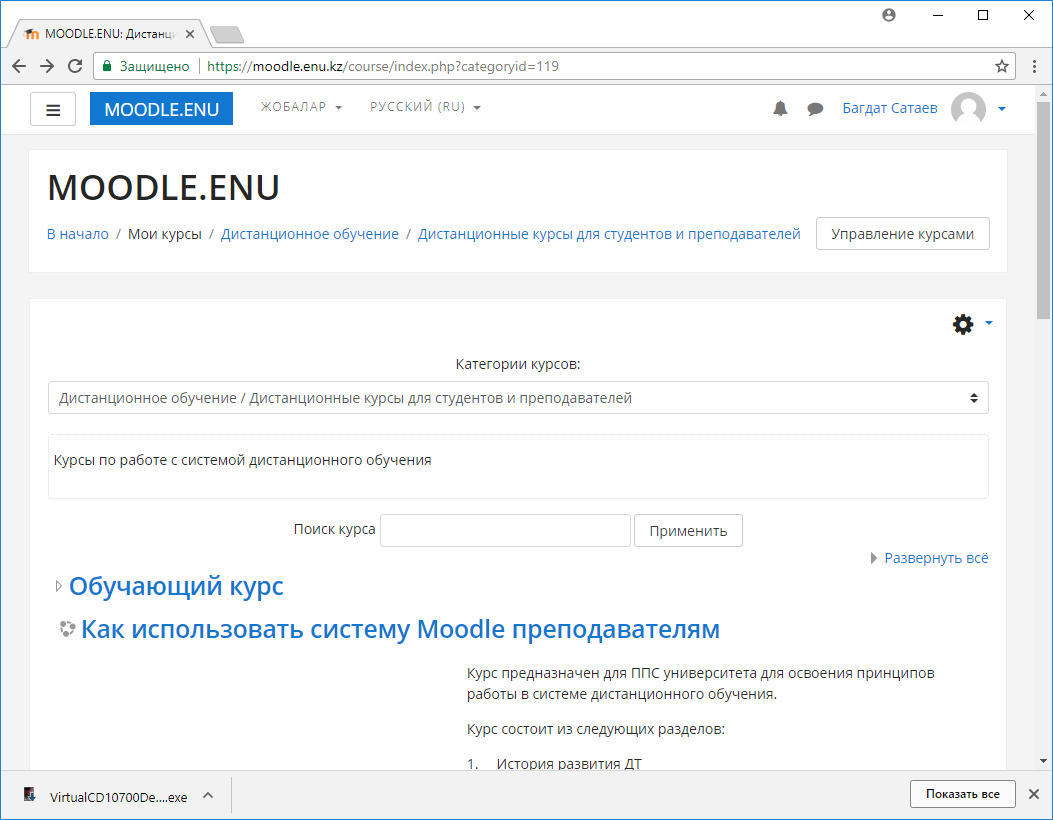
Когда мы находимся в нужной категории, мы можем создать непосредственной сам курс с помощью кнопки «Создать курс»
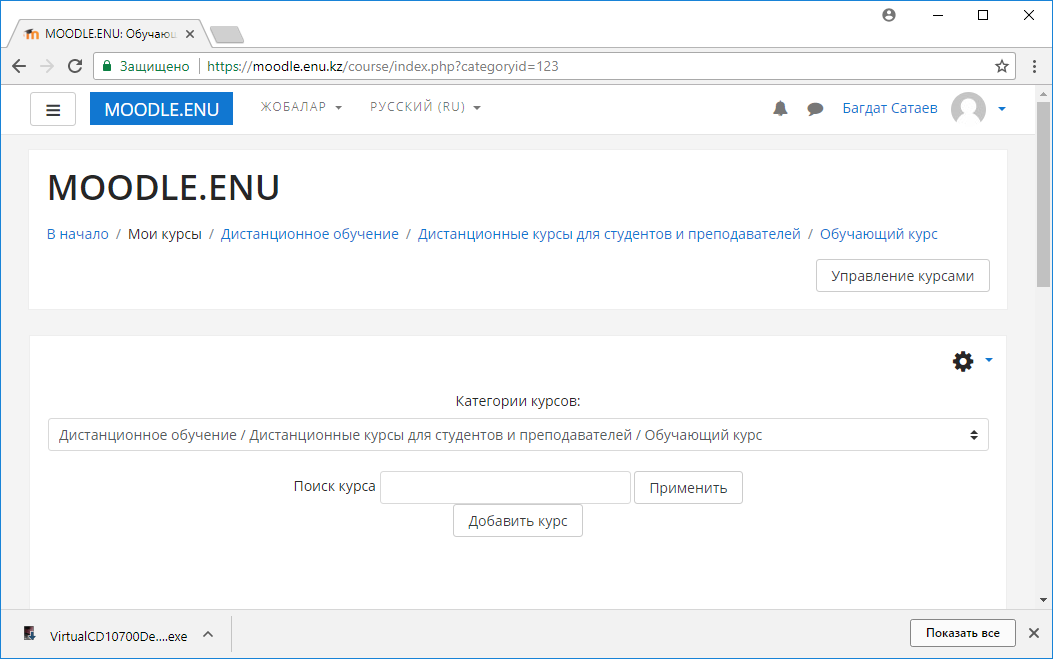
После нажатия на кнопку создания курсов появится окно определения основных параметров курса. Необходимо заполнить основные поля.

Полное название курса заполняется согласно рабочего учебного плана либо индивидуального учебного плана студентов.
Краткое название заполняется произвольно но желательно вводить код дисциплины согласно рабочего плана.
Категория курса по умолчанию ставиться та категория, внутри которой вы находились при нажатии кнопки создания курса. При необходимости ее можно изменить.
Видимость курса обычно используется по умолчанию «Показать».
Дата начала и завершения курса заполняется согласно графика учебного процесса или согласно плана мероприятий по прохождению дополнительных курсов.
Идентификационный номер запоняется произвольно.
Описание курса явлется является не обязательным полем.
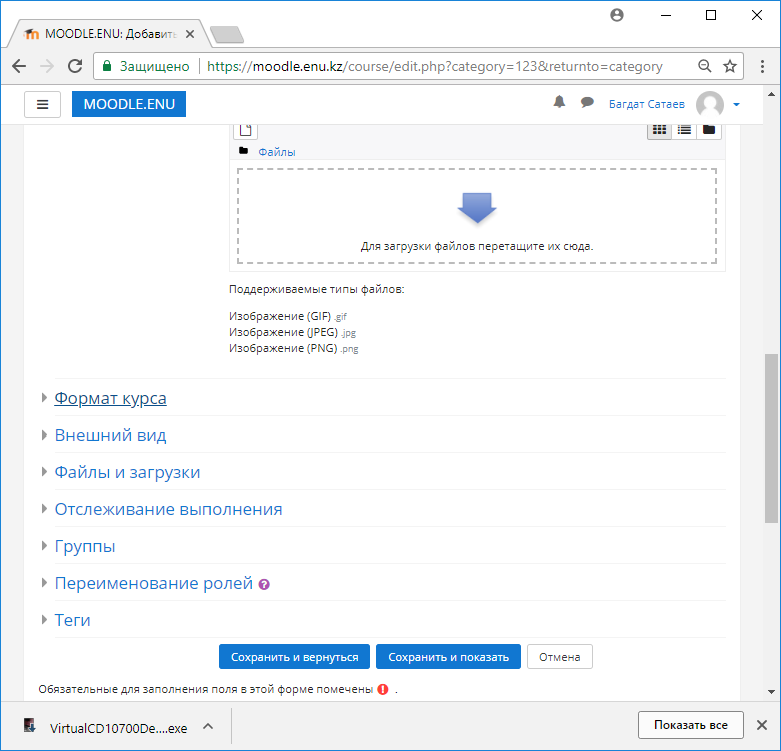
Так же можно настроить:
Формат курса в неделях и по темам, количество тем или недель, настроить формат показа каждого раздела.
Внешний вид – количество отображаемых новостей и др.
Остальные параметры настраиваются в ходе использования курсов и не являются стратегически важными для изучения дисциплины.
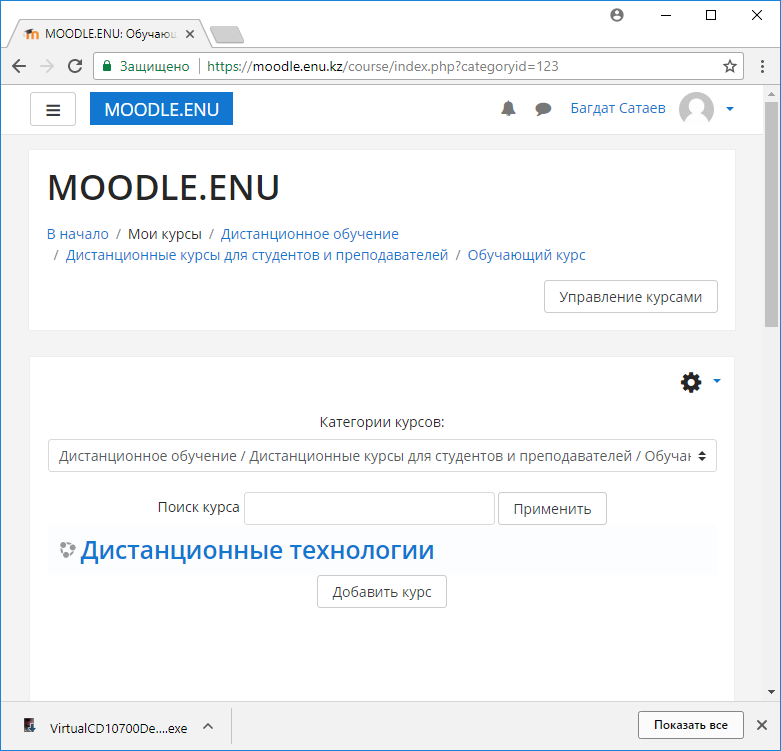
После ввода всех параметров курса нажимаем на кнопку «Сохранить и вернуться». В списке курсов появился созданный нами курс «Дистанционные технологии».
Контрольные вопросы
Как создать курс в категории «Дистанционное обучение»? Какие основные параметры необходимо ввести для курса? Как изменить параметры уже созданных курсов? Как записать студента в курс?
Подготовка и размещение ресурсов Краткая инструкция
Открываем документ для загрузки в систему. Конвертируем в формат PDF либо пользуемся встроенным PDF принтером «Microsoft Print to PDF». Открываем наш курс для редактирования. Выбираем нужную неделю и нажимаем на кнопку «Добавить элемент или ресурс». Появившемся диалоговом окне выбора типа ресурса или элемента курса выбираем пункт «Файл». Вводим название ресурса, краткое описание. Прикрепляем файл и нажимаем на кнопку загрузить этот файл. Для размещения оцениваемых ресурсов необходимо добавить элемент «Задание» в выбранную неделю. Заполнить основные обязательные и дополнительные поля: название задания, описание и прикрепление файлов. Для того, чтобы огранить выполнение задания по времени, мы можем воспользоваться вкладкой «Доступно» и указать время начала выполнения задания и время завершения задания. При необходимости аналогично заполняем дополнительны поля. Сохраняем и возвращаемся в основное окно курса.
Подробная инструкция
Загружаемые ресурсы в систему Moodle имеют различный формат. В целях обеспечения защиты интеллектуальной собственности работы преподавателей рекомендуется загружать файлы в формате PDF. Для того, чтобы создать файл данного формата необходимо подготовить документ в формате WORD. Я воспользуюсь первой лекцией данного курса. Тема занятия «Вход в систему». Открываю данный документ.
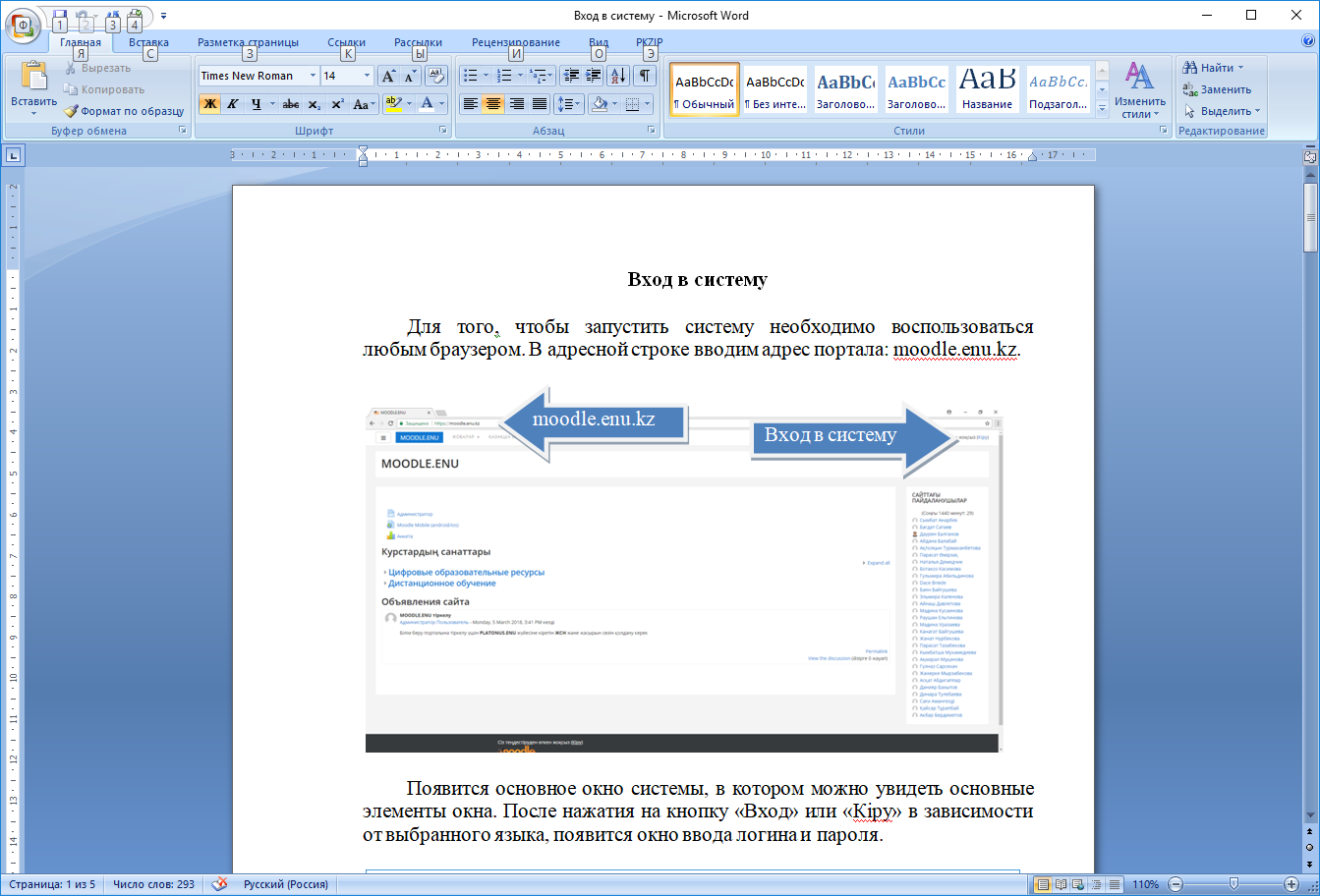
Открываю главное меню и выбираю пункт «Печать».
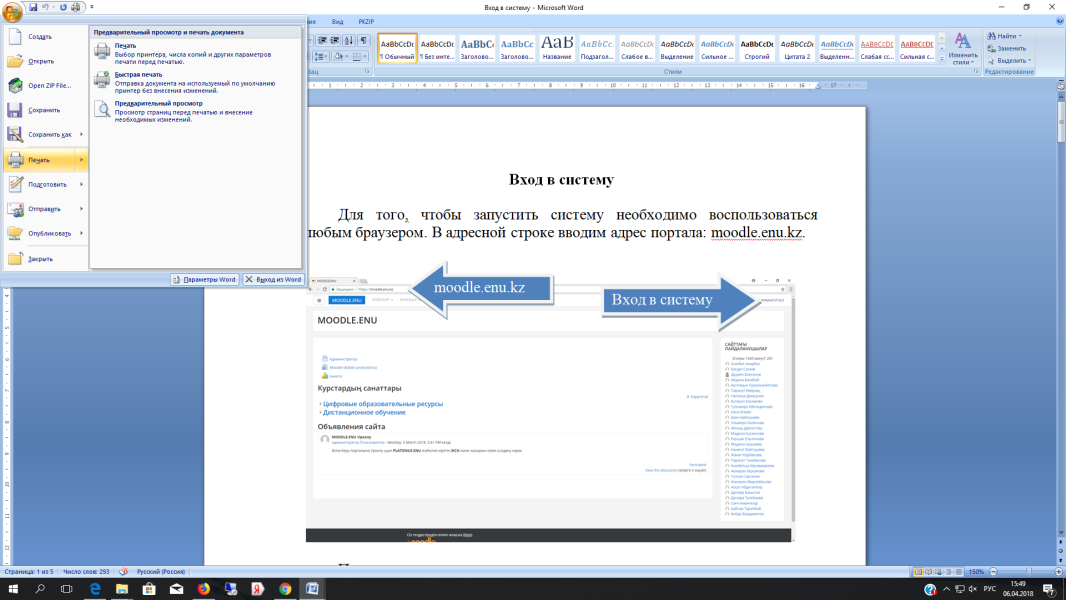
После этого в появившемся окне печати документа выбираем принтер «Microsoft Print to PDF»
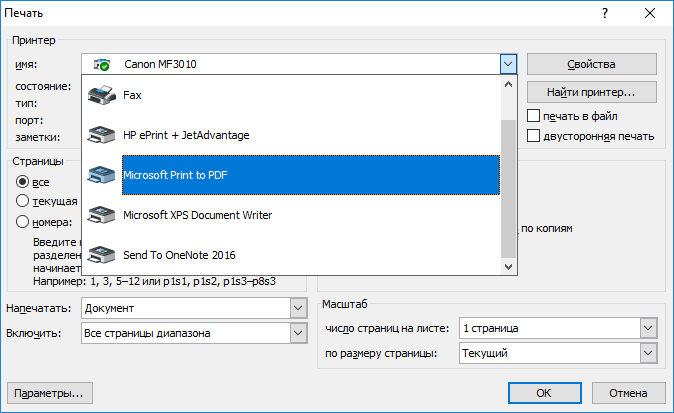
Вводим имя файла. В данном случае я ввожу имя «Вход в систему».
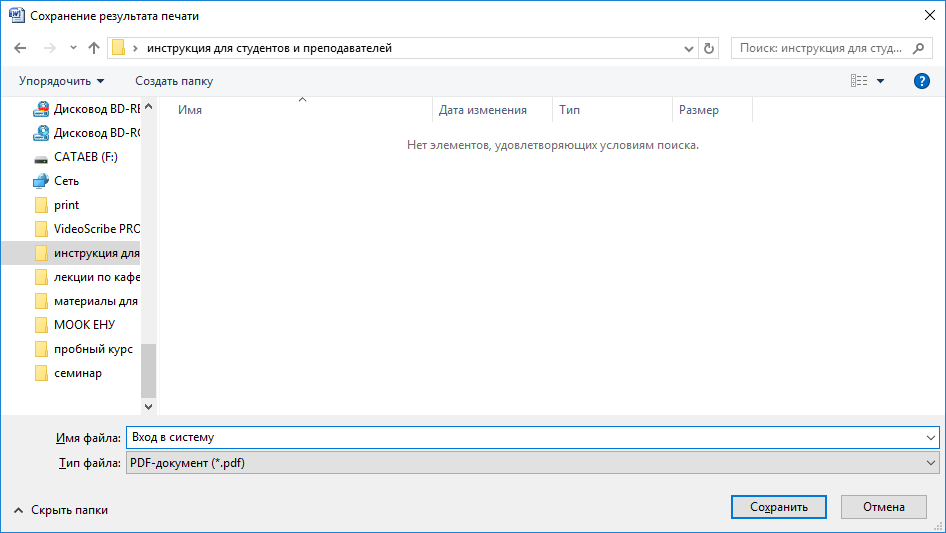
Нажимаю на кнопку «Сохранить» и в моей рабочей папке появиться файл с соответствующим названием.
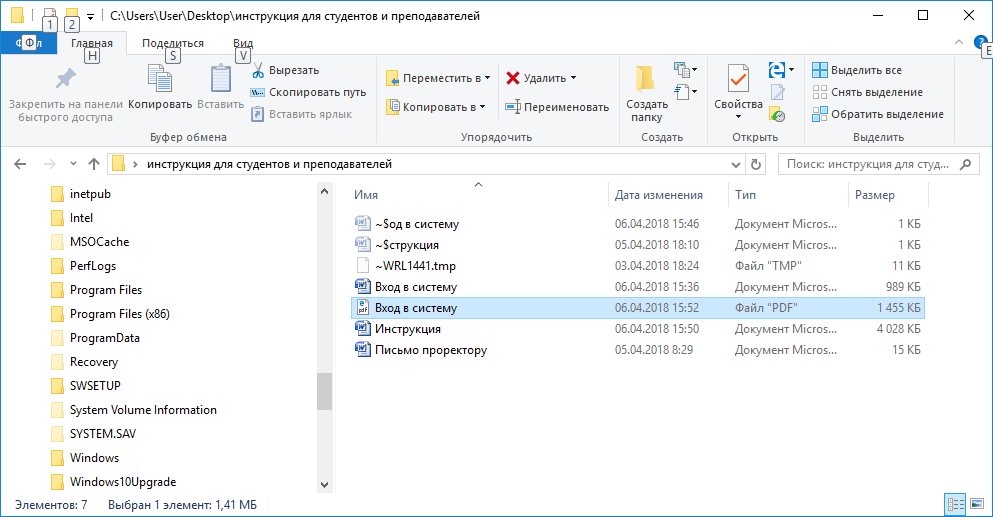
Процесс подготовки ресурса для загрузки в систему завершен.
Размещение ресурсов
Основное окно курса имеет следующий вид:
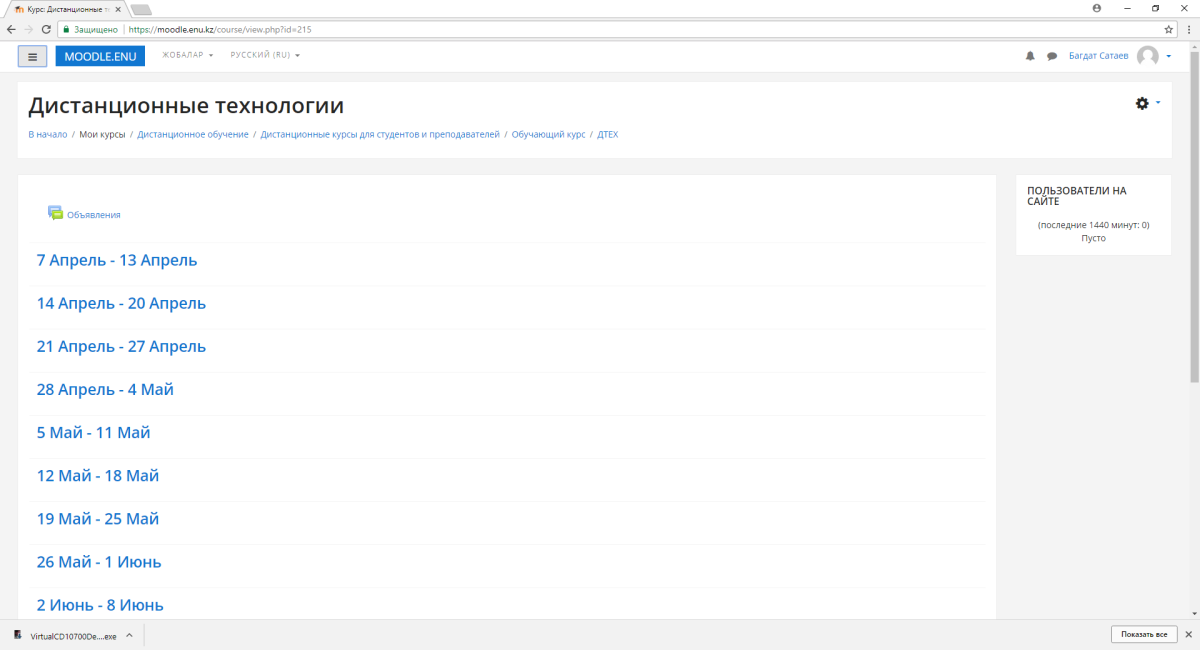
Этот курс является вновь созданным и не содержит никаких материалов. Для того, чтобы добавить любой элемент активируем режим редактирования через соответствующий инструмент.
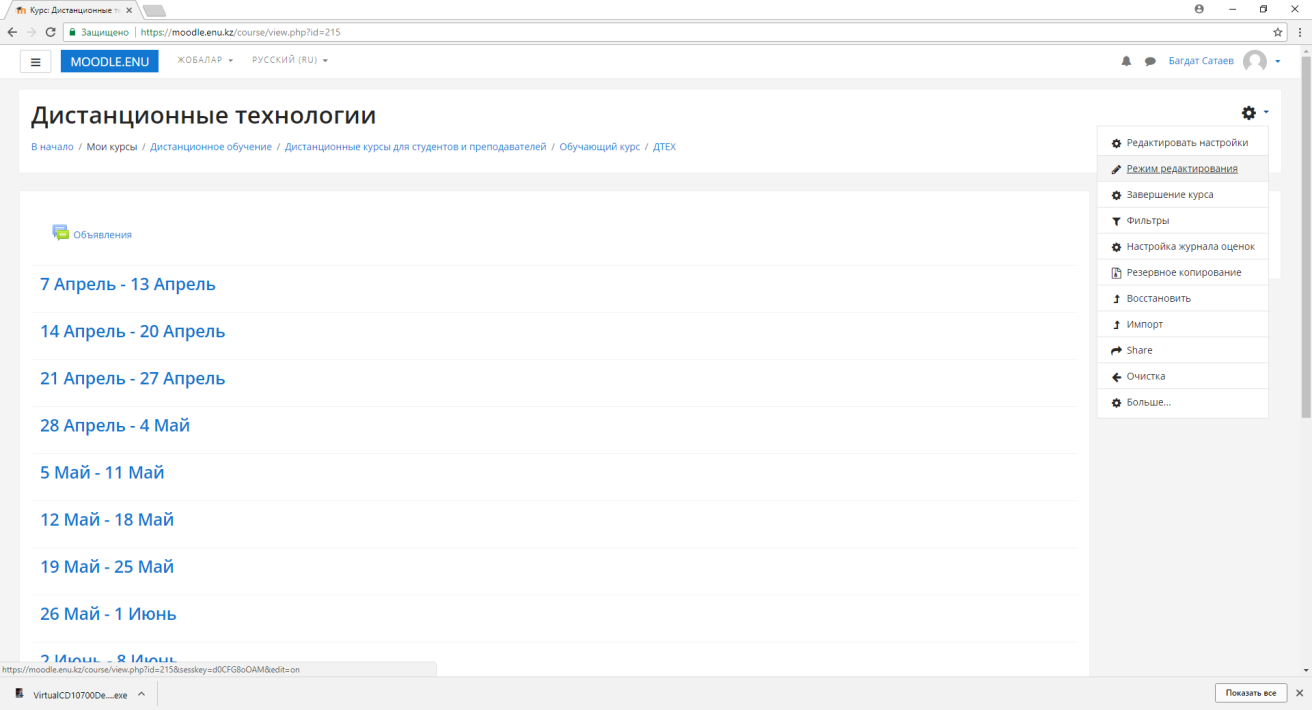
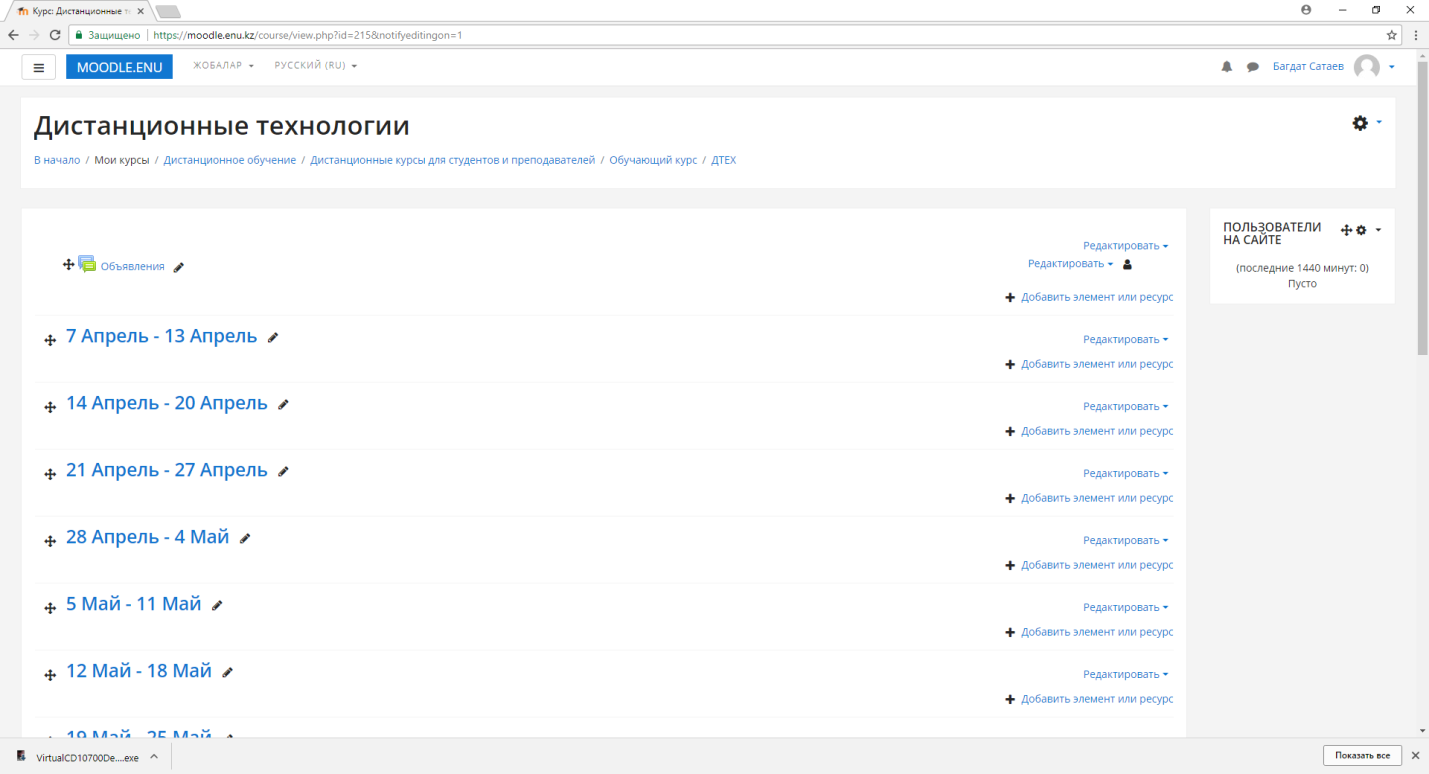
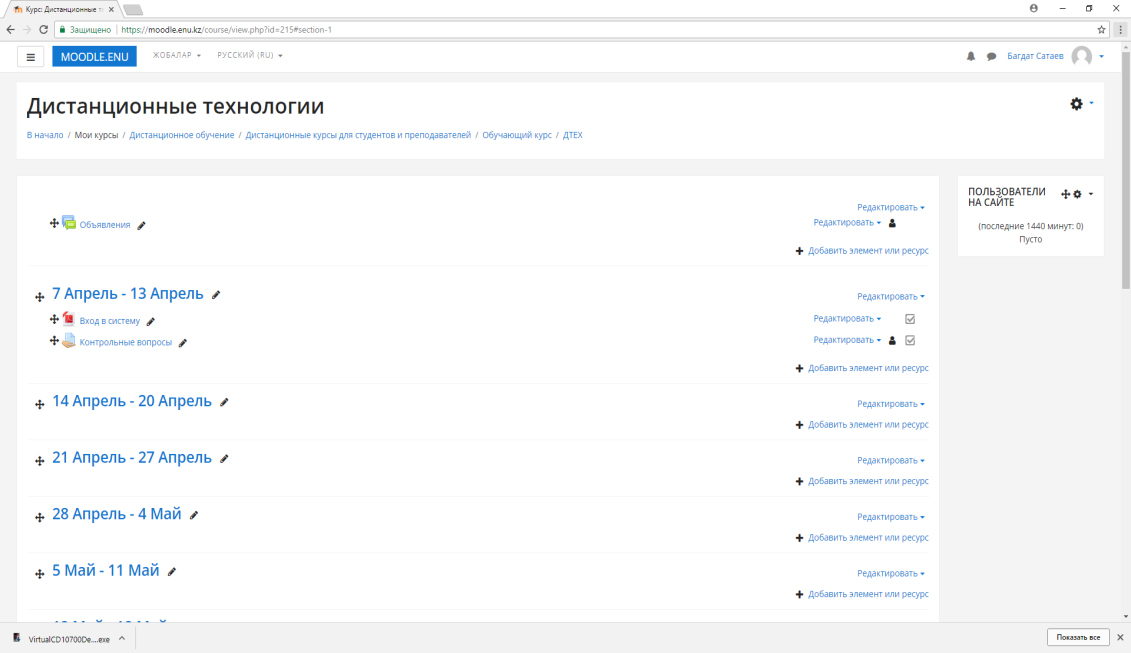
При активизации режима редактирования в правой части окна системы появятся дополнительный кнопки управления элементами курса. Выбираем первую неделю, с 7 апреля по 13 апреля, и нажимает на кнопку «Добавить элемент или ресурс».
Появиться диалоговое окно выбора типа ресурса или элемента курса. Для добавления подготовленного файла выбираем пункт «Файл»
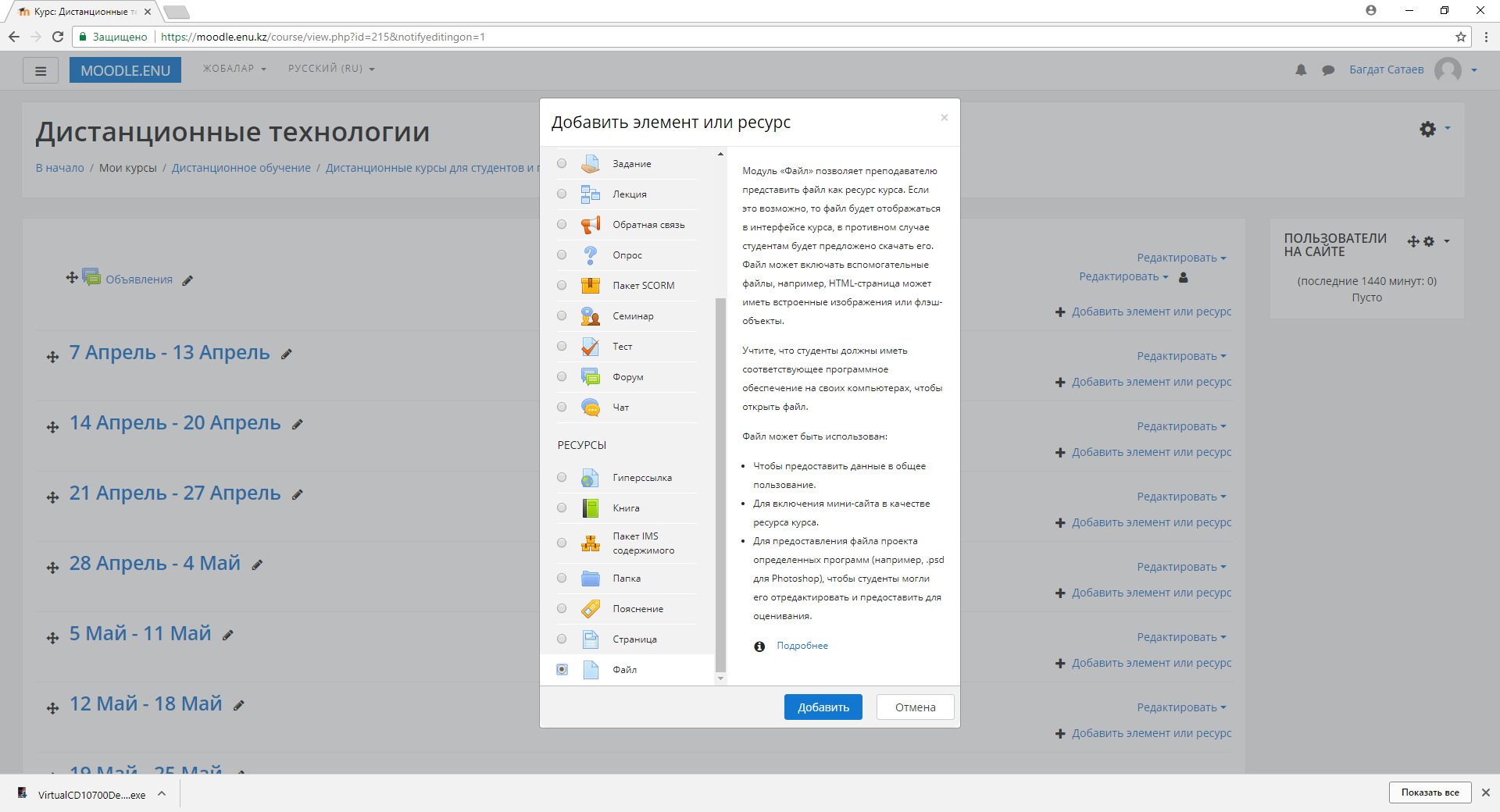
После выбора пункта нажимаем на кнопку добавить и определяем основные параметры ресурса. В данном случае вводим название и описание ресурса – «Вход в систему» и «Студенты при изучении данного материала научатся входить в систему дистанционного обучения MOODLE. ENU».
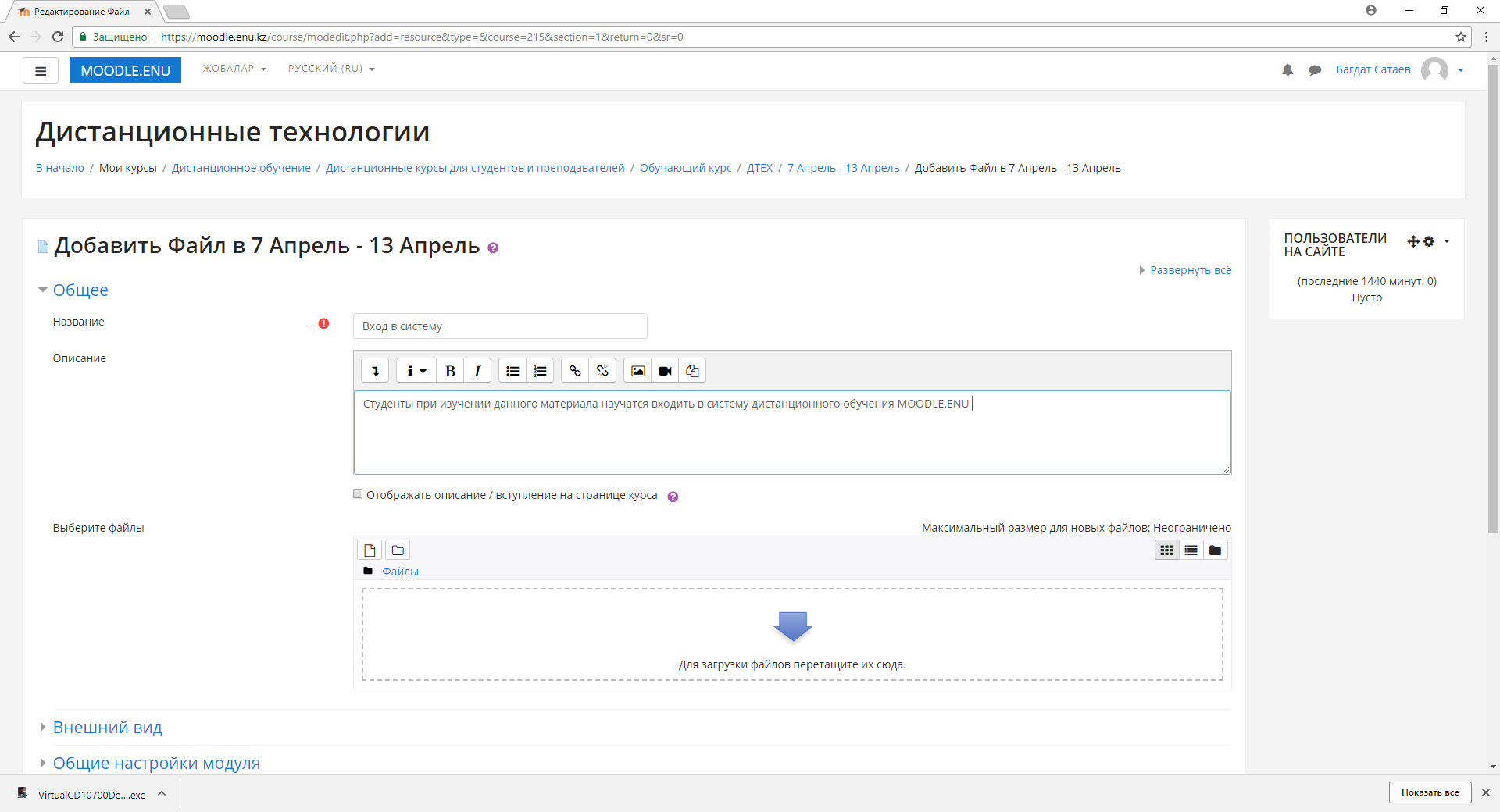
После этого необходимо загрузить файл. Нажимаем на соответствующую кнопку в окне системы.

Нажимаем на кнопку «Выберите файл». Появится диалоговое окно выбора файла. При этом на экране выводится весь список имеющихся файлов в независимости от типов и содержания. Пользователь вправе загружать файлы любого формата.
В нашем случае выбираем файл «Вход в систему» формата PDF.
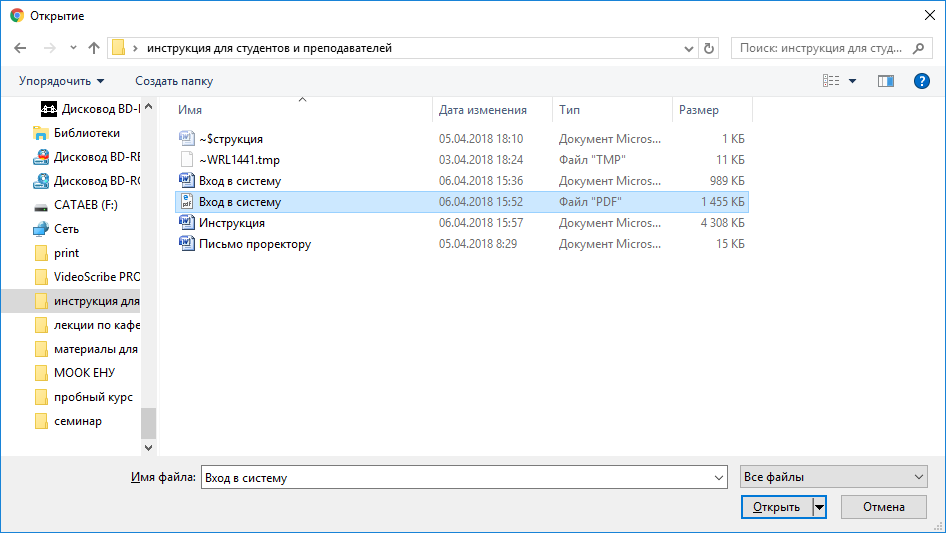
После нажатия кнопки «Открыть» выбранный файл будет загружен в в систему. Загружаем файл в наш курс и получаем ресурс следующего вида:
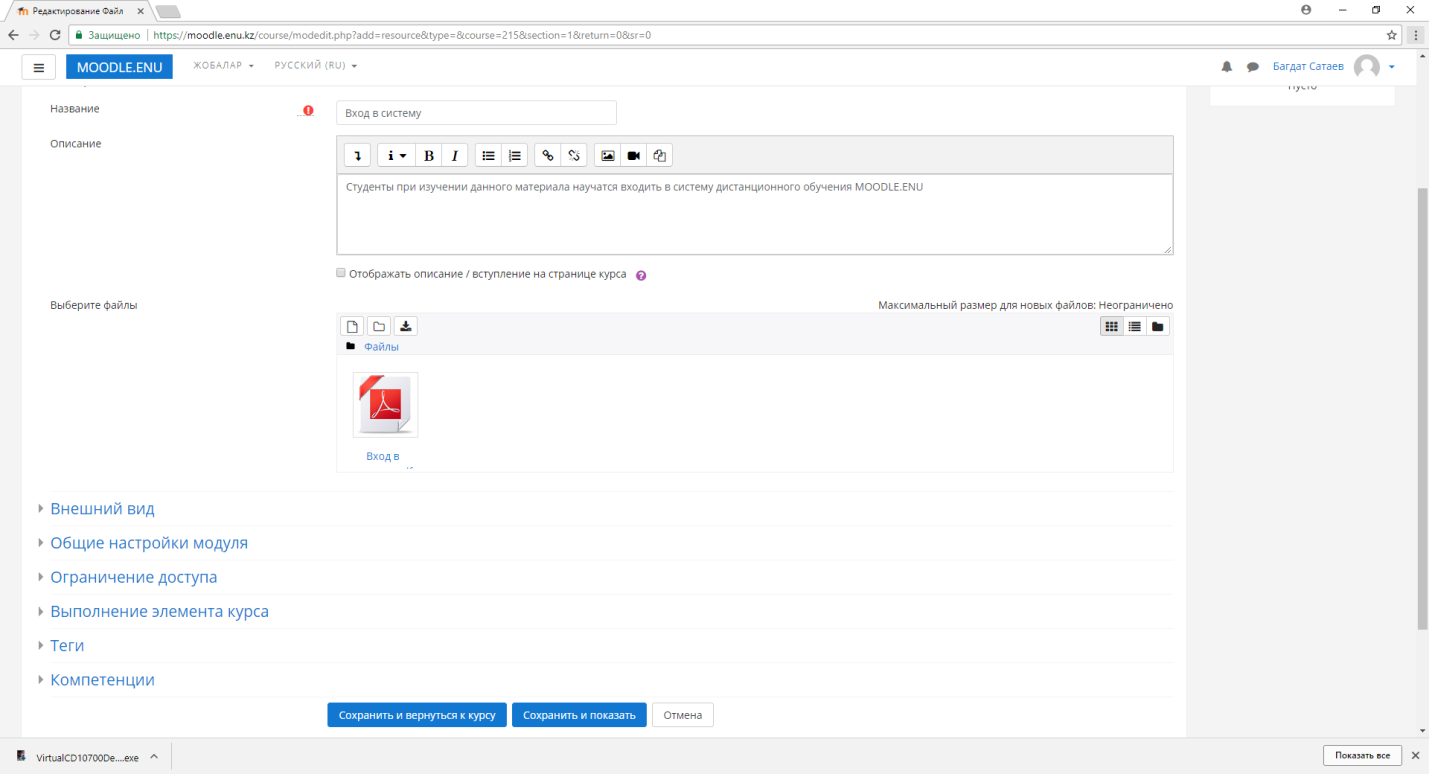
Сохраняем и возвращаемся в курс.
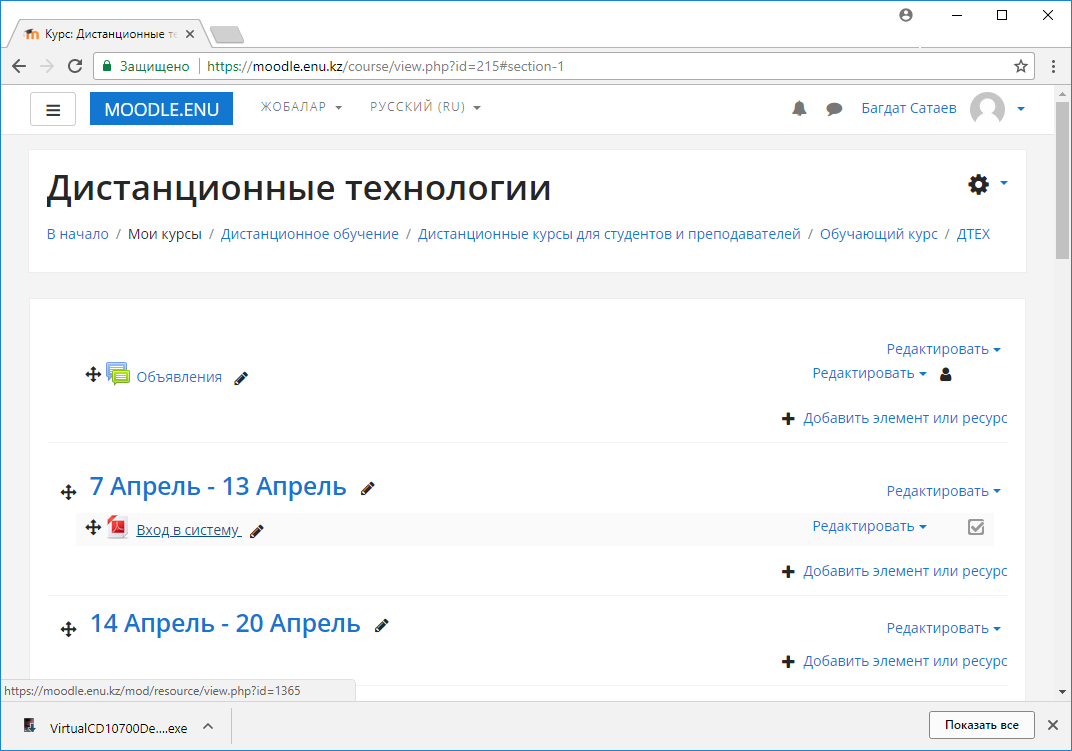
Ресурс загружен и готов для использования студентами. Аналогичным образов загружаются ресурсы других типов. Элементы имеют более сложную структуру и будут рассмотрены в следующих разделах данного руководства.
Контрольные вопросыКак создать документ в формате PDF с применением стандартных инструментов пакета Microsoft Office? Как открыть курс для редактирования? Как загрузить файл с учебными материалами в систему? Для каких целей используются дополнительные поля заданий?
Размещение оцениваемых ресурсов Краткая инструкция
Открываем курс для редактирования. Добавляем элемент курса «Задание». Вводим название задания. Вводим краткое содержание задания либо копируем вопросы из заготовленного за ранее файла. Устанавливаем ограничения по времени. Заполняем дополнительные поля. Определяем максимальный балл, методы оценки и отзывов. Просматриваем оценки, выставленные по данному заданию.
Подробная инструкция
Для контроля знаний в системе MOODLE. ENU используются различные элементы. Одним из таких элементов является «Задание». Для того, чтобы использовать данный элемент необходимо открыть курс для редактирования.

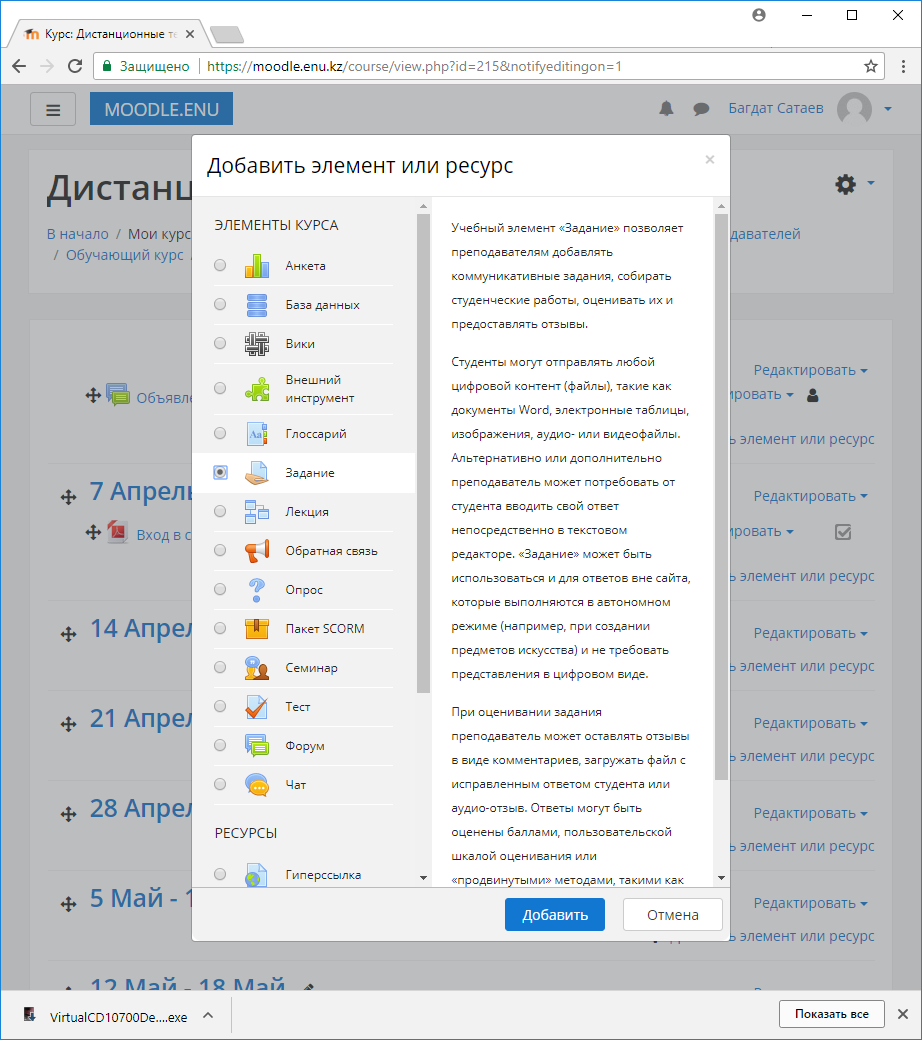
После открытия курса для редактирования появиться кнопка добавления элементов. Нажимает на кнопку «Добавить элемент или ресурс» и появившемся окне выбираем пункт «Задание».
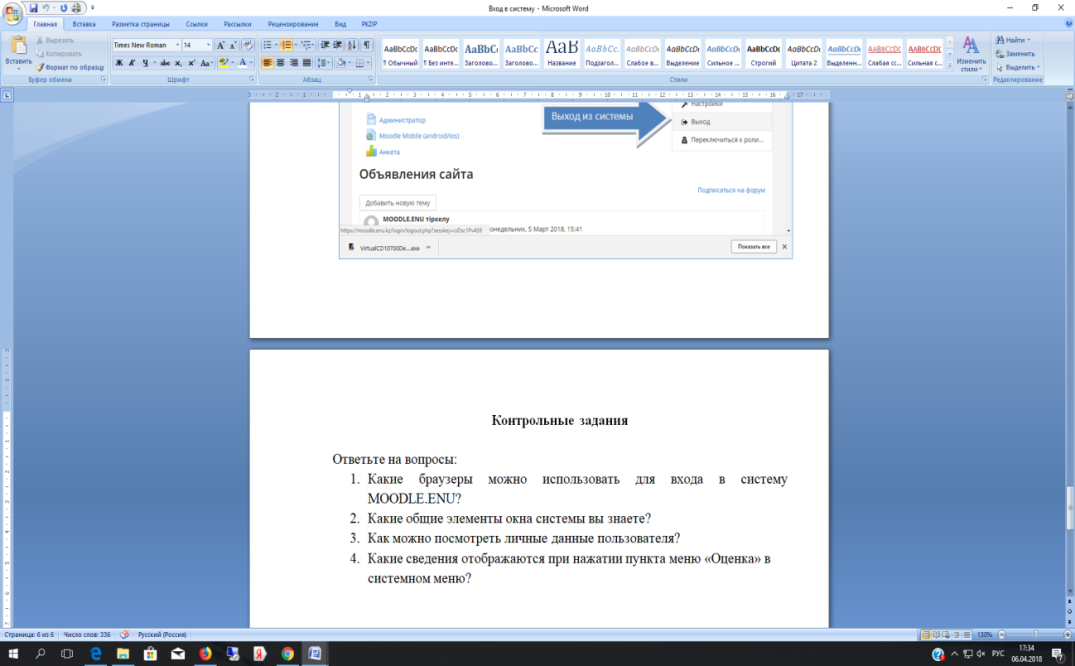
После этого открываем файл с заданием для выполнения. Для примера возьмем задание с имеющейся методички. Контрольные задания размещены в текстовом документе, копируем текст задания.
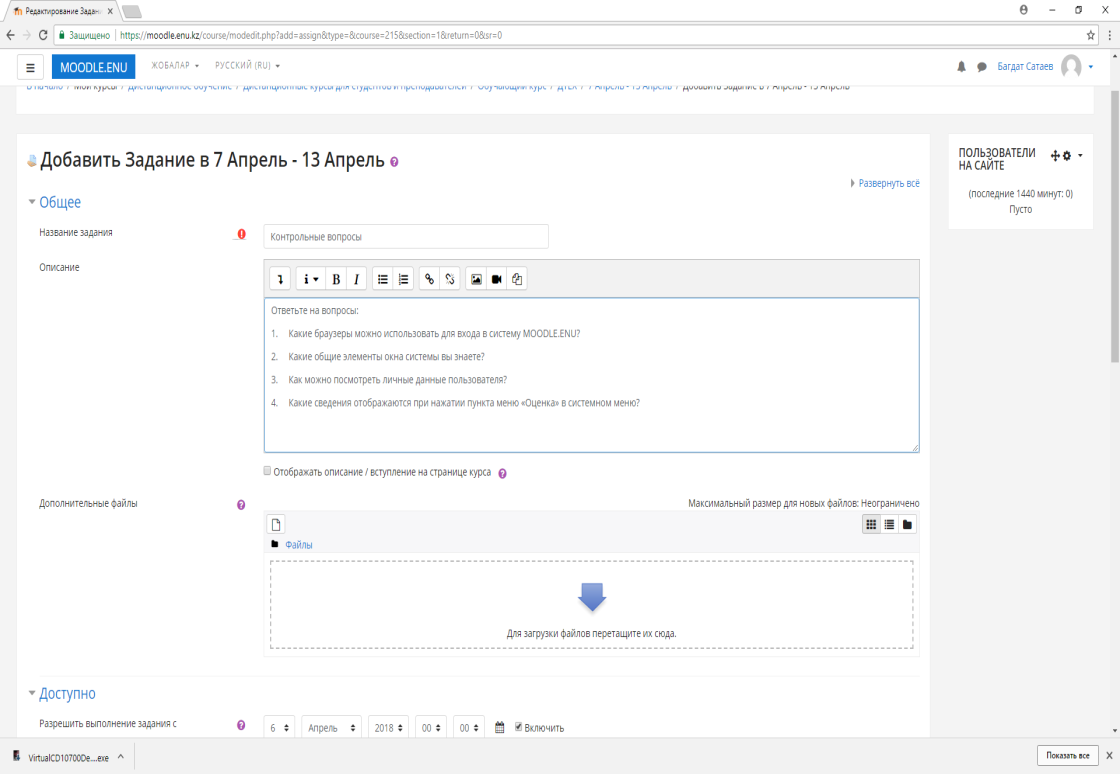
Вставляем скопированный текст в окно MOODLE. Так же заполняем дополнительные поля.
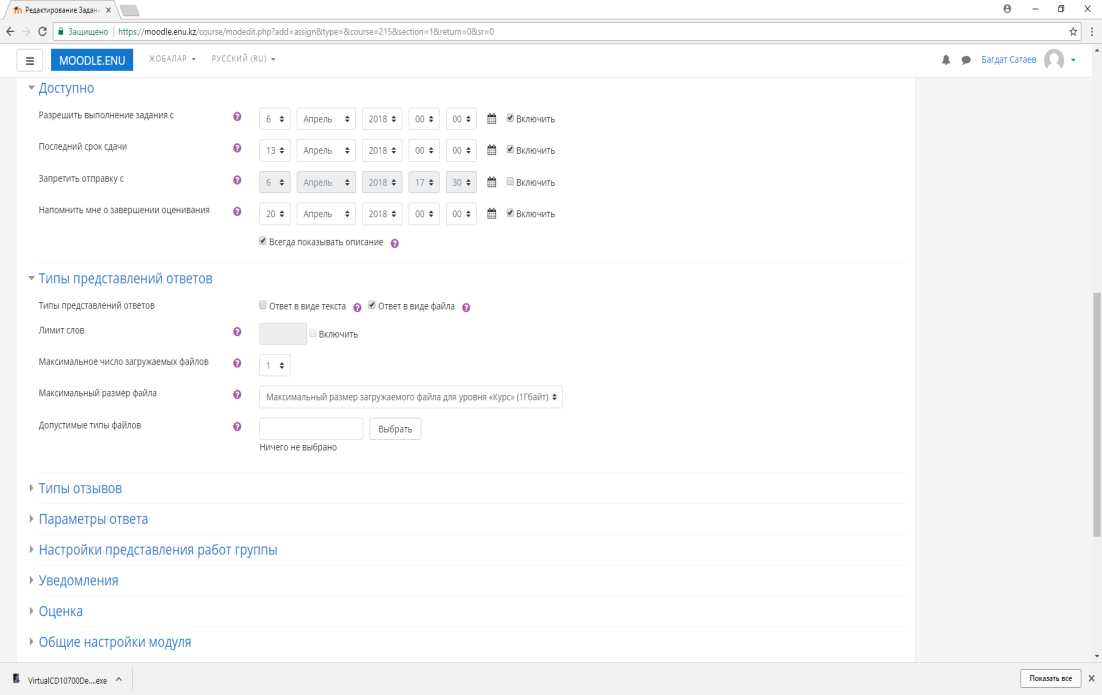
Во многих случаях ставиться ограничение по времени для выполнения задания. Это выполняется через вкладку «Доступно», расположенного ниже основных параметров.
После ввода всех основных и дополнительных параметров необходимо сохранить и вернуться к курсу.
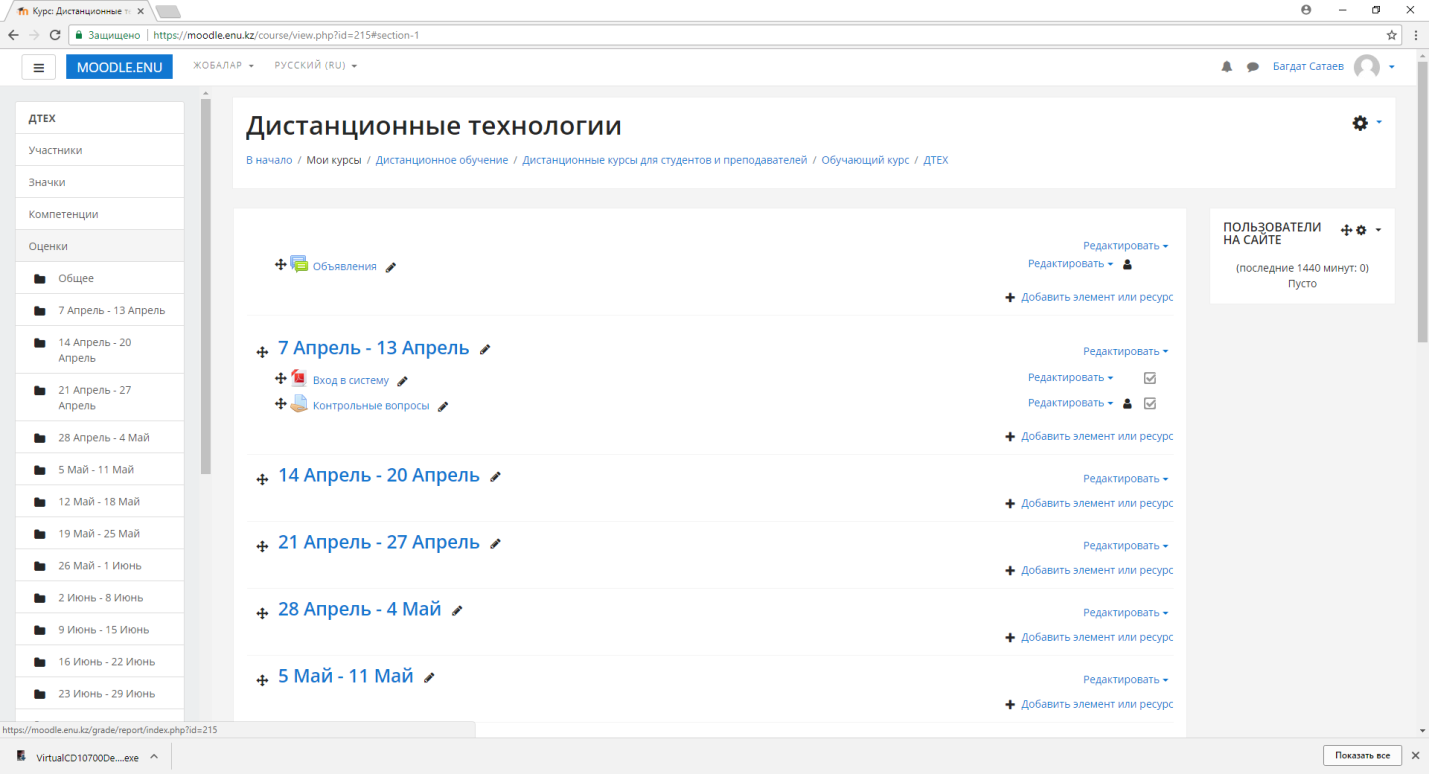
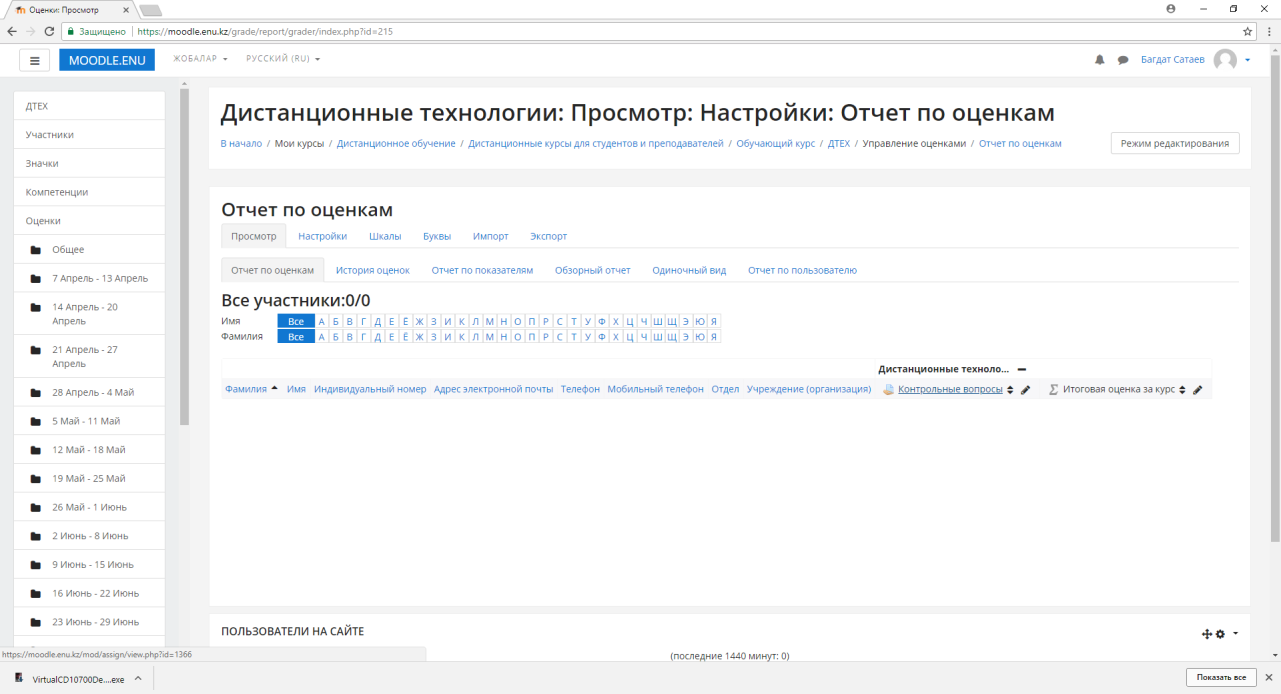
После размещения оцениваемого ресурса во вкладке «Оценки» появится дополнительное поле с информацией о выполненных заданиях и об оценках.
Информация предоставляется в виде таблицы со списком записанных на курс студентов.
Контрольные задания Где расположена вкладка добавления элемента курса «Задание» Какой параметр задания вводится в первой строке? Для чего применяется элемент курса «Задание»? Какие ограничения можно выставить для элемента курса «Задание»?
Подготовка файлов для импорта тестов
Краткая инструкция
Подготавливает тестовые вопросы в формате WORD. Открываем файл с тестовыми заданиями. Форматируем текст согласно правил:
Каждый вопрос начинается с нового абзаца,
ответы начинаются со знака {,
варианты ответов начинаются с нового абзаца
перед каждым вариантом ответа ставится: знак = для правильного ответа и знак ~ для неправильных ответов,
завершаются варианты ответов знаком }.
Сохраняем в текстовом формате с кодировкой «Юникод (UTF-8). Просматриваем курс в текстовом формате.Подробная инструкция
Одним из популярных типов файлов для импорта тестов является GIFT формат. Для подготовки файла для импорта используем файл с тестовыми заданиями.
Для импорта тестов воспользуемся заготовленным заранее документов WORD. В приведенном примере имеется 4 вопроса с пятью вариантами ответов, первый вариант ответа правильный.
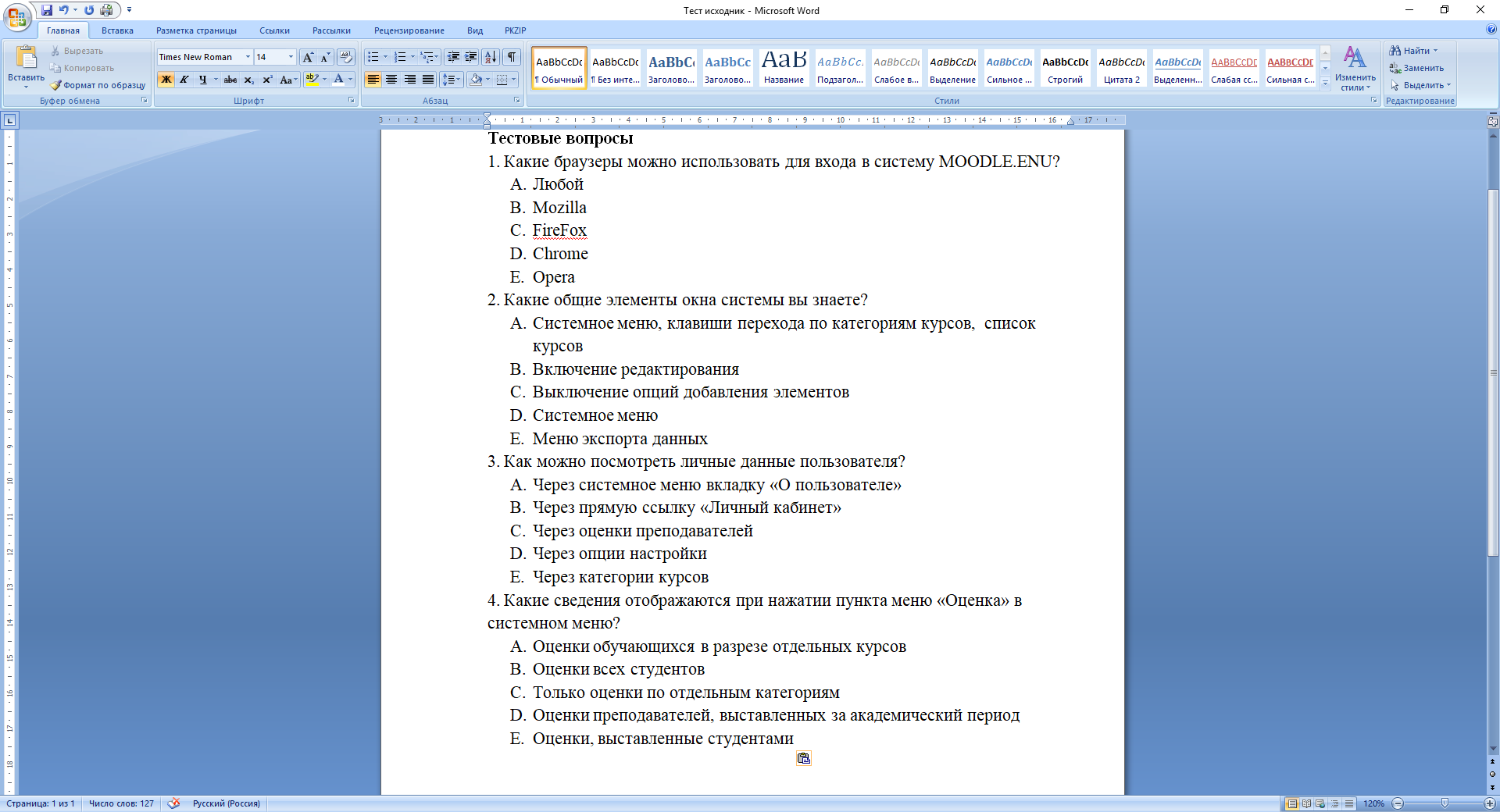
Используя правила оформления GIFT документов, преобразуем документ следующим образом. Каждый вопрос начинается с нового абзаца, ответы начинаются со знака {, варианты ответов начинаются с нового абзаца, перед каждым вариантом ответа ставится знак = для правильного ответа и знак ~ для неправильных ответов. Завершаются варианты ответов знаком }.
Приведем пример:
Какие браузеры можно использовать для входа в систему MOODLE. ENU? {
=Любой
~Mozilla
~FireFox
~Chrome
~Opera
}
В итого получим преобразованный документ.

Далее сохраняем данный документ в текстовом формате. Для этого открываем главное меню текстового редактора WORD. Выбираем пункт «Сохранить как»
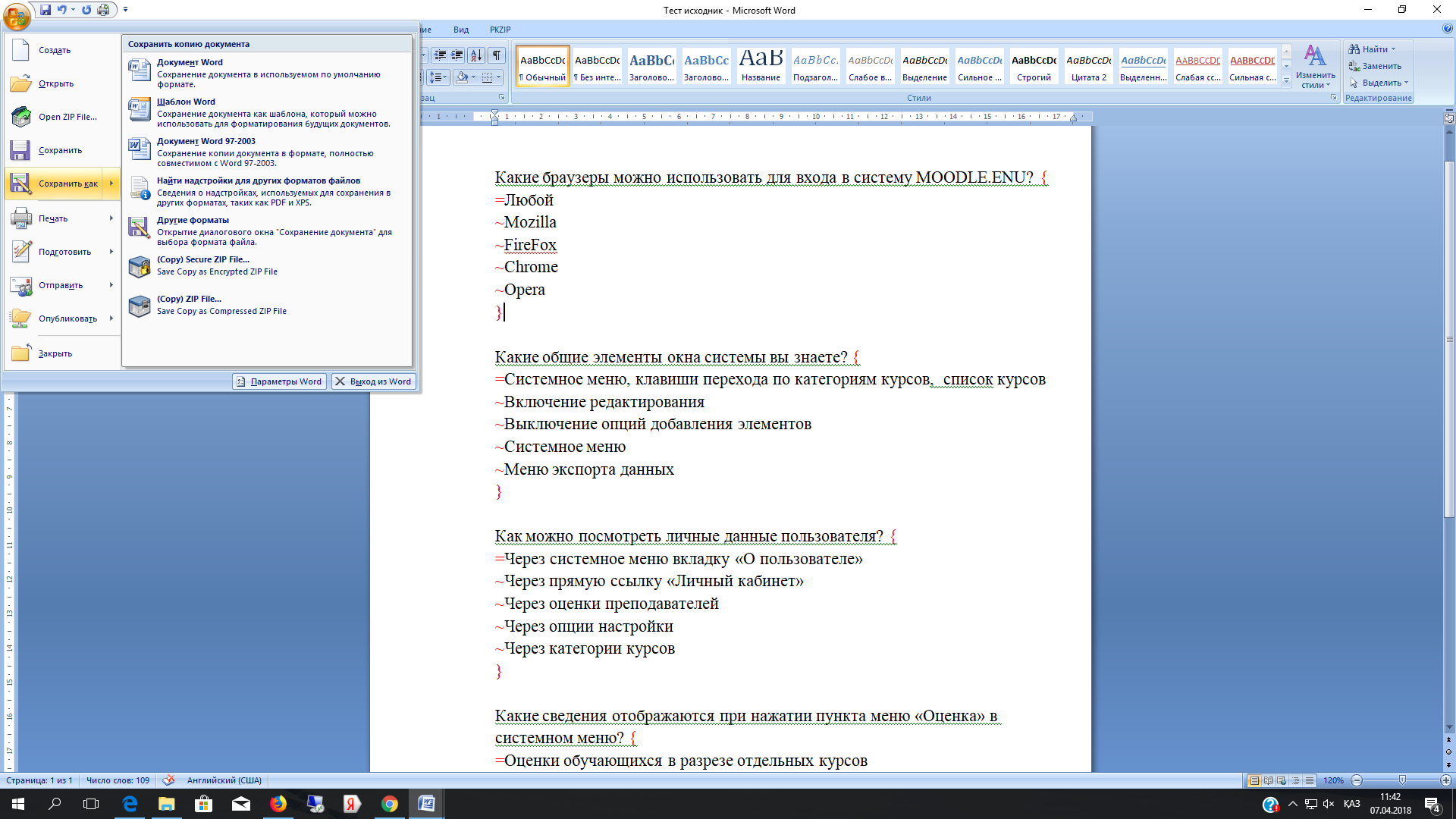
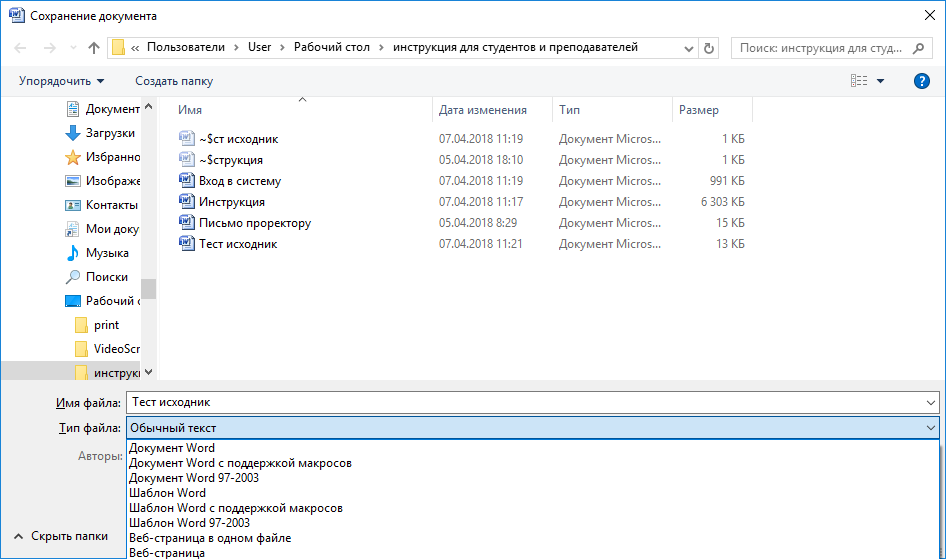
В появившемся диалогов окне выбираем ТИП ФАЙЛА – обычный текст.
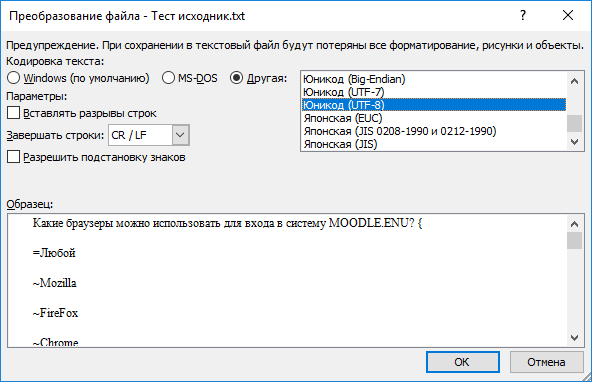
Появится окно преобразования документа. Выбираем кодировку «Другая». Из списка выбираем кодировку «Юникод (UTF-8)». Нажимаем на кнопку «ОК».
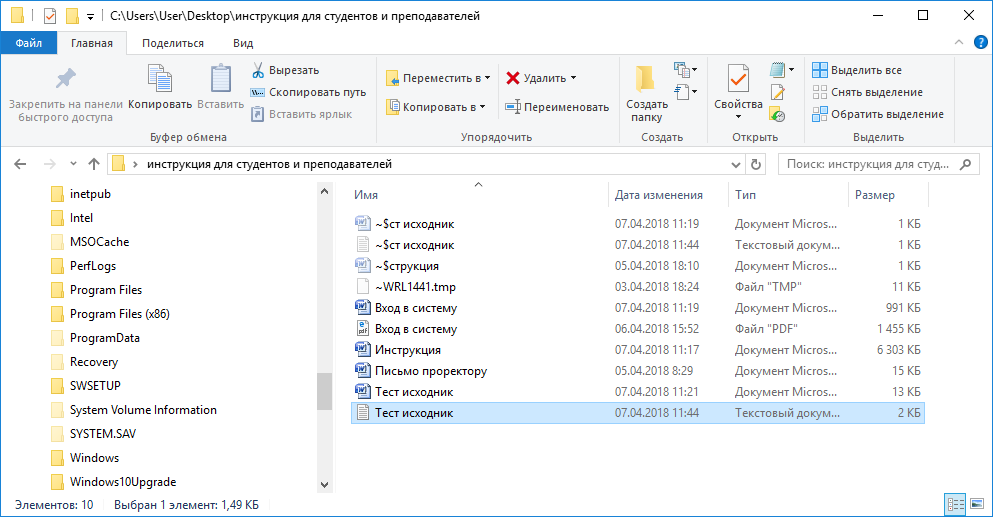
Просмотрев наш у рабочую папку мы можем увидеть файл «Тест исходник» в текстовом формате.
Контрольные задания
Для чего предназначен знак «=»? С чего начинается тестовый вопрос? Для чего предназначены знаки «{» и «}»? Как отметить неправильный вариант ответа в тесте?
Банк вопросов и назначение тестов Краткая инструкция
Зайдите на главную страницу нужного вам курса (щелкнуть по названию курса в списке доступных курсов). На станице курса в меню слева «Настройки» выбираем пункт «Банк вопросов» - «Импорт». Выберите Формат GIFT из предложенного списка. Затем выберите категорию, в которую будут импортированы вопросы. После этого настройте вариант сопоставления оценок. И определить - следует ли прекратить процесс импорта при обнаружении ошибок в некоторых вопросах. Импорт вопросов из файла может осуществляться двумя способами:
1) Через кнопку «Выберите файл» с последующим выбором файла в компьютере.
2) Либо прямым перетаскиванием файла или папки (удерживая левую кнопку мыши) в поле для загрузки.
Не забудьте нажать кнопку «Импорт» внизу страницы после осуществления всех настроек.Подробная инструкция
После подготовки файла с тестовыми вопросами, нам необходимо импортировать данные в систему. Для этого нам необходимо открыть курс для редактирования. Зайти в системное меню и нажать на кнопку «Больше»

Появиться список дополнительных параметров курса. Выбираем пункт «Импорт» из раздела «Банк вопросов».
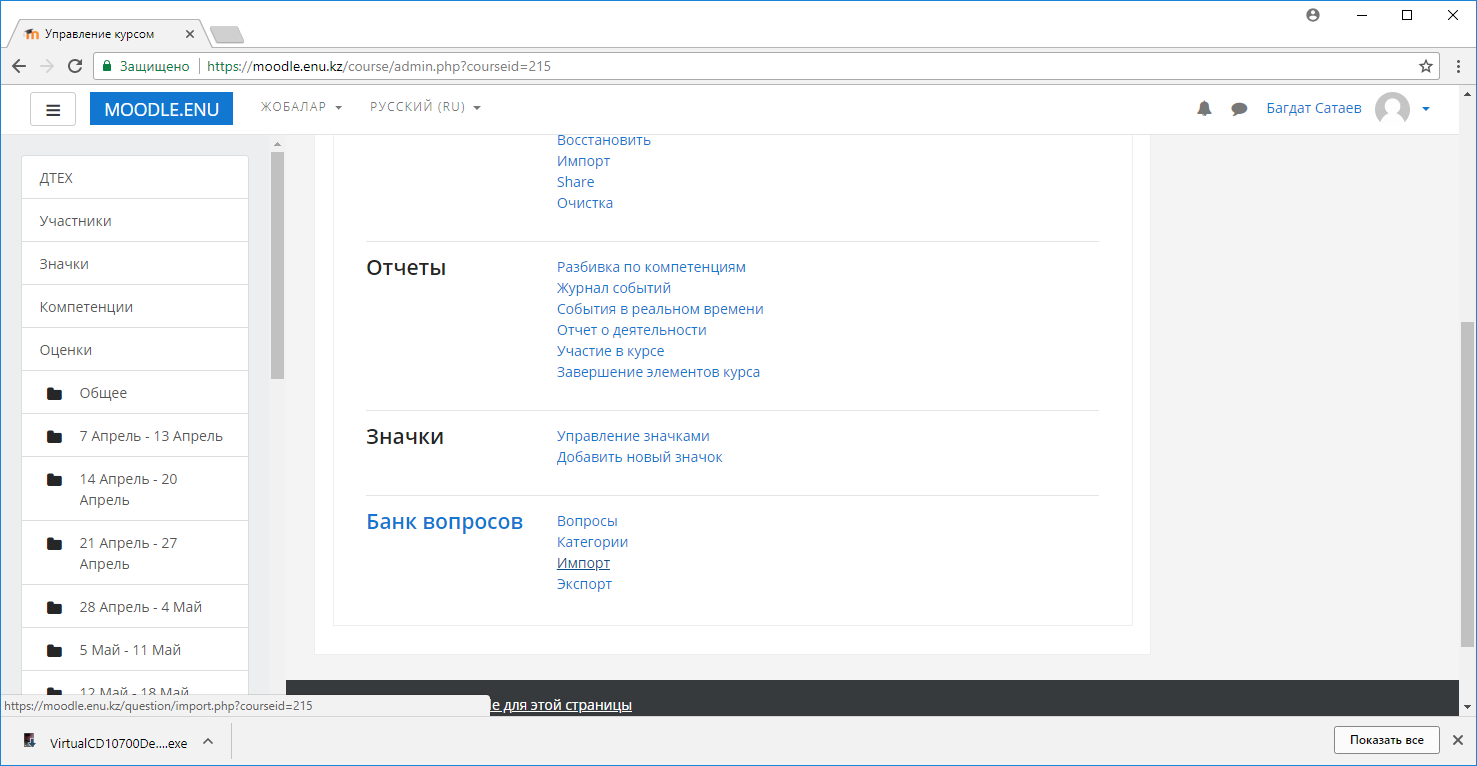
Появится окно выбора типа импортируемого файла и самого файла. Выбираем пункт «Формат GIFT».

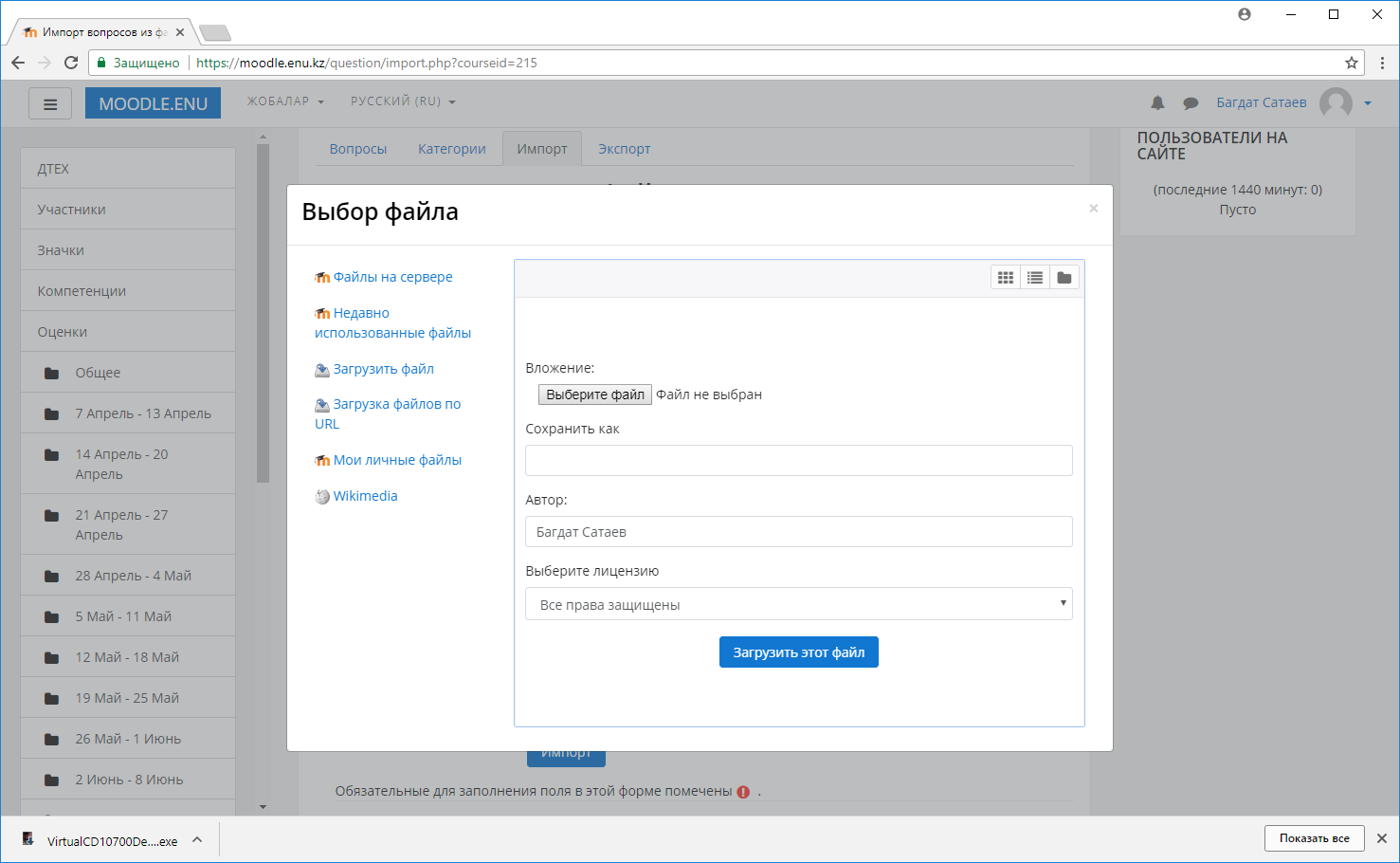
Переходим в пункт загрузки файлов. Нажимаем на кнопку «Выберите файл». В появившемся окне загрузки файла выбираем ранее подготовленный файл.
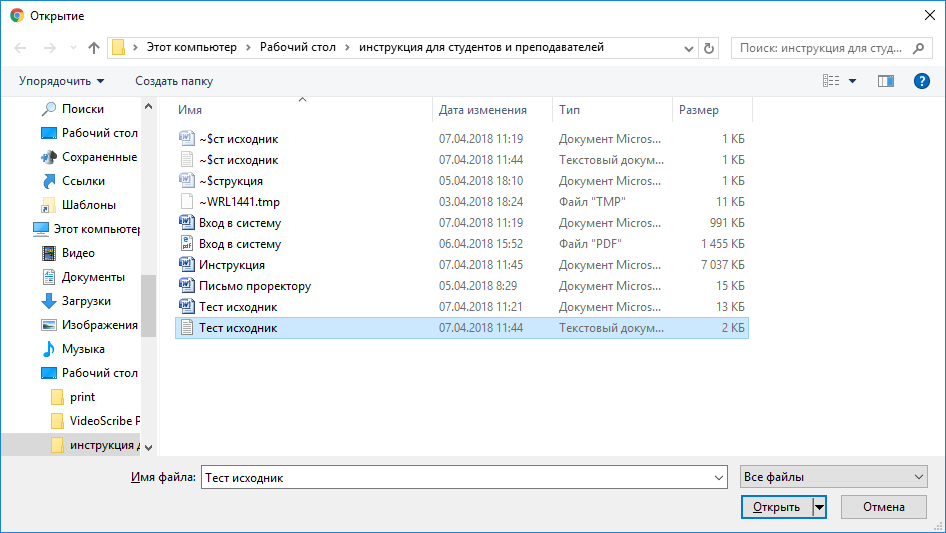
После выбора файла «Тест исходник» нажимаем на кнопку «Открыть».
Файл загружен в систему, но еще данные не перенесены в банк вопросов. Нажимаем на кнопку «Импорт».

При отсутствии ошибок в импортируемом файле появится список импортируемых вопросов. В данном случае 4 вопроса. Нажимаем на кнопку «Продолжить».
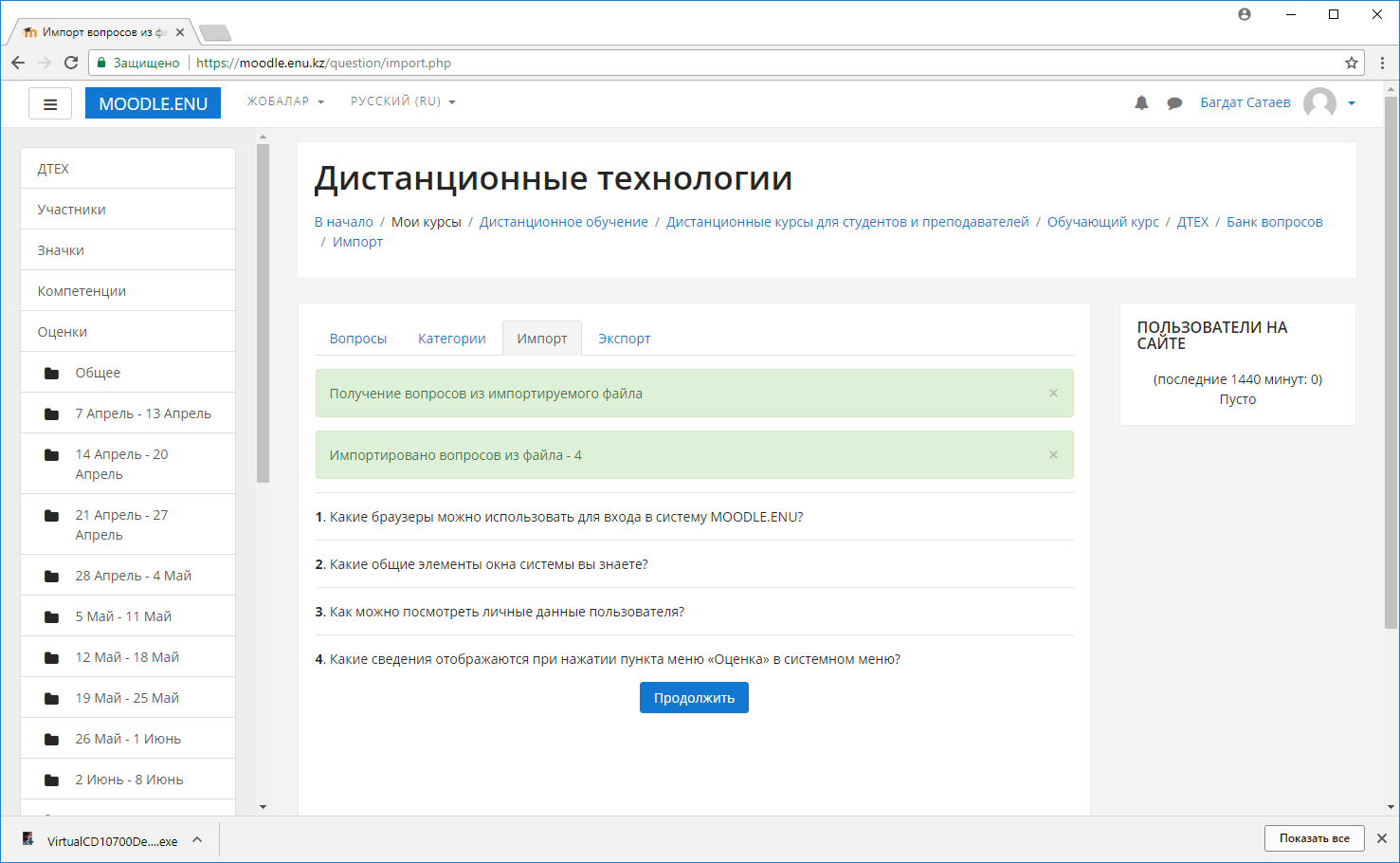
Все импортированные вопросы появятся в списке вопросов, которые в дальнейшем можно применять для тестирования студентов.

Контрольные вопросы
Для чего служить кнопка «Импорт» во вкладке «Банк вопросов»? Какой формат экспорта применяется чаще всего? Какое количество вопросов можно импортировать в систему? Какую кодировку применяет формат GIFT?
Назначение тестов Краткая инструкция
Открываем курс для редактирования. Выбираем необходимую неделю. Нажимаем на кнопку «Добавить ресурс». Выбираем пункт «Тест» и нажимаем на кнопку «Добавить». В появившемся окне вводим название теста и краткое вступление. Устанавливаем временные ограничения для сдачи тестов и сохраняем тест. В следующем окне добавляем вопросы «Случайные вопрос». Выбираем количество вопросов и нажимаем на кнопку «Добавить случайный вопрос»
Подробная инструкция
Открываем курс для редактирования. Выбираем необходимую неделю. Нажимаем на кнопку «Добавить ресурс» и выбираем пункт «Тест».
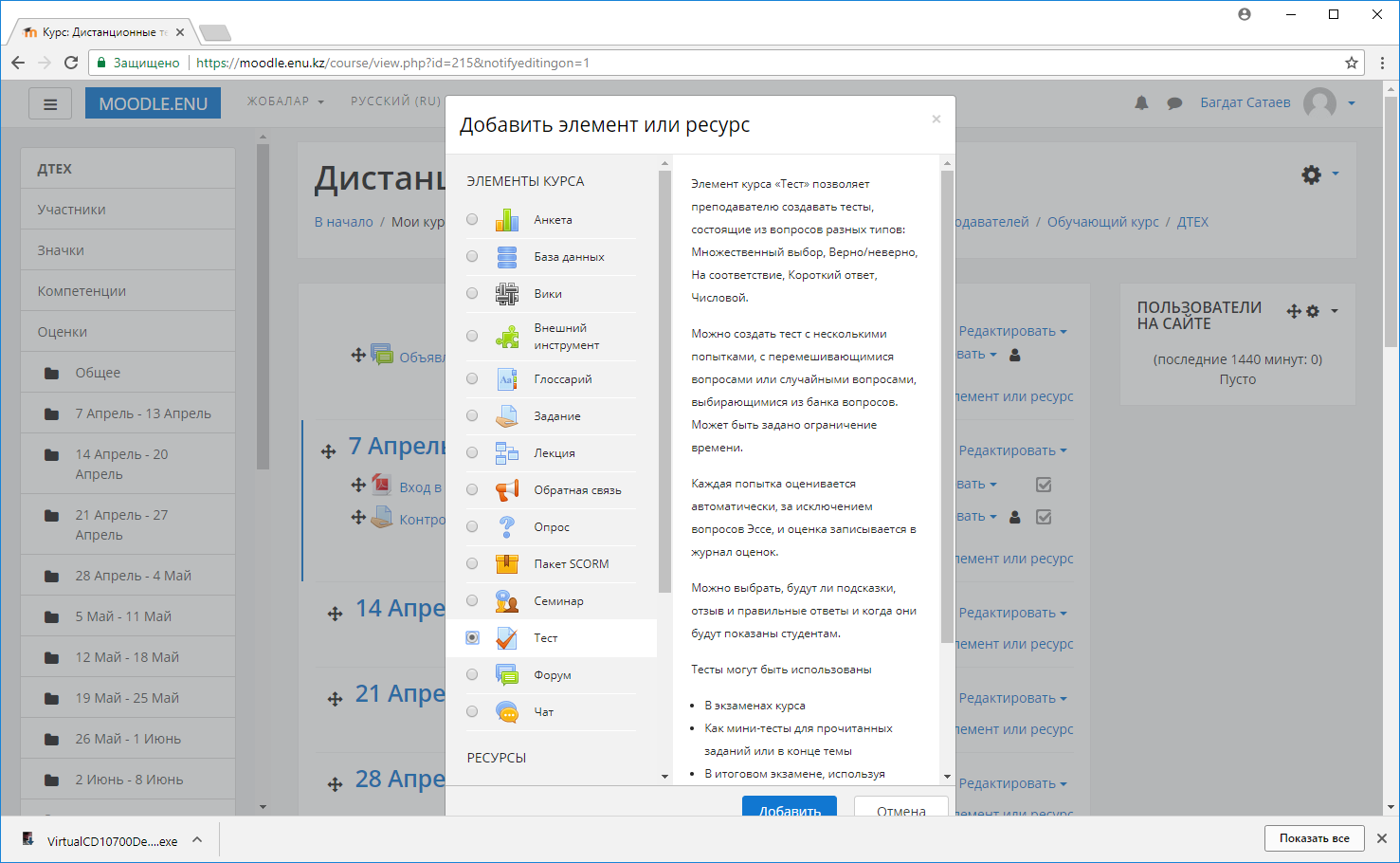
Появится диалоговое окно ввода основных параметров тестирования. В данном окне можно ввести имя теста, например «Рубежный контроль 1» или просто «Тестовый контроль». Так же здесь задаются параметры оценки, ограничения по времени и др.

После сохранения теста необходимо добавить вопросы к тесту. Для этого воспользуемся кнопкой «Редактировать тест».

В появившемся окне необходимо добавить вопросы, обычно для исключения повторения вариантов ответов применяется пункт «Добавить – Случайный вопрос».
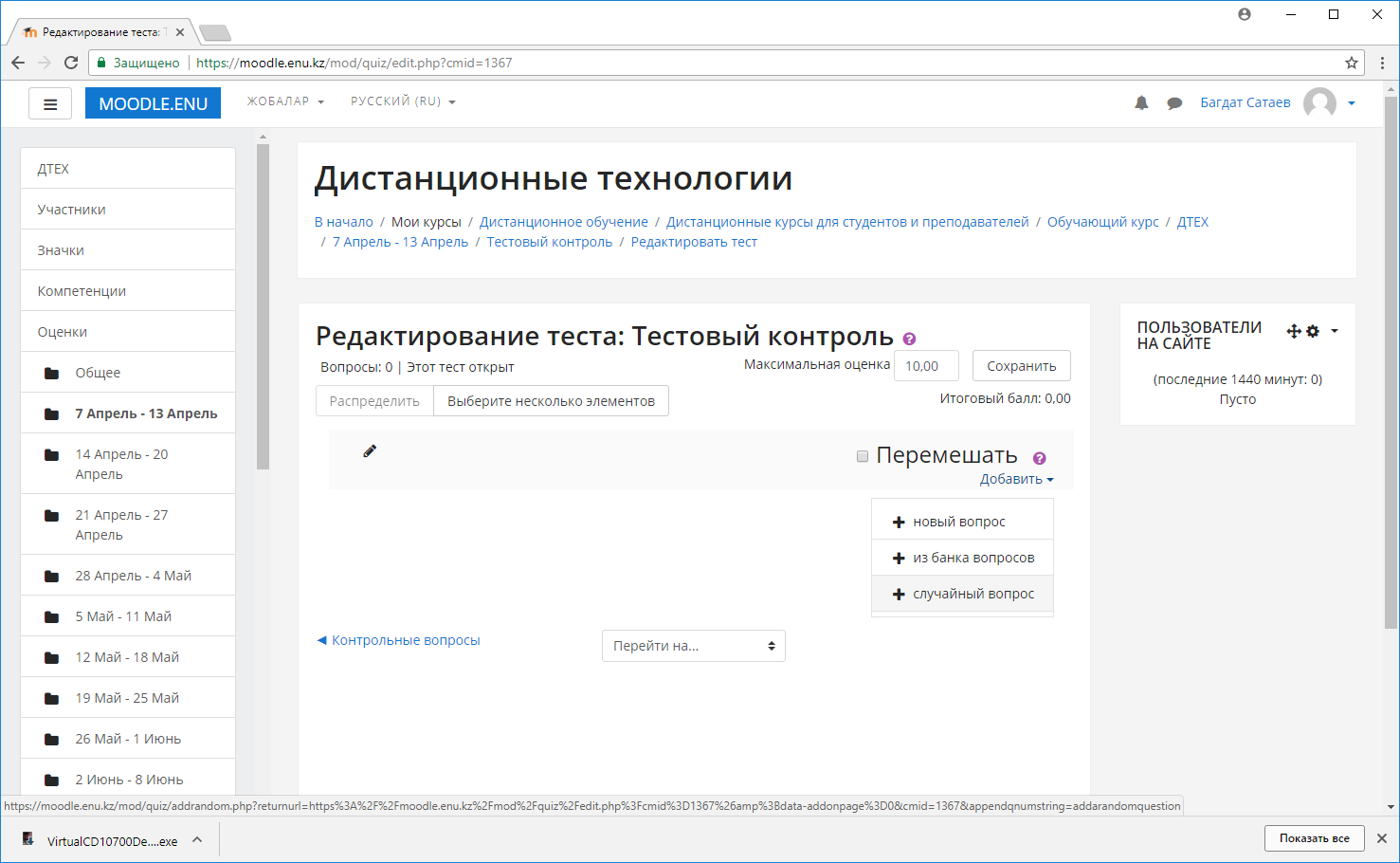
В зависимости от выбора преподавателя добавляется необходимое количество вопросов. Количество добавляемых случайных вопросов не должно превышать общее количество вопросов в банке вопросов.
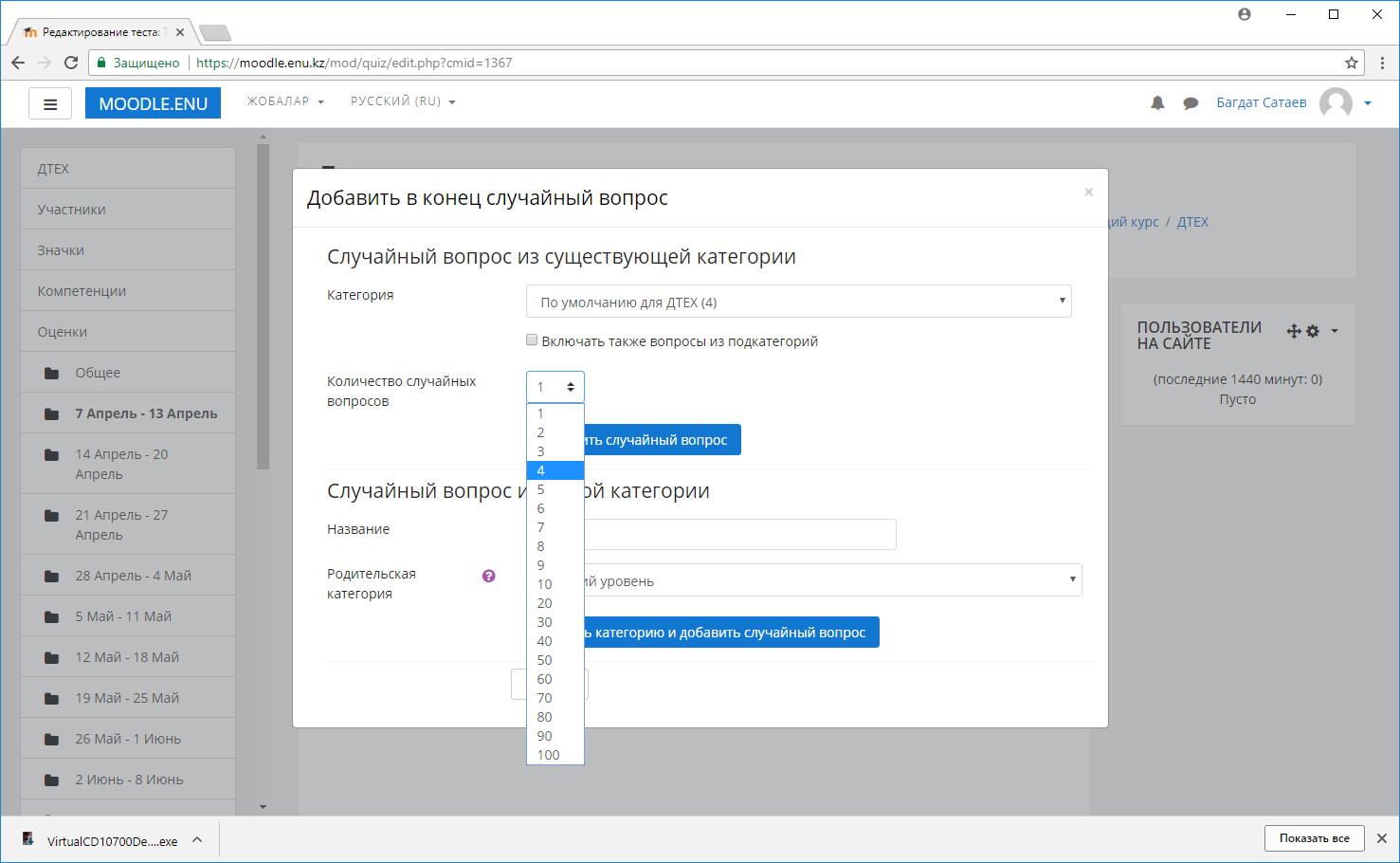
После выбора вопросов можно редактировать каждый вопрос по отдельности с использованием соответствующих инструментов напротив вопроса.

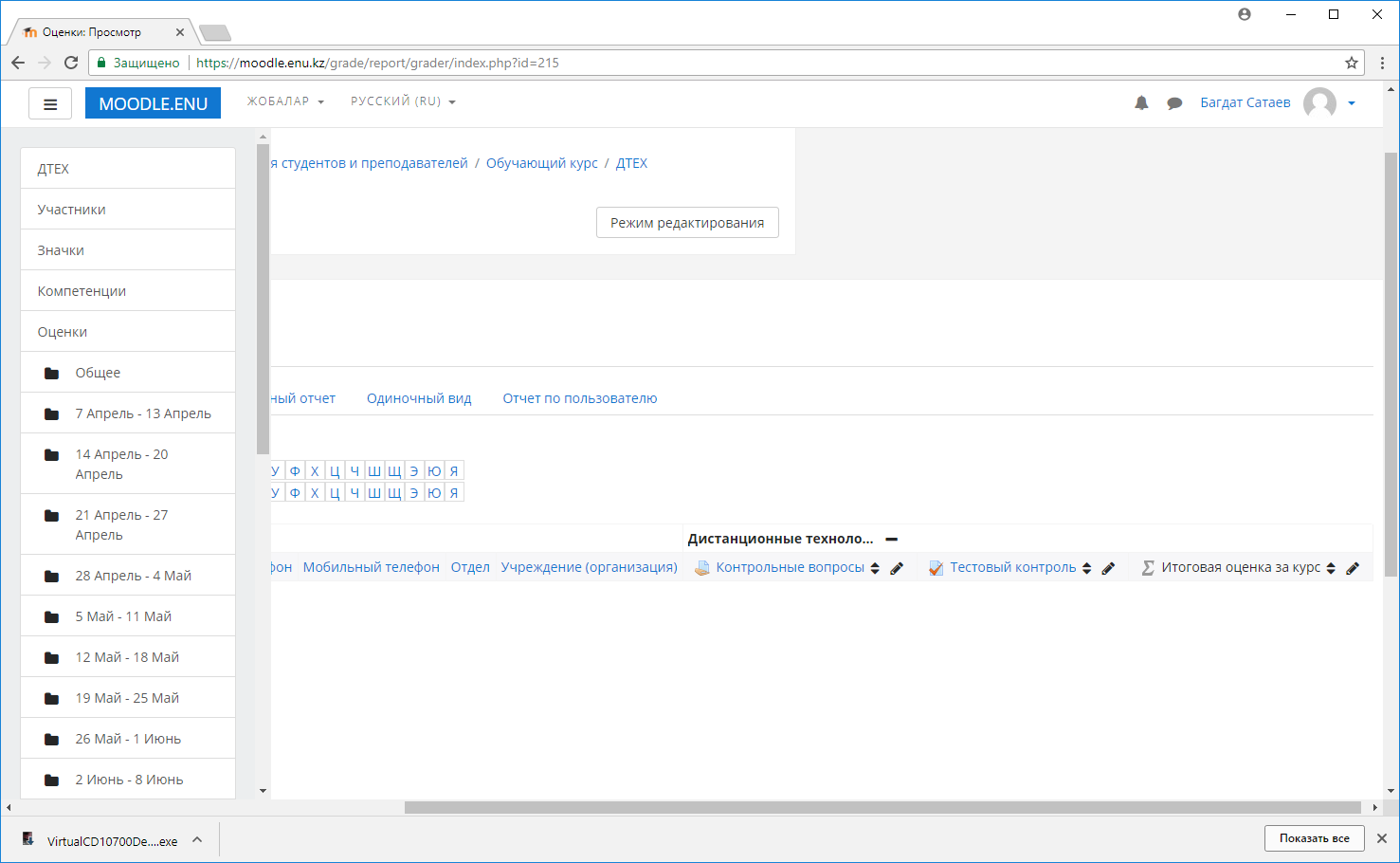
Так же как и любое оцениваемое мероприятие, тестовый контроль появиться в журнале оценок.
Контрольные вопросы
Какой ресурс используется для добавления тестов? Сколько случайных вопросов можно добавить в тесть? Какие типы тестов применяются в системе? Сколько вариантов ответов можно применять в вариантах ответов?
