

Партнерка на США и Канаду по недвижимости, выплаты в крипто
- 30% recurring commission
- Выплаты в USDT
- Вывод каждую неделю
- Комиссия до 5 лет за каждого referral
Контрольная работа состоит из ДВУХ ФАЙЛОВ:
Первый файл «Фамилия студента» – расчеты в Excel. Все задания выполнятся в этом (одном) файле, но на разных листах. Вариант определяется по последней цифре зачетки. Всего 5 заданий.
Второй файл – файл «Отчет Фамилия студента», созданный в Word и должен содержать подробное описание всех заданий со вставкой таблиц из Excel, но в режиме отображения формул (для этого необходимо проделать следующую операцию «Формулы», группа «Зависимости формул», «Показать Формулы»).
Первый лист – титульный. Второй лист – Содержание (оглавление работы). Оглавление должно быть гипертекстовым (Ссылки – Оглавление) Каждое задание выполняется на новой странице. Для этого в конце задания выполняем Разрывы. (на ленте, вкладка Разметка страницы, Параметры страницы, Разрыв). (В 2003 MSoffice – Вставка, Разрыв.)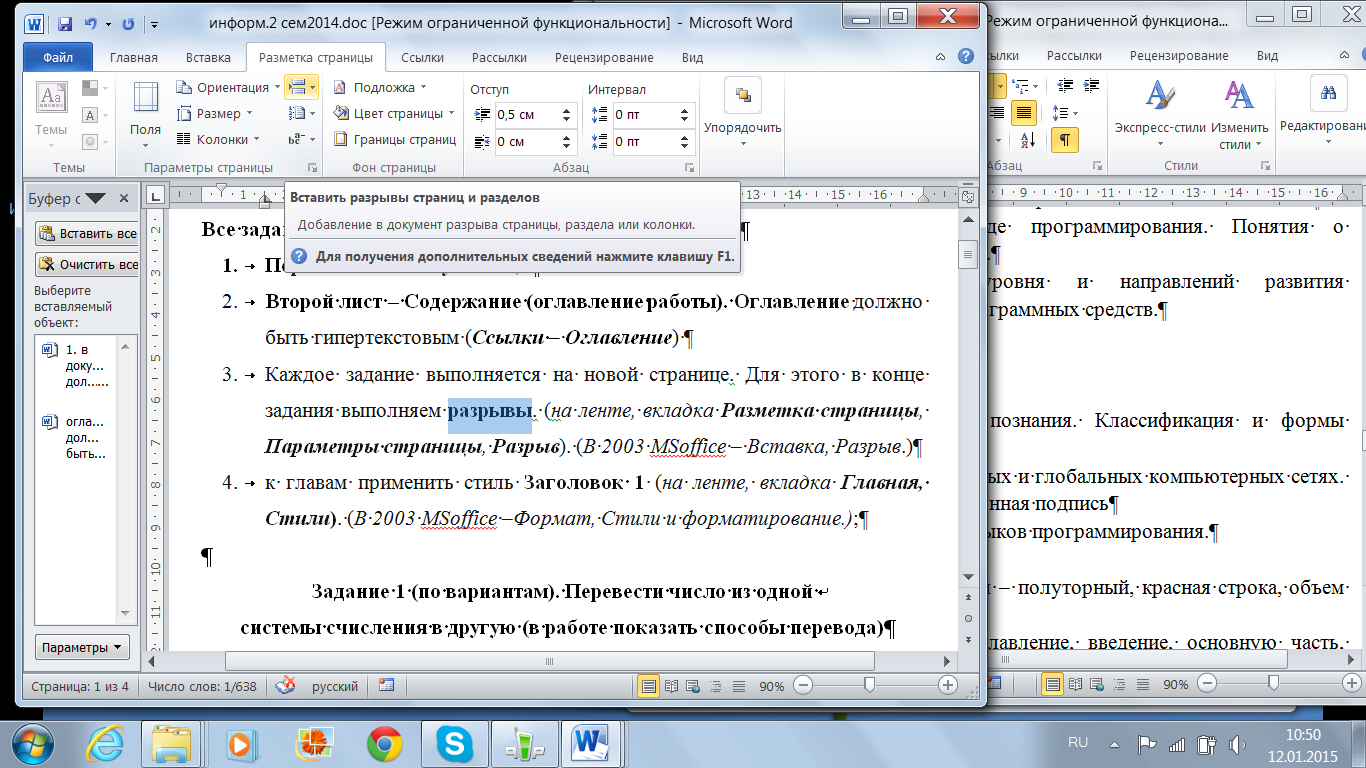
Электронные таблицы Microsoft Office Excel
Все задания выполняются в одном файле, но на разных листах. Каждому листу дайте имя в соответствии с номером задания (Задание.1, Задание.2 и т. д.). В имени файла необходимо указать фамилию автора.
Составьте таблицу (см. Рис. 1), содержащую сведения о товарах и их ценах с учетом ввозной таможенной пошлины. Подсчитайте величину ввозной пошлины от таможенной стоимости и цену (названную в таблице суммой) для каждого товара.
Например, в мебельный магазин закупили кухонную мебель, размер таможенной пошлины вычисляется по ставке 15%. (Доп. сведения: но не может быть менее 0,37 евро за 1 кг (группа 94 в ЕТТ ТС)).
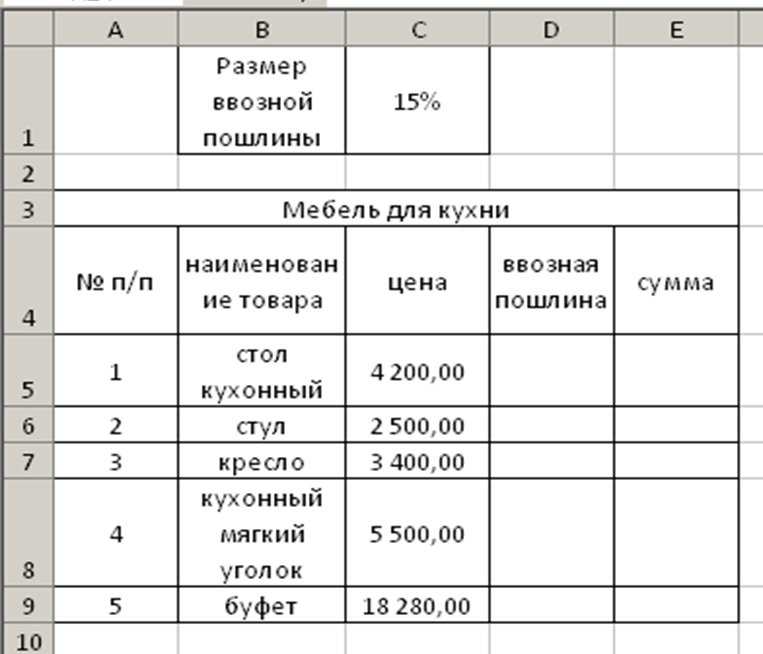
Рис. 1 Таблица, содержащая сведения о товарах и ценах с учетом ввозной пошлины
Методические указания:
Создайте таблицу в соответствии с Рис.1. Для отображения длинного текста в одной ячейке в несколько строк (например, Размер ввозной пошлины), но в одной ячейке воспользуйтесь кнопкой Перенести текст (см. Рис. 2. 1) на вкладке Главная.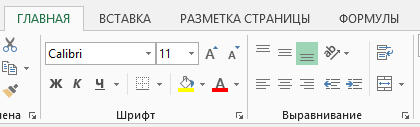
Рис. 2 Кнопки для перенесения и объединения текста
Для написания общего заголовка Мебель для кухни, выделите ячейки А3:Е3 и нажмите на кнопку Объединить и поместить в центре (см. Рис. 2. 2) на вкладке Главная. Для введения нумерации в ячейках А5:А9 необходимо в ячейку А5 ввести 1, при нажатой клавише Ctrl протянуть маркер заполнения (находится в правом нижнем углу ячейки) до ячейки А9. Значение ввозной пошлины с продаж задается в виде константы, записанной в процентном формате в ячейке С1. Ссылка в формулах на эту ячейку не должна меняться при копировании формулы, и поэтому должна быть абсолютной, т. е. $C$1. Для выполнения расчета, необходимо ввести формулы для первой строки с данными первого товара и заполнить их на все строки диапазона. Это можно сделать, следующим образом: В ячейку D5 введите формулу =C5*$C$1. Для получения абсолютной ссылки $C$1 в строке формул при вводе формулы после указания ячейки C1нажмите клавишу F4. В ячейку E5 введите =C5+D5. Выделите блок из двух ячеек D5:E5 с формулами для первого товара и скопируйте его на диапазон D5:E9, используя маркер заполнения. В ячейке Е10 подсчитайте сумму ячеек диапазона Е5:Е9. Для вставки функции существует несколько способов:
Первый способ: Вкладка Главная – Сумма (см. Рис. 3)
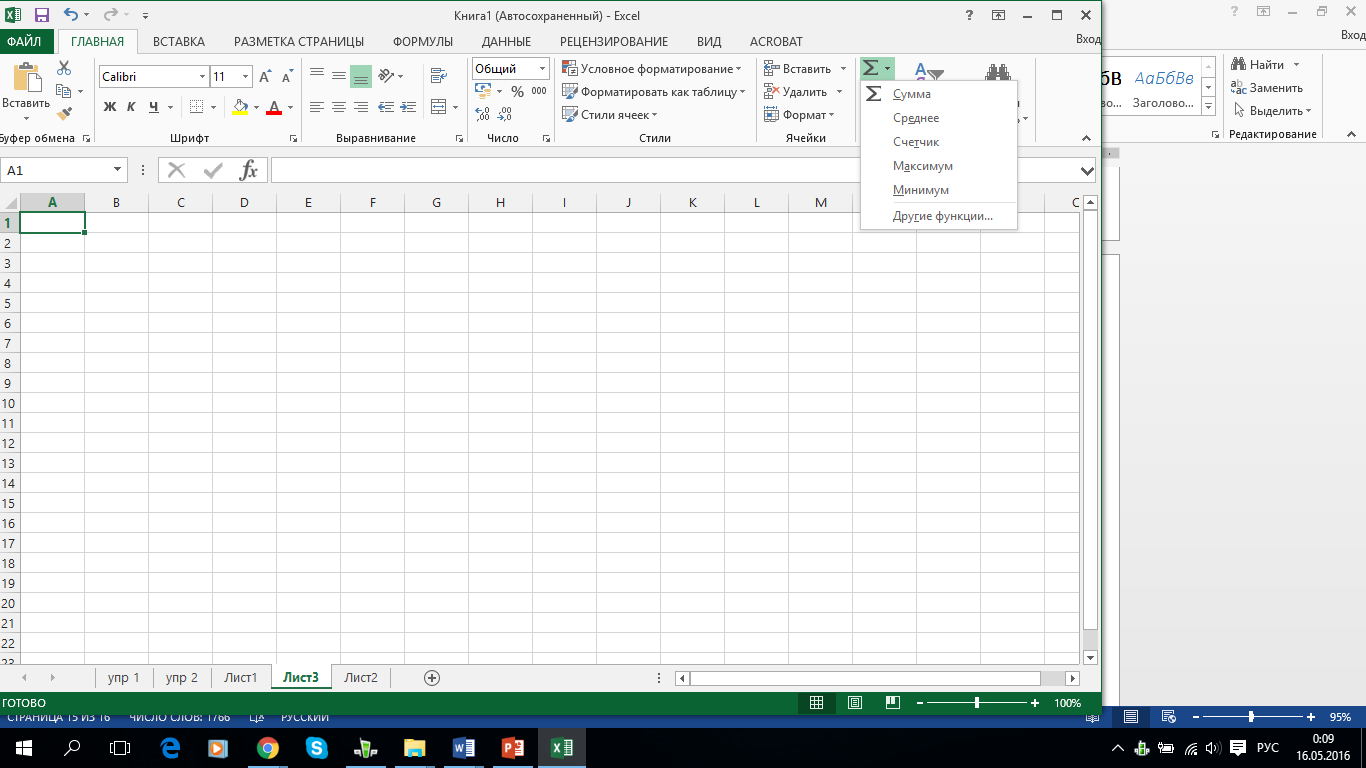
Рис. 3 Кнопка Автосумирования
Второй способ: Вкладка Формулы (см. Рис. 4) – группа Библиотека формул – Вставить функцию, Автосумма или другая категория.
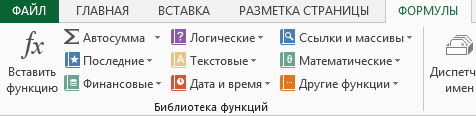
Рис. 4 Вкладка Формулы
Третий способ: Кнопка вставить функцию в строке формул (Рис. 5)
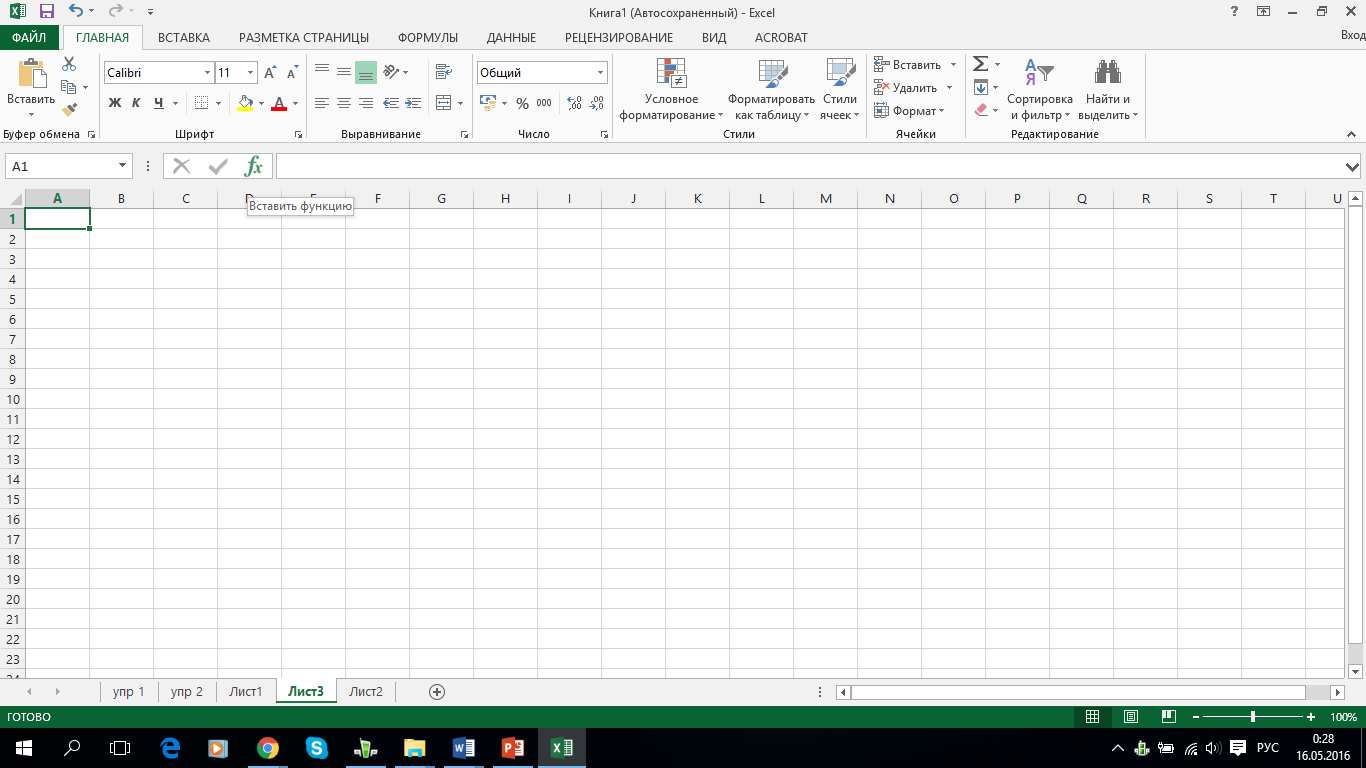
Рис. 5 Строка формул
Для того чтобы увидеть в ячейках расчетные формулы, необходимо перейти в режим отображения формул: Формулы – Показать формулы. 
Использование математических и статистических функций
Изучите функции: СУММ, СРЗНАЧ, МАКС, МИН, НАИБОЛЬШИЙ, НАИМЕНЬШИЙ.
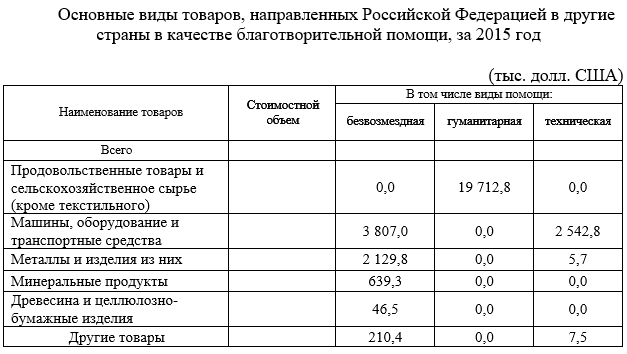
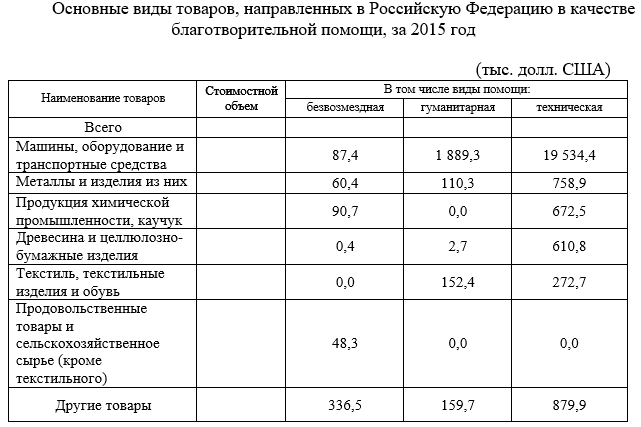
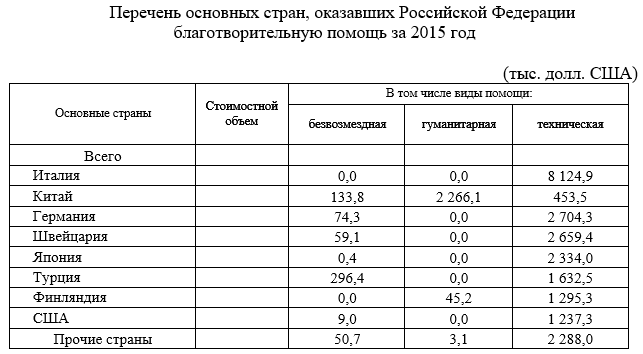
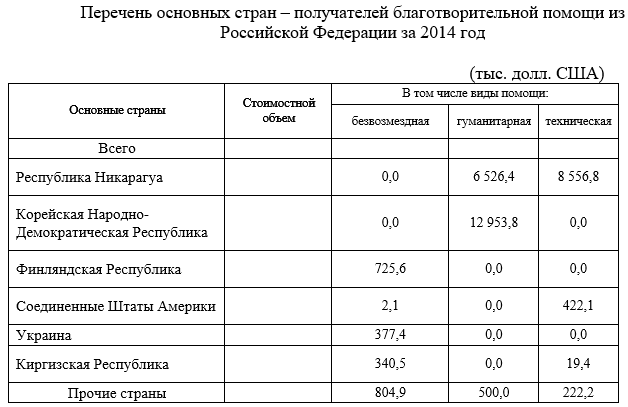
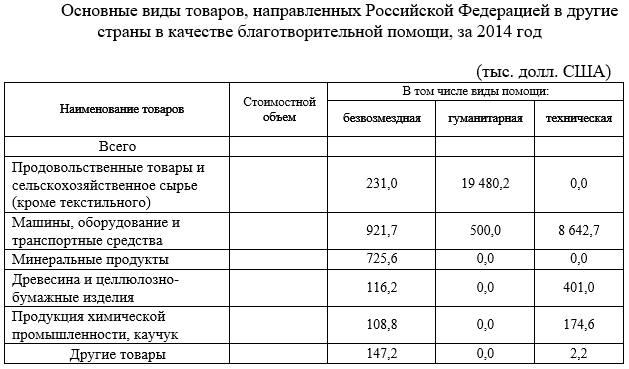
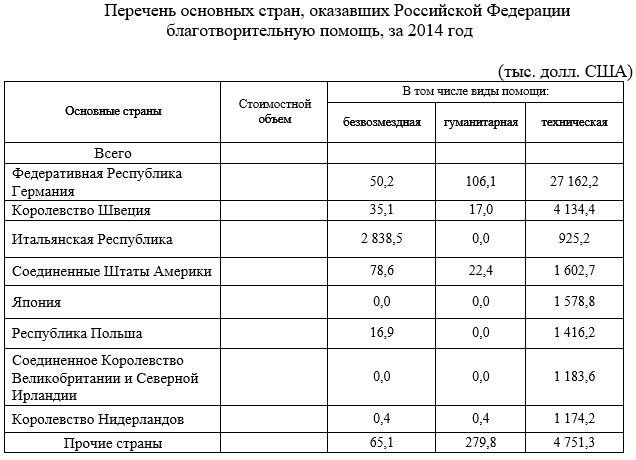
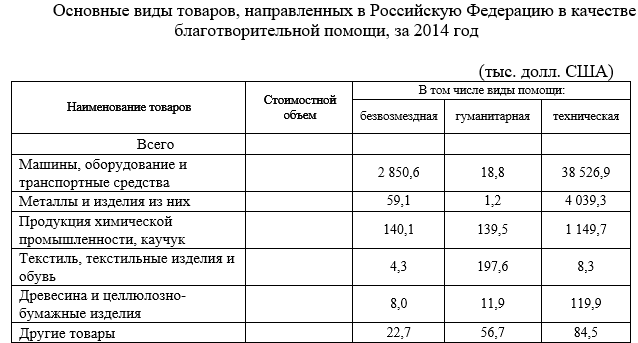
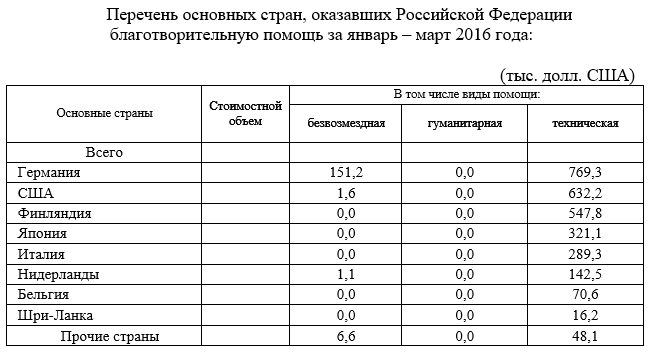
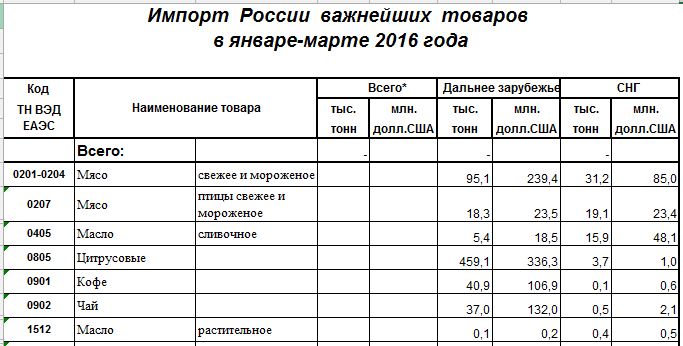
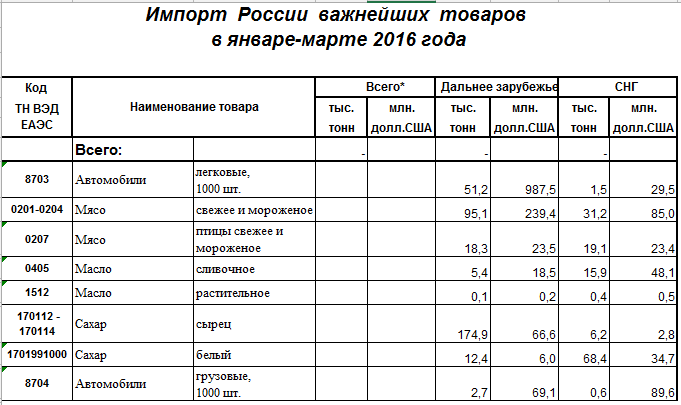
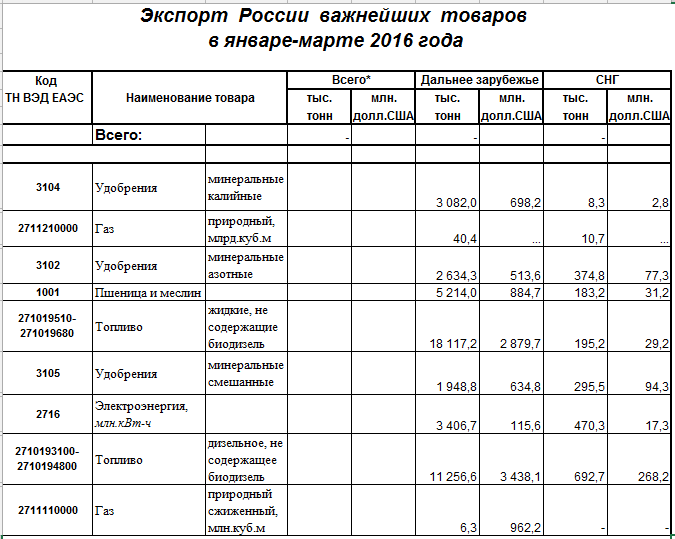
Создайте таблицу в соответствии с Вашим вариантом и подсчитайте столбец Стоимостной объем, строку Всего, а так же по каждому столбцу подсчитайте среднее, максимальное и минимальное значение. По данным столбца Стоимостной объем выберите второе и третье наибольшие и наименьшие значения. Постройте круговую диаграмму для Стоимостного объема. Диаграмма должна иметь название диаграммы, легенду, подписи данных. Примените формат к области диаграммы, к области построения диаграммы, к легенде.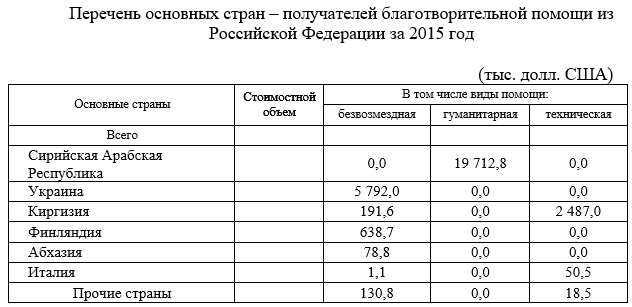
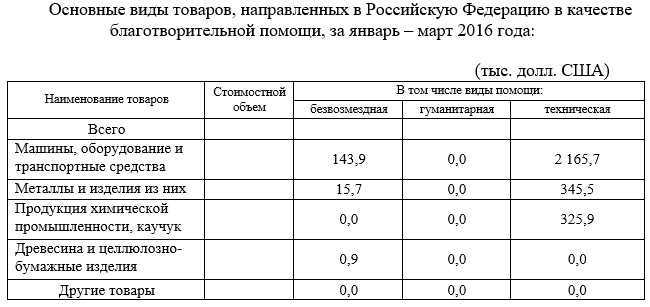
Вычисление удельного веса
Произведите необходимые вычисления в таблице.
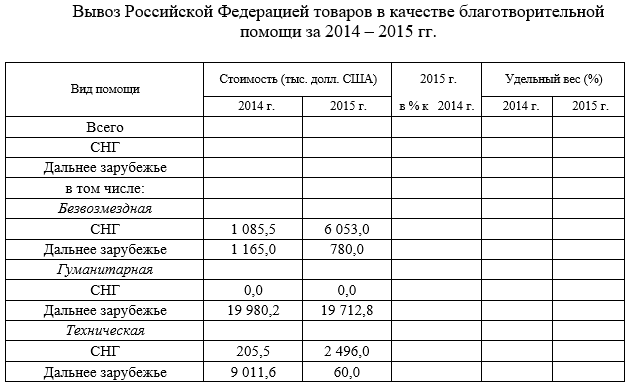
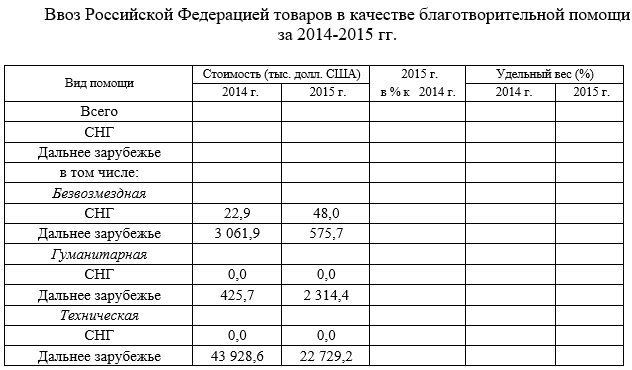
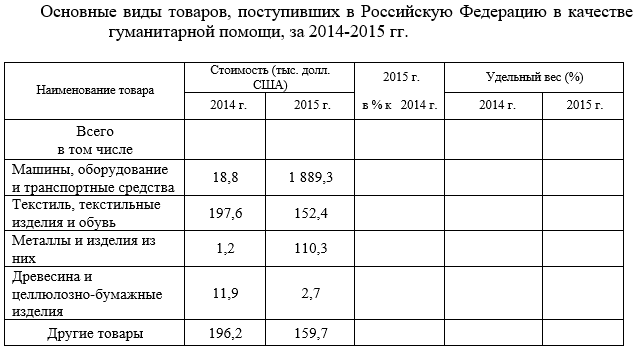
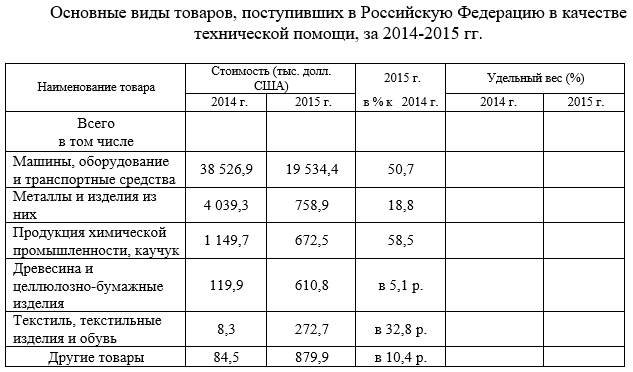
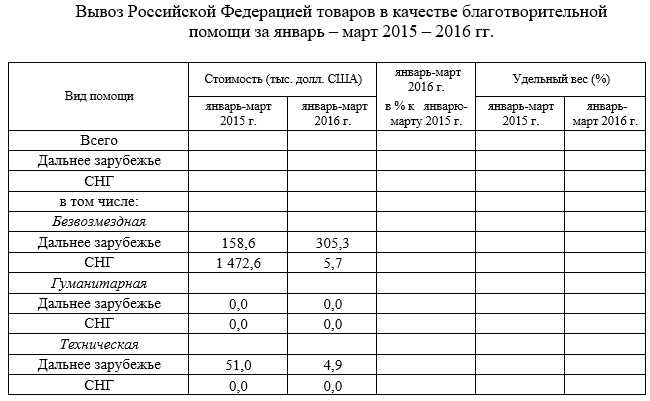
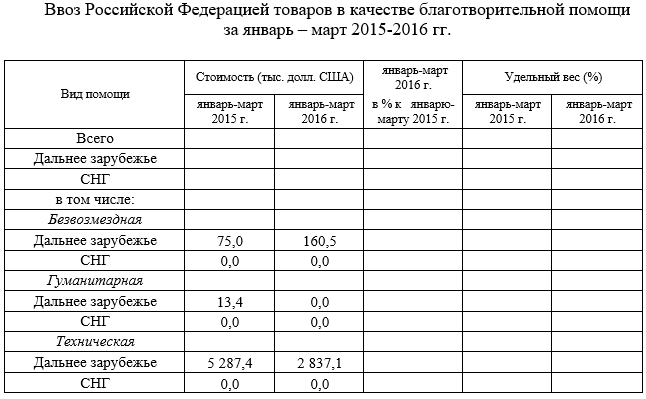
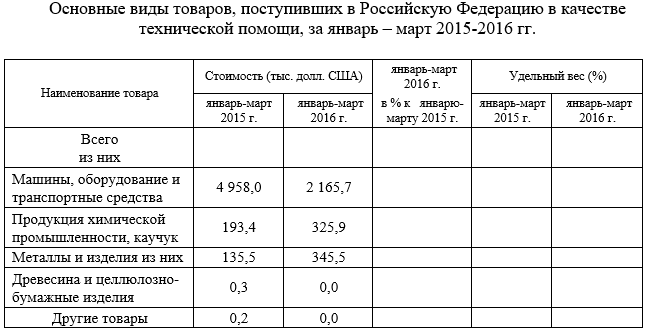
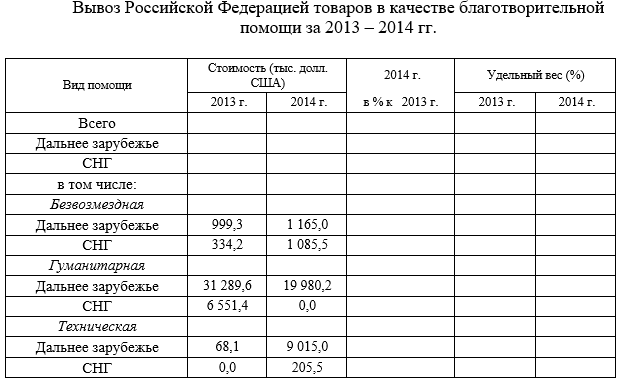
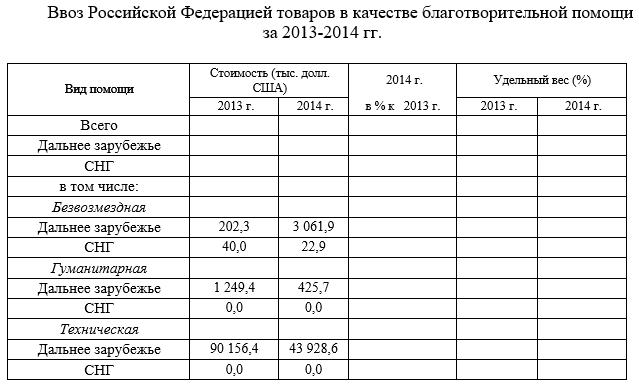
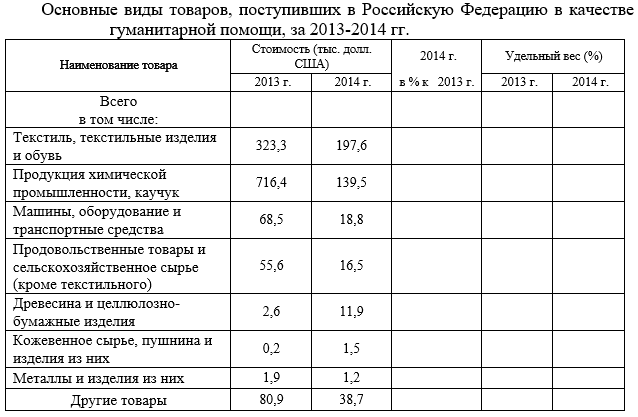
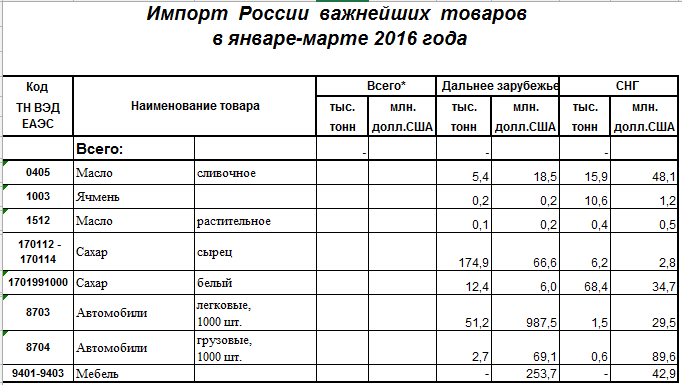
Выделите два чистых листа путем нажатия на них левой кнопкой мыши с зажатой клавишей Ctrl и создайте таблицу в соответствии с Вашим вариантом. Снимите выделение с листов, щелкнув на любом другом листе. Лист 4 переименуйте в Задание 4С, а 5-ый лист подпишите как Задание 4Ф.
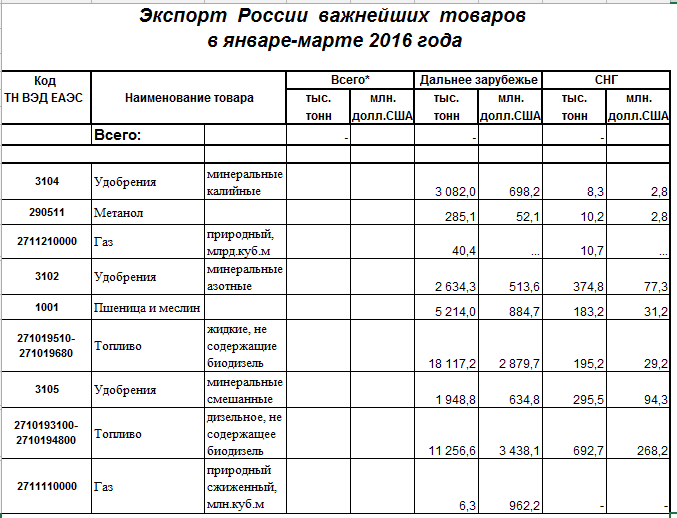
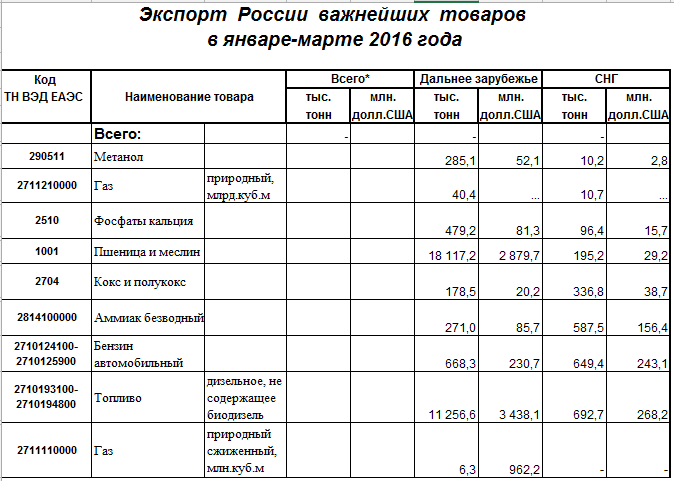
На листе Задание 4С произведите сортировку данных по следующим полям:
- Дальнее зарубежье, тыс. тонн; СНГ, млн. долл. США; Наименование товара и Всего, млн. долл. США.
Познакомьтесь с командой Фильтрация. Покажите только те данные у которых:
- поле Код содержит цифру 2; Наименование товара начинается на определенную букву, например, Г, П или любую другую букву; числовые значения лежат в каком – либо интервале (смотрите по данным).
Методические указания:
Для сортировки данных воспользуйтесь командой Сортировка на вкладке Данные 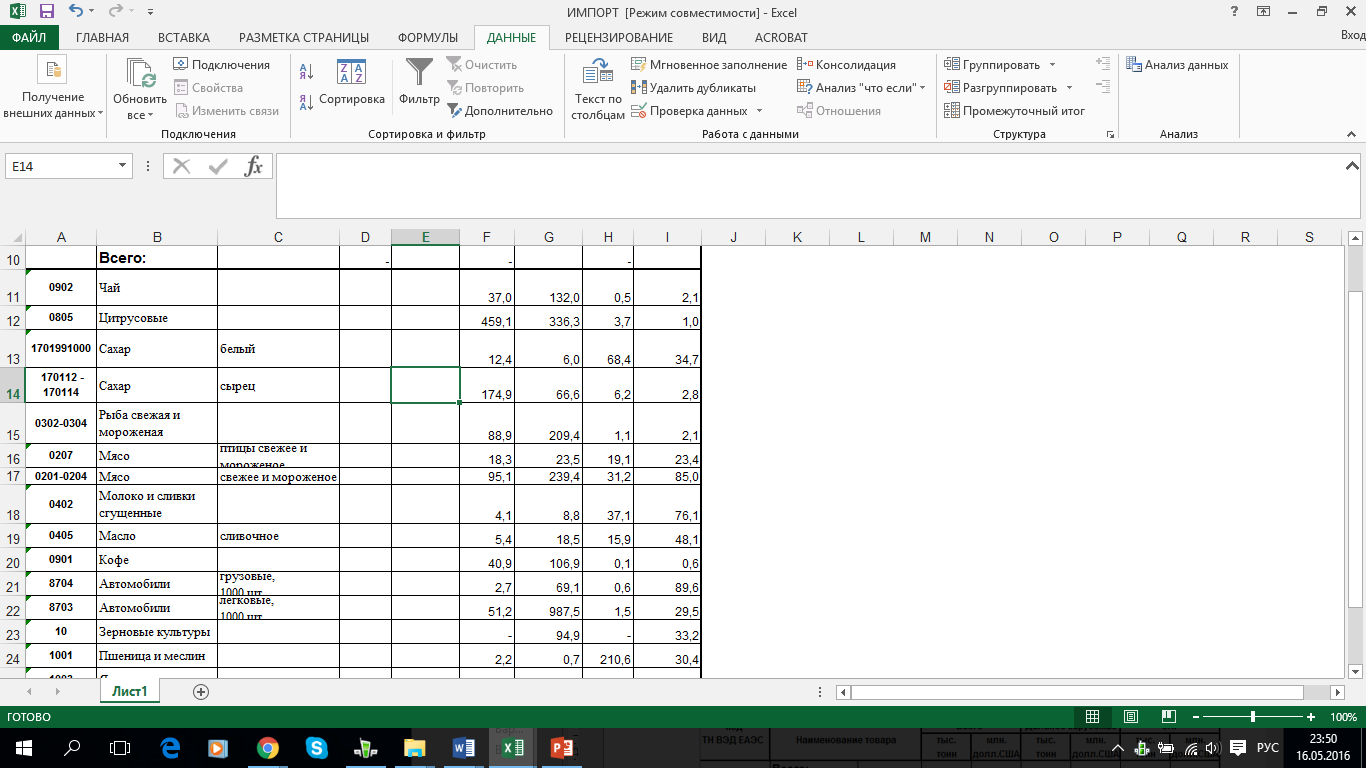
или вкладка Главная – Сортировка и Фильтр 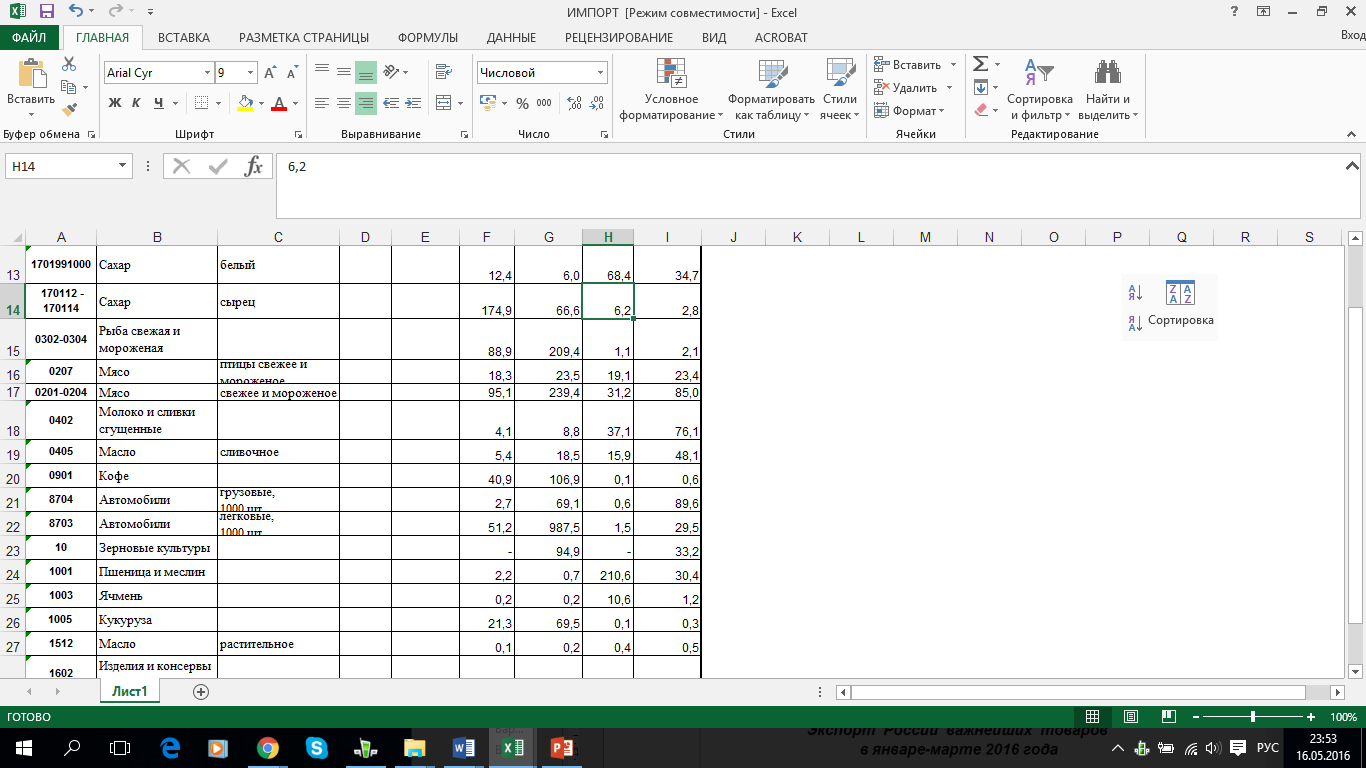
Т. к. таблицы содержат объединенные ячейки, то необходимо выделить все данные таблицы без заголовков и выбрать команду Настраиваемая сортировка. В диалоговом окне Сортировка обратите внимание на поле Мои данные содержат заголовки (см. Рис. 6).
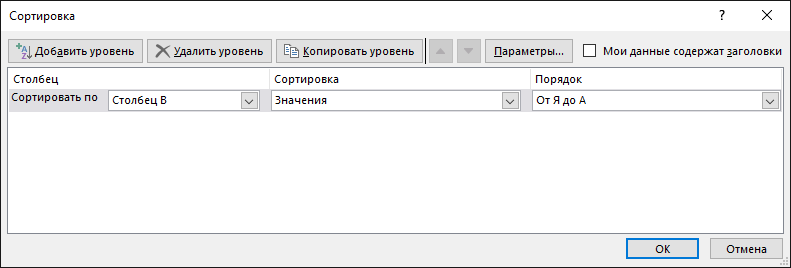
Рис. 6 Диалоговое окно Сортировка
На листе Задание 4Ф преобразуйте «шапку» таблицы к следующему виду: для ячеек Код ТНВЭД ЕАЭС и Наименование товара примените команду Отменить объединение ячеек (обратите внимание на сетку) и вставьте пустую строку после первой строки «шапки» (см. Рис. 7).

Рис. 7 Форматирование «шапки» таблицы
Выберете одну ячейку таблицы и на вкладке Данные воспользуйтесь командой Фильтр, в таблице появятся элементы управления фильтрацией.

Рис. 8 Таблица с элементами фильтрации
Познакомьтесь с текстовыми и числовыми фильтрами.
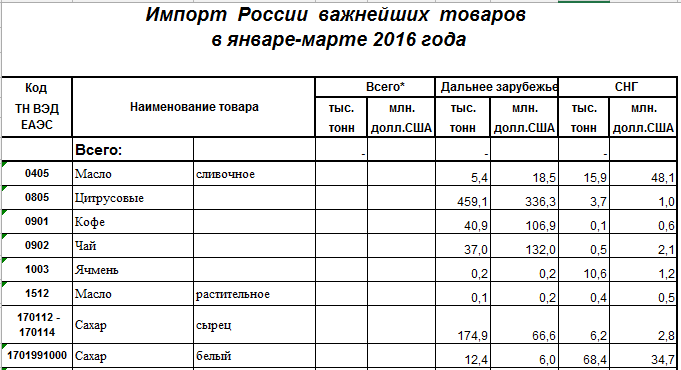
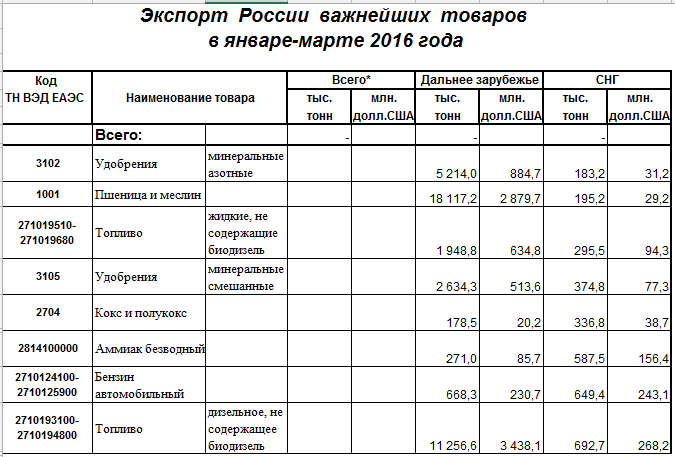
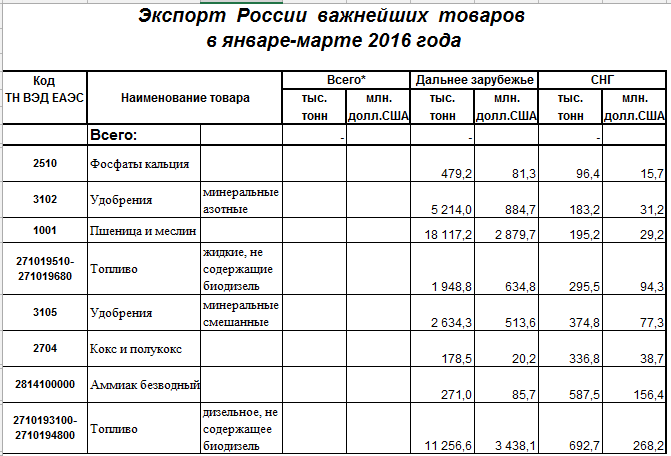
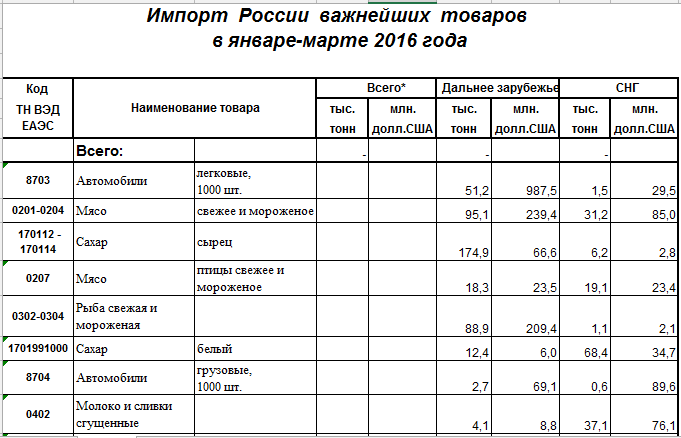
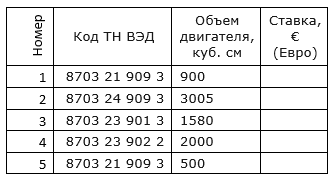
Для вариантов с 1 по 5 установите действующие ставки таможенных пошлин на автомобили, ввозимые юридическими лицами. Ставка меняется в зависимости от объема двигателя. Для автомобилей старше 7 лет ставка определяется по следующей таблице.
Таблица 1.
Действующие ставки таможенных пошлин на автомобили,
ввозимые юридическими лицами
Код ТН ВЭД | Объем двигателя, куб. см | Ставка | |
от | до | ||
8703 21 909 3 | 0 | 1000 | €1,4 |
8703 22 909 3 | 1001 | 1500 | €1,5 |
8703 23 901 3 | 1501 | 1800 | €1,6 |
8703 23 902 2 | 1801 | 3000 | €2,2 |
8703 24 909 3 | 3001 | ∞ | €3,2 |
В учебных вариантах для облегчения изучения логической функции ЕСЛИ упростим таблицу со ставками.
Код ТН ВЭД | Объем двигателя, куб. см | Ставка | |
от | до | ||
8703 22 909 3 | 0 | 1500 | €1,5 |
8703 23 901 3 | 1501 | 1800 | €1,6 |
8703 23 902 2 | 1801 | ∞ | €2,2 |
Код ТН ВЭД | Объем двигателя, куб. см | Ставка | |
от | до | ||
8703 21 909 3 | 0 | 1000 | €1,4 |
8703 22 909 3 | 1001 | 1500 | €1,5 |
8703 23 901 3 | 1501 | ∞ | €1,6 |
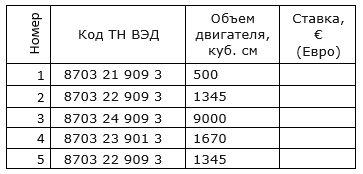
Код ТН ВЭД | Объем двигателя, куб. см | Ставка | |
от | до | ||
8703 23 901 3 | 0 | 1800 | €1,6 |
8703 23 902 2 | 1801 | 3000 | €2,2 |
8703 24 909 3 | 3001 | ∞ | €3,2 |
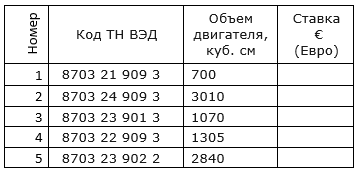
Код ТН ВЭД | Объем двигателя, куб. см | Ставка | |
от | до | ||
8703 21 909 3 | 0 | 1000 | €1,4 |
8703 23 902 2 | 1001 | 3000 | €2,2 |
8703 24 909 3 | 3001 | ∞ | €3,2 |
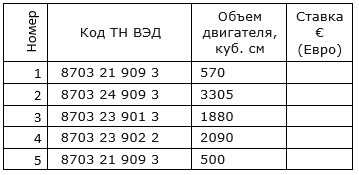
Код ТН ВЭД | Объем двигателя, куб. см | Ставка | |
от | до | ||
8703 21 909 3 | 0 | 1000 | €1,4 |
8703 22 909 3 | 1001 | 1500 | €1,5 |
8703 23 901 3 | 1501 | 1800 | €1,6 |
8703 23 902 2 | 1801 | 3000 | €2,2 |
8703 24 909 3 | 3001 | ∞ | €3,2 |
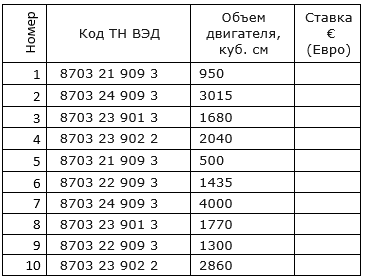
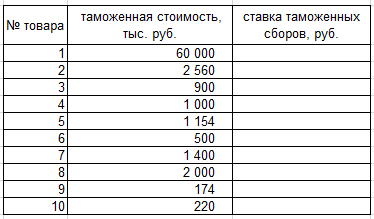
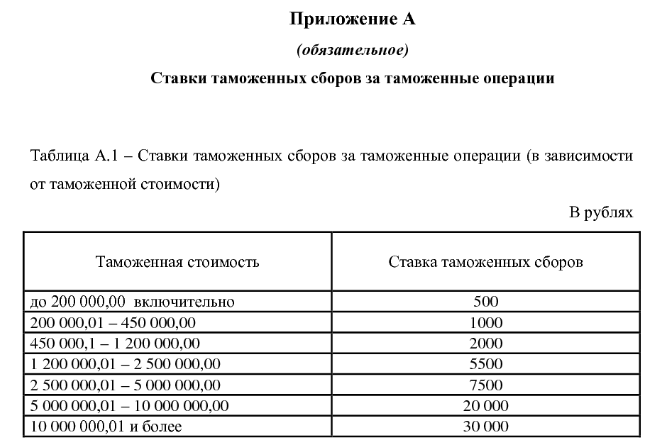
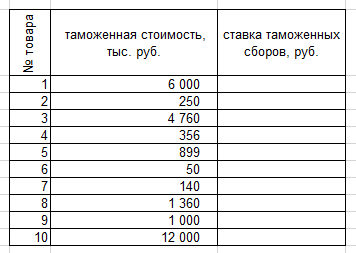
Установите ставки таможенных сборов за таможенные операции в зависимости от таможенной стоимости согласно таблице.
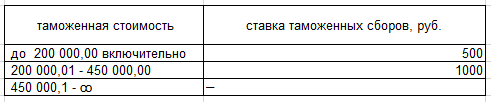
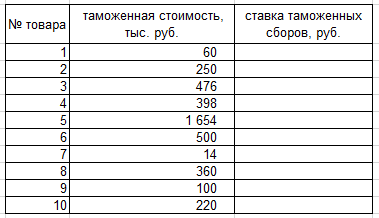
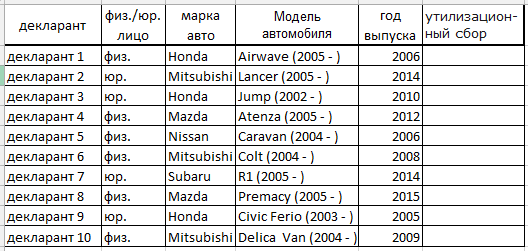
С 1 сентября 2012 года при ввозе автомобилей на территорию России необходимо оплачивать утилизационный сбор. Сумма сбора для физических лиц при ввозе нового автомобиля составляет 2000 р., при ввозе автомобиля возрастом более 3 лет — 3000 р.
Подсчитайте утилизационный сбор для автомобилей, ввозимых на территорию России физическими лицами.
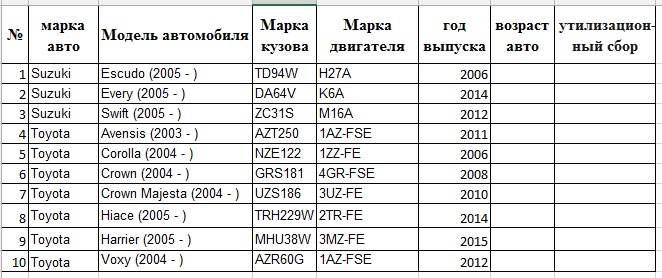
Установите ставки таможенных сборов за таможенные операции в зависимости от таможенной стоимости согласно таблице.
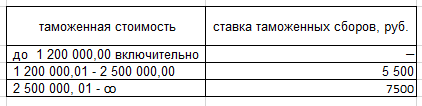
С 1 сентября 2012 года при ввозе автомобилей на территорию России необходимо оплачивать утилизационный сбор. Сумма сбора для физических лиц при ввозе нового автомобиля составляет 2000 р., при ввозе автомобиля возрастом более 3 лет — 3000 р.
Подсчитайте утилизационный сбор для автомобилей, ввозимых на территорию России физическими лицами.
*
Установите ставки таможенных сборов за таможенные операции в зависимости от таможенной стоимости согласно таблице.
Контрольные вопросы
По каким принципам группируются команды в MS Word. Создание, открытие и сохранение документов в текстовом редакторе. Что такое непечатаемые символы? Как их включить? Что такое абзац? Чем отличается редактирование от форматирования документа? Буфер обмена. Перечислите способы удаления, копирования и перемещения фрагментов. Форматирование символов: шрифт, размер, интервал, начертания, видоизменение текста. Форматирование абзацев: выравнивание, отступы слева и справа для абзаца, виды первой строки, интервалы между абзацами, интервалы между строками в абзаце. Перечислите способы для установки первой строки абзаца и отступов для всего абзаца. Создание списков. Стили. Изменение стилей. Колонтитулы: верхний, нижний, особые колонтитулы для первой страницы и четных/нечетных страний. Вставка нумерации страниц. Создание автособираемого оглавления. Вставка названий к рисункам и создание списки иллюстраций. Создание ссылок на список литературы. Интерфейс программы MS Excel. Ввод данных, форматирование ячеек. Формат данных: числовой, процентный, денежный, даты… Автозаполнение ячеек с определенным шагом, заполнение только формата, формул. Правила ввода формул. Ссылки на ячейки. Статистические, математические, логические функции. Построение диаграмм. Виды диаграмм. Форматирование диаграмм. Элементы диаграмм: область построения диаграмм, легенда, подписи данных, название к диаграмме. Относительные, абсолютные и смешанные ссылки на ячейки. Сортировка и фильтрация.Список литературы:
Основная литература
Воробьева, . MS Excel 2010 : учебное пособие / , ; - Казань : Издательство КНИТУ, 2014. - 100 с. : ил. - ISBN 978-5-7882-1657-7 ; – Режим доступа: URL:http://biblioclub. ru/index. php? page=book&id=428798 (дата обращения: 20.06.2016) Казиев, В. Введение в информатику : практикум / В. Казиев. - М. : Национальный Открытый Университет «ИНТУИТ», 2016. - 68 с. – Режим доступа: URL: http://biblioclub. ru/index. php? page=book&id=429023 (дата обращения: 20.06.2016). Теоретические основы информатики : учебник / , , и др. ; - Красноярск : Сибирский федеральный университет, 2015. - 176 с. : табл., схем., ил. - Библиогр.: с. 140. – Режим доступа: URL: http://biblioclub. ru/index. php? page=book&id=435850 (дата обращения: 20.06.2016).Дополнительная литература:
Василькова, информационных технологий в Microsoft Office 2010 [Электронный ресурс] : практикум / , , . – Электрон. текстовые дан. – Минск : ТетраСистемс, 2012. – Режим доступа: http://biblioclub. ru/index. php? page=book&id=111911 (дата обращения: 15.06.2016). Колокольникова, [Электронный ресурс] : учебное пособие / , , . – Электрон. текстовые дан. – М. : Директ-Медиа, 2013. – Режим доступа: http://biblioclub. ru/index. php? page=book&id=210626 (дата обращения: 15.06.2016). Пятибратов, системы, сети и телекоммуникации [Электронный ресурс] : учебник / , , . – Электрон. текстовые дан. – 4-е изд., перераб. и доп. – М. : Финансы и статистика, 2013. – Режим доступа: http://biblioclub. ru/index. php? page=book&id=220195 (дата обращения: 15.06.2016). Рекомендовано Министерством образования Российской Федерации в качестве учебника для студентов высших учебных заведений, обучающихся по специальности "Прикладная информатика в экономике"