


Партнерка на США и Канаду по недвижимости, выплаты в крипто
- 30% recurring commission
- Выплаты в USDT
- Вывод каждую неделю
- Комиссия до 5 лет за каждого referral
ОБЩЕСТВО С ОГРАНИЧЕННОЙ ОТВЕТСТВЕННОСТЬЮ «КОПТИС»
Информационный сервис «ГрадИнфо»
РУКОВОДСТВО ПОЛЬЗОВАТЕЛЯ
Модуль «Учет садоводческих, огороднических и дачных некоммерческих объединений граждан»
СОДЕРЖАНИЕ
1. ОБЗОР МОДУЛЯ И НАЧАЛО РАБОТЫ 3
1.1. Электронные журналы регистрации объектов модуля 3
1.2. Описание пространственного классификатора модуля 7
2. ЖУРНАЛ ОБЪЕДИНЕНИЙ 8
2.1. Регистрация Объединения 8
2.1.1. Учет адресных данных 10
2.1.2. Учет сотрудников 12
2.1.3. Учет банковских реквизитов 16
2.1.4. Установление связи регистрационной карточки с картой 16
2.2. Редактирование данных Объединения 17
2.3. Удаление Объединения 18
3. ЖУРНАЛ СОБЫТИЙ 19
3.1. Регистрация События 19
3.2. Редактирование События 23
3.3. Удаление События 24
4. ЖУРНАЛ ЗАЯВОК 25
4.1. Регистрация Заявки 25
4.2. Редактирование Заявки 27
4.3. Удаление Заявки 27
5. ЖУРНАЛ СОГЛАШЕНИЙ 27
5.1. Регистрация Соглашения 27
5.2. Редактирование Соглашения 29
5.3. Удаление Соглашения 30
6. ЖУРНАЛ ПЛАНОВ ФИНАНСИРОВАНИЯ 30
6.1. Регистрация Плана 30
6.2. Редактирование Плана 33
6.3. Удаление Плана 33
7. ЭЛЕКТРОННЫЕ ДОКУМЕНТЫ 33
7.1. Загрузка документа 33
7.2. Удаление документа 34
7.3. Сохранение документа 35
ОБЗОР МОДУЛЯ И НАЧАЛО РАБОТЫ Электронные журналы регистрации объектов модуля
Модуль «Учет объединений» позволяет вести данные по следующим типам объектов, которые группируются в электронные журналы регистрации объектов
(Таблица 1).
Таблица 1. Перечень электронных журналов регистрации объектов модуля
Название журнала | Регистрируемые объекты |
Журнал объединений | Объединение |
Журнал событий | Событие |
Журнал заявок | Заявка |
Журнал соглашений | Соглашение |
Журнал планов финансирования | План финансирования |
Справочники | Значение справочника «Балансовая принадлежность» |
Значение справочника «Виды ЛЭП» | |
Значение справочника «Дорожное покрытие» | |
Значение справочника «Категории граждан» | |
Значение справочника «Категории животных» | |
Значение справочника «Категории объектов услуг» | |
Значение справочника «Контейнеры» | |
Значение справочника «Места досуга» | |
Значение справочника «Направления расходов» | |
Значение справочника «ОПФ» | |
Значение справочника «Отчетные периоды» | |
Значение справочника «Показатели водоснабжения» | |
Значение справочника «Показатели электроснабжения» | |
Значение справочника «Садоводческие массивы» | |
Значение справочника «События» | |
Значение справочника «Средства пожаротушения» | |
Значение справочника «Средства связи» | |
Значение справочника «Статусы ЗУ» | |
Значение справочника «Статусы объектов услуг» | |
Значение справочника «Техническое состояние» | |
Значение справочника «Типы адресов» | |
Значение справочника «Транспорт» | |
Значение справочника «Трансформаторные подстанции» | |
Значение справочника «Характеристики событий» |
Для начала работы с электронными журналами модуля используйте команду меню «Учет объединений».
После запуска на экране появится окно следующего вида (Рис. 1).
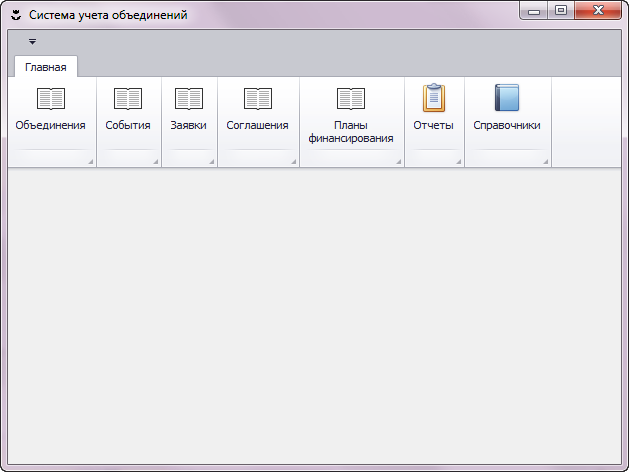
Рис. 1. Окно перехода к электронным журналам регистрации объектов модуля
Для перехода к работе с любым электронным журналом нажмите на кнопку-пиктограмму на вкладке «Главная» (Рис. 2).
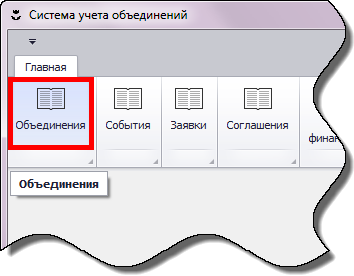
Рис. 2. Переход к просмотру данных журнала Объединений
Структура элементов управления журналов однотипна и состоит из следующих элементов (Рис. 3).
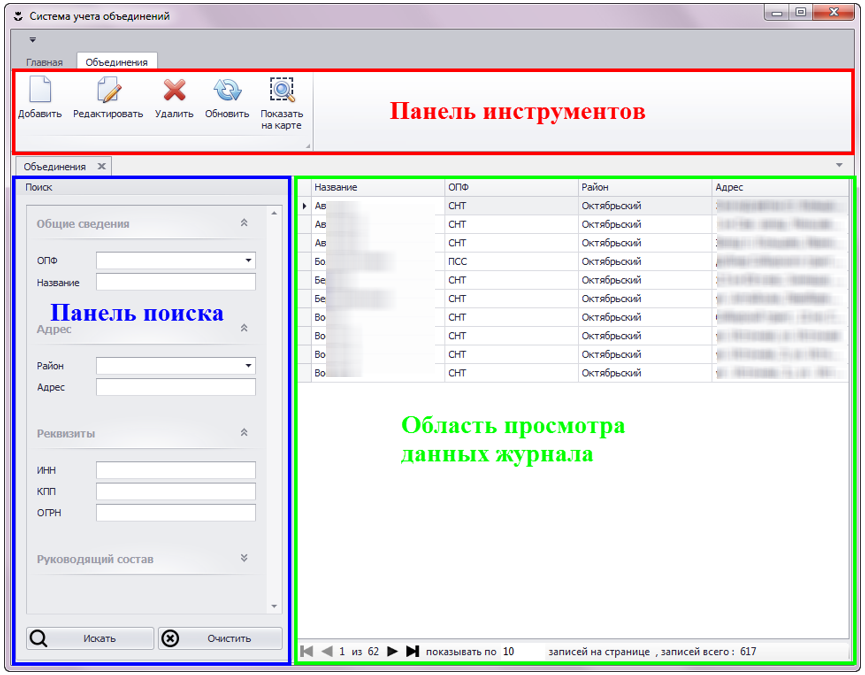
Рис. 3. Структура элементов электронного журнала регистрации
Панель инструментов – содержит кнопки-пиктограммы со следующим функционалом (Таблица 2).
Таблица 2. Функционал кнопок панели инструментов электронных журналов регистрации объектов
Название кнопки | Пиктограмма | Функционал |
Добавить |
| При нажатии на кнопку открывает окно ввода данных (регистрационная карточка) объекта выбранного типа |
Редактировать |
| При нажатии на кнопку открывается регистрационная карточка объекта в режиме редактирования данных |
Удалить |
| Нажатие на кнопку удаляет из журнала данные объекта, выделенные в области просмотра |
Показать на карте |
| При нажатии на кнопку происходит позиционирование на связанном пространственном объекте карты |
Обновить |
| При нажатии на кнопку происходит обновление отображаемых данных в журнале |


В зависимости от выбранного журнала меняется набор доступных кнопок панели инструментов.
Панель поиска представляет собой совокупность элементов, с помощью которых осуществляется поиск объекта (группы объектов) в журнале (Рис. 4).
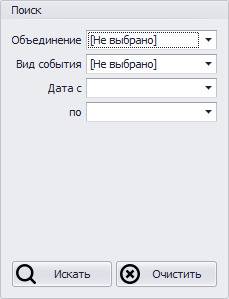
Рис. 4. Панель поиска по данным электронного журнала регистрации Событий
Панель состоит из стандартного набора полей для ввода шаблона поиска и двух кнопок:
Кнопка «Искать» – нажатие на кнопку загружает в область просмотра данных журнала объекты, атрибуты которых удовлетворяют шаблону поиска. Кнопка «Очистить» – нажатие на кнопку очищает поля панели поиска.Область просмотра данных журнала состоит из двух частей:
Таблица просмотра данных по объектам (Рис. 5).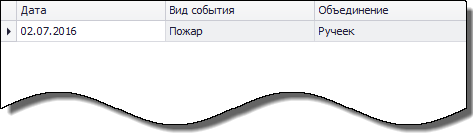
Рис. 5. Таблица просмотра данных по Событиям
Навигационная панель, расположена ниже таблицы просмотра. Содержит информацию об объеме данных по объектам, хранящимся в текущем журнале, либо полученных в результате поиска, и кнопки навигации (Рис. 6).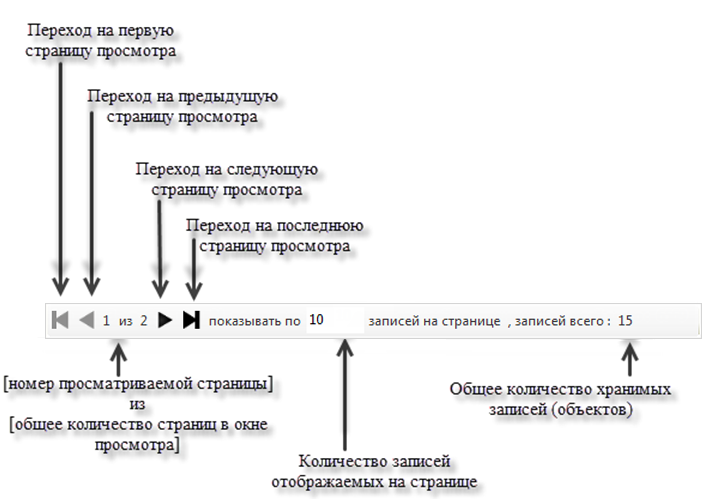
Рис. 6. Навигационная панель электронного журнала регистрации объектов
Описание пространственного классификатора модуляДля установления взаимосвязи данных регистрационной карточки объекта модуля и территории города используйте карту – «Учет объединений» (Таблица 3).
Таблица 3. Описание классификатора пространственных данных модуля «Учет объединений»
№ п/п | Название слоя | Название стиля | Отображение |
Границы объединений | Границы объединений |
|

ЖУРНАЛ ОБЪЕДИНЕНИЙ Регистрация Объединения
Для регистрации Объединения откройте журнал объединений и нажмите кнопку «Добавить» на панели инструментов (Рис. 7).
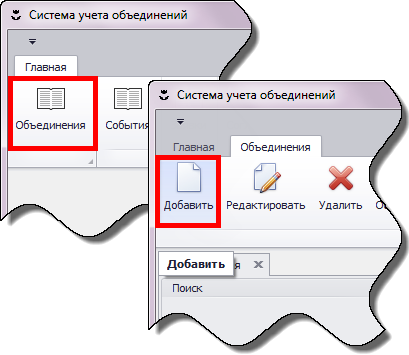
Рис. 7. Переход к регистрации События
На экране появится регистрационная карточка Объединения (Рис. 8).
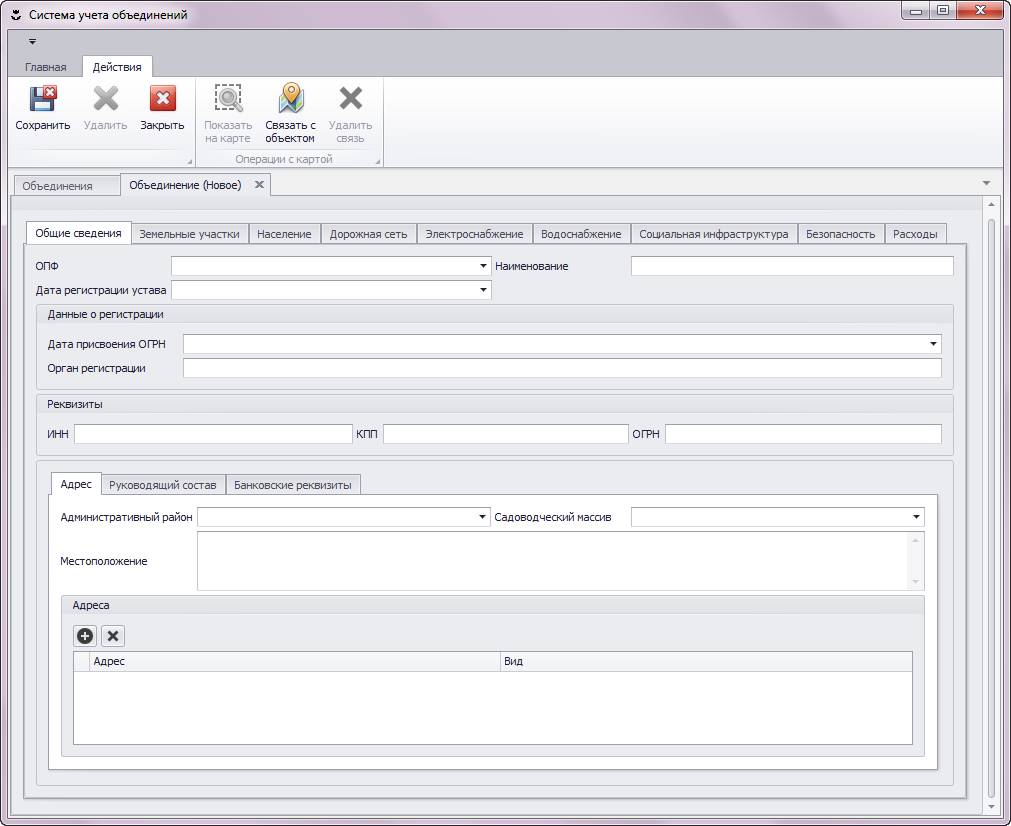
Рис. 8. Регистрационная карточка Объединения
Заполните поля с общими сведениями (Таблица 4).
Таблица 4. Заполнение основных сведений об Объединении
Название поля | Тип поля | Примечание |
ОПФ | с раскрывающимся списком | Выберите организационно-правовую форму Объединения из списка. Обязательное для заполнения. |
Наименование | текстовое | Укажите наименование Объединения. Обязательное для заполнения. |
Дата регистрации устава | поле-календарь | Введите дату. |
Дата присвоения ОГРГ | поле-календарь | Введите дату. |
Орган регистрации | текстовое | Введите наименование органа регистрации. |
ИНН | текстовое | Введите значение. Максимальная количество символов - 12 символов. |
КПП | текстовое | Введите значение. Максимальная количество символов - 9 символов. |
ОГРН | текстовое | Введите значение. Максимальная количество символов - 13 символов. |
Учет адресных данных
Для учета сведений об адресных данных Объединения используйте вкладку «Адрес» (Рис. 9).
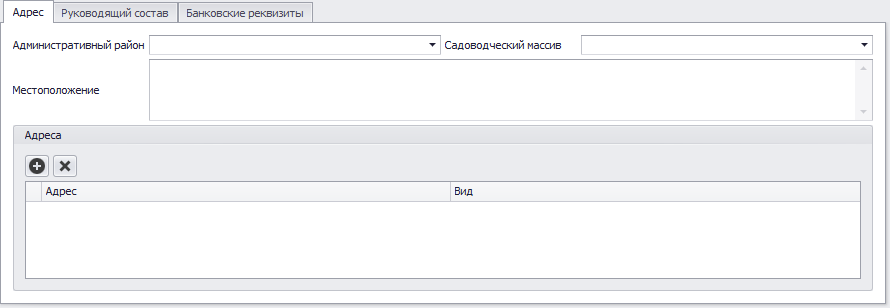
Рис. 9. Вкладка «Адрес» регистрационной карточки Объединения
Заполните поля с общими сведениями (Таблица 5).
Таблица 5. Заполнение сведений о местоположении Объединения
Название поля | Тип поля | Примечание |
Район | с раскрывающимся списком | Выберите административный район города из списка. Обязательное для заполнения. |
Садоводческий массив | с раскрывающимся списком | Выберите садоводческий массив из списка. |
Местоположение | текстовое | При необходимости введите описание местоположения. |
Для добавления адреса нажмите кнопку «Добавить» на вкладке, в появившемся окне введите сведения и нажмите кнопку «ОК» (Рис. 10).
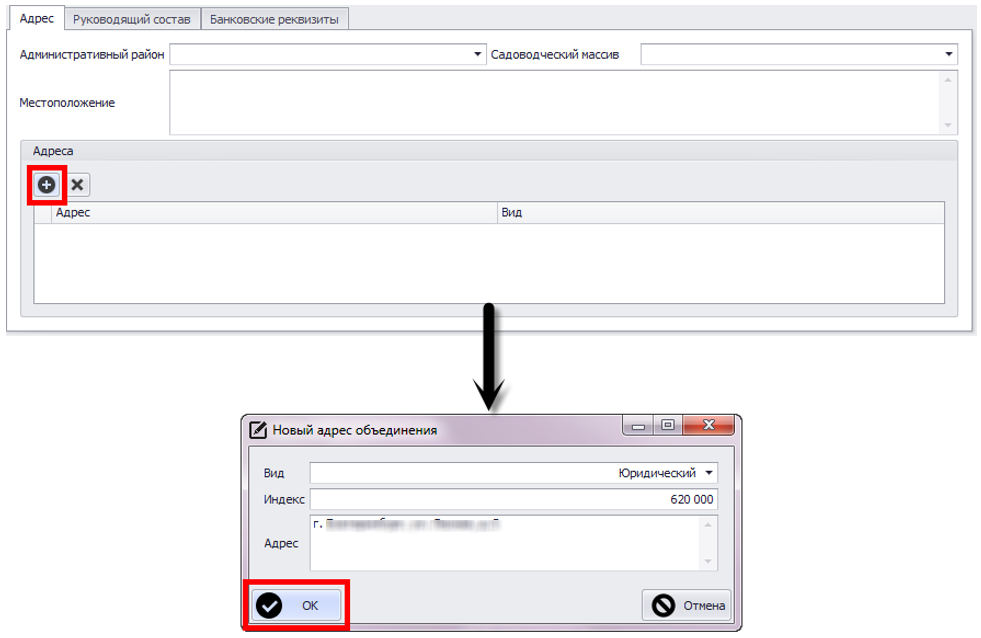
Рис. 10. Ввод адресных данных Объединений
Поля «Вид» и «Адрес» являются обязательными для заполнения.
После нажатия на кнопку «ОК» в окне ввода адресных данных, информация будет отображена на вкладке «Адрес».
Для редактирования введенных данных дважды нажмите на строку с адресом, в открывшемся окне внесите изменения и нажмите кнопку «ОК».
Для удаления ошибочно добавленных сведений, выделите строку с адресными данными, нажмите кнопку «Удалить» и в появившемся окне подтвердите удаление данных (Рис. 11).
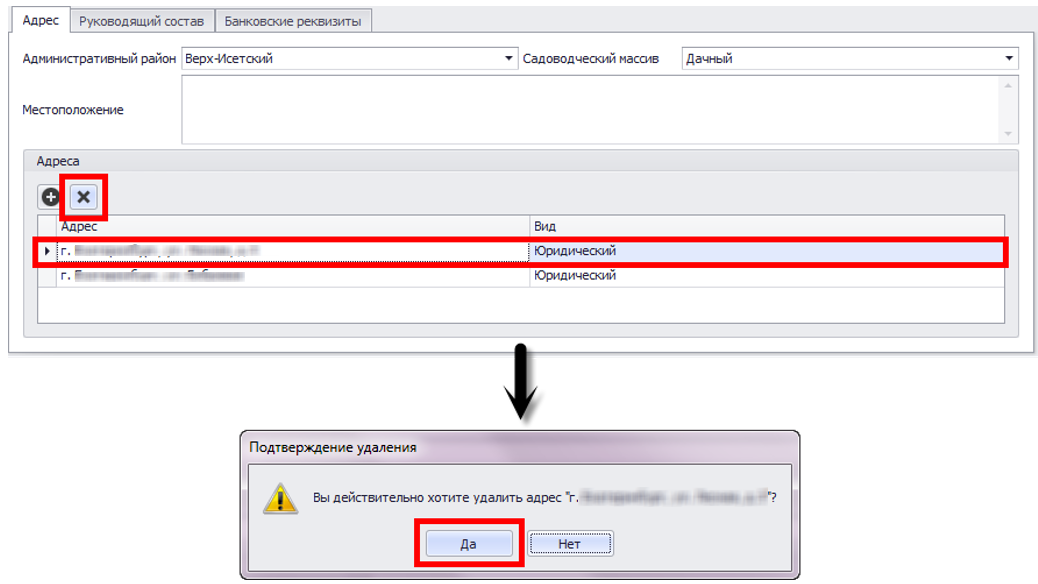
Рис. 11. Удаление адреса
Учет сотрудниковДля учета сведений о сотрудниках Объединения используйте вкладку «Руководящий состав». Нажмите кнопку «Добавить» на вкладке и в появившемся окне введите данные о сотруднике (Рис. 12).
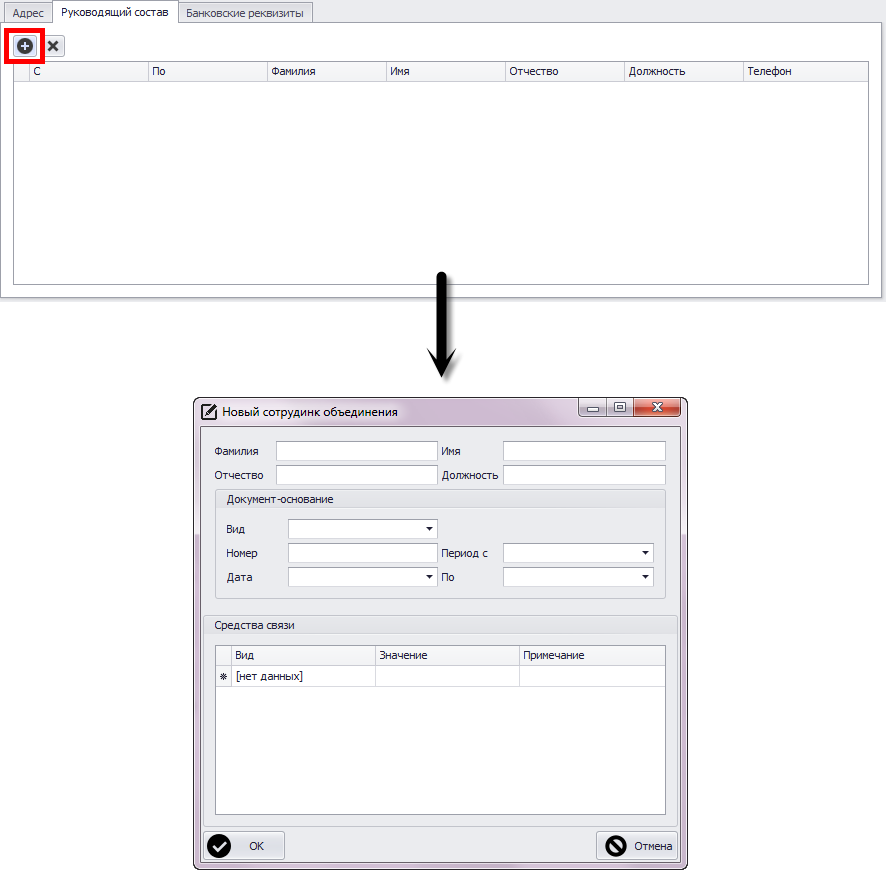
Рис. 12. Регистрация сотрудника Объединения
Заполните поля с общими сведениями (Таблица 6).
Таблица 6. Заполнение сведений о сотруднике Объединения
Название поля | Тип поля | Примечание |
Фамилия | текстовое | Укажите фамилию сотрудника. Обязательное для заполнения. |
Имя | текстовое | Укажите имя сотрудника. Обязательное для заполнения. |
Отчество | текстовое | Укажите отчество сотрудника. Обязательное для заполнения. |
Должность | текстовое | Укажите должность сотрудника. Обязательное для заполнения. |
Вид | с раскрывающимся списком | Выберите вид документа-основания. |
Номер | текстовое | Укажите номер документа-основания. |
Дата | поле-календарь | Укажите дату подписания документа-основания. |
Период (с) | поле-календарь | Укажите дату вступления в должность. |
Период (по) | поле-календарь | Укажите дату освобождения от полномочий. |
Для добавления контактных данных используйте поля таблицы «Средства связи» (Рис. 13).
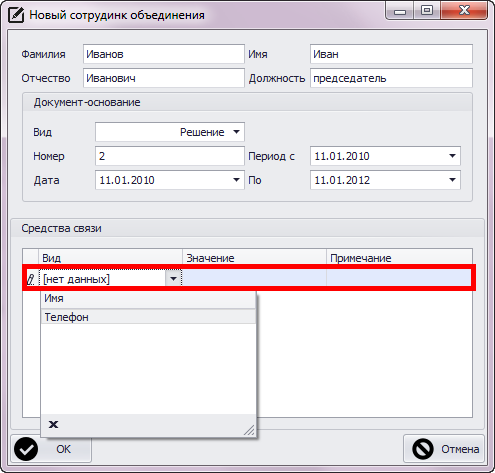
Рис. 13. Ввод контактных данных сотрудника
Поля «Вид» и «Значение» являются обязательными для заполнения при вводе контактных данных. Для добавления еще одного значения нажмите левой кнопкой мыши на пустом месте таблицы.
Для завершения ввода информации о сотруднике нажмите кнопку «ОК» в окне ввода данных (Рис. 14).
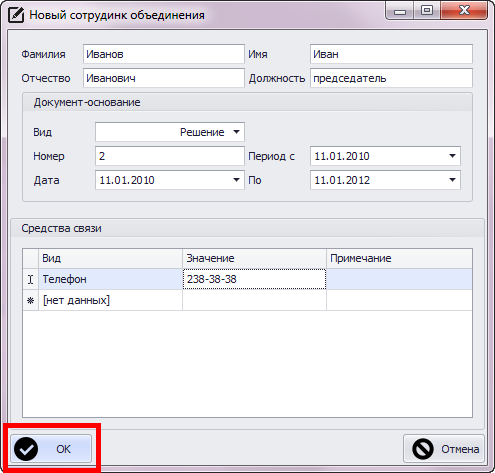
Рис. 14. Завершение ввода информации о сотруднике
После нажатия на кнопку «ОК» в окне ввода данных сотрудника, информация будет отображена на вкладке «Руководящий состав».
Для редактирования введенных данных дважды нажмите на строку с данными сотрудника, в открывшемся окне внесите изменения и нажмите кнопку «ОК».
Для удаления ошибочно добавленных сведений, выделите строку с данными сотрудника, нажмите кнопку «Удалить» и в появившемся окне подтвердите удаление данных (Рис. 15).
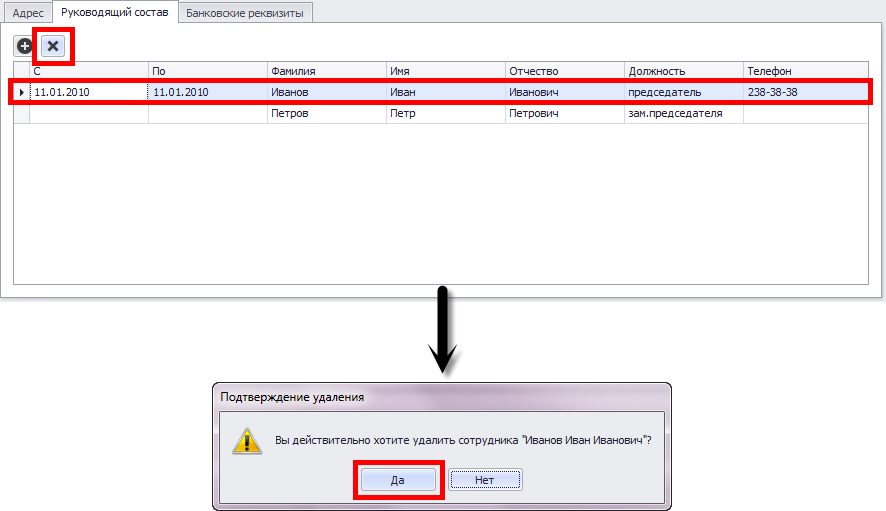
Рис. 15. Удаление данных сотрудника
Учет банковских реквизитовДля учета банковских реквизитов используйте вкладку «Банковские реквизиты», заполните текстовые поля (Рис. 16).
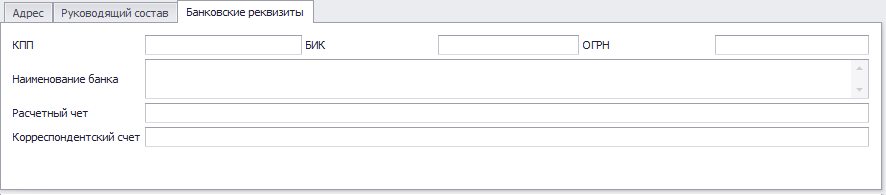
Рис. 16. Вкладка «Банковские реквизиты» регистрационной карточки Объединения
Для сохранения данных нажмите кнопку «Сохранить» в регистрационной карточке Объединения на панели инструментов.
Установление связи регистрационной карточки с картой
Для установления связи между картой и регистрационными данными Объединения выделите объект карты «Учет Объединений» и нажмите кнопку «Связать с объектом» на панели инструментов (Рис. 17).
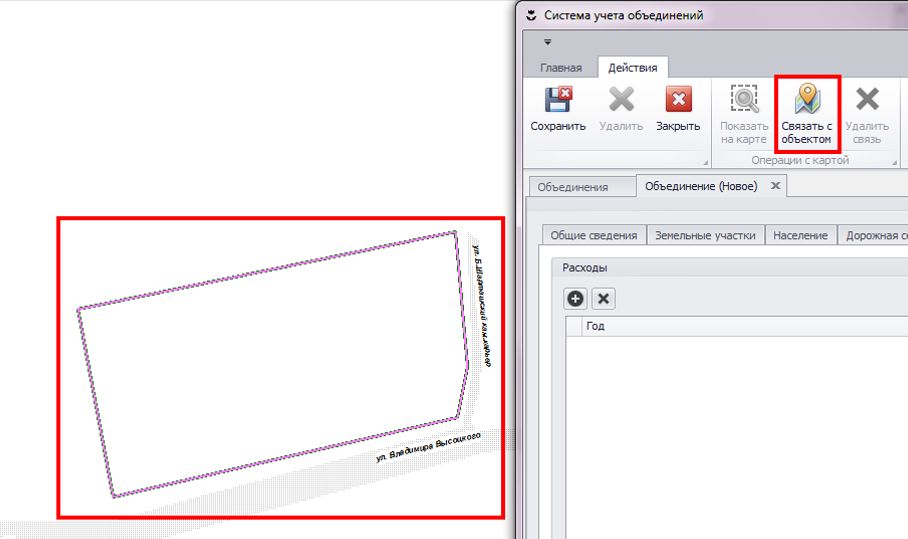
Рис. 17. Установление связи между картой и регистрационной карточкой
Для сохранения данных нажмите кнопку «Сохранить» в регистрационной карточке Объединения на панели инструментов.
Редактирование данных Объединения
Для редактирования данных ранее зарегистрированного Объединения выделите строку с данными в журнале и нажмите кнопку «Редактировать» (Рис. 18).
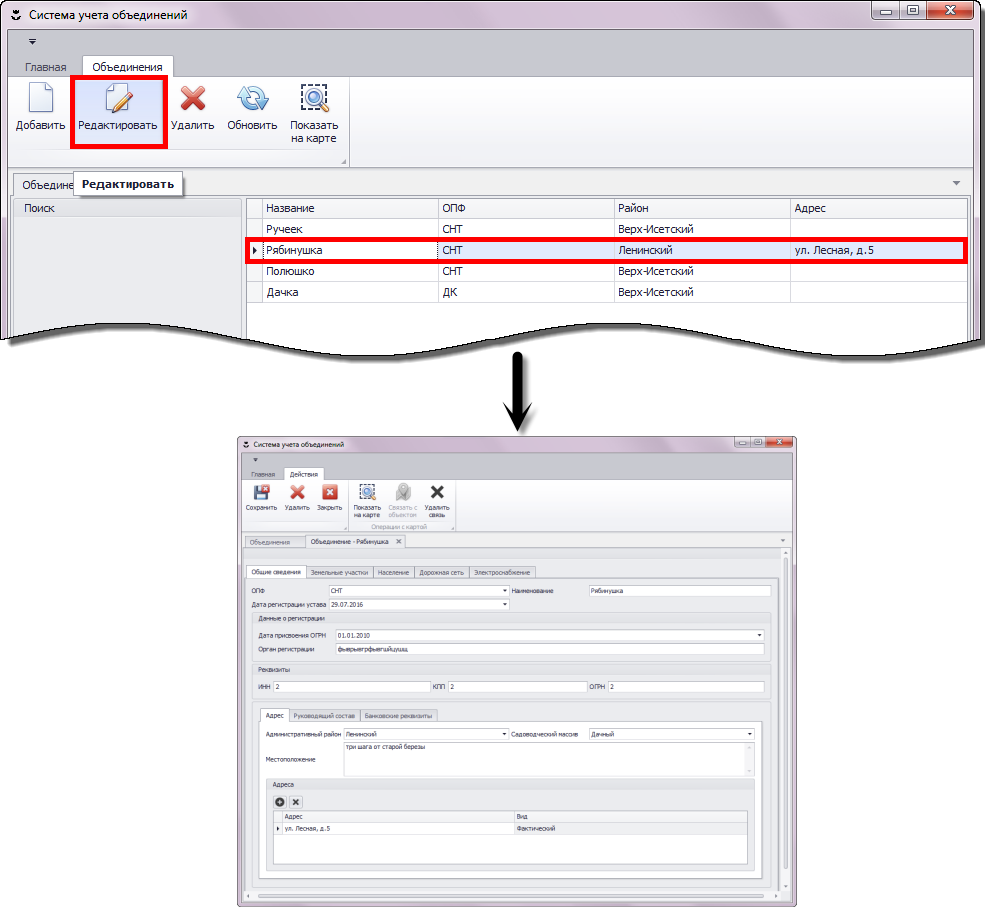
Рис. 18. Открытие карточки для внесения изменений
Либо используйте двойной клик мыши на строке с данными Объединения (Рис. 19).
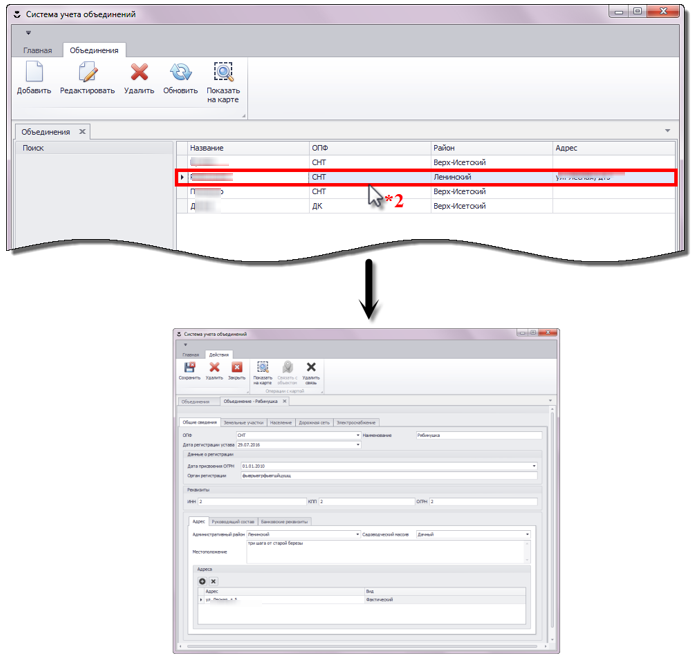
Рис. 19. Открытие карточки для внесения изменений
После внесения изменений сохраните данные.
Удаление Объединения
Для удаления данных Объединения из журнала выделить строку с данными и нажмите кнопку «Удалить» на панели инструментов (Рис. 20).
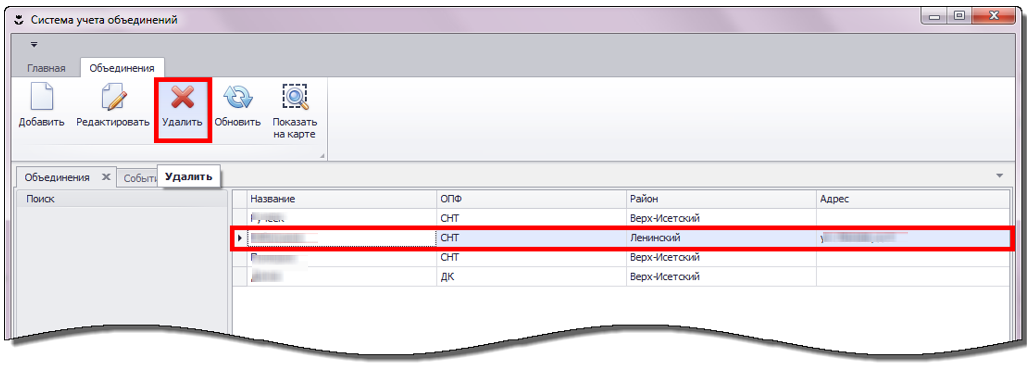
Рис. 20. Удаление Объединения из данных журнала
В появившемся диалоговом окне нажмите кнопку «Да» для подтверждения процесса удаления, или кнопку «Нет» – для отмены действия (Рис. 21).
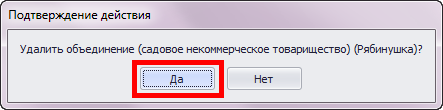
Рис. 21. Подтверждение процесса удаления данных из журнала
Если Объединение связано с документами модуля или событиями на экране появится информационное сообщение о невозможности удаления данных (Рис. 22).
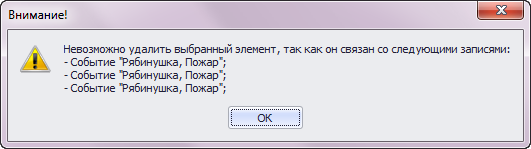
Рис. 22. Информационное сообщение о невозможности удаления данных Объединения
Для закрытия информационного сообщения нажмите кнопку «ОК».
ЖУРНАЛ СОБЫТИЙ Регистрация События
Для регистрации События откройте журнал событий и нажмите кнопку «Добавить» на панели инструментов (Рис. 23).
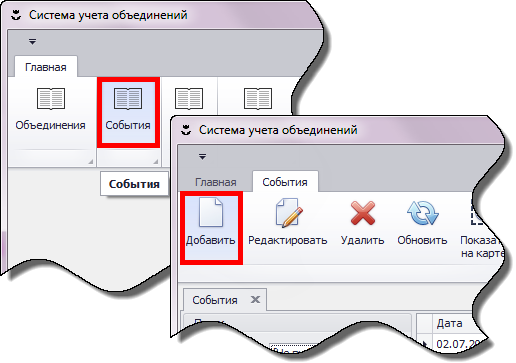
Рис. 23. Переход к регистрации События
На экране появится регистрационная карточка События (Рис. 24).
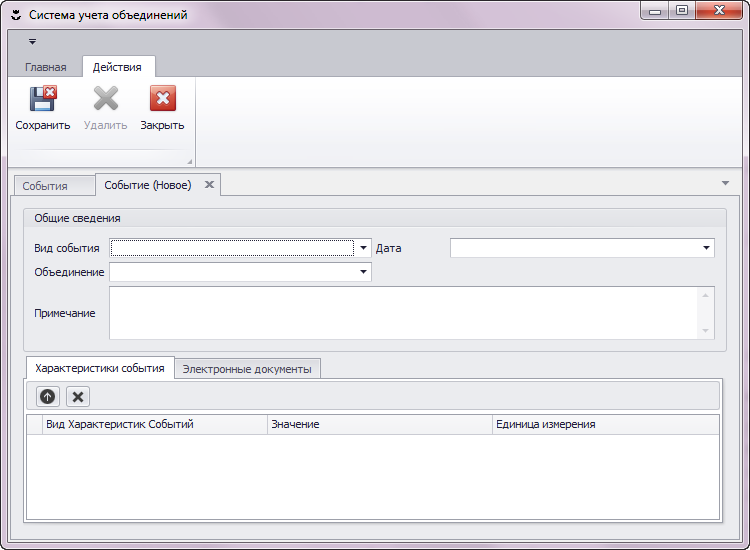
Рис. 24. Регистрационная карточка События
Заполните поля с общими сведениями (Таблица 7).
Таблица 7. Заполнение основных сведений о Событии
Название поля | Тип поля | Примечание |
Вид события | с раскрывающимся списком | Выберите вид события из списка. Обязательное для заполнения. |
Дата | поле-календарь | Укажите дату события. Обязательное для заполнения. |
Объединение | с раскрывающимся списком | Выберите Объединение из списка. Обязательное для заполнения. |
Примечание | текстовое | При необходимости введите поясняющую информацию. |
Далее укажите характеристики события, используя вкладку «Характеристики события» (Рис. 25).
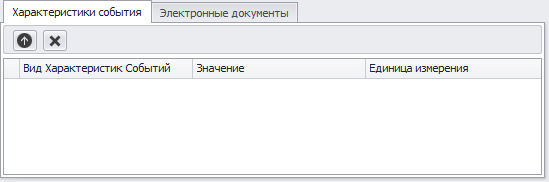
Рис. 25. Вкладка «Характеристики события» регистрационной карточки События
Для добавления характеристики нажмите кнопку добавить и в появившемся окне выберите вид характеристики и укажите значение (Рис. 26).
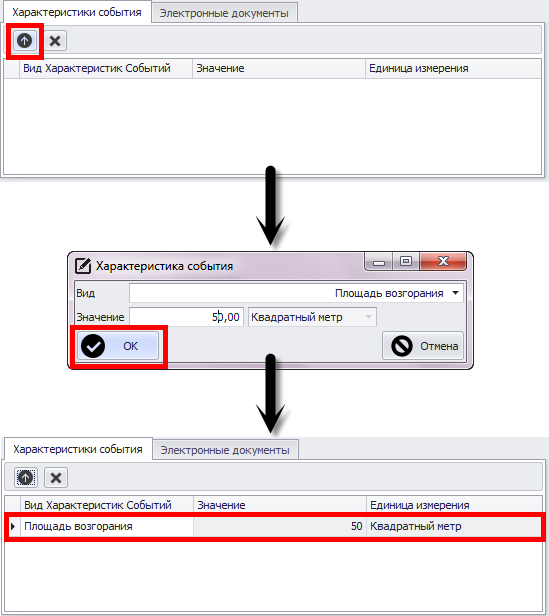
Рис. 26. Добавление характеристики События
После нажатия на кнопку «ОК» в окне ввода данных характеристике, информация будет отображена на вкладке «Характеристики события».
Для редактирования введенных данных дважды нажмите на строку с нужной характеристикой, в открывшемся окне внесите изменения и нажмите кнопку «ОК».
Для удаления ошибочно добавленных сведений, выделите строку с данными характеристики, нажмите кнопку «Удалить» и в появившемся окне подтвердите удаление данных (Рис. 27).
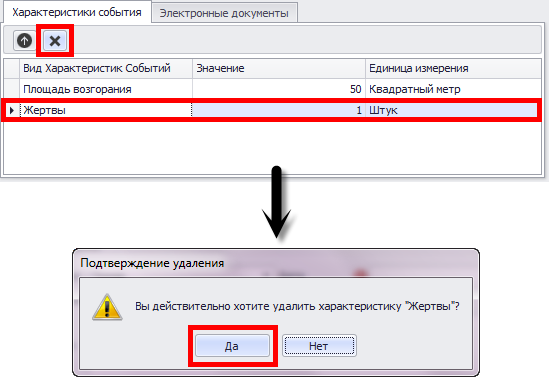
Рис. 27. Удаление характеристики События
Для сохранения данных События нажмите кнопку «Сохранить» (Рис. 28).
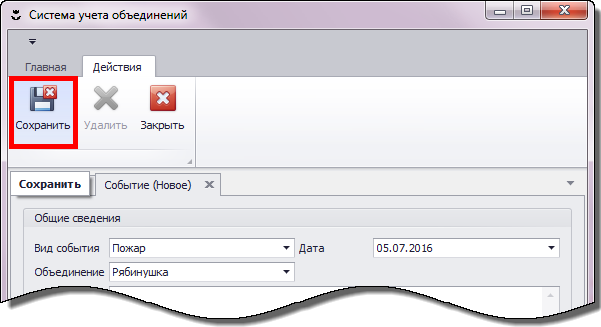
Рис. 28. Сохранение данных События
После сохранения регистрационная карточка закроется, и вы вернетесь в журнал Событий.
Для закрытия регистрационной карточки События в режиме просмотра данных нажмите кнопку «Закрыть» (Рис. 29).
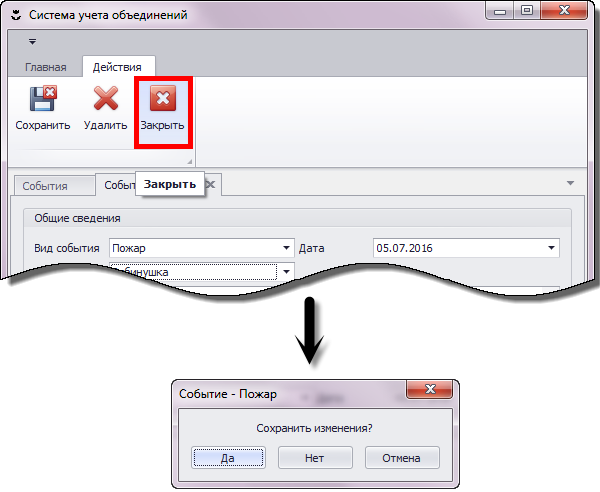
Рис. 29. Закрытие регистрационной карточки События
При необходимости сохранения изменений нажмите кнопку «Да» в появившемся окне. Для закрытия карточки без сохранения – «Нет». Для отмены закрытия – «Отмена».
Редактирование События
Для редактирования данных ранее зарегистрированного События выделить строку с данными в журнале и нажмите кнопку «Редактировать» (Рис. 32).
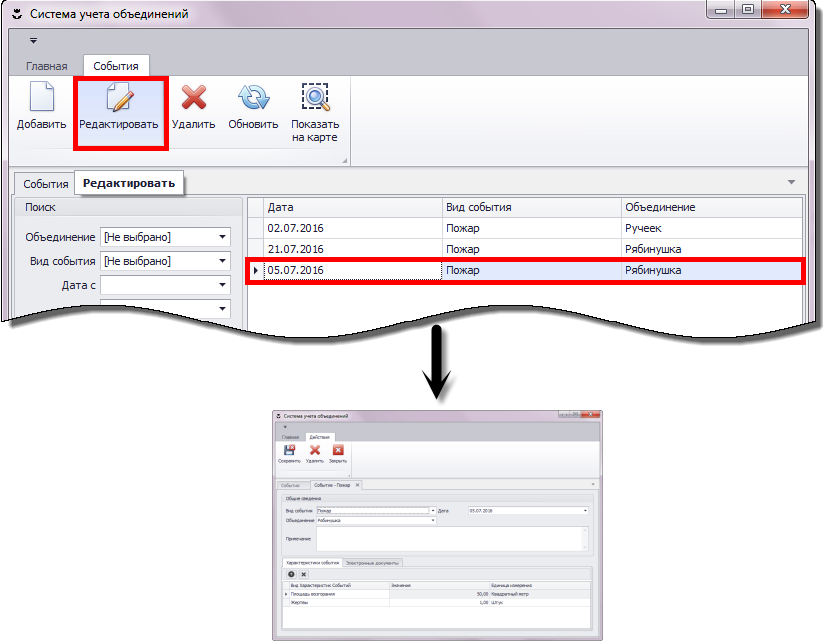
Рис. 30. Открытие карточки для внесения изменений
Либо используйте двойной клик мыши на строке с данными События (Рис. 31).
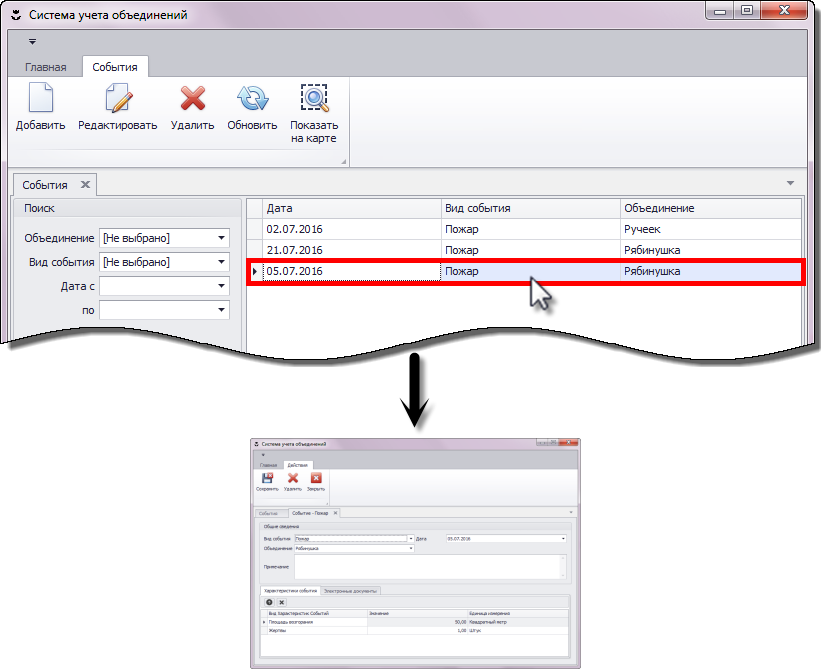
Рис. 31. Открытие карточки для внесения изменений
После внесения изменений сохраните данные.
Удаление События
Для удаления данных События их журнала выделить строку с данными и нажмите кнопку «Удалить» (Рис. 32).
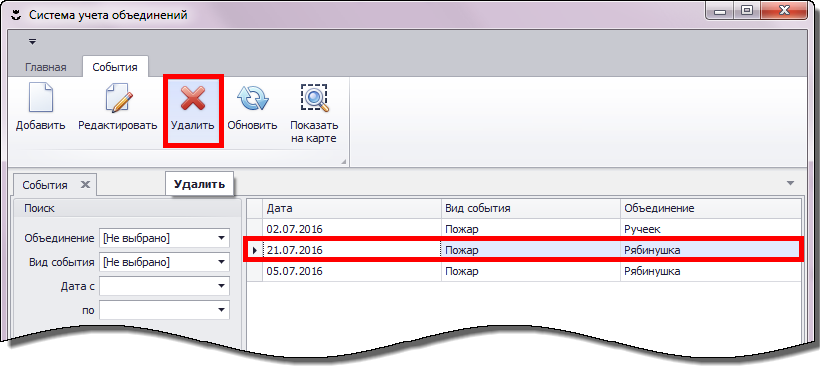
Рис. 32. Удаление События из данных журнала
В появившемся диалоговом окне нажмите кнопку «Да» для подтверждения процесса удаления, или кнопку «Нет» – для отмены действия (Рис. 33).
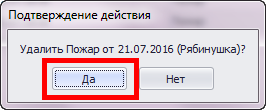
Рис. 33. Подтверждение процесса удаления данных из журнала
ЖУРНАЛ ЗАЯВОК Регистрация ЗаявкиДля регистрации Заявки откройте журнал заявок и нажмите кнопку «Добавить» на панели инструментов (Рис. 34).
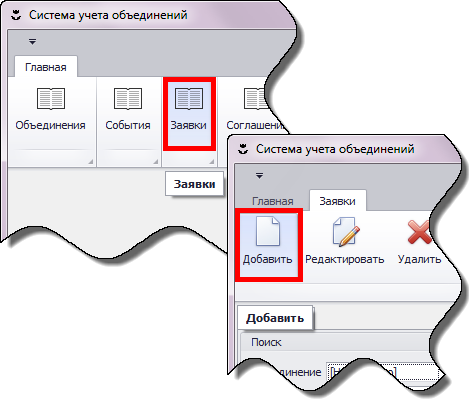
Рис. 34. Переход к регистрации Заявки
На экране появится регистрационная карточка Заявки (Рис. 35).
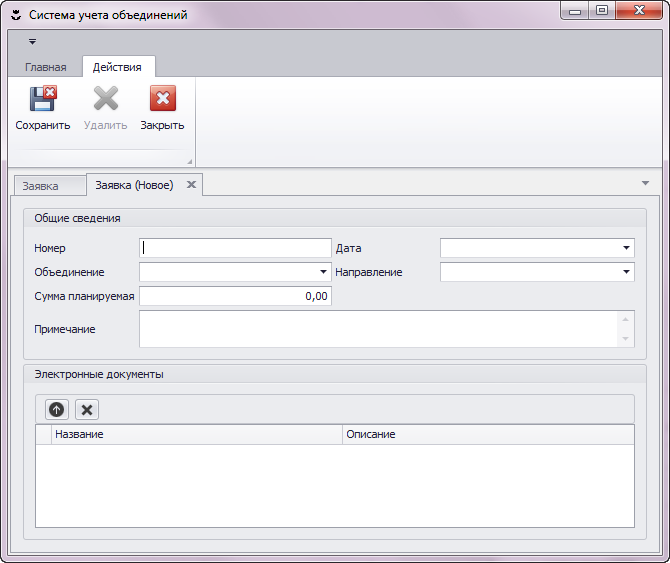
Рис. 35. Регистрационная карточка Заявки
Заполните поля с общими сведениями (Таблица 8).
Таблица 8. Заполнение основных сведений о Заявке
Название поля | Тип поля | Примечание |
Номер | текстовое | Введите номер документа. Обязательное для заполнения. |
Дата | поле-календарь | Укажите дату документа. Обязательное для заполнения. |
Объединение | с раскрывающимся списком | Выберите Объединение из списка. Обязательное для заполнения. |
Направление | с раскрывающимся списком | Выберите направление из списка. Обязательное для заполнения. |
Сумма планируемая | текстовое | Введите испрашиваемую сумму субсидий. Обязательное для заполнения. |
Примечание | текстовое | При необходимости введите поясняющую информацию. |
Для сохранения данных Заявки нажмите кнопку «Сохранить» (Рис. 36).

Рис. 36. Сохранение данных Заявки
После сохранения регистрационная карточка закроется, и вы вернетесь в журнал Заявок.
Для закрытия регистрационной карточки Заявки в режиме просмотра данных нажмите кнопку «Закрыть» (Рис. 37).
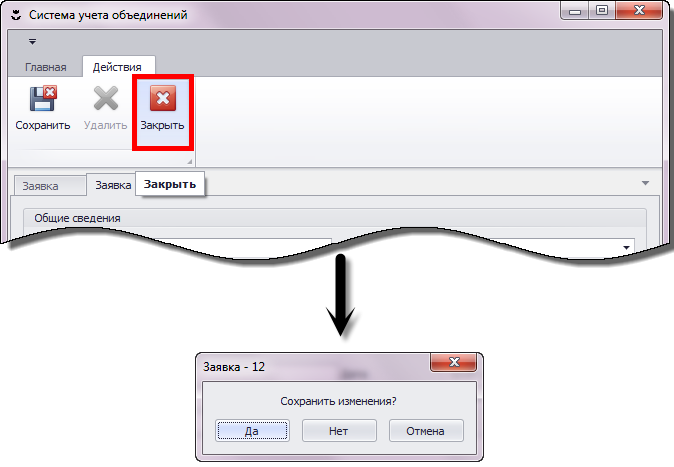
Рис. 37. Закрытие регистрационной карточки Заявки
При необходимости сохранения изменений нажмите кнопку «Да» в появившемся окне. Для закрытия карточки без сохранения – «Нет». Для отмены закрытия – «Отмена».
Редактирование Заявки
см. п. 3.2 Редактирование События, стр.23.
Удаление Заявки
см. п. 3.3 Удаление События, стр. 24.
Если текущая Заявка связана с соглашением при удалении появится информационное сообщение о невозможности удаления данных (Рис. 38).
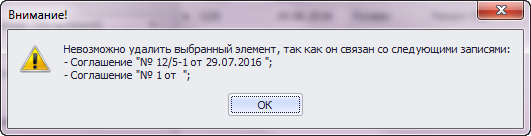
Рис. 38. Информационное сообщение о невозможности удаления данных Заявки
Для закрытия информационного сообщения нажмите кнопку «ОК».
ЖУРНАЛ СОГЛАШЕНИЙ Регистрация Соглашения
Для регистрации Соглашения откройте журнал соглашений и нажмите кнопку «Добавить» на панели инструментов (Рис. 39).
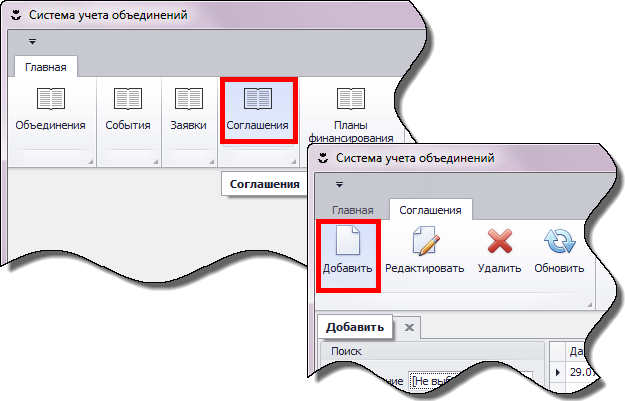
Рис. 39. Переход к регистрации Соглашения
На экране появится регистрационная карточка Соглашения (Рис. 40).
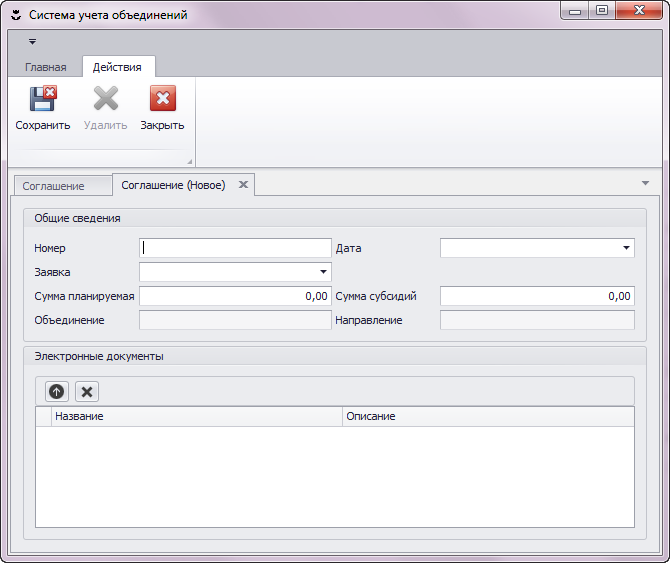
Рис. 40. Регистрационная карточка Соглашения
Заполните поля с общими сведениями (Таблица 9).
Таблица 9. Заполнение основных сведений о Соглашении
Название поля | Тип поля | Примечание |
Номер | текстовое | Введите номер документа. |
Дата | поле-календарь | Укажите дату документа. |
Заявка | с раскрывающимся списком | Выберите заявку из списка. Обязательное для заполнения. |
Сумма планируемая | текстовое | Введите планируемую сумму субсидий. |
Сумма субсидий | текстовое | Введите фактическую сумму субсидий. |
После выбора Заявки поля «Объединение» и «Направление» будут автоматически заполнены данными из связанного документа.
Для сохранения данных Соглашения нажмите кнопку «Сохранить» (Рис. 41).
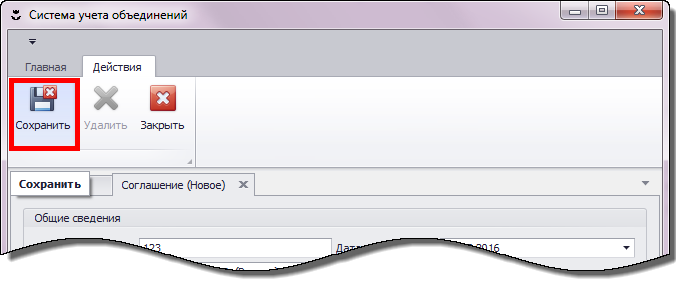
Рис. 41. Сохранение данных Соглашения
После сохранения регистрационная карточка закроется, и вы вернетесь в журнал Соглашений.
Для закрытия регистрационной карточки Соглашения в режиме просмотра данных нажмите кнопку «Закрыть» (Рис. 42).
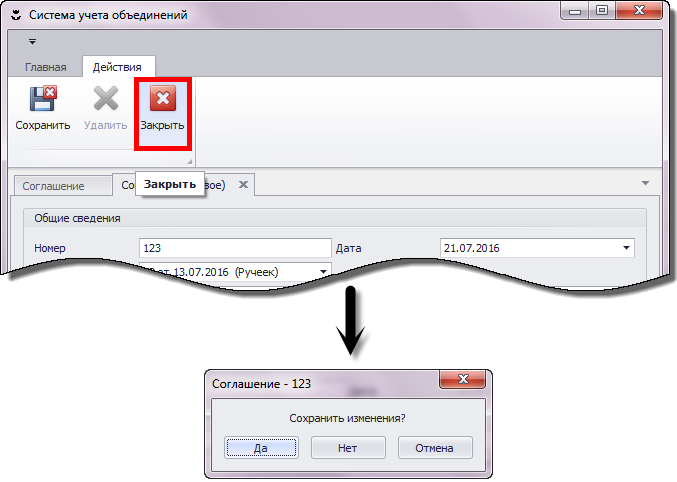
Рис. 42. Закрытие регистрационной карточки Соглашения
При необходимости сохранения изменений нажмите кнопку «Да» в появившемся окне. Для закрытия карточки без сохранения – «Нет». Для отмены закрытия – «Отмена».
Редактирование Соглашения
см. п. 3.2 Редактирование События, стр.23.
Удаление Соглашения
см. п. 3.3 Удаление События, стр. 24.
ЖУРНАЛ ПЛАНОВ ФИНАНСИРОВАНИЯ Регистрация Плана
Для регистрации Плана финансирования откройте журнал планов финансирования и нажмите кнопку «Добавить» на панели инструментов (Рис. 43).
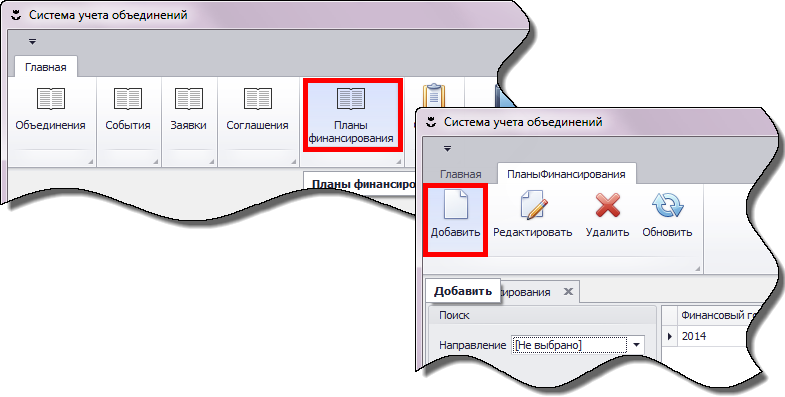
Рис. 43. Переход к регистрации Плана
На экране появится регистрационная карточка Плана (Рис. 44).
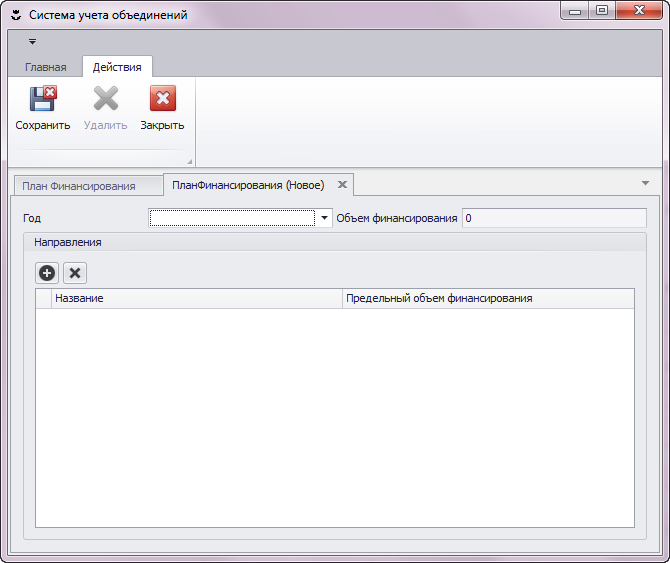
Рис. 44. Регистрационная карточка Плана
Заполните поля с общими сведениями (Таблица 10).
Таблица 10. Заполнение основных сведений о Событии
Название поля | Тип поля | Примечание |
Год | с раскрывающимся списком | Выберите финансовый год. Обязательное для заполнения. |
Далее укажите направления финансирования, используя группу элементов «Направления» (Рис. 45).
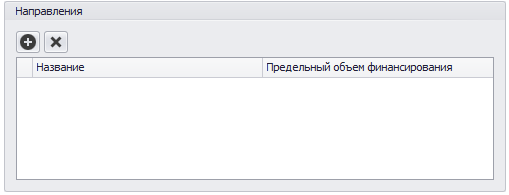
Рис. 45. Группа элементов «Направления» регистрационной карточки Плана
Для добавления направления нажмите кнопку добавить и в появившемся окне выберите направление и укажите объем финансирования (Рис. 46).
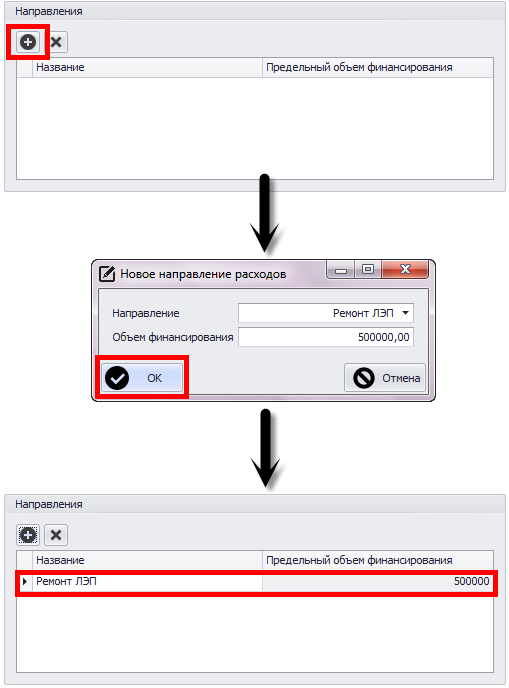
Рис. 46. Добавление направления финансирования
После нажатия на кнопку «ОК» в окне ввода данных направления, информация будет отображена в группе элементов «Направления».
Для редактирования введенных данных дважды нажмите на строку с нужным направлением, в открывшемся окне внесите изменения и нажмите кнопку «ОК».
Для удаления ошибочно добавленных сведений, выделите строку с данными направления, нажмите кнопку «Удалить» и в появившемся окне подтвердите удаление данных (Рис. 47).
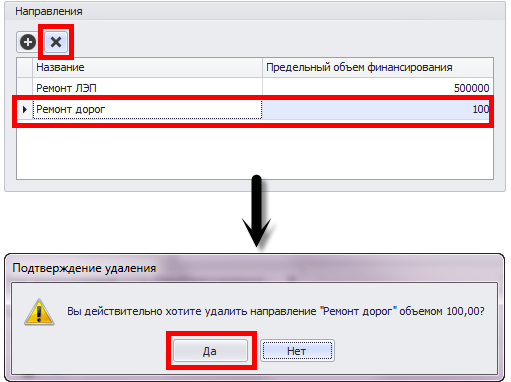
Рис. 47. Удаление направления Плана финансирования
Для сохранения данных Плана нажмите кнопку «Сохранить» (Рис. 48).
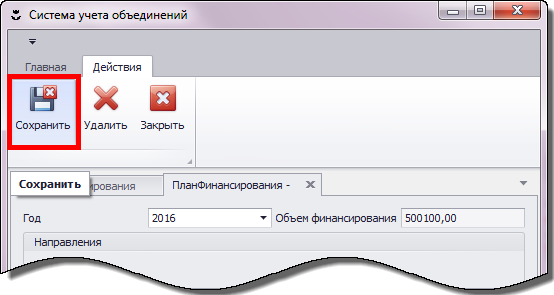
Рис. 48. Сохранение данных Плана
После сохранения регистрационная карточка закроется, и вы вернетесь в журнал Планов финансирования.
Для закрытия регистрационной карточки Плана в режиме просмотра данных нажмите кнопку «Закрыть» (Рис. 49).
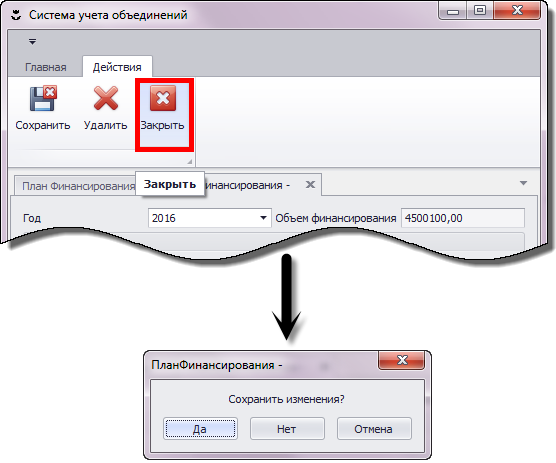
Рис. 49. Закрытие регистрационной карточки Плана
При необходимости сохранения изменений нажмите кнопку «Да» в появившемся окне. Для закрытия карточки без сохранения – «Нет». Для отмены закрытия – «Отмена».
Редактирование Плана
см. п. 3.2 Редактирование События, стр.23.
Удаление Плана
см. п. 3.3 Удаление События, стр. 24.
ЭЛЕКТРОННЫЕ ДОКУМЕНТЫ Загрузка документа
Для того чтобы загрузить электронный документ перейдите на вкладку (группа элементов) «Электронные документы» и нажмите кнопку «Загрузить» (Рис. 50).
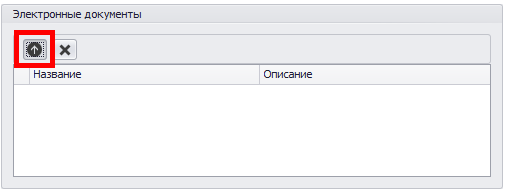
Рис. 50. Загрузка электронного документа в регистрационную карточку
После нажатия на кнопку появится окно выбора файла. Укажите путь к файлу и нажмите кнопку «Открыть» (Рис. 51).
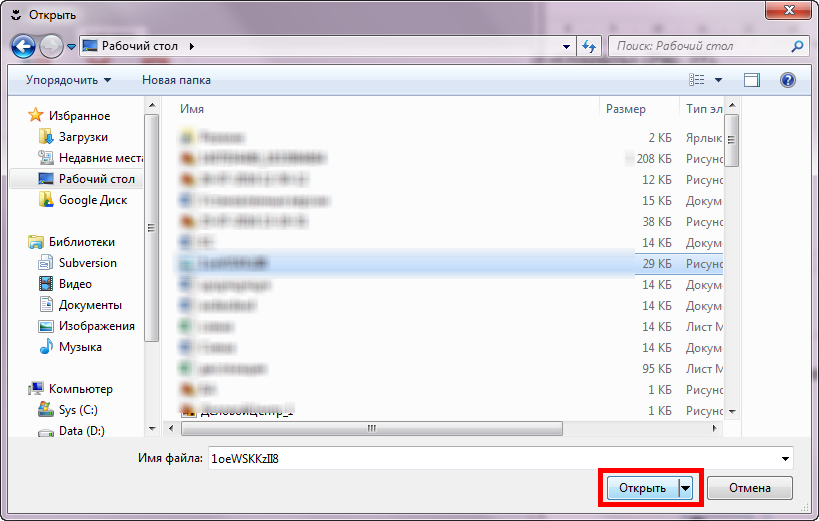
Рис. 51.Окно выбора загружаемого электронного файла
После выбора файла на экране появится окно для ввода описания загружаемого документа (Рис. 52).
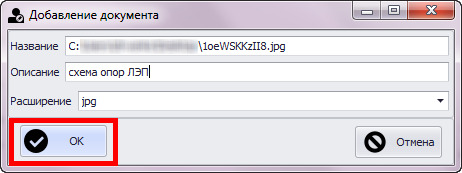
Рис. 52. Окно ввода описания по загружаемому электронному документу
При необходимости введите пояснения в поле «Описание» и нажмите кнопку «ОК», подтверждая загрузку файла.
После нажатия на кнопку «ОК» на вкладке «Электронные документы» отобразятся данные загруженного документа (Рис. 53).
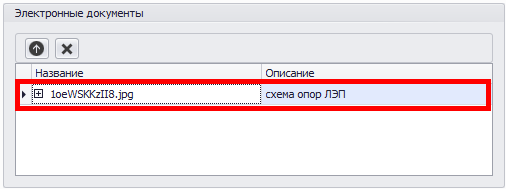
Рис. 53. Данные вкладки «Электронные документы»
Удаление документаДля удаления электронного документа, выделите строку с данными, нажмите кнопку «Удалить» и в появившемся окне подтвердите удаление (Рис. 54).
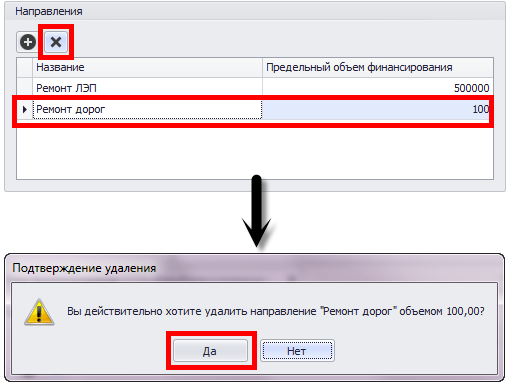
Рис. 54. Удаление загруженного электронного документа
Для удаления определённой версии электронного документа, выделите строку с данными о версии, нажмите кнопку «Удалить» и в появившемся окне подтвердите удаление (Рис. 55).
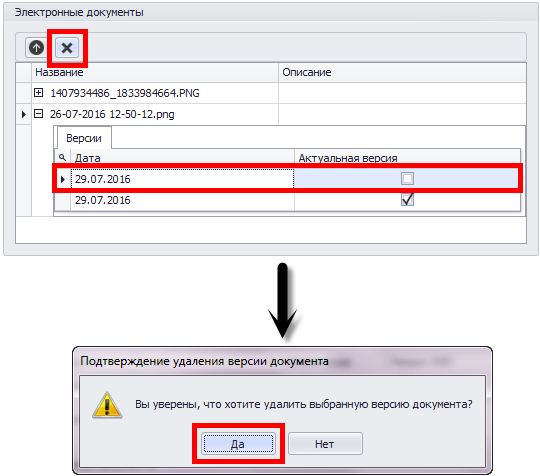
Рис. 55. Удаление версии загруженного электронного документа
Сохранение документа
Для сохранения электронного документа на носитель информации (выгрузка документа из модуля) перейдите на вкладку «Электронные документы». Раскройте для просмотра данные документа, вызовете контекстное меню на активной версии (нажатие правой кнопкой мыши), выберите пункт меню «Сохранить» (нажатие левой кнопкой мыши) (Рис. 56).
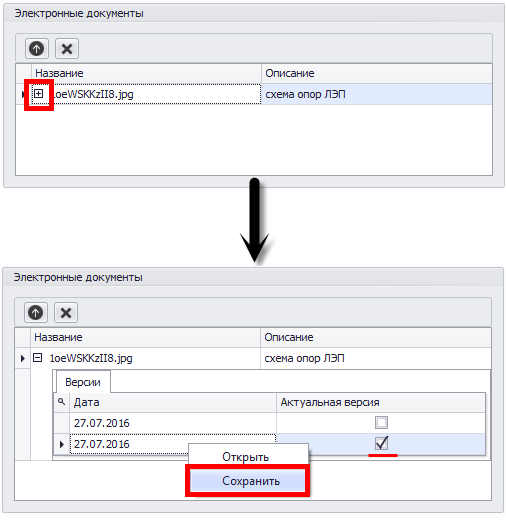
Рис. 56. Сохранение электронного документа
В появившемся окне выберите действие, выполняемое после сохранения (Рис. 57).
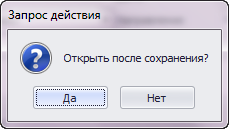
Рис. 57. Диалоговое окно работы с файлом
В появившемся окне укажите место сохранения файла и нажмите кнопку «Сохранить» (Рис. 58).
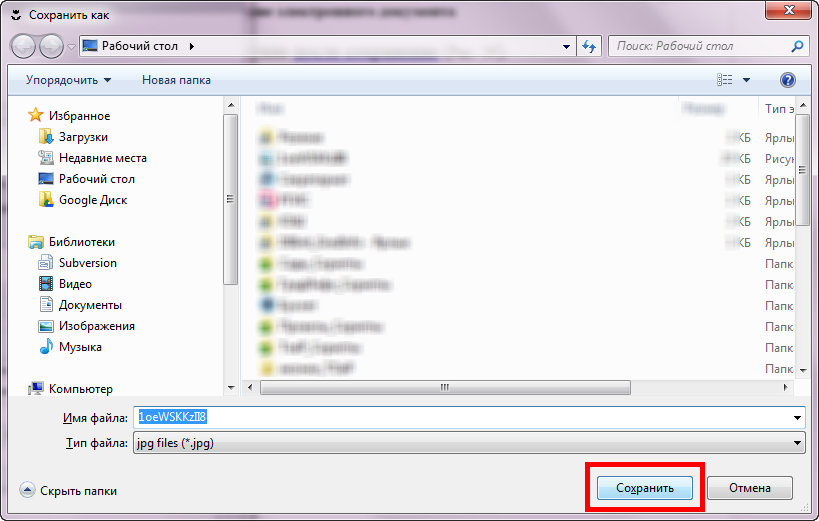
Рис. 58. Сохранение файла
