Партнерка на США и Канаду по недвижимости, выплаты в крипто
- 30% recurring commission
- Выплаты в USDT
- Вывод каждую неделю
- Комиссия до 5 лет за каждого referral
Обработка для БП 3.0 «Загрузка из Excel в табличные части документов «Поступление товаров и услуг» и «Счет от поставщика»» загружает данные из файла Excel. В качестве файла Excel используются «Счет на оплату» или «Универсальный передаточный документ» или «Товарная накладная», присланные поставщиком.
В работе использована компонента для нечеткого сравнения строк StrMatch. dll Автор: Ракунов Александр. Компоненту нужно зарегистрировать, регистрация описана в файле, идущим вместе с компонентой.
Обработка регистрируется как любая внешняя обработка(Администрирование – Дополнительные отчеты и обработки – Создать – Выбрать файл обработки), после чего в документах ПоступлениеТиУ и СчетОтПоставщика по кнопке «Заполнить» можно будет загружать первичные документы, нажав на «Подбор из документа Excel»
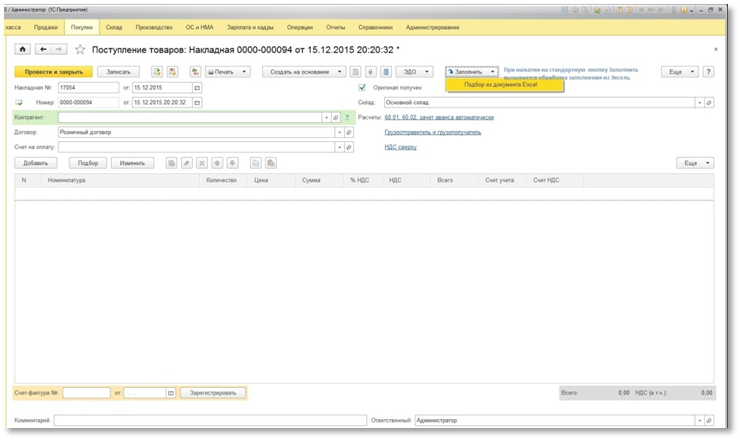
Откроется окно обработки, которое имеет вид
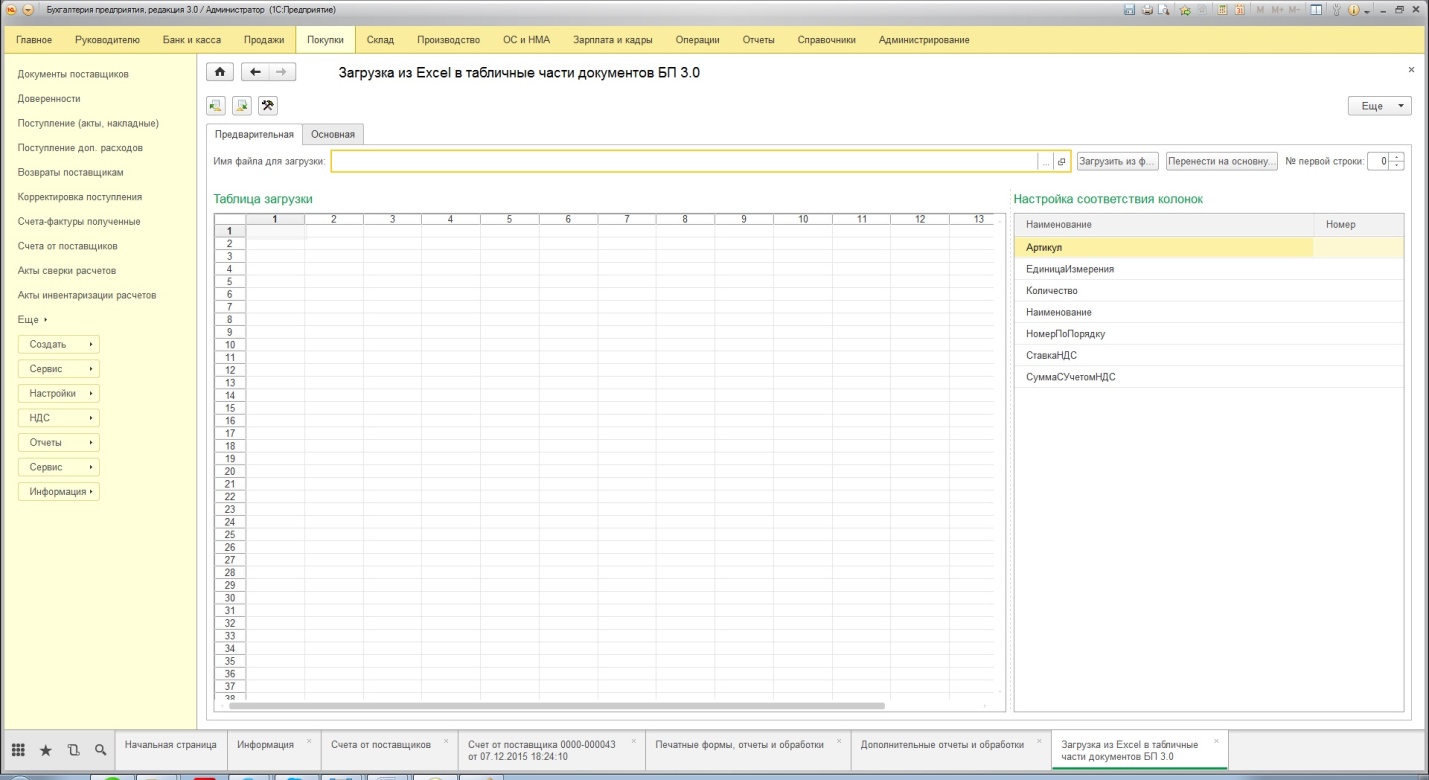
В нем нужно будет последовательно
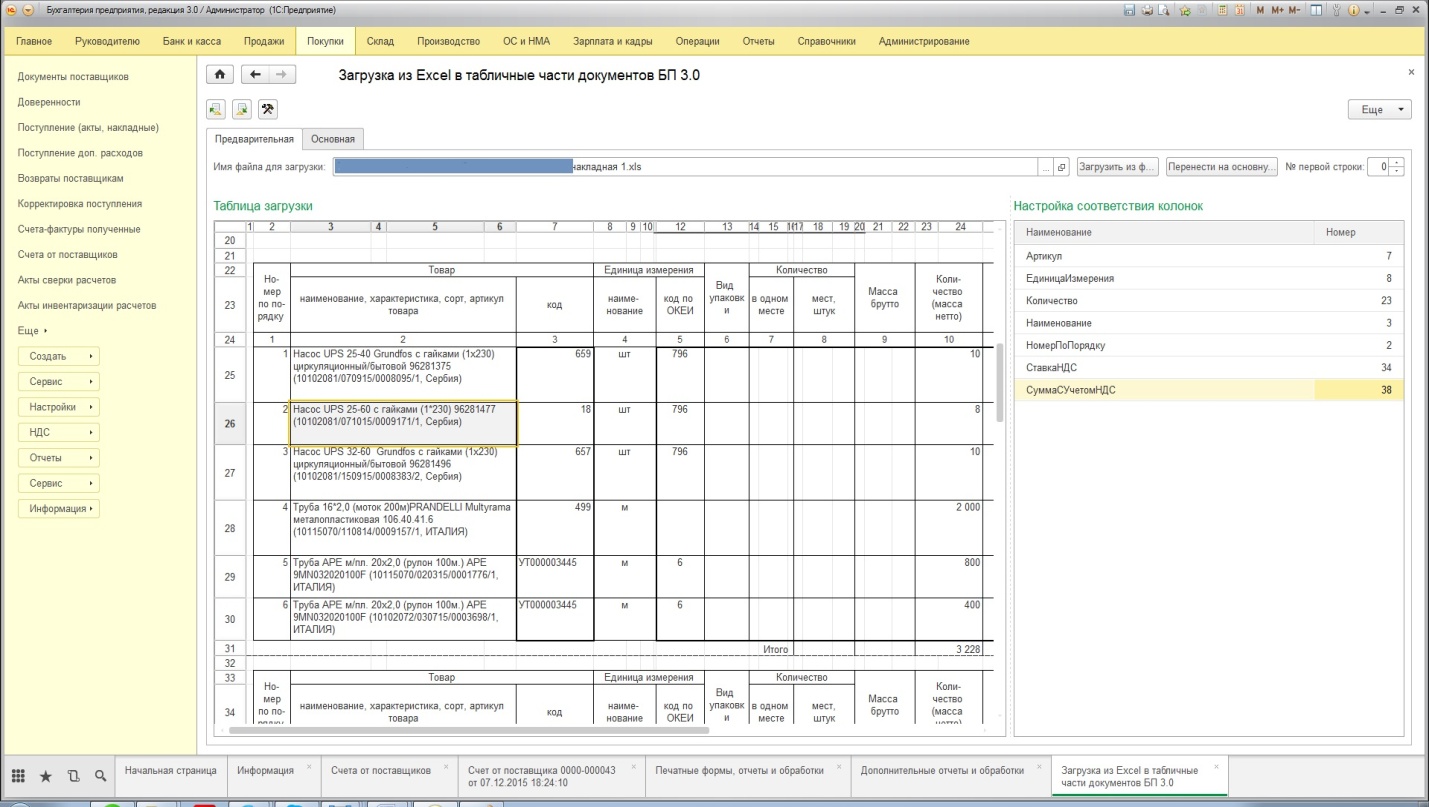
-выбрать файл Excel и нажать на кнопку «Загрузить из файла» -в правой части окна установить привязку колонок и номер первой строки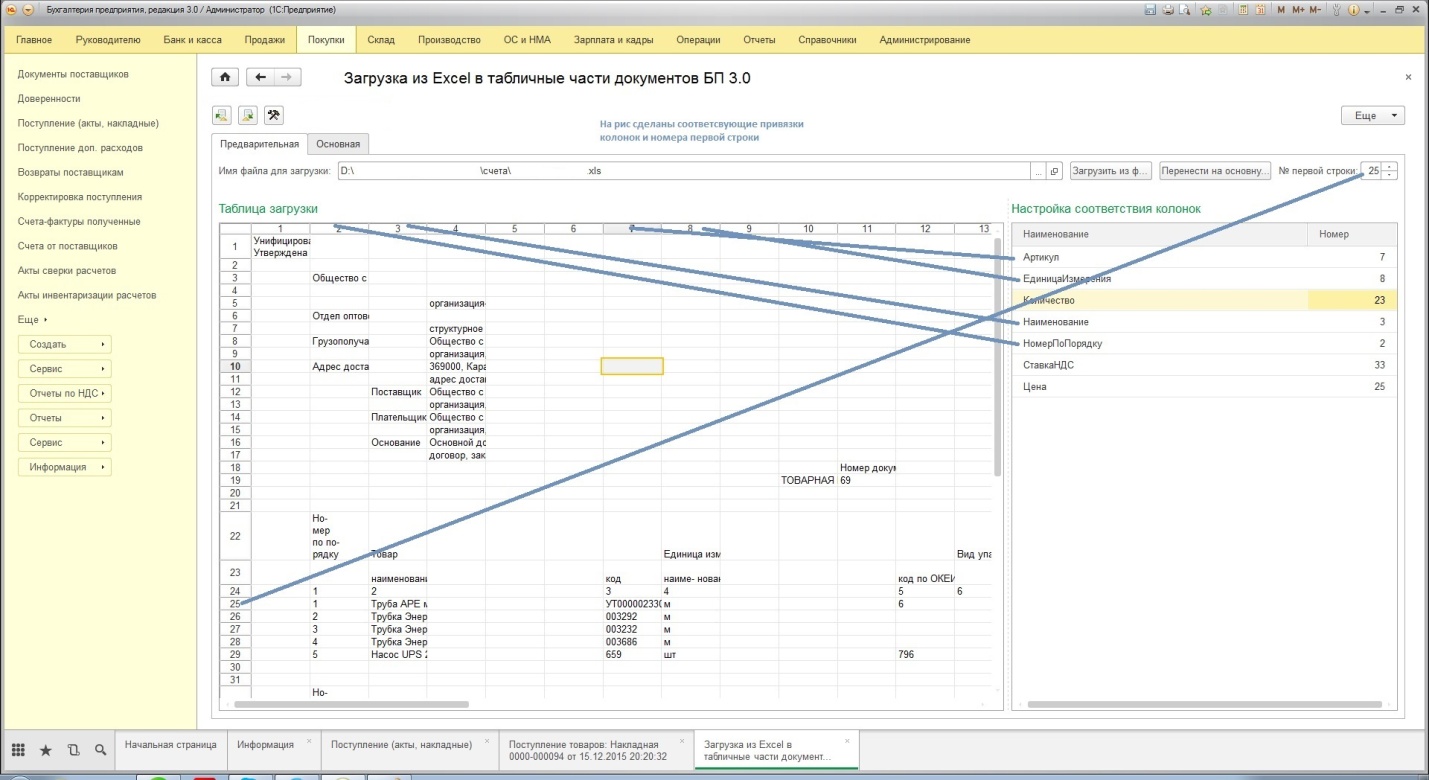
- по кнопке «Настройки»(сверху с молоточком) сделать настройки по умолчанию для новой номенклатуры

-Настройки выполненные в п.2п.3 можно сохранять для этого типа первичного документа, контрагента по кнопке «Сохранить настройку» (вверху с зеленой стрелкой) или по кнопке «Еще» - там имеется этот же пункт «Сохранить настройку».
В дальнейшей работе вместо пунктов 2.3 можно восстановить будет эти настройки – кнопка рядом с кнопкой «Сохранить настройку»,тогда каждый раз настраивать не придется, достаточно выбрать нужную настройку.
-После настроек выставленных(для первого раза) или восстановленных(для последующих) надо нажать на кнопку «Перенести на основную». Данные с предварительной вкладки перенесутся на основную.

- Вариант поиска номенклатуры(существующие варианты : По наименованию поставщика, По артикулу поставщика, По наименованию поставщика и артикулу поставщика) Если какие-то позиции загружать не надо, то снять напротив них флажки в колонке «Пометка» Нажать на кнопку «Найти номенклатуру в 1с», расположенную над таблицей
номенклатуры
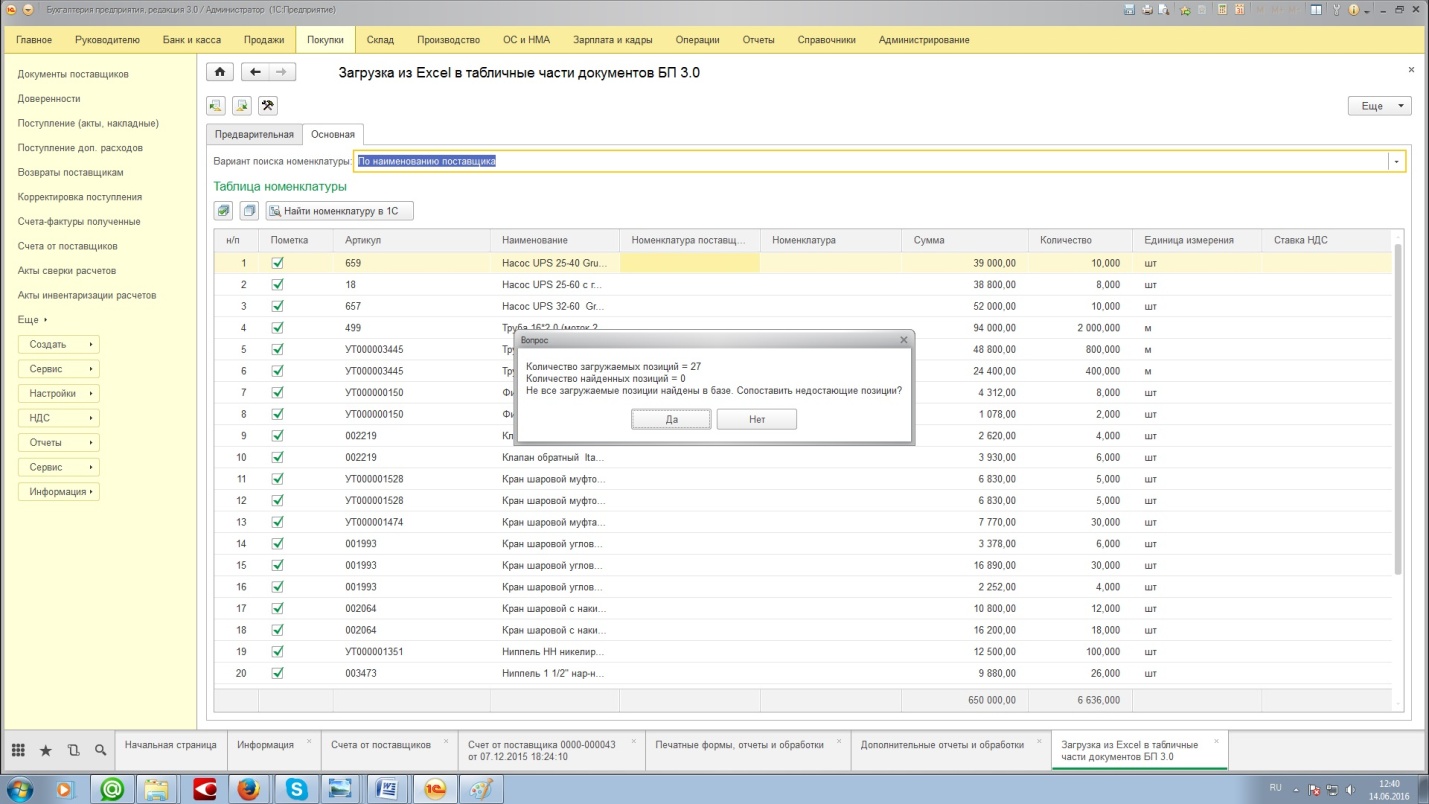
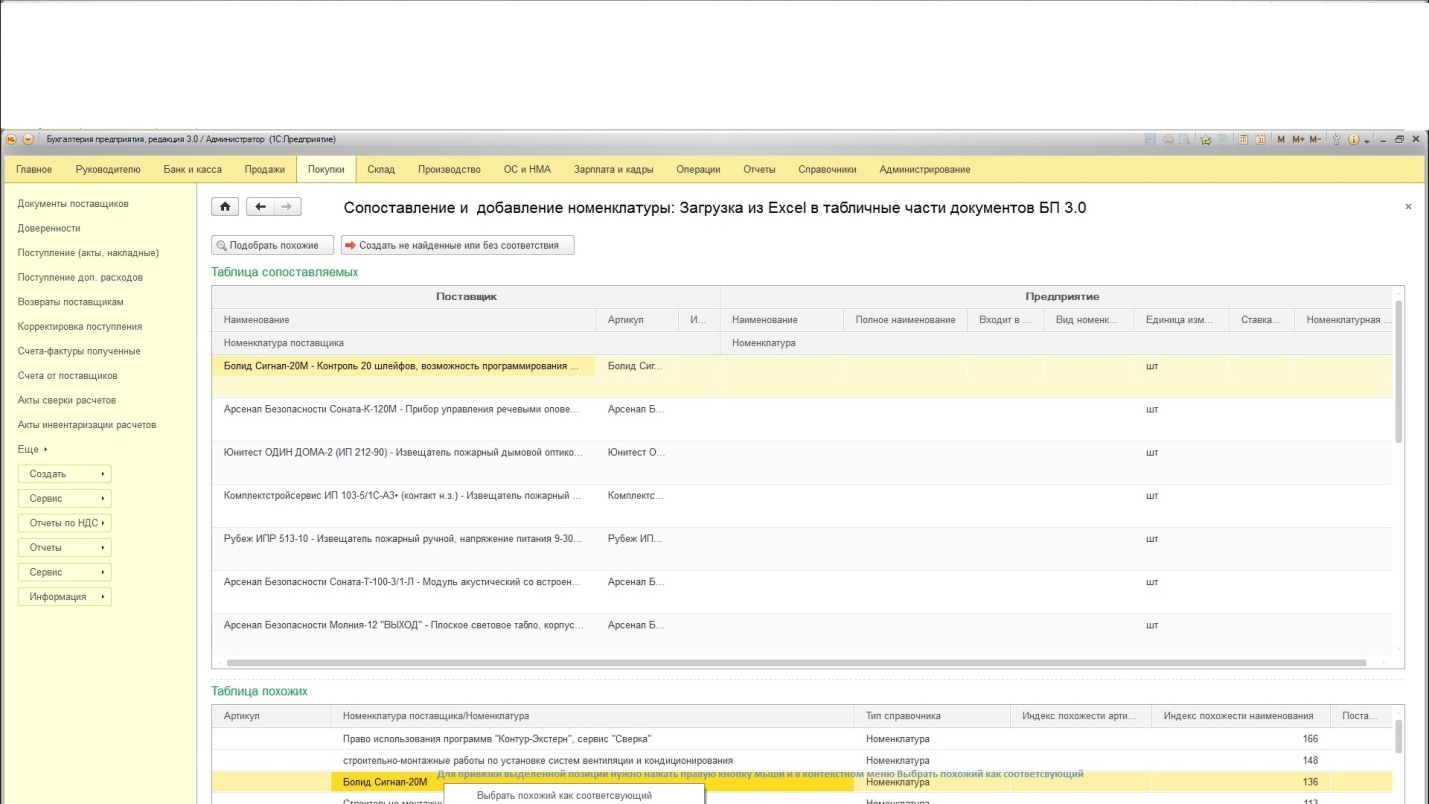
Если не все позиции будут найдены в базе, то машина предложит сопоставить недостающие позиции используя «нечеткий поиск»
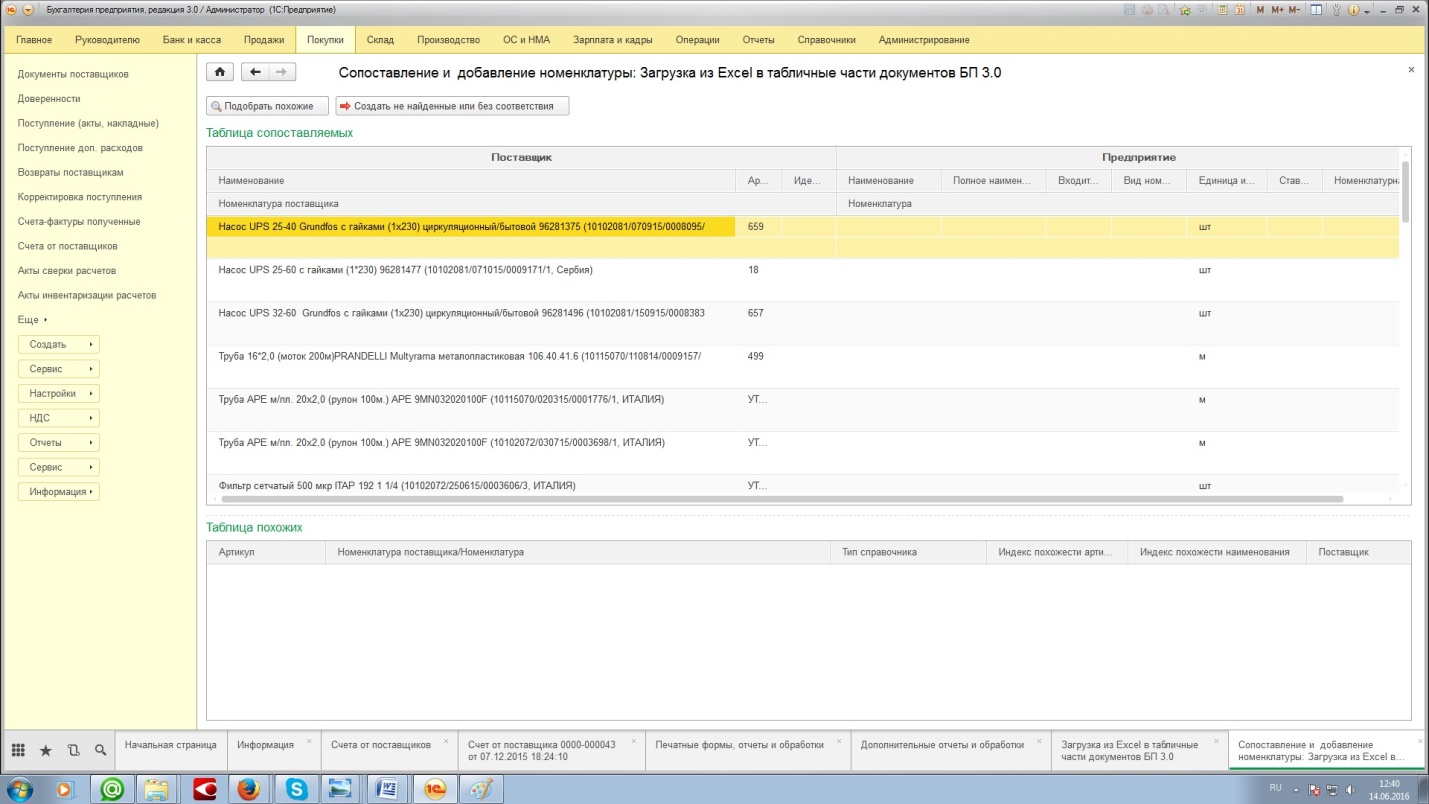
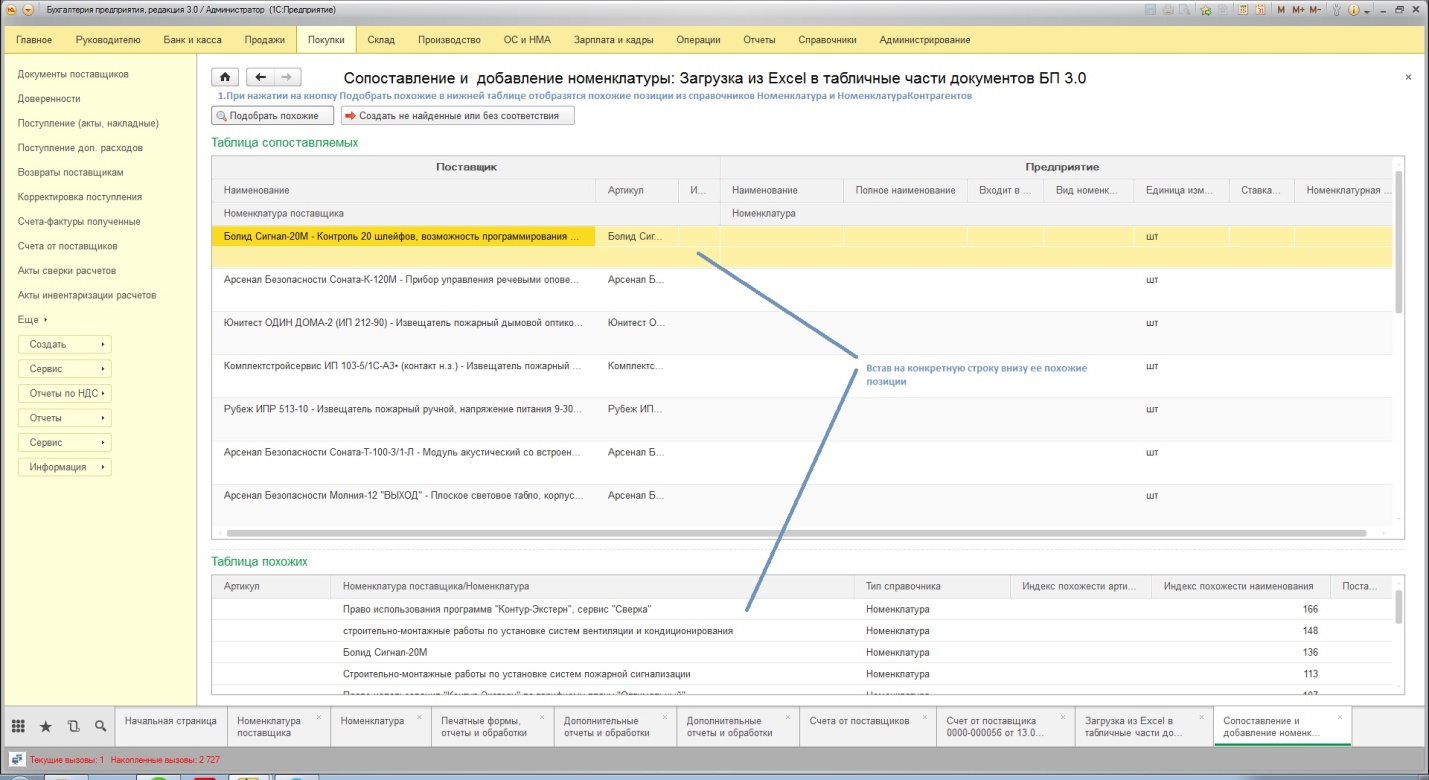
8. Для привязки выделенной позиции, нужно нажать правую кнопку мыши и в контекстном меню «Выбрать похожие как соответствующие»
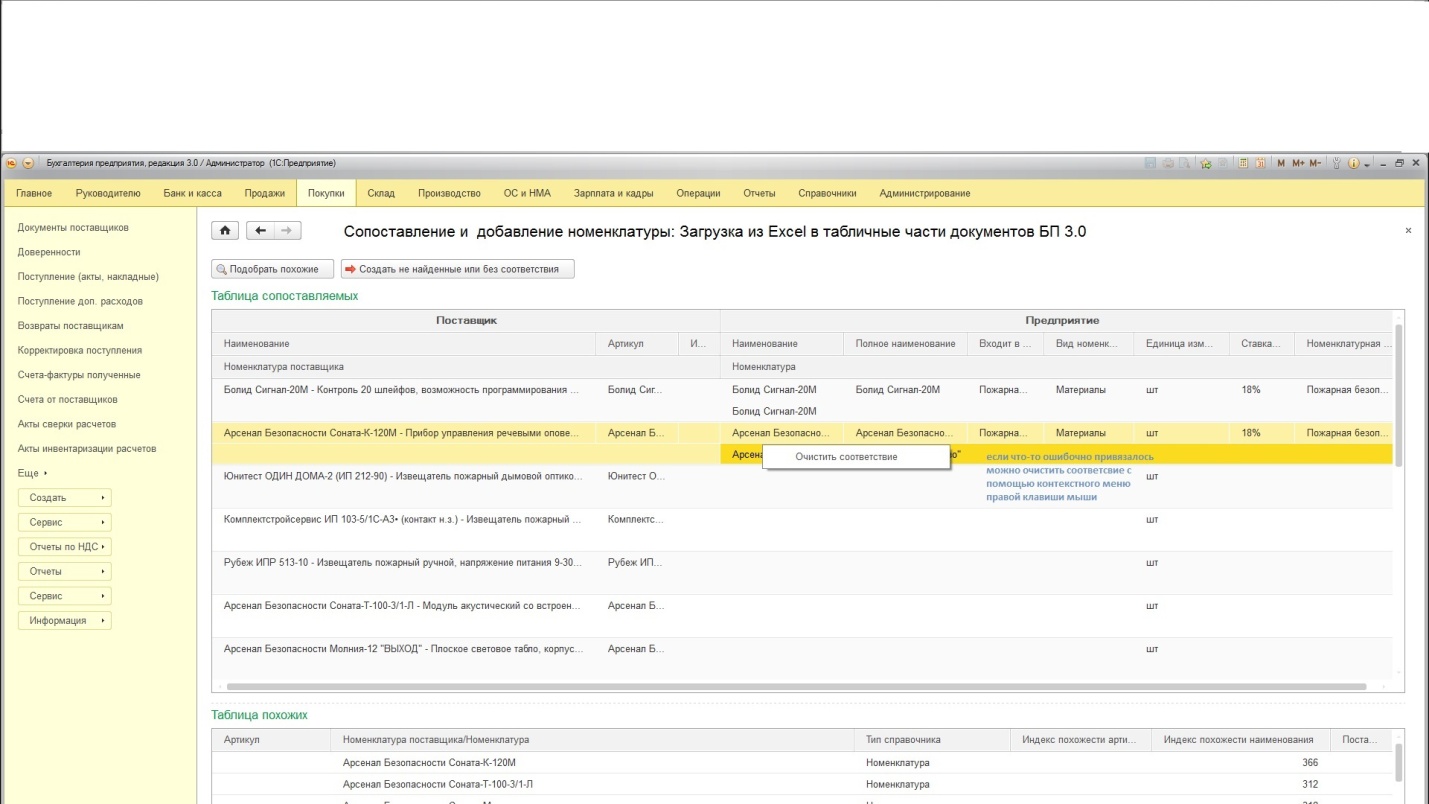
Если что-то ошибочно привязалось, можно очистить соответствие с помощью контекстного меню по правой кнопке мыши.
Можно заполнять поля блока колонок «Предприятие» и в-ручную,
После того как все сопоставления будут сделаны, нужно нажать кнопку «Создать не найденные или без соответствия», тогда машина если в настройках указан флаг «Создавать номенклатуру поставщика» создаст несуществующие элементы в справочнике «Номенклатура поставщика» и в дальнейшем при следующих загрузках эта номенклатура будет автоматически найдена на первом этапе. 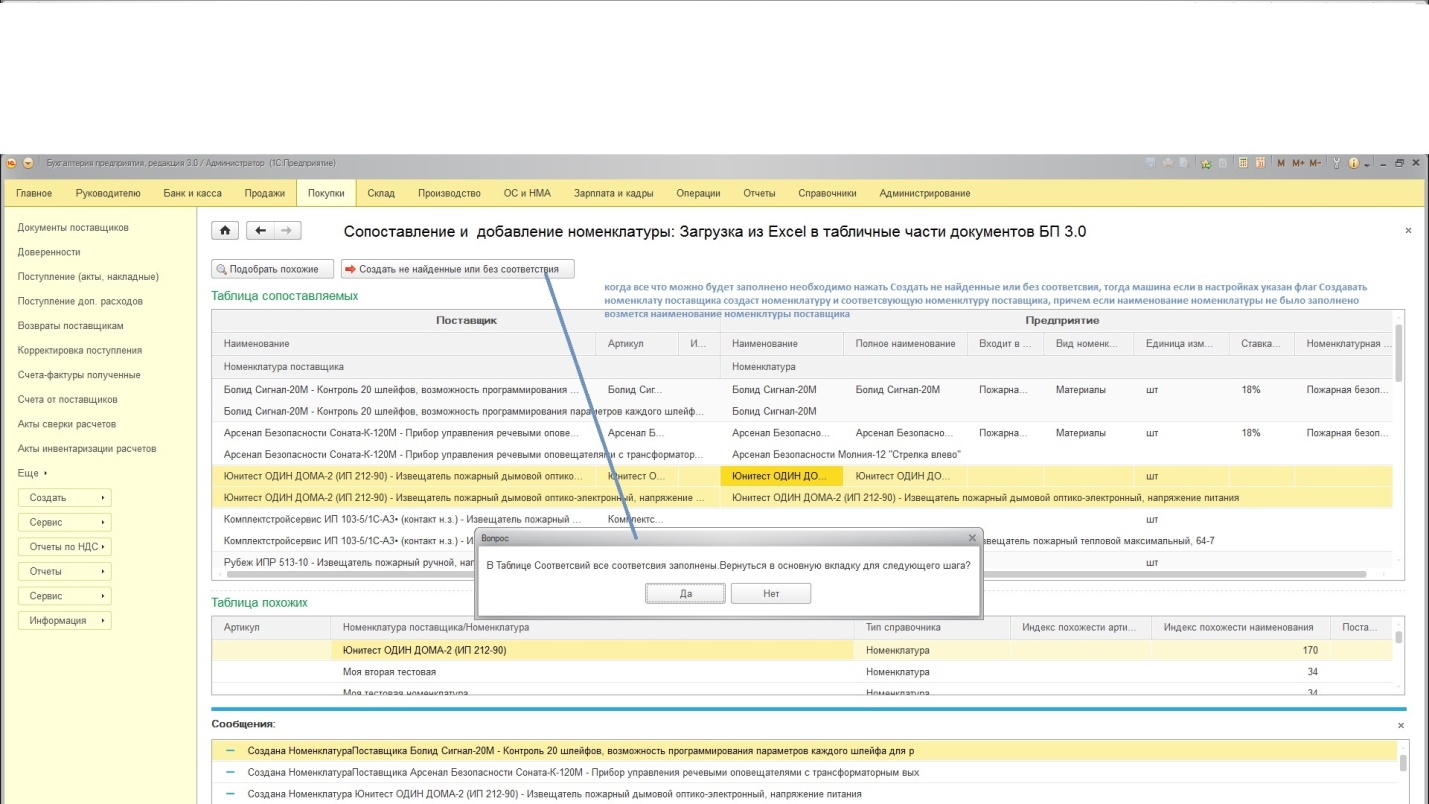
После чего при нажатии на кнопку «Да», происходит возврат в предыдущее окно со сделанными сопоставлениями загружаемых позиций и номенклатуры в базе.
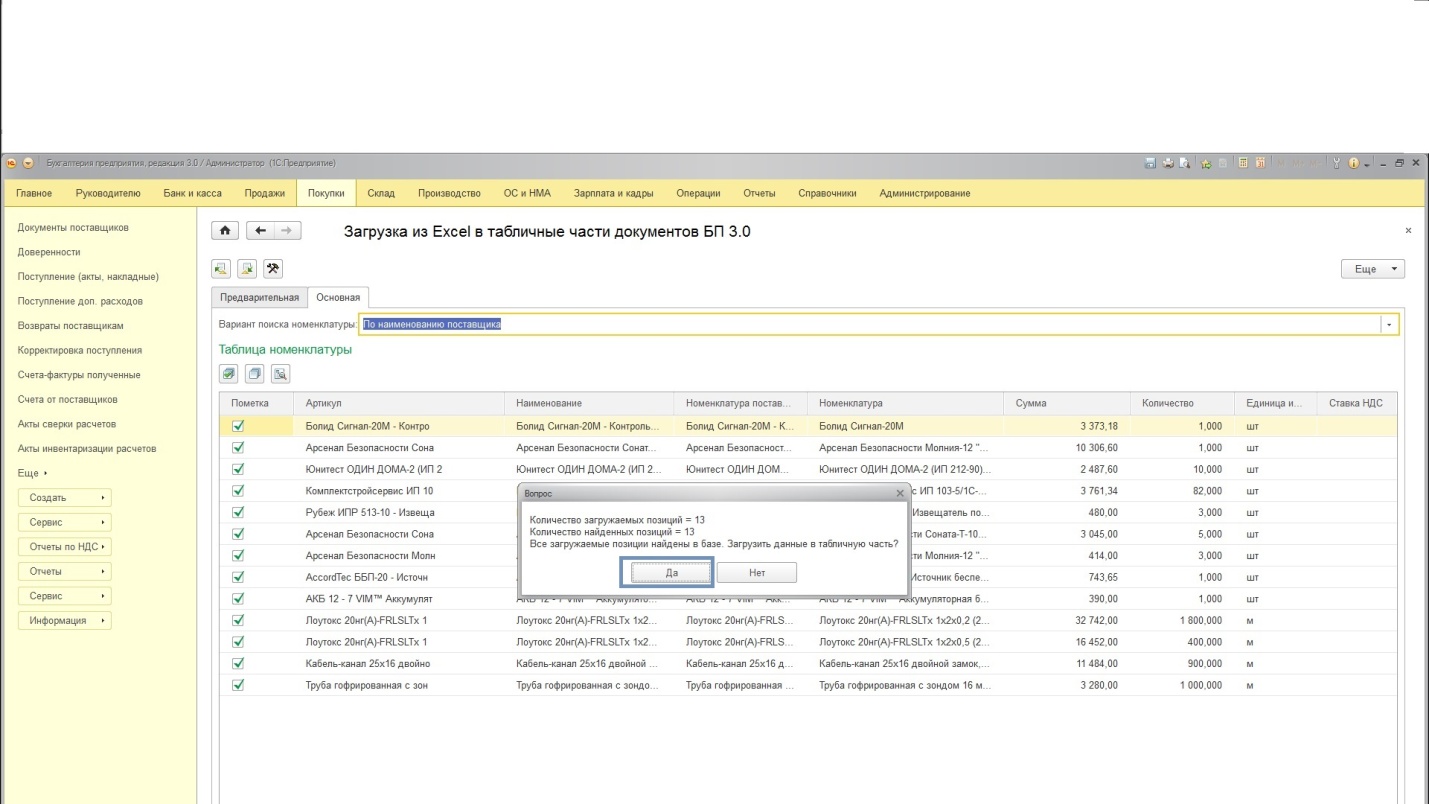
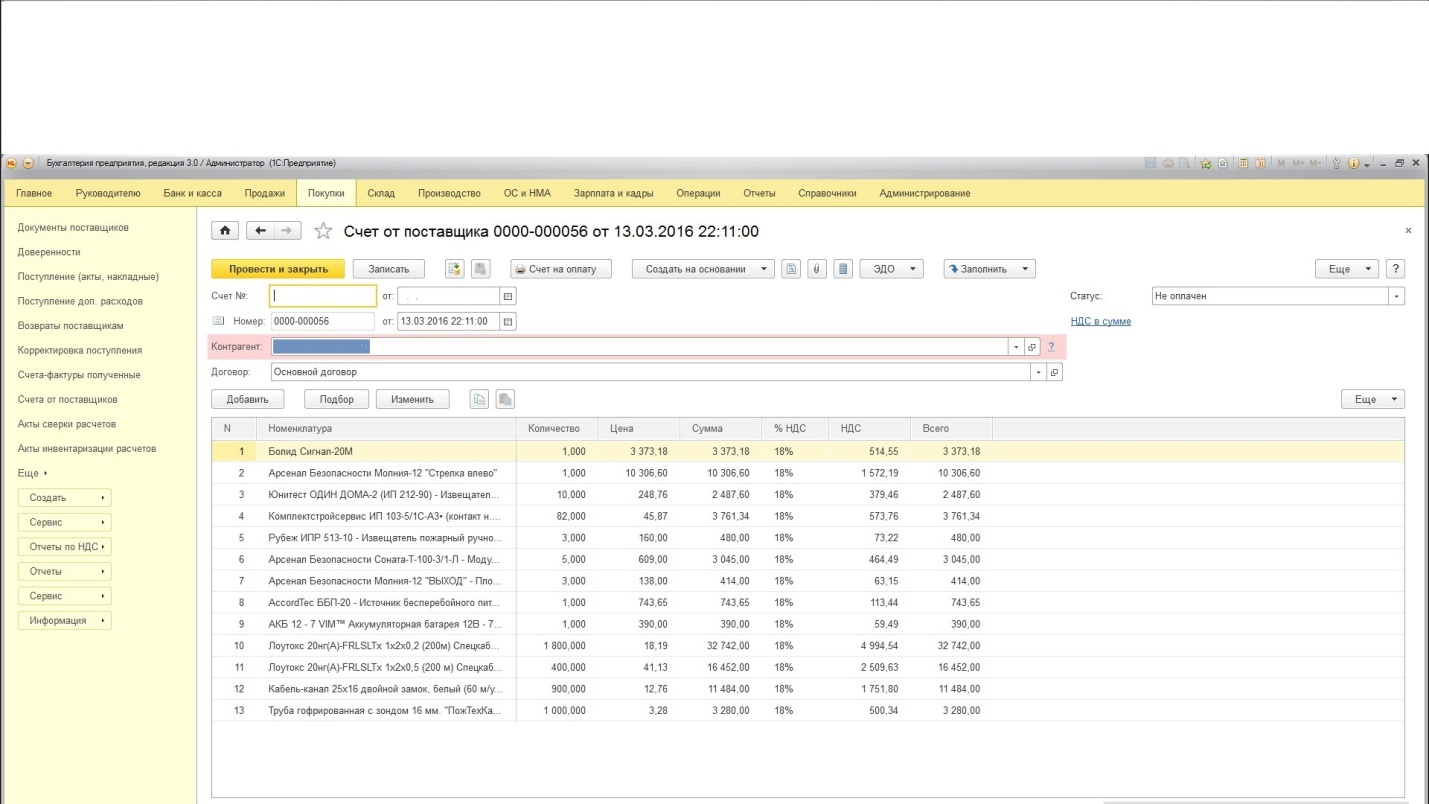
И по кнопке «Да» произойдет загрузка в табличную часть выбранного в начале документа «Счет поставщика» или «Поступление товаров и услуг»

Результат загрузки