


Партнерка на США и Канаду по недвижимости, выплаты в крипто
- 30% recurring commission
- Выплаты в USDT
- Вывод каждую неделю
- Комиссия до 5 лет за каждого referral

РЕГИОНАЛЬНЫЙ ФРАГМЕНТ ЕДИНОЙ ГОСУДАрСТВЕННОЙ ИНФОРМАЦИОННОЙ СИСТЕМЫ В СФЕРЕ ЗДРАВООХРАНЕНИЯ |
МОДУЛЬ «ДИСПАНСЕРИЗАЦИЯ ДЕТЕЙ-СИРОТ» «МЕДИЦИНСКИЕ ОСМОТРЫ НЕСОВЕРШЕННОЛЕТНИХ» |
РУКОВОДСТВО ПОЛЬЗОВАТЕЛЯ АВТОМАТИЗИРОВАННОЕ РАБОЧЕЕ МЕСТО ВРАЧА ПЕДИАТРА 13356537.42 5520 9.357.И3-08 |
Листов 35 |
Аннотация
Настоящий документ представляет собой руководство пользователя автоматизированного рабочего места врача педиатра.
СОДЕРЖАНИЕ
1. Введение 5
1.1. Область применения 5
1.2. Краткое описание возможностей 5
1.3. Уровень подготовки пользователя 5
1.4. Определения, обозначения и сокращения 6
1.4.1. Обозначения, используемые в документе 6
1.4.2. Сокращения, используемые в документе 7
1.4.3. Термины, используемые в документе 7
2. Назначение и условия применения 9
2.1. Автоматизируемые функции 9
2.2. Программные и аппаратные требования к системе 9
3. Подготовка к работе 11
3.1. Запуск системы 11
3.2. Проверка работоспособности системы 12
4. Описание операций 13
4.1. Наименование операций 13
4.2. Условия выполнения операций 13
4.3. Основные действия 13
4.3.1. Создание мероприятий. Работа с разделом «Мероприятия». 13
4.3.2. Работа с разделом «Пациенты». 18
4.3.3. Заключительные действия 33
5. Аварийные ситуации 34
6. Рекомендации по освоению 35
Введение
Настоящий документ представляет собой руководство пользователя программного обеспечения регионального сегмента единой государственной информационной системы в сфере здравоохранения (далее РМИС), предназначенного для автоматизации работы медицинского персонала МО. Руководство пользователя предназначено для автоматизации проведения диспансеризации детей сирот и медицинских осмотров несовершеннолетних.
Область примененияМодуль «Мероприятия» применяется для автоматизации деятельности медицинских организаций, оказывающих профилактическую помощь в амбулаторных условиях. Модуль предназначен для управления потоками пациентов и персонифицированного учета оказанной медицинской помощи.
Модуль «Мероприятия» предназначен для выполнения следующих функций:
- формирование мероприятия на основе актуальных нормативно-правовых документов, регламентирующих объем и порядок проведения осмотров граждан; определение списков услуг по мероприятию и условий их назначений; отбор граждан и назначение им услуг; формирование и ведение карточки пациента; фиксация результатов проведения осмотров; формирование отчетности.
Уровень подготовки пользователя
Для работы в системе пользователь должен обладать начальными навыками работы с персональным компьютером и Интернет-обозревателем (Интернет-браузером).
Определения, обозначения и сокращения Обозначения, используемые в документеОбозначение | Определение |
| Добавить |
| Редактировать |
| Удалить |
| Календарь |
| Повторить |
| Перейти на форму протокола |
| Аннулировать |
| Отменить аннулирование |
| Расширенное редактирование |
| Выбрать стандарт |
| Предварительная запись |
| Оформить направление |
| Отменить |
| Обновить |
| Домой |
| Отчеты |
| Выход |
| Добавить |
| Редактировать |
| Удалить |
| Календарь |
| Копировать |
| Удалить запись в поле множественного выбора |
| Фильтр |


Сокращения, используемые в документе
Сокращение | Определение |
МКБ | Международный классификатор болезней |
МО | Медицинская организация |
ОГРН | |
ОКМУ | Общероссийский классификатор медицинских услуг |
РМИС | Региональная медицинская информационная система |
ПК | Персональный компьютер |
ФИО | Фамилия, имя, отчество |
ЦОД | Центр обработки данных |
Термины | Определение |
URL (Universal Resource Locator) | Стандартизированный способ записи адреса ресурса в сети Интернет |
Авторизация | Предоставление определённому лицу или группе лиц прав на выполнение определённых действий, а также процесс проверки (подтверждения) данных прав при попытке выполнения этих действий |
Администратор | Специалист по обслуживанию программного и аппаратного обеспечения |
Вкладка | Элемент графического интерфейса пользователя, который позволяет в одном окне приложения переключение между несколькими предопределёнными наборами элементов интерфейса, когда их доступно несколько, а на выделенном для них пространстве окна можно показывать только один из них |
Интернет-обозреватель, интеренет-браузер | Программное обеспечение для запроса веб-страниц, их обозреватель обработки, вывода и перехода от одной страницы к другой |
Логин | Имя (идентификатор) учетной записи пользователя в компьютерной системе |
Модуль | Функционально завершенный фрагмент программы (системы) |
Поле | Элемент графического интефейса, в который можно ввести текст. Поле может быть активно (функция ввода текста доступна) и неактивно (функция ввода текста недоступна) |
Программное обеспечение | Компьютерные программы, процедуры и, возможно, соответствующая документация и данные, относящиеся к функционированию компьютерной системы |
Прототип услуги | Услуга из справочника ОКМУ |
Ресурс | Объект, который принимает участие в оказании определенной услуги |
Услуга | Вид взаимоотношений по предоставлению медицинской помощи, урегулированный соглашением (договором на оказание медицинской услуги), созданный на основе услуг из ОКМУ |
Электронная почта | Технология и предоставляемые ею услуги по пересылке и получению электронных почтовых сообщений по компьютерной сети |
Назначение и условия применения Автоматизируемые функции
Модуль предназначен для автоматизации проведения осмотров детей-сирот и несовершеннолетних пациентов.
Модуль позволяет настроить параметры мероприятия, автоматически определить список услуг по мероприятию, отобрать пациентов и назначить услуги каждому пациенту.
В следующих разделах документа будет подробно описана процедура предварительных настроек, необходимых для автоматизации процесса:
- создание мероприятия, включающее настройку услуг и отбор пациентов; работа с пациентами мероприятия.
Рабочее место должно удовлетворять требованиям, представленным в Таблица 1.
Таблица 1. Программные и аппаратные требования к системе
Наименование оборудования | Характеристики |
Процессор | От 1.5 ГГц, 2х-ядерный |
Оперативная память | От 1 Гб |
Дисковое пространство | От 2 Гб |
Монитор | Диагональ не менее 17”, разрешение не менее 1280х1024 (4:3) или 1440х900 (16:10). |
Пропускная способность канала связи до ЦОД | Не менее 256 Кбит/с (Download). |
Программные средства | Интернет-браузер, поддерживающий язык HTML 5 (предпочтительно Google Chrome версии не ниже 35) |
Подготовка к работе Запуск системы Запустите Интернет-обозреватель; в адресную строку обозревателя введите URL приложения. Дождитесь загрузки страницы авторизации.
После установки соединения с системой открывается страница авторизации пользователя (Рисунок 1 ).
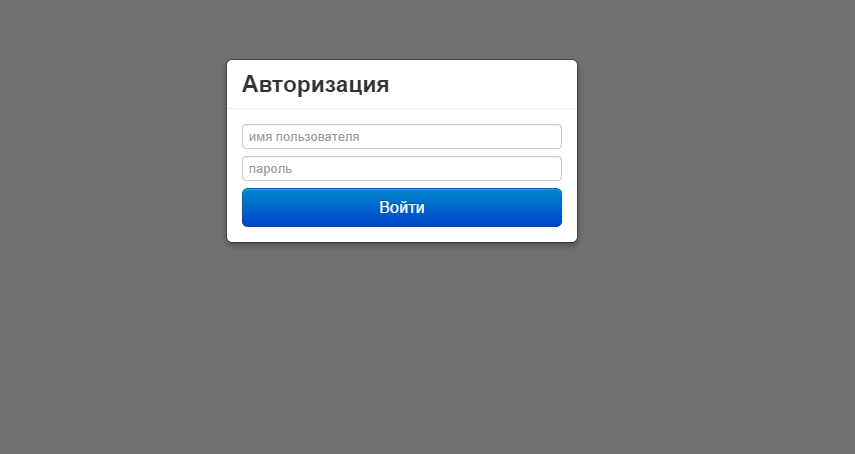
Рисунок 1. Страница авторизации пользователя
Для входа в систему выполните следующие действия:
- в поле «Имя пользователя» введите имя пользователя (логин); в поле «Пароль» введите пароль; нажмите кнопку «Войти».
В том случае, если вы не зарегистрированы в системе, обратитесь к администратору. После регистрации логин и пароль будут высланы на ваш адрес электронной почты.
В случае успешной авторизации открывается главное окно системы (Рисунок 2). В противном случае выдается сообщение об ошибке авторизации (Рисунок 3).
В случае ошибки авторизации следует повторить ввод данных авторизации, учитывая регистр и раскладку клавиатуры.

Рисунок 2. Главное окно системы
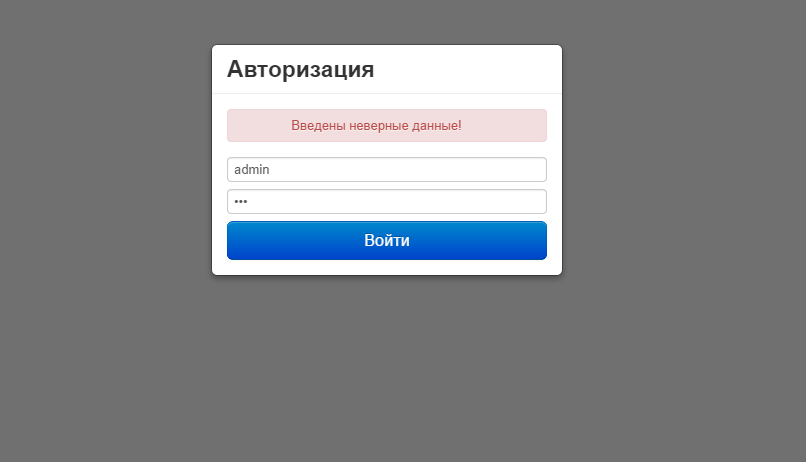
Рисунок 3. Сообщение об ошибке авторизации
Проверка работоспособности системыПрограммное обеспечение работоспособно, если в результате действий пользователя, изложенных в разделе 4.1, загрузилась страница главного окна системы ( Рисунок 2) без выдачи пользователю сообщений об ошибке.
Описание операций Наименование операцийВ модуле «Диспансеризация детей-сирот» («Медицинские осмотры несовершеннолетних») функциями врача являются:
- создание мероприятия; отбор пациентов для назначения им услуг; планирование сроков проведения диспансеризации относительно каждого пациента на период проведения мероприятия; оказание услуг пациенту; формирование заключительных результатов по диспансеризации
Для успешного выполнения операций необходимо запустить приложение и авторизоваться (подробнее см. раздел 4).
Основные действияПеред созданием мероприятия необходимо сделать некоторые настройки: создать приказ и стандарты с назначениями, на основе которых будут оказываться услуги; настроить соответствие услуг, оказываемых в МО услугам из приказа; заполнить справочники соответствий (см. «РП. РМИС. Мероприятия. Руководство администратора», «РП. РМИС. Мероприятия. Руководство администратора МО»).
Создание мероприятий. Работа с разделом «Мероприятия».Для начала работы в разделе необходимо осуществить вход в модуль «Диспансеризация детей-сирот» (или «Медицинские осмотры несовершеннолетних).
Описание интерфейсаПосле входа отобразится главная страница модуля «Мероприятия», где в левой части окна отображается список имеющихся в системе мероприятий (Рисунок 4) и список пациентов выбранного мероприятия в правой части (описание в п.4.3.2).
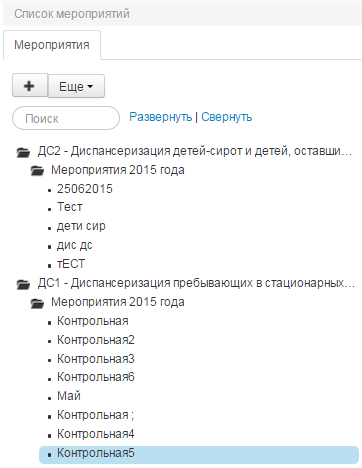
Рисунок 4. Раздел «Мероприятия»
Для редактирования существующего мероприятия следует найти запись, выбрать ее и нажать на кнопку «Изменить».
В верхней части списка расположено поле для быстрого поиска по наименованию мероприятия.
Для создания нового мероприятия следует нажать на кнопку «Добавить», при этом откроется форма создания мероприятия, представленная вкладками (Рисунок 5):
- «Карточка мероприятия»; «Пациенты»; «Услуги»; «Модель пациента».
На вкладке «Карточка мероприятия» следует заполнить следующие поля:
- «Наименование» – поле ввода, задается наименование проводимого мероприятия, например, Диспансеризация детей-сирот; «Вид мероприятия» – задается вид мероприятия из справочника. Автоматически формирует Цель обращения в случае ЭМК пациента в РМИС; «Организация» – задается организация, в которой проводится мероприятие. Наследуется в МО случая пациента; Вид финансирования» – вид финансирования мероприятия. Наследуется в случай пациента в РМИС; «Дата начала»/»Дата окончания» – поле ввода. Дата начала и окончания мероприятия задается пользователем; «Стандарт лечения» – выбор из списка стандартов лечения модуля Регламенты. На его основе формируется список услуг мероприятия; «Мобильные медицинские бригады» - признак устанавливается если услуги мероприятия оказывает мобильная медицинская бригада. Признак наследуется в каждую услугу мероприятия и при необходимости ее можно отключить; «Количество ММБ» - поле ввода количества мобильных медицинских бригад, участвующих в проведении диспансеризации.
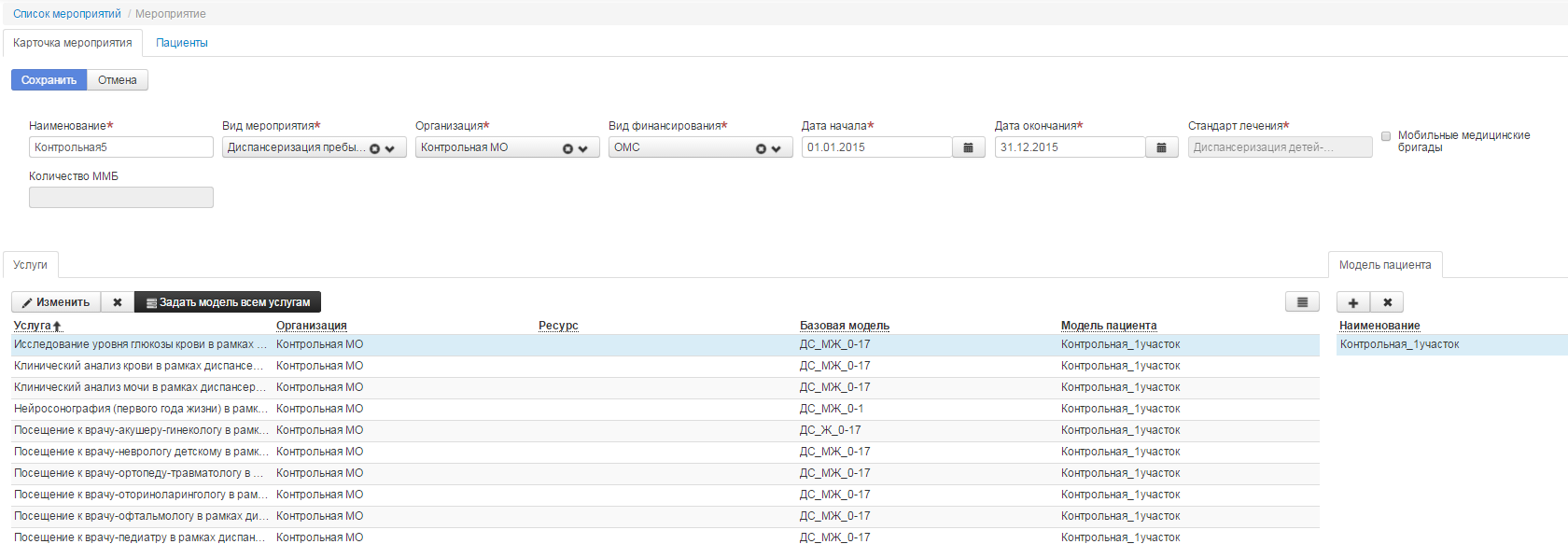
Рисунок 5. Форма «Карточка мероприятия»
После сохранения вкладки «Карточка мероприятия» автоматически по выбранному стандарту лечения определяется список услуг мероприятия – вкладка «Услуги» (Рисунок 6). Для каждой услуги должны быть определены базовая и дополнительная модель пациента.
Модель пациента – это набор параметров для отбора пациентов из общей базы данных. Все параметры, указанные в модели, должны быть заполнены в карточке пациента РМИС.
Базовая модель пациента – это модель, параметры отбора которой регламентированы нормативными приказами (пол и возраст пациента). Базовая модель наследуется из назначений стандарта в услуги мероприятия (настроенных в «Диспансеризация»/«Назначения стандарта». Подробное описание работы приведено в руководстве «РП. РМИС._Мероприятия._Руководство_администратора»). В списке услуг мероприятия Базовая модель указана в столбце «Базовая модель».
К каждой услуге следует прикрепить ссылку и на дополнительную модель пациента (столбец «Модель пациента» списка услуг мероприятия). Для диспансеризации детского населения в качестве дополнительной модели является модель, в которой указан критерий отбора пациентов по прикреплению к МО (участку МО).

Рисунок 6. Формы «Услуги» и «Модель пациента»
Прикрепить дополнительную модель можно по-отдельности к каждой услуге: следует выбрать услугу из списка и на вкладке «Модель пациента» нажать на кнопку «Добавить». В открывшемся окне со списком моделей пациентов выбрать нужную. Для прикрепления дополнительной модели пациента сразу ко всем услугам мероприятия (например, модель для отбора по прикреплению пациента) следует нажать на кнопку «Задать модель всем услугам» во вкладке «Услуги». Назначенная модель отобразится в столбце «Модель пациента» списка услуг мероприятия.
Согласно базовой и дополнительной моделям, пациенту будет назначаться та или иная услуга.
Для редактирования услуги мероприятия следует выбрать услугу из списка, нажать на кнопку «Изменить». На форме редактирования услуги мероприятия (Рисунок 7) представлены следующие поля:
- «Организация» –МО оказания услуги. Недоступно для редактирования, наследовано из таблицы «Услуги по нормативному документу»; «Вид услуги» –вид услуги МО. Недоступно для редактирования, наследуется из настроек «Услуги по нормативному документу»; «Ресурс» – справочник ресурсов. Выбор ограничен ресурсами, оказывающими выбранный Вид услуги, не редактируемо; «Очередность. Выполнить первой» – при установлении признака услуга должна быть оказана первой из списка назначенных услуг пациенту; «Очередность. Выполнить последней» – при установлении признака услуга должна быть оказана последней из списка назначенных услуг пациенту. Следует установить для услуги терапевта; «Участковый принцип» – при установлении признака поле «Ресурс» недоступно. Ресурсы на данную услугу проставляются автоматически в соответствии с участком, указанным в составном ресурсе (ресурс оказывает эту услугу) и участком пациента; «Не учитывать в конечной процентовке?» - при установленном значении услуга не учитывается при расчете процента оказанных услуг пациента. Признак следует устанавливать для тех случаев, когда по одной услуге по приказу фактически оказывается две услуги МО. Например, услугу могут разделить на непосредственно проведение самого исследования – одна услуга, и расшифровка результатов исследования – вторая услуга. При отказе пациента от услуги в таком случае, процент услуг, от которых он отказался может превысить 15 %. Для предотвращения неправильного расчета на одной из таких услуг следует установить признак «Не учитывать в конечной процентовке?». Используется в мероприятии взрослой диспансеризаци; «Мобильные медицинские бригады» - признак устанавливается в том случае, если услуга оказывается мобильной медицинской бригадой. Признак может быть унаследован из вкладки «Карточка мероприятия» и при необходимости отключен на услуге.
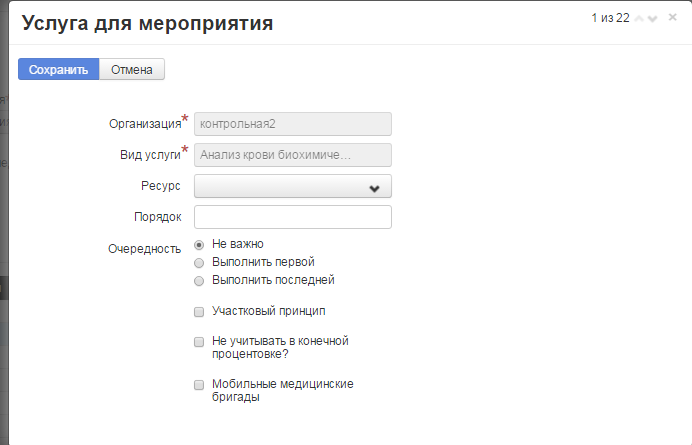
Рисунок 7. Редактирование услуги мероприятия
Далее следует перейти ко вкладке «Пациенты», где осуществляется отбор пациентов для услуг мероприятия по заданным моделям (Рисунок 8). После отбора каждому пациенту автоматически определяется список услуг для прохождения диспансеризации.
Отбор пациентов осуществляется по нажатию кнопки «Отобрать пациентов» (Рисунок 8). После отбора каждому пациенту автоматически определяется список услуг для прохождения диспансеризации.

Рисунок 8.Вкладка «Пациенты»
Если период проведения мероприятия в прошлом, то отбор пациентов запрещен и над кнопкой выводится сообщение пользователю.
Работа с разделом «Пациенты».
Для начала работы в разделе необходимо осуществить вход в модуль «Диспансеризация детей-сирот» («Медицинские осмотры несовершеннолетних»). Поле входа отобразится главное рабочее окно модуля со списком мероприятий и отобранных пациентов выбранного мероприятия (Рисунок 9).

Рисунок 9. Главное окно модуля. Вкладки «Пациенты», «Мероприятия»
Описание интерфейсаРаздел «Пациенты» представлен списком карточек диспансеризации выбранного мероприятия.
В верхней части раздела «Пациенты» расположены следующие кнопки:
- «Еще / Добавить пациента». При нажатии на кнопку откроется модальное окно для поиска по введенным ФИО из базы данных (Рисунок 10). После выбора пациент добавляется в список мероприятия и создается карточка пациента. Добавить пациента повторно в одно и тоже мероприятие «Диспансеризация детей-сирот» нельзя, система выводит соответствующее сообщение;

Рисунок 10. Форма добавления пациента
- «Еще / Удалить пациента». При нажатии на кнопку откроется форма подтверждения действия. Происходит удаление карточки пациента; «Еще / Просмотреть назначения». При нажатии на кнопку откроется окно с возможностью просмотра назначенных услуг пациенту на возраст пациента, который был на момент отбора. Список услуг для назначения может измениться при сохранении согласия. На указанную дату в форме согласия происходит перерасчет возраста и назначаться услуги по моделям пациента согласно полученному возрасту (Рисунок 11);
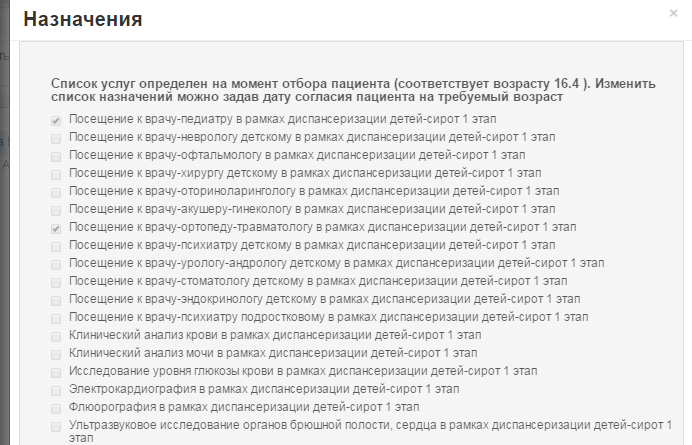
Рисунок 11. Форма «Просмотреть назначения»
- «Еще / ЭМК» - переход на ЭМК пациента в РМИС; «Отчеты». При нажатии на кнопку открывается список отчетов; «Планирование». При нажатии на кнопку открывается список для ручного планирования. Следует ввести плановую дату для выбранного пациента; «Согласие» - вызывает модальное окно, в котором фиксируется дата согласия пациента на прохождение диспансеризации (Рисунок 12);
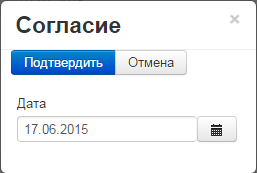
Рисунок 12. Форма «Согласие»
- «Отказ» - вызывает модальное окно, в котором фиксируется отказ от диспансеризации (Рисунок 13).
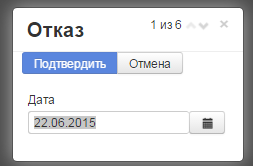
Рисунок 13. Форма «Отказ»
Для сохранения выбранных параметров следует нажать на кнопку «Подтвердить», для отмены – «Отмена»;
- «Зафиксировать неявку» - вызывает модальное окно, в котором фиксируется причина невыполнения услуг (Рисунок 14).
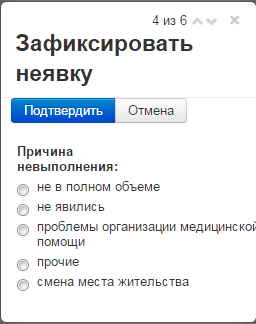
Рисунок 14. Форма «Зафиксировать неявку»
- «Карточка» - кнопка для открытия карточки диспансеризации пациента. Доступна если получено согласие пациента (Рисунок 15).
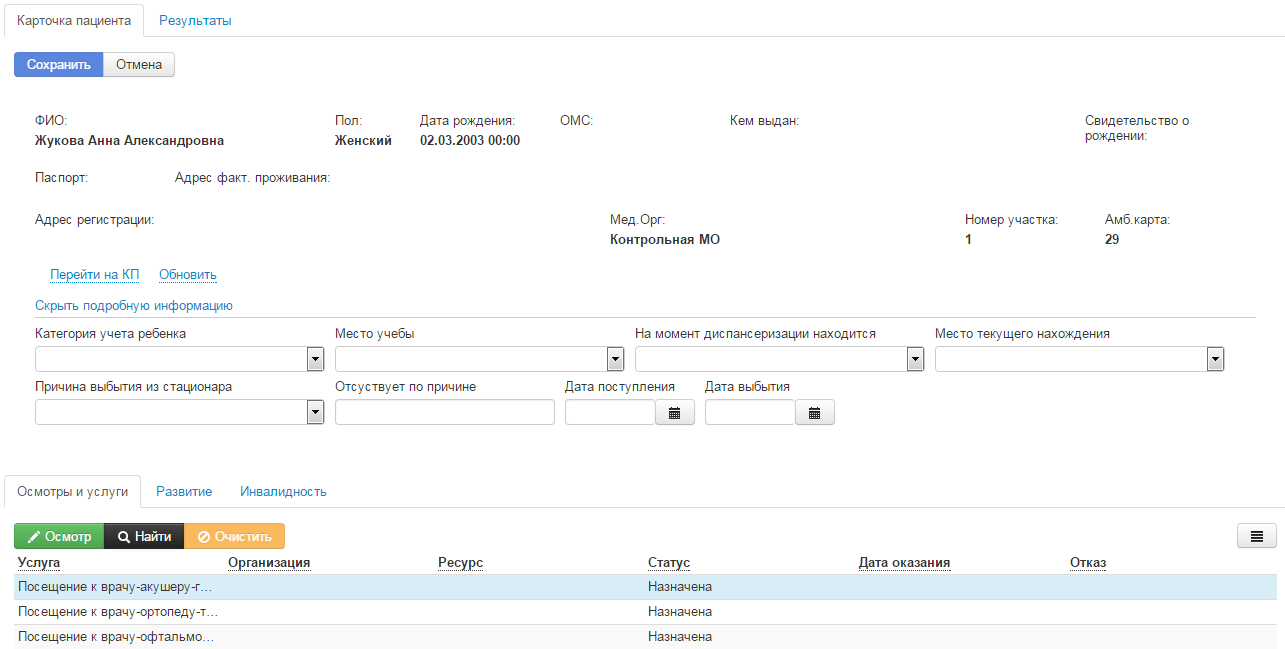
Рисунок 15. Форма «Карточка диспансеризации»
Форма содержит вкладки:
- «Карточка пациента» - основные данные по пациенту. Информация для чтения, наследована из Карточки пациента РМИС. Для перехода в КП следует нажать на «Перейти на КП», для обновления данных о пациенте – «Обновить»; «Осмотры и услуги» - содержит список назначенных услуг пациенту для прохождения диспансеризации; «Развитие» - вкладка с полями для фиксации полового и психического развития пациента; «Инвалидность» - вкладка с полями для указания данных об инвалидности пациента; «Результаты» - вкладка с полями для фиксации результатов проведенного мероприятия, включая указание групп здоровья, диагнозов и результатов рекомендаций предыдущей и текущей диспансеризаций.
Описание вкладки «Осмотры и исследования».
Вкладка включает в себя таблицу со списком услуг, назначенных пациенту в рамках мероприятия. Для каждой услуги отображается ее статус –подсвечивается цветом, ресурс оказавший ее, дата оказания (Рисунок 16).
Услуги со статусом «Назначена» цветом не выделены.
Оказанные услуги подсвечены зеленым цветом.
Услуги, оказанные ранее подсвечены бледно-розовым цветом.

Рисунок 16. Список услуг пациента
Кнопки вкладки «Осмотры и услуги»:
- «Услуга/Осмотр» - кнопка для открытия формы оказания выбранной услуги. Основными параметрами оказания услуги являются:
- «Ресурс» - справочник ресурсов организации проведения мероприятия. Ограничен ресурсами, оказывающими выбранную услугу; «Дата» - календарь, ввода даты оказания услуги; «Результат» - поле ввода произвольного текста; «Основной диагноз» - выбор диагноза из справочника МКБ-10. «Характер заболевания» - выбор из справочника характера заболевания; «Состоит на Д-учете» - поле признака. В случае, если пациент по указанному диагнозу состоит на Д-учете, то автоматически выставляется галка; «Взят на Д-учет» - поле признака. В случае, если пациента следует поставить на Д-учет по диагнозу, нужно в поле поставить галку, становится доступным поле «Регистр»; «Регистр» - выбор из списка регистров Д-учета в МО случая. В выбранном регистре для пациента создается запись о постановке на Д-учет. Дата постановки, врач и диагноз наследуются из услуги, на которой установлен диагноз; «Заключение» - поле ввода произвольного текста; «Рекомендации» - поле ввода произвольного текста.
Для сохранения формы следует нажать кнопку «Подтвердить», для отмены – «Отмена».
- «Найти» - кнопка для открытия формы поиска услуги, которая была оказана ранее, либо оказана в другом МО (Рисунок 17).
Поля формы поиска (создания) услуги:
- «Организация» - поле поиска по наименованию организации, в которой пациенту была оказана услуга; «Услуга» - поиск из оказанных услуг пациента в выбранном МО; «Дата» - дата оказания услуги; «Создать такую услугу» - при установлении признака создается оказанная услуга пациента в выбранном МО. В этом случае в поле выбора услуги, осуществляется поиск из картотеки услуг выбранного МО и в поле даты оказания вводится фактическая дата оказания услуги.
Выбранная услуга (созданная) будет засчитана в общем проценте оказанных услуг пациенту.
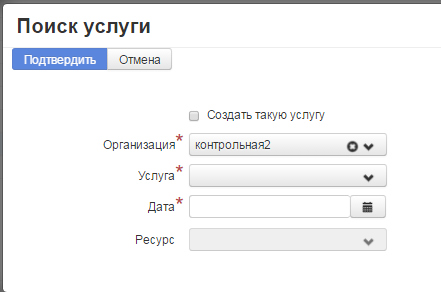
Рисунок 17. Форма поиска услуги, оказанной ранее
- «Очистить» - кнопка для очищения оказанной услуги.
Описание вкладки «Развитие»
На вкладке фиксируются параметры физического и психического развития пациента.
Содержание вкладки меняется динамически согласно полу и возрасту пациента на момент прохождения диспансеризации (Рисунок 18). Для редактирования данных следует нажать на кнопку «Изменить». Для сохранения формы нажать «Сохранить», для отмены – «Отмена». Обязательные поля для заполнения помечены звездочкой.
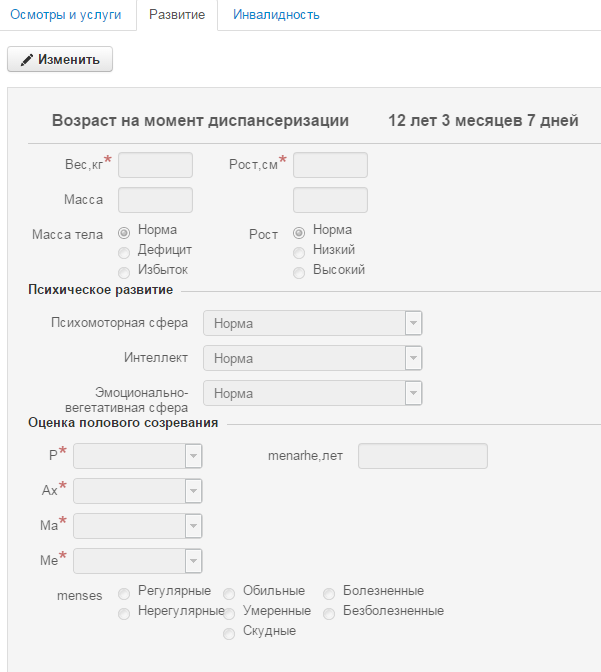
Рисунок 18. Вкладка «Развитие»
Описание вкладки «Инвалидность»
На вкладке фиксируются данные об инвалидности пациента (Рисунок 19).
На форме есть условно обязательные поля для заполнения. Например, при заполнении поля «Инвалидность» становятся обязательными поля: «Установлена впервые», «Заболевание, обусловившее инвалидность», «Виды нарушений в состоянии здоровья».
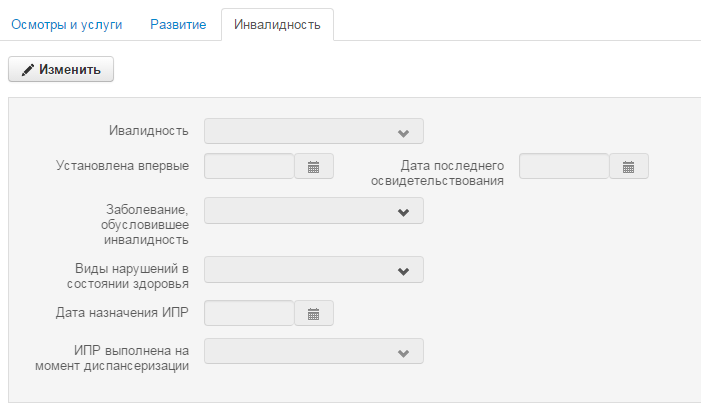
Рисунок 19. Вкладка «Инвалидность»
Для редактирования данных следует нажать на кнопку «Изменить». Для сохранения формы нажать «Сохранить», для отмены – «Отмена».
Описание вкладки «Результаты»
Вкладка разделена на две части: «До диспансеризации» - предназначена для заполнения результатов предыдущего случая диспансеризации пациента (Рисунок 20) и «После диспансеризации» - результаты текущего случая (Рисунок 23).
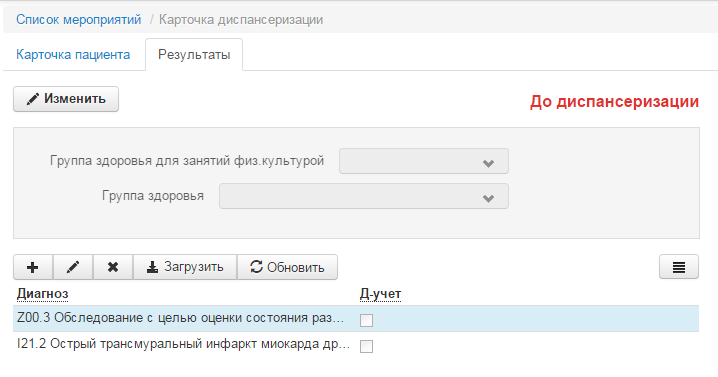
Рисунок 20. Раздел «Результаты / До диспансеризации»
На форме «До диспансеризации» заполняются поля:
- «Группа здоровья для занятий физической культурой» - выбор из справочника групп здоровья; «Группа здоровья» - выбор из справочника групп здоровья.
В таблице «Диагнозы» указываются диагнозы и результаты рекомендаций предыдущей диспансеризации пациента. Диагноз можно добавить вручную, воспользовавшись кнопкой добавления или загрузить из предыдущего случая, нажав на кнопку «Загрузить».
При нажатии на кнопку «Загрузить» откроется форма для просмотра номера предыдущего случая пациента, зафиксированного в системе.
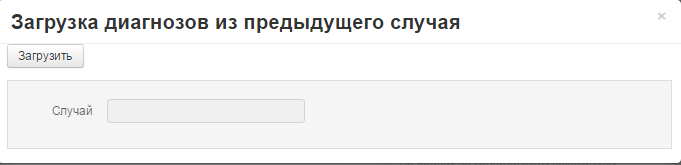
Рисунок 21. Форма просмотра номера загружаемого случая
Для подтверждения действия следует на форме «Загрузка диагнозов из предыдущего случая» нажать на кнопку «Загрузить». После возвращения на основную форму нажать на кнопку «Обновить» для отображения диагнозов в таблице. Далее каждый диагноз можно отредактировать, нажав на кнопку редактирования.
При добавлении и редактировании диагноза отображается форма «Диагноз» (Рисунок 22).
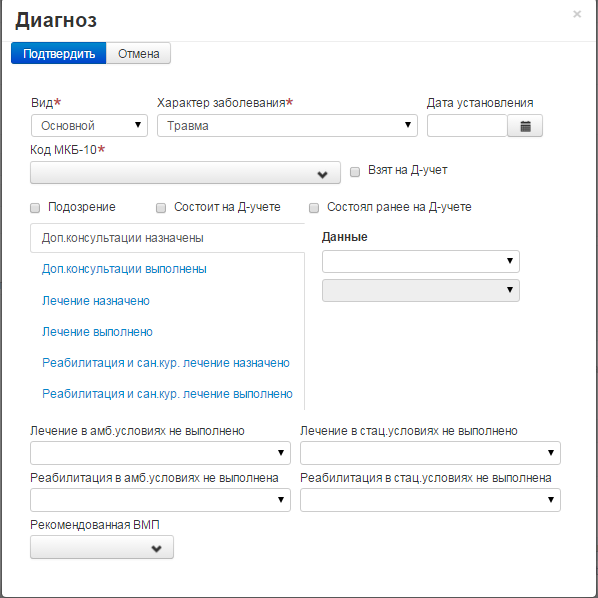
Рисунок 22. Форма «Диагноз» вкладки «До диспансеризации»
Поля формы «Диагноз» вкладки «До диспансеризации»
- «Вид» - выбор из справочника видов заболеваний. Не редактируемо, если диагноз загружен; «Характер заболевания» - выбор из справочника характера заболевания. Не редактируемо, если диагноз загружен; «Дата установления» - дата установления диагноза. Не редактируемо, если диагноз загружен; «Код МКБ-10» - код диагноза по международной классификации болезней 10-го пересмотра. Не редактируемо, если диагноз загружен; «Подозрение» - признак устанавливается в том случае, если есть подозрение на диагноз; Состоит на Д-учете» - признак устанавливается автоматически, если введен диагноз, по которому пациент состоит на Д-учете в МО случая; «Состоял ранее на Д-учете» - признак того, что пациент ранее состоял на Д-учете по диагнозу; «Доп. консультации назначены» - указываются рекомендуемые условия и уровень подчиненности МО проведения консультации; «Доп. консультации выполнены - указываются условия и уровень подчиненности МО проведенной консультации; «Лечение назначено» - указываются рекомендуемые условия и уровень подчиненности МО проведения лечения; «Лечение выполнено» - указываются условия и уровень подчиненности МО проведения лечения; «Реабилитация и сан. кур. лечение назначено» - указываются рекомендуемые условия и уровень подчиненности МО проведения реабилитации и санаторно-курортного лечения; «Реабилитация и сан. кур. лечение выполнено» - указываются условия и уровень подчиненности МО проведения реабилитации и санаторно-курортного лечения; «Лечение в амб. условиях не выполнены» - причины невыполнения лечения в амбулаторных условиях; Лечение в стац. условиях не выполнено» - причины невыполнения лечения в стационарных условиях; «Реабилитация в амб. условиях не выполнена» - причины невыполнения реабилитации в амбулаторных условиях; «Реабилитация в стац. условиях не выполнена» - причины невыполнения реабилитации в стационарных условиях; «Рекомендованная ВМП» - указывается оказано ли было пациенту ВМП.
«После диспансеризации» - фиксируются результаты текущей диспансеризации.
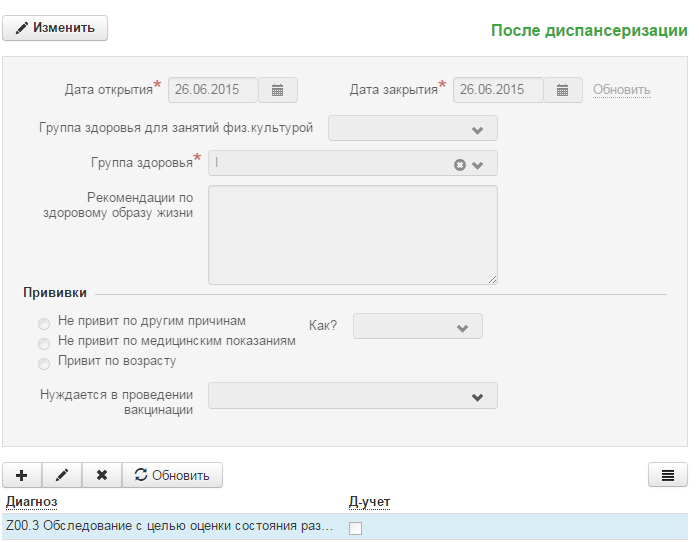
Рисунок 23. Раздел «Результаты / После диспансеризации»
«До диспансеризации» - на форме заполняются поля:
- «Дата открытия» - дата открытия случая. Заполняется по умолчанию автоматически по первой оказанной услуге, доступно для редактирования; «Дата закрытия» – заполняется автоматически по дате оказания услуги педиатра. Недоступно для редактирования. Данные обновляются после нажатия кнопки «Обновить»; «Группа здоровья для занятий физической культурой» - выбор из справочника групп здоровья; «Группа здоровья» - выбор из справочника групп здоровья; «Рекомендации по здоровому образу жизни» - поле произвольного ввода текста; «Прививки» - поля для ввода информации о прививках пациента;
В таблице «Диагнозы» указываются диагнозы и рекомендации по дополнительной диагностике и лечению по результатам текущей диспансеризации пациента. Диагнозы, установленные на осмотрах в таблицу проставляются автоматически после обновления формы (нажатия кнопки «Обновить»). Диагноз можно добавить вручную, воспользовавшись кнопкой добавления.
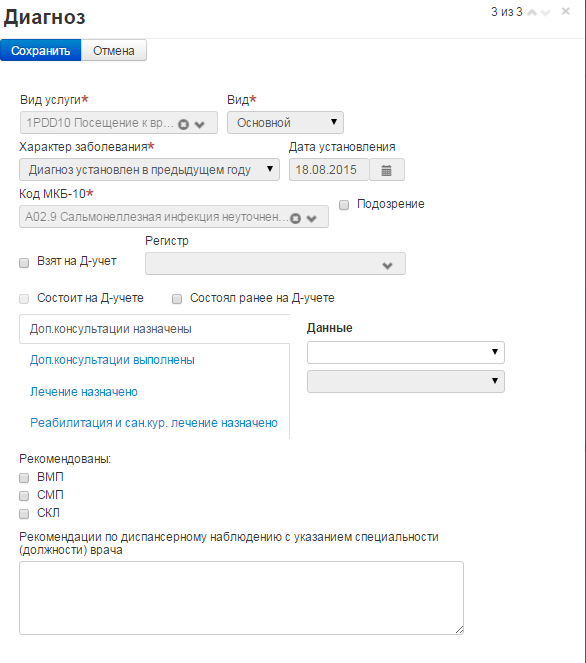
Рисунок 24. Форма «Диагноз» вкладки «Поле диспансеризации»
Поля формы «Диагноз» вкладки «До диспансеризации»
- «Вид услуги» - наименование оказанной услуги, на которой установлен диагноз. Не редактируемо, если диагноз наследован из формы услуги и заполняется автоматически; «Вид» - выбор из справочника видов заболеваний. Не редактируемо, если диагноз наследован из формы услуги и заполняется автоматически; «Характер заболевания» - выбор из справочника характера заболевания. Не редактируемо, если диагноз наследован из формы услуги и заполняется автоматически; «Дата установления» - дата установления диагноза. Не редактируемо, если диагноз наследован из формы услуги и заполняется автоматически; «Код МКБ-10» - код диагноза по международной классификации болезней 10-го пересмотра. Не редактируемо, если диагноз наследован из формы услуги и заполняется автоматически; «Подозрение» - признак устанавливается в том случае, если есть подозрение на диагноз; Состоит на Д-учете» - признак устанавливается автоматически, если введен диагноз, по которому пациент состоит на Д-учете в МО случая; «Состоял ранее на Д-учете» - признак того, что пациент ранее состоял на Д-учете по диагнозу; «Взят на Д-учет» - признак для постановки пациента на Д-учет по диагнозу. При установлении признака становится доступным поле выбора регистра Д-учета в текущем МО. Пациент ставится на учет в регистр с датой постановки и врачом с указанной услуги; «Регистр» - выбор наименования регистра Д-учета МО случая; «Доп. консультации назначены» - указываются рекомендуемые условия и уровень подчиненности МО проведения консультации; «Доп. консультации выполнены - указываются условия и уровень подчиненности МО проведенной консультации; «Лечение назначено» - указываются рекомендуемые условия и уровень подчиненности МО проведения лечения; «Реабилитация и сан. кур. лечение назначено» - указываются рекомендуемые условия и уровень подчиненности МО проведения реабилитации и санаторно-курортного лечения; «Рекомендованы» - выбор вида рекомендаций; «Рекомендации по диспансерному наблюдению с указанием специальности (должности) врача – произвольное поле ввода.
Заключительные действия
После завершения работы в системе нажмите кнопку «Выход» в правом верхнем углу экрана (Рисунок 22). Закройте окно интернет-браузера и выключите компьютер.
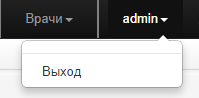
Рисунок 25. Кнопка выхода из системы
Аварийные ситуацииПри сбое в работе аппаратуры восстановление нормальной работы системы должно производиться после перезагрузки операционной системы.
При неверных действиях пользователей, неверных форматах или недопустимых значениях входных данных, система выдает пользователю соответствующие сообщения, после чего возвращается в рабочее состояние, предшествовавшее неверной (недопустимой) команде или некорректному вводу данных.
Рекомендации по освоению
Для успешного освоения необходимо иметь навыки работы с ПК, а также изучить настоящее руководство пользователя.
Перед началом работы необходимо запустить приложение и пройти авторизацию.
