


Партнерка на США и Канаду по недвижимости, выплаты в крипто
- 30% recurring commission
- Выплаты в USDT
- Вывод каждую неделю
- Комиссия до 5 лет за каждого referral
Практическая работа № 2
Тема: «КОПИРОВАНИЕ И ПЕРЕМЕЩЕНИЕ КОНТЕКСТА, ПОИСК И ЗАМЕНА КОНТЕКСТА, ПРОВЕРКА ПРАВОПИСАНИЯ, ПРОСМОТР И ПЕЧАТЬ ДОКУМЕНТА»
Цель работы: познакомиться с несколькими приемами копирования и перемещения фрагментов текста, получить навыки использования поиска и замены в тексте, использования режима проверки правописания, использования режима просмотра и печати документа.
Порядок выполнения:
1 способ копирования и перемещения - использование меню Word
Скопируйте фразу 6 раз. Для этого:
| выделите всю фразу, щелкнув мышью на поле слева от фразы |
| выберите Правка[Копировать (копирование происходит в буфер обмена) |
| установите курсор в конец фразы (клавиша End) и нажмите Enter |
| выберите Правка[Вставить (повторите 6 раз) |


| выделите слово редактор (двойной щелчок по слову или протаскивание) |
| скопируйте в буфер обмена (Правка[Копировать) |
| установите курсор на вторую фразу после слова изучаю |
| выберите Правка[Вставить |


| установите курсор на первую фразу и выделите слово успешно (без точки) |
| выберите Правка[Вырезать |
| установите курсор в первую фразу перед словом изучаю |
| выберите Правка[Вставить |
| при необходимости вставьте пробел между словами |


редактор Microsoft Word Я изучаю успешно.
2 способ – использование Стандартной панели инструментов
| в любой строке выделите словосочетание Microsoft Word (протаскиванием мышки) |
| щелкните по значку Копировать |
| установите курсор в конец последней фразы и нажмите Enter |
| 4 раза щелкните по значку Вставить |


 на Стандартной панели инструментов

 на Стандартной панели инструментов
| выделите изучаю успешно и щелкните по значку Копировать |
| установите курсор в начало первой строки текста и нажмите Enter |
| поместите курсор на вставленную пустую строку |
| щелкните по значку Вставить |
| повторите предыдущую операцию 4 раза |


 и нажмите Enter
| выделите первые 5 строк (установите курсор на левом поле напротив первой строки и протащите мышь до 5 строки) |
| щелкните по значку Вырезать |
| установите курсор в конец текста |
| щелкните по значку Вставить |


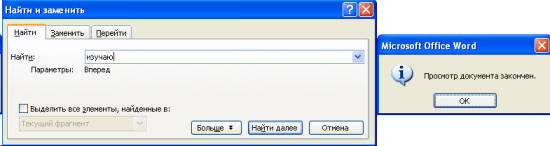
Поиск и замена контекста Используя режим Найти (Нажмите комбинацию клавиш Ctrl+F) определите сколько раз в тексте встречается слово изучаю, для этого:
| установите курсор в начало текста |
| выберете Правка[Найти |
| в появившемся окне введите слово изучаю и нажмите Найти далее |
| обратите внимание, что в тексте выделено слово (окно поиска на экране при этом остается) |
| щелкайте Найти далее и считайте количество найденных слов до тех пор, пока появится сообщение Просмотр закончен |
| закройте диалоговое окно поиска стандартным способом. |


| установите курсор в начало текста |
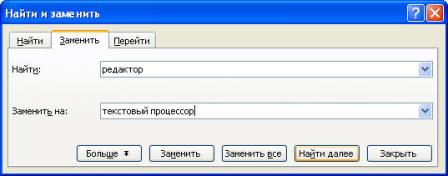
| выберите Правка[Заменить |
| в появившемся диалоговом окне введите: |
| в поле Найти редактор |
| в поле Заменить на текстовый процессор |
| щелкните Заменить все |
| в появившемся сообщении о количестве замен щелкните OK |
| закройте диалоговое окно и просмотрите текст. |


| установите курсор в начало текста |
| выберите Правка[Заменить |
| в появившемся диалоговом окне введите: |
| в поле Найти Я изучаю |
| в поле Заменить на Мы изучаем |
| щелкните Заменить (выделяет сочетания для поиска) |
| щелкните Заменить (происходит замена и выделение следующего сочетания) |
| закройте диалоговое окно и просмотрите текст. |


Проверка правописания
Создайте новый документ:
| выберите Файл[Создать[Новый документ |

| выберите Сервис[Параметры |
| выберите закладку Правописание |
| установите режим (если он не установлен) автоматически проверять орфографию |
| установите режим (если он не установлен) всегда предлагать замену |
| подтвердите выбор щелчком по кнопке OK |


КАК БЫЛ ИЗОБРЕТЕН КОМПЬЮТЕР
Слово «компьютер» означает «вычислитель», т. е. устойчиво для вычислений. Потребность в автоматизации обработки данных, в том числе вычислений, возникла очень давно. Более 1500 лет тому назад для облегчения вычислений стали использовать счеты. В1642 году Блез Паскаль изобрел механическое устройство для сложения чисел. В первой половине 19 века английский математик Чарльз Беббидж попытался построить аналитическую машину, которая должна была выполнять вычисления без участия человека.
| выделите весь текст (Правка[Выделить все) |
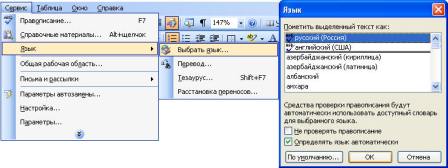
| выполните Сервис[Язык[Выбрать язык |
| в появившемся списке выделите Русский |
| щелкните по OK |


| снимите выделение с текста |

| замените слово компьютер на компьютор |
| замените сочетание числ на чесл |


- установите курсор в начало текста
| выберите Сервис[Правописание (или щелкните по значку |
| в появившемся диалоговом окне выбирайте Вариант для замены и щелкните по кнопке Заменить |

 на панели инструментов)
| в конец документа добавьте несколько английских слов или предложений (например: Hello Word Cat Dog) |
| пометьте этот текст как английский |
| внесите умышленные ошибки |
| исправьте ошибки, используя режим Правописания |


Просмотр и печать документа
Скопируйте весь текст несколько раз, так чтобы текст занимал 2-3 страницы Установите курсор на первой странице (перемещение осуществить с помощью вертикальной полосы прокрутки или клавиши Page Up) Просмотрите документ, для этого:
| выберите Файл[Предварительный просмотр (или соответствующая кнопка на панели инструментов |
| назначьте режим просмотра одной страницы (кнопка на панели инструментов) |
| измените масштаб документа (кнопка на панели инструментов) |
| назначьте просмотр нескольких страниц (кнопка на панели инструментов, выделите мышкой необходимое кол-во страниц) |
| переместите курсор на вторую страницу и щелкните один раз мышкой (появится курсор «лупа+») |
| назначьте 100% масштаб для выбранной страницы – одинарный щелчок мышкой (появится курсор «лупа-») |
| верните предыдущий масштаб просмотра – одинарный щелчок мышкой |
| закройте режим просмотра документа – кнопка Закрыть |

 )
)


| выберите Файл[Печать |
| проверьте соответствие назначенного типа принтера принтеру, подключенному к вашему компьютеру (в случае несовпадения обратитесь за помощью к преподавателю) |
| в окне Страницы/Номера введите 2 и щелкните по кнопке Ok |
| просмотрите результат печати |


| выделите любой фрагмент на любой странице |
| выберите Файл[Печать |
| назначьте режим Страницы/Выделенный фрагмент и щелкните по кнопке Ok |


 Вопросы для проверки знаний и умений
