

Партнерка на США и Канаду по недвижимости, выплаты в крипто
- 30% recurring commission
- Выплаты в USDT
- Вывод каждую неделю
- Комиссия до 5 лет за каждого referral
ЦИФРОВАЯ ИНФРАКРАСНАЯ АВТОМАТИЧЕСКАЯ КАМЕРА НОЧНОГО ВИДЕНИЯ С ДАТЧИКОМ ДВИЖЕНИЯ
СОКОЛ
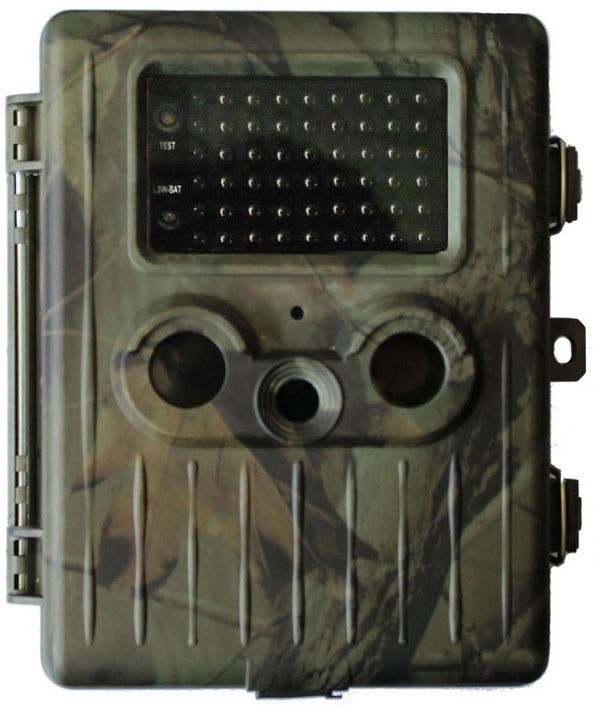
Руководство пользователя
Содержание
1 Руководство. 1
1.1 Общее описание 1
1.2 Внешний вид камеры 1
1.3 Элементы и особенности камеры…. 1
1.4 Окно информации о съемке 2
1.5 Поддерживаемые форматы. 2
2 Меры предосторожности. 3
3 Легкое управление. 4
3.1 Источники питания 4
3.2 Карта памяти типа SD. 4
3.3 Включение камеры и режима ON 4
3.4 Включение режима TEST. 4
3.4.1 Пользовательские настройки….. 4
3.4.2 Ручная съемка. 4
3.4.3 Просмотр изображений или видео. 4
3.5 Выключение камеры 4
4 Дополнительное управление. 5
4.1 Меню настроек 5
4.1.1 Настройка фото.............................................................................................................................… 5
4.1.2 Настройка видео………….……………………………..........................................................................................................……… 5
4.1.3 Системные настройки.……………………………………………………………………………………………………….................................................…6
4.1.4 Настройка с помощью программного обеспечения на компьютере 6
4.1.5 Настройки по умолчанию. 8
4.1.6 Основные настройки. 8
4.1.7 Настройка режима камеры. 8
4.1.8 Форматирование карты SD. 8
4.1.9 Настройка размера фото. 8
4.1.10 Настройка размера видео. 8
4.1.11 Установка даты и времени 9
4.1.12 Установка режима серийной съемки. 9
4.1.13 Настройка ISO…………… 9
4.1.14 Настройка продолжительности видеосъемки 9
4.1.15 Настройка звука видео 9
4.1.16 Настройка интервала. 9
4.1.17 Настройка таймера 9
4.1.18 Настройка пароля………………………………………………………………………….……………………………………………………………...…10
4.2 Воспроизведение……………………………………………………………………………………………………………………..………………...………….10
4.2.1 Просмотр фото или видео……………………………………………………………………………………………..…………………………………….….10
4.2.2 Удаление фото или видео.…………………………………………………………………………………………..……….…………………………………10
4.3. Лазерный указатель…………………………………………………………………………………………………...…………………………………………..10
4.4 Нумерование файлов. ……………………………………………………………………………………………………………………………………………10
4.5 Обновление прошивки. ………………………………………………………………………………………………………………………………………….10
Приложение I: Техническое описание……………………………………………………………………………………………………………………………..…11
Приложение II: Перечень компонентов……………………………………………………………...………………………………………………….……………11
Общее описание Руководство
Это цифровая автоматическая камера видеонаблюдения с датчиком движения. Камера может включаться в момент начала движения человека (или животного) с определением конкретного участка (ROI) при помощи высокочувствительного пассивного инфракрасного датчика движения, а затем производить автоматическую съемку фотографии высокого качества (до 12M пикселей) или записывать видео 1080p HD (WVGA или QVGA).
Устройство делает фотографии и видео в цвете, начиная от восхода солнца и до момента, когда света становится недостаточно (сумерки), и камера переходит в режим инфракрасной (монохромной) съемки.
Камера проста в обращении, имеет 2.5-дюймовый цветной LCD дисплей. Обладает водонепроницаемым и снегозащищенным корпусом для использования на улице.
Внешний вид камерыКамера имеет следующие интерфейсы ввода/вывода: USB разъем, слот для карты памяти SD, TV выход и разъем постоянного источника питания.
Уделите немного времени знакомству со средствами управления и индикации камеры. Полезно создать закладку в данном разделе, чтобы возвращаться к нему при чтении остальной части руководства.
Элементы и особенности камеры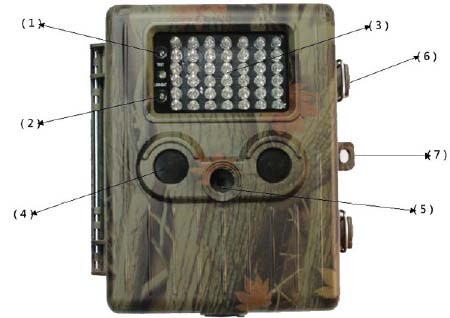
1) Индикатор режима Test
2) Индикатор низкого заряда аккумулятора
3) Инфракрасный индикатор
4) Индикатор пассивного инфракрасного датчика движения
5) линза
6) замок
7) отверстие замка
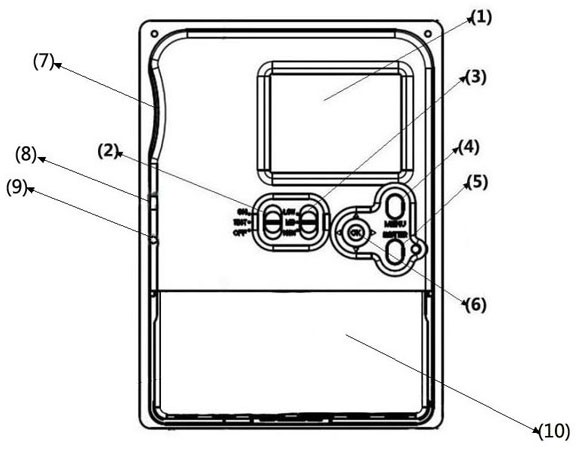
2.5-дюймовый цветной LCD дисплей Выключатель питания Переключатель расстояния Переключатель меню Переключатель затвора объектива Переключатель выбора Слот карты SD Разъем USB Разъем TV выхода батарейный отсек
Окно информации о съемке
Когда камера включена (переключатель питания в положении TEST), на экране появляется окно информации о съемке.
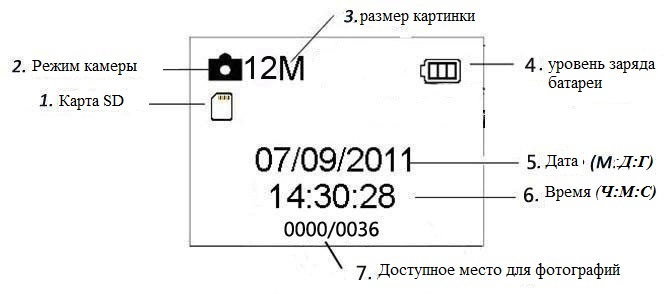
1.5 Поддерживаемые форматы
Название | Формат |
Фото | JPG |
Видео | AVI |
Файл | FAT32 |
Важные примечания. Не стоит беспокоиться о форматировании файловой системы камеры, если только вы не столкнулись с проблемой, что карта SD не читается на другом оборудовании. Если карта SD не читается, отформатируйте ее сначала в камере или в компьютере, а затем вставьте карту заново в вашу камеру и попытайтесь снова.
Меры предосторожности
Рабочее напряжение камеры 7,5 – 9,0 В. Камера имеет перезаряжаемую литиевую батарею. Прежде чем вставить карту SD, разблокируйте защиту от записи.
Перед тестом камеры, вставьте карту памяти SD, когда выключатель питания находится в положении OFF. Не вставляйте и не вынимайте карту SD, если выключатель питания находится в положении ON.
Рекомендуется отформатировать карту SD в камере перед началом использования.
Камера будет находиться в режиме USB, если ее подключить к порту USB компьютера. В этом случае, карта SD будет отображаться как съемный диск.
Перед обновлением прошивки убедитесь в достаточном заряде батареи, в противном случае процесс обновления может завершиться некорректно. Если в процессе неправильного обновления возникнут какие-либо ошибки, камера может перестать работать исправно.
Источник питания Легкое управление
Снимите крышку батарейного отсека. Убедитесь, что выключатель питания находится в положении OFF, поместите полностью заряженную литиевую батарею в отсек. Вставьте крышку на место.
По истечения 3 минут, в течение которых не совершалось никаких действий, в режиме Test камера автоматически отключается для экономии энергии; она может включиться в случае обнаружения движения.
Если батарея разряжена, камера автоматически выключается. Меняйте батареи вовремя.
Вставьте карту памяти SD
Вставьте карту SD в слот для карты, отмеченной стороной вверх.
Обратите внимание, что карта SD может быть вставлена только в одном направлении. Убедитесь, что переключатель защиты от записи карты SD находится в положении «запись».
Включите питание и режим ON («включено»)
Прежде чем включить камеру, обратите внимание на следующее:
Избегайте перепадов температур и резких движений, которые могут быть интерпретированы как движения животного или человека, например, деревья, которые могут закрывать от прямых солнечных лучей большую часть дня, или любой другой источник тепла. Такие факторы могут стать ложными сигналами.
Высота положения камеры над землей должна быть на уровне 1 метра. Например, уровень спины оленя достаточен для установки камеры. Как правило, предпочтительная высота - один-два метра.
Передвиньте выключатель питания в положение ON, чтобы включить камеру, и зайдите в режим ON.
После того, как камера будет включена, в течение 15 сек будет мигать светодиодная индикация (красная). 15 сек – это время настройки автоматической съемки фотографий и видео, например, чтобы закрыть нижнюю крышку, зафиксировать камеру на дереве и отойти в сторону.
В режиме ON камера будет производить съемку фото и видео автоматически в соответствии с настройками по умолчанию, или последними пользовательскими настройками. Камера может записывать звук, поэтому видео будет записываться со звуком (опционально).
Зайдите в режим TESTПередвиньте выключатель питания в положение TEST, чтобы включить режим TEST. В тестовом режиме есть несколько функций: пользовательские настройки, ручная съемка, предпросмотр.
Пользовательские настройкиНажмите кнопку MENU, чтобы зайти в меню настроек. Камеру можно настроить вручную, задав настройки на экране камеры, либо на экране телевизора. Подробное управление описано в разделе «Дополнительное управление».
Ручная съемкаНажмите затвор объектива, чтобы вручную снимать фото и видео.
Просмотр изображений и видеоСнимки или видеозаписи можно посмотреть двумя способами:
На LCD экране камеры
На экране телевизора, подключенного к камере с помощью кабеля.
Нажмите вправо, чтобы выбрать просмотр снимков, на экране камеры или телевизора будет показан последний снимок. Нажмите «вверх», чтобы просмотреть предыдущие снимки, «вниз» - следующие. Подробные действия: удаление снимков или видео будут описаны в разделе «Дополнительное управление».
3.5 Выключение
Передвиньте выключатель питания в положение OFF, чтобы выключить камеру. Внимание, даже в выключенном состоянии, камера потребляет определенное количество энергии на уровне µA.
Поэтому, необходимо вынимать батарею, если камера не используется долгое время.
4. Дополнительные настройки
Из основных настроек камеры, которые рассматривались в предыдущем разделе, нам известно, что камера имеет три основных режима работы:
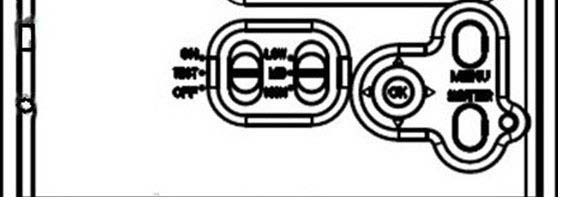
Режим OFF: выключатель питания в положении OFF (внизу). Режим ON: выключатель питания в положении ON (вверху). Режим TEST: выключатель питания в положении TEST (посередине).Из этих трех режимов, режим OFF – это безопасный режим, если вам необходимо заменить карту памяти SD или батареи и для переноски камеры.
В этом разделе рассматриваются дополнительное управление настройками камеры. Настройки могут быть заданы только в режиме TEST.
Меню настроек
Для просмотра меню настроек камеры, нажмите MENU в режиме TEST (в этом разделе будем называть меню настроек). На экране камеры или телевизора появится меню настроек.
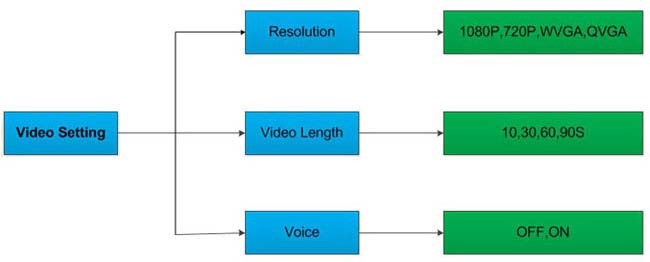
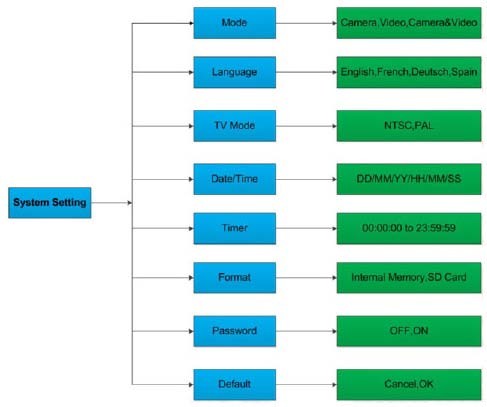
Имеется три части настроек меню:
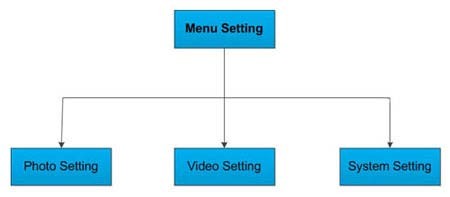
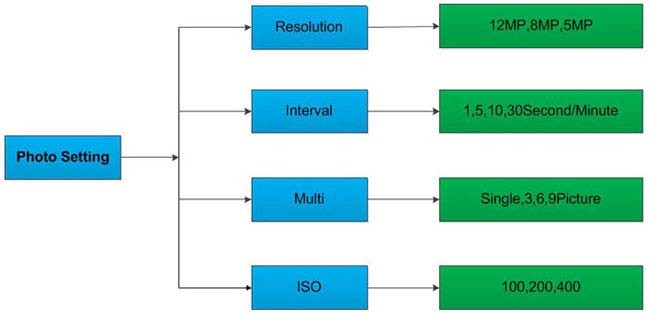
Настройки фото
Настройки видео
Системные настройки
Настройка с помощью программного обеспечения на компьютере
Вы можете задать все 3 части настроек на компьютере с помощью программного обеспечения. Запустите файл MMSCONFIG. exe из папки MMSCONFIG на диске.

Примечание: переместите все файлы в корневую директорию папки MMSCONFIG, если вы хотите сохранить настройки.
Появится следующее окно:
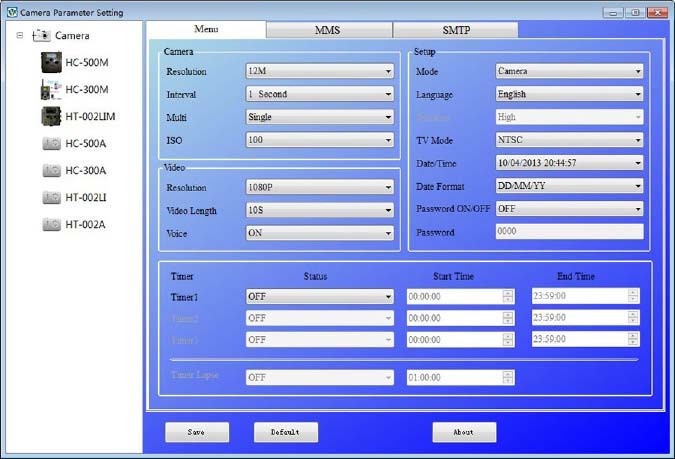
Задайте настройки меню на компьютере:
Выберите вашу камеру и модель, затем вы увидите следующий интерфейс:
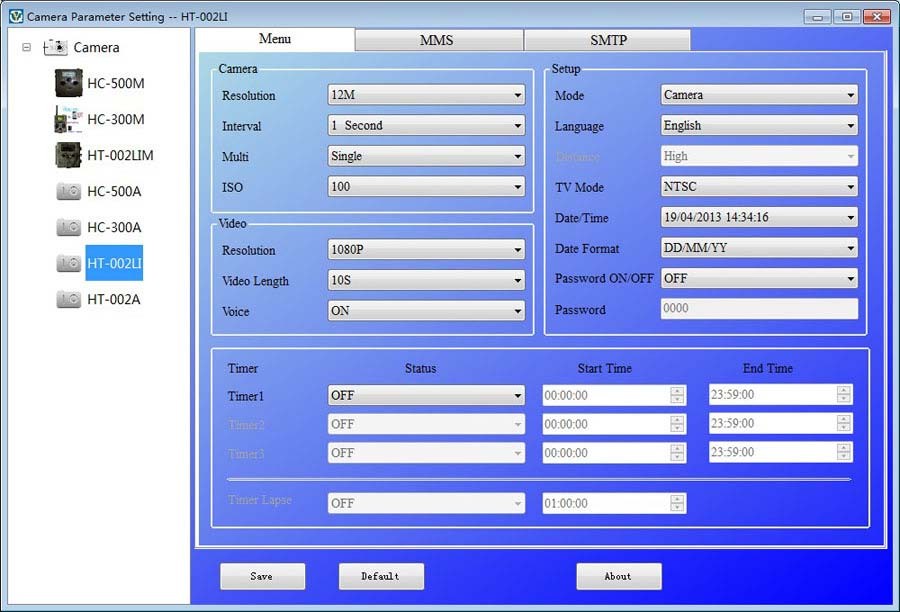
Задайте настройки меню по вашему желанию. По окончании нажмите Save, чтобы сохранить ваши настройки в корневой директории карты памяти SD (Необходимо вставить карту SD в ваш компьютер). Затем будет создан файл Parameter. dat, который и будет сохранен в указанную вами директорию. Если вы выбрали
Другую директорию на компьютере, то вам необходимо переместить файл Parameter. dat в корневую директорию карты SD, прежде чем вставить карту в камеру.
Если вы хотите, то можете использовать заводские настройки по умолчанию, выбрав Default.
Извлеките карту SD из компьютера и вставьте ее в камеру. Перейдите в режим TEST. Проверьте сохраненные настройки.
Настройки по умолчанию
Настройки по умолчанию приведены ниже:
Настройка | По умолчанию | Позиция |
Режим | Камера | Камера, Видео, Камера и видео |
Разрешение (Камера) | 12М | 12М, 8М, 5М |
Задержка | 5 секунд | 5-30 секунд, 1-30 минут |
Серия | Одиночная | Одиночная, 3, 6, 9 фотографий |
ISO | 200 | 100, 200, 400 |
Разрешение (Видео) | 1080P | 1080P, 720P, WVGA, QVGA |
Продолжительность видеосъемки | 10c | 10c, 30c, 60c, 90c |
Дата, Время | Такие же, как в последний раз | ГГ/ММ/ДДБ ММ/ДД/ГГ, ДД/ММ/ГГ Настраивается |
Расстояние | Большое | Большое, нормальное, маленькое |
Язык | Английский | Английский, французский, немецкий, испанский и русский |
Таймер | 000 до 23 59 59 | Настраивается |
Формат | Внутренняя память | Внутренняя память, карта SD |
Режим TV | NTSC | NTSC, PAL |
Режим GSM | Текущий (99) | Текущий, выключен |
Пароль | Выключен | Выключен, включен |
Основные настройки
Шаги настройки для следующих пунктов меню: режим камеры, размер фото, размер видео, серийная съемка, продолжительность видеосъемки, задержка, таймер и режим GSM.
Настройка режима камерыЕсть три режима камеры: Камера, Видео и Камера+Видео. Режим камеры настраивается в меню настроек. Далее показано, как настроить режим камеры на режим Видео, при условии, что предыдущим режимом был режим Фото:
Нажмите MENU, чтобы перейти в меню настроек. Нажмите DOWN (вниз), чтобы выбрать режим. Нажмите RIGHT (вправо), чтобы выбрать Видео. Нажмите вниз, чтобы выбрать пункт сохранения текущих настроек. Нажмите MENU для отмены настроек и возврату к окну информации. Форматирование карты SDПосле форматирования карты памяти SD система удалит все фотографии и видео, которые были на ней сохранены, убедитесь, что вы создали резервную копию ваших важных данных.
a) Нажмите MENU, чтобы открыть меню настроек.
b) Нажмите RIGHT (вправо) для выбора системных настроек.
c) Нажмите DOWN (вниз) для выбора форматирования.
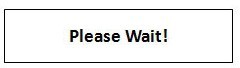
Нажмите RIGHT (вправо) для выбора карты SD. Нажмите вниз для выбора Enter для перехода в подменю. Нажмите вниз, чтобы выбрать OK. OK будет подсвечено.g) Нажмите OK для запуска форматирования карты SD. Во время форматирования на экране появится сообщение «ожидайте», как ниже. Нажмите MENU для отмены установки и возврата в окно информации.
Настройка размера фото
У этого параметра три значения::12MP:8MP и 5MP. Значение по умолчанию 5 мега пикселей. Ниже показано, как задать размер 5M
пикселей:
Нажмите MENU для того, чтобы открыть меню настроек. Нажмите DOWN (вниз) для выбора Разрешения Нажмите вправо для выбора 12M пикселей Нажмите DOWN (вниз) для того, чтобы выбрать и сохранить текущие настройки, затем нажмите меню для возврата в окно информации. Нажмите MENU для отмены установки и возврата в окно информации. Настройка размера видеоУ этого параметра также три значения: 1080P, WVGA, QVGA.
Значение по умолчанию - 1080P, ниже показано как задать размер видео 720P, если предыдущая настройка была WVGA :
Нажмите MENU, чтобы открыть меню настроек. Нажмите DOWN (вниз) для выбора Разрешения. Нажмите ВПРАВО для выбора WVGA Нажмите DOWN (вниз), чтобы выбрать и сохранить текущие настройки, затем нажмите меню для возврата в окно информации. Нажмите MENU для отмены установки и возврата в окно информации. Установка даты и времениВы можете изменить дату и время на устройстве, настроив параметр, если это необходимо, напр., после смены батареи. Формат даты: день/месяц/год, формат времени: час: минута: секунда. Значения года: от 2010 до 2050.
К примеру, необходимо настроить дату и время: 15 ноября, 2011 года половина одиннадцатого, порядок действий следующий:
Нажмите MENU чтобы открыть меню настроек. Нажмите вправо, чтобы открыть “системные” Нажмите DOWN (вниз) для выбора даты/времени. Нажмите вправо, чтобы отобразить настройки даты/времени, нажмите UP (вверх) и DOWN (вниз) для изменения значения Нажмите вниз, чтобы выбрать и сохранить текущие настройки, затем нажмите MENU для возврата в окно информации. Нажмите MENU для отмены установки и возврата в окно информации. Настройка серийной съемкиЭтот параметр отвечает за количество снимков в каждой съемке в режиме камеры. Здесь имеется четыре значения: «1 фото», «3 фото» «6 фото» и «9 фото». Значение по умолчанию: «1 фото». Ниже показаны действия по настройке серии из 3 снимков, при условии, что было значение 1 фото:
Нажмите MENU, чтобы открыть меню настроек. Нажмите DOWN (вниз) для выбора Multi (серия). Нажмите RIGHT (вправо) для выбора серии из 3 снимков. Нажмите DOWN (вниз), чтобы выбрать и сохранить текущие настройки, затем нажмите MENU для возврата в окно информации. Нажмите MENU для отмены установки и возврата в окно информации. Настройка ISOЭто меню может понадобиться лишь при улучшении фотосъемки ночью, есть 3 значения: 100, 200, 400.
Нажмите MENU, чтобы открыть меню настроек. Нажмите DOWN (вниз) для выбора продолжительности видеосъемки Нажмите DOWN (вниз), чтобы выбрать и сохранить текущие настройки, затем нажмите MENU для возврата в окно информации. Нажмите MENU для отмены настройки и выхода. Настройка продолжительности видеосъемкиНиже показано, как настроить продолжительность видеосъемки 30 секунд, при условии, что предыдущее значение было 10 секунд:
Нажмите MENU, чтобы открыть меню настроек. Нажмите DOWN (вниз) для выбора продолжительности видеосъемки Нажмите DOWN (вниз), чтобы выбрать и сохранить текущие настройки, затем нажмите MENU для возврата в окно информации. Нажмите MENU для отмены текущих настроек и выхода. Настройка звука видеоНиже показано, как выключить звук видео:
Нажмите MENU, чтобы открыть меню настроек. Нажмите DOWN (вниз) для выбора Voice (голоса). Нажмите RIGHT (вправо) для отображения экрана настроек VOICE. Настройка интервалаЭтот параметр означает продолжительность времени, в течение которого пассивный инфракрасный датчик движения (ПИДД) будет неактивным, после каждого включения камеры в режиме ON. В течение этого времени ПИДД устройства не будет реагировать на движения человека (или животного). Минимальный интервал - 5 секунд, это означает, что ПИДД работает все время и съемка идет почти беспрерывно. Максимальный интервал - 30 минут, это означает, что ПИДД будет неактивным в течение 30 минут после каждого включения. Значение по умолчанию - 5 секунд.
Ниже показано, как произвести настройку времени интервала запуска ПИДД 1 минута, при условии, что предыдущее значение было 5 секунд.
Нажмите MENU, чтобы открыть меню настроек. Нажмите DOWN (вниз) для выбора интервала. Нажмите RIGHT (вправо) для выбора настроек интервала. Нажмите DOWN (вниз) для выбора значения 1 минута. Нажмите DOWN (вниз), чтобы выбрать и сохранить текущие настройки, затем нажмите MENU для возврата в окно информации. Нажмите MENU для отмены установки и возврата в окно информации. Настройка таймераЭтот параметр определяет определенный промежуток времени дня, когда камера включается. В остальное время устройство выключено. Действительные значения колеблются от 0 до 23 (часов) и от 0 до 59 (минут).
К примеру, камера должна работать с 8 утра до 5 вечера, тогда настройки будут следующими:
Нажмите MENU, чтобы открыть меню настроек. Нажмите DOWN (вниз) для выбора таймера. Нажмите RIGHT (вправо) для выбора позиции, нажмите UP (вверх) или DOWN (вниз) для изменения значения на 8 и 17. Нажмите DOWN (вниз), чтобы выбрать и сохранить все текущие настройки, затем нажмите MENU для возврата в окно информации. Нажмите MENU для возврата в предыдущее меню.Ввод пароля
Если включена функция ввод пароля, то после включения камеры, на экране камеры появится окно ввода пароля. По умолчанию эта функция отключена. Изменить настройки можно следующим образом:
Нажмите MENU, чтобы открыть меню настроек. Нажмите DOWN (вниз) для выбора пункта Пароль. Нажмите Up для включения, затем нажмите вправо для установки пароля из 4 цифр Нажмите OK, чтобы сохранить все текущие настройки, затем нажмите MENU для возврата в окно информации. На экране LCD появится окно ввода пароля в следующий раз, когда вы включите камеру. Нажмите MENU для отмены настроек и возврата в предыдущее меню. ВоспроизведениеВ режиме воспроизведения, можно просматривать или удалять снимки или видео. Снимки и видео можно просматривать: на экране камеры или телевизора, который подключается к камере с помощью TV-кабеля. Для простоты работа с ПК здесь не описана.
При просмотре изображений будет соответственно отображаться общее количество всех изображений на карте SD и номер открытого изображения.
Удаление фото и видеоПоследовательность действий следующая:
Нажмите вправо для отображения фото и видео. Нажмите Menu для выбора функции Delete (удалить). Нажмите вправо для того, чтобы выбрать и удалить текущее или все. Нажмите OK, отмените (Cancel) или подтвердите (OK). Нажмите OK для удаления изображения или видео.Нажмите cancel для отмены, затем нажмите MENU и DOWN (вниз) для возврата в окно информации
Примечание. После удаления файла изображения или видео, удаленные файлы восстановить нельзя! Для того чтобы удалить все изображения и видео клипы на карте SD, рекомендуется отформатировать карту SD
Лазерный указатель (опционально)Лазерный указатель может быть включен и особенно необходим, когда в темноте необходимо указать на объект или какую-то определенную область (ROI).
Нажмите﹡ для включения света в режиме TEST и с помощью регулятора поперечного наклона на обратной стороне камеры отрегулируйте угол направления съемки. ПРИМЕЧАНИЕ: обратите внимание, что лазер опасен для зрения, если его направить в глаза человеку.
Изображения и видео сохраняются раздельно в специально созданной папке с названием (104MEDIA). Нумерация файлов образуется посредством добавления единицы к последнему номеру каждого изображения или видео. Имя сохраненного файла будет выглядеть так: PTDC0001.JPB или PTDC0001.AVI. По расширению можно определить изображение это (расширение. jpg) или видео (расширение. avi).
Обновление прошивкиКамера оснащена функцией автоматического обновления. Обновление необходимо только если доступна лучшая версия прошивки. Последовательность действий следующая:
1. Распакуйте архив файла обновления
Скопируйте FW18NA. bin на карту SD. Вставьте карту SD в камеру. Включите камеру (режим Test). Камера прочитает файл и выполнит обновление автоматически. При обновлении камеры экран будет черным Извлеките карту SD, затем вставьте ее в компьютер, удалите файл FW18NA. bin на карте SD. (Если не удалить этот файл, камера снова запустит режим обновления при включении). Вставьте карту SD в камеру для работы с ней.Приложение I: Техническое описание
Тип датчика изображения(True Megapixels) | 12 Мега пикселей цветная CMOS |
Память | Карта памяти SD 8MB~32GB |
Линза | F=3.1; FOV=60° |
Размер | 160mm ﹡ 120mm ﹡ 50 mm |
ИК-светофильтр | Полностью автоматический ИК-светофильтр |
TFT дисплей | 48x35.69mm (2.36");480(RGB)﹡234DOT; 16.7M цветной |
Пассивный инфракрасный датчик движения | Двойной пассивный инфракрасный датчик движения с 3 уровнями чувствительности: Высокий/ нормальный/низкий |
Угол визирования пассивного ИК датчика движения | 100 градусов на каждый |
Дальность чувствительности пассивного ИК датчика движения | 65 футов/20 м |
Количество ИК светодиодов | 54 светодиода черных или белых |
Максимальное расстояние освещения ночного видения | 65 футов/20 метров |
Скорость запуска съемки | 0.7 секунд |
Индикатор низкого заряда батареи | да |
Интервал запуска съемки | 1 секунда ~ 30 минут (по умолчанию 5 сек) |
Разрешение изображения | 12MP/8MP/5MP |
Групповая передача кадров | 1/3/6/9 |
Разрешение видео | 1080P/720P/VGA |
Формат файлов | JPEG/AVI |
Отображение даты/времени | Да |
Отображение фазы Луны | Да |
Выдержка | Авто |
Поддержка MMS/EMAIL/SMS | Не поддерживает |
Серийный № устройства | Задается пользователем с помощью 4 цифр и 26 букв |
Периодическая съемка | 1секунда~24 часа |
Значение тока в режиме ожидания | 0.2 мA |
Запас батареи в режиме ожидания | 3 месяца (литий ионная батарея 2000 mAh) |
Интерфейс | TV выход (NTSC/PAL); USB; держатель карты SD; 9 В DC External |
Способ закрепления камеры | пояс, треножный штатив |
Рабочая температура | -30 ~+70:/-22~+158: |
Источник питания | 2000mAh литий ионная батарея |
Розетка | Да |
Водонепроницаемость | IP54 |
Аутентификация безопасности | FCC, CE, RoHS |
Приложение II: Перечень компонентов
Наименование | Количество |
Цифровая камера | 1 |
Зарядное устройство 9В | 1 |
Перезаряжаемая литиевая батарея | 1 |
Кабель USB | 1 |
TV - кабель | 1 |
Диск с инструкцией | 1 |
Солнечный источник питания | Опционально |
