

Партнерка на США и Канаду по недвижимости, выплаты в крипто
- 30% recurring commission
- Выплаты в USDT
- Вывод каждую неделю
- Комиссия до 5 лет за каждого referral
Работа с разделом АРМ-Статистика
Оформление случаев Профилактического осмотра несовершеннолетних, Предварительного осмотра несовершеннолетних и Периодических медосмотров несовершеннолетних через АРМ статистику.
Из главного меню системы войдите в модуль «АРМ статистика»;

Описание окна заполнения данных
Форму ввода модуля "АРМ статистика" можно разделить на четыре части:

Для создания случая Профилактического осмотра несовершеннолетних необходимо выбрать цель 19,
Для создания случая Предварительного осмотра несовершеннолетних выбрать цель 16,
Для создания случая Периодических медосмотров несовершеннолетних необходимо выбрать цель 17.
Наименования полей. Данный раздел недоступен для редактирования и содержит наименования полей ввода. Поле ввода. Здесь осуществляется ввод данных. Раздел представляет с собой текстовое поле, переход между строчками происходит по стрелкам "Вверх/Вниз" или по клавише "Enter". Вывод результата. Раздел вывода результата, введенного в "Поле ввода" значения. Информационная панель. Панель содержит административную и медицинскую информацию по выбранному пациенту. Для перехода к карточке пациента, нажмите на ссылку с ФИО пациента. Создание случаяДля создания нового случая по необходимо выбрать профиль ввода «Диспансеризация (новая)» и перейти на соответствующую вкладку «Форма».
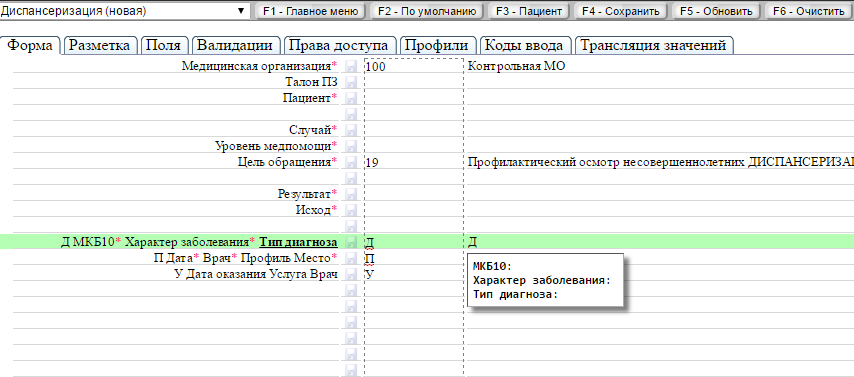
Активность полей обозначается выделением жирным шрифтом с подчеркиванием в левой части
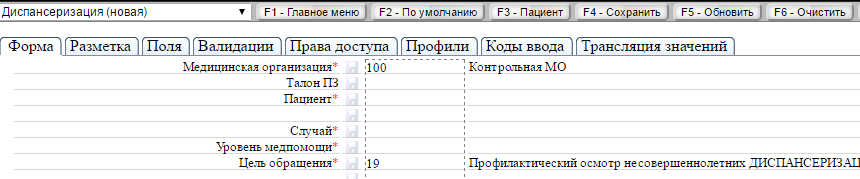
Поле «Медицинская организация». Необходимо в области ввода набрать часть наименования вашей организации и нажать Alt+вниз.

В правой части должно отобразится полное наименование вашей организации.

Для того, чтобы МО при повторном вводе случая отображалось автоматически, необходимо нажать на кнопку «F2 - По умолчанию», либо значок «Дискета».
Поиск пациента осуществляется по инициалам и дате рождения в формате фиоддммгггг (без пробелов и точек), также поиск можно осуществить по номеру ЕНП.

Полное ФИО должно отобразится в правой части.
Поле «Случай» - заполнять не нужно, номер случая выставится автоматически при переходе на следующую строку.
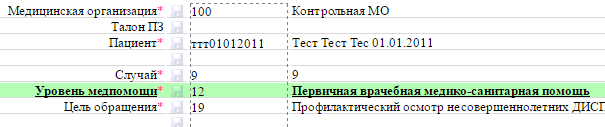
Поле «Уровень мед. помощи» - выбор осуществляется из справочника Уровень медицинской помощи. Для данного поля можно так же настроить, чтобы оно выбиралось по умолчанию при заведении новых случаев.
Поле «Результат». В поле результат нажмите alt+вниз и выберите необходимый результат, нажав кнопку «enter»:

Поле «Д МКБ10 Характер Заболевания». В поле указывается диагноз (код) по МКБ. Итоговый диагноз, установленный врачом-терапевтом. Ввести данные можно не переключая на английскую раскладку, не ставя точку. Например, диагноз Z00.0 – я000

В правой части должен отобразится диагноз по МКБ.
Поле «П Дата Врач Профиль Место». Поле ввода открывающего посещения. С указанием врача. Данное поле – составное, то есть состоит из нескольких полей: дата, врач. Переход между полями осуществляется стрелками вправо/влево или пробелом.
Дата – ставится дата открывающего посещения. Дата ставится в формате ДДММГГГГ(без точек) если поставить например 01 то в правой области отобразится дата 01.(текущий месяц).(текущий год), если необходимо поменять месяц дополнительно вводится месяц 0103 – отобразится 01.03.(текущий год), соответственно если необходимо поменять год то необходимо дописать год.


В правой части, после выбора появится полная фамилия и инициалы врача.
Услуга – выбирается услуга из списка услуг в соответствии с выбранной целью
Нажатием «alt+вниз» открывается список услуг, из которого выбирается нужная услуга.
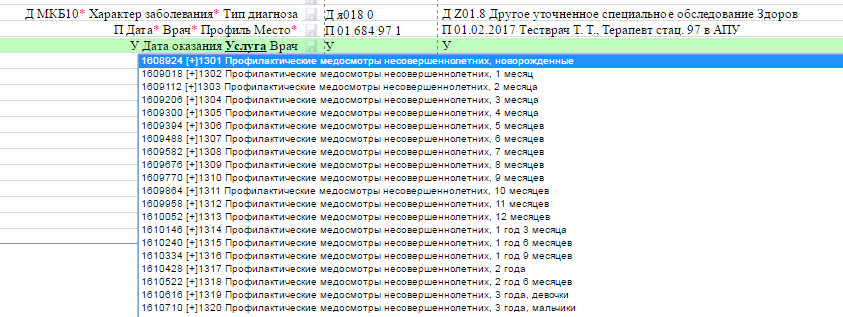
После выбора комплексной услуги при нажатии Альт+Вверх откроется список услуг.
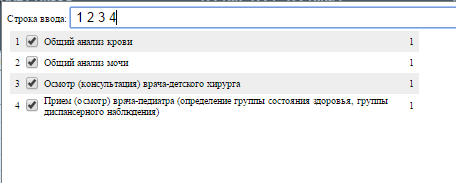
Выбираем необходимые услуги и нажимаем «Применить».
Далее заполняем параметры выбранных услуг.
- ВНИМАНИЕ: Дата комплесной услуги должна быть равна дате услуги Прием (осмотр) врача-педиатра. У остальных услуг ставиться реальная дата их оказания.
Врач – указывается врач, который оказывал данную услугу. Если он не отличается от врача, который открывал случай, указывать его не нужно. Врач подтянется из первого посещения. Поиск врача осуществляется по первым буквам фамилии, например: есть врач с фамилией Петров, в поле вводится «Пет», после нажимается сочетание клавиш alt+вниз, появится список врачей, в фамилии которых есть сочетание букв «пет», из списка выберите необходимого. Так же поиск врача можно осуществлять по его должности
Пример заполненного случая перед сохранением:

После того, как все поля заполнены нажимаете «Сохранить» или «F4», если все заполнено верно, то появится всплывающее сообщение «Успешно сохранено». Нажав на это сообщение, осуществляется переход на форму случая, где можно будет проверить корректность сохраненных данных и, если необходимо, ввести изменения.
Нажатием кнопки «F7 – Случаи» можно перейти на форму списка случаев.
Горячие клавиши
Ввод данных в модуле «АРМ статистика» осуществляется только с клавиатуры. Для этого выделены горячие клавиши. Действия горячих клавиш продублировано на панели задач.

«F1 – Главное меню» - переход на главное меню системы.
«F2 - Значение по умолчанию» - указанное значение (строка на котором установлен курсор), сохраняется как значение по умолчанию. При этом рядом с полем ввода появится значок «дискетки»  .
.
«F3 – Пациент» - переход на форму редактирования указанного пациента. В случае, если в поле пациент не указан, то откроется форма создания нового пациента. После сохранение карты пациента, происходит возврат на форму ввода модуля «АРМ статистика».
«F4 – Сохранить» - сохранение случая.
«F5 – Обновить» - обновление страницы.
«F6 – Очистить» - очищение формы.
«F7 – Случаи» - переход на форму списка случаев.
«F8 – Случай» - переход на форму редактирования указанного случая.
«F9 – Шаблоны» - переход к форме создания/выбора шаблонов создания случаев.
«F10 – Выход» - выход из системы.
«↓» или «Enter» - переход по строкам.
«Alt+↓» - переход к справочнику значений.
«Alt+1», «Alt+2» ... - выбор соответствующего значения в справочнике (где 1,2,3... - это номер по порядку отображения при поиске).
