


Партнерка на США и Канаду по недвижимости, выплаты в крипто
- 30% recurring commission
- Выплаты в USDT
- Вывод каждую неделю
- Комиссия до 5 лет за каждого referral
4.4.3 ФО Просмотр параметров бюджета в АРМ “Долговая политика”
Версия 3.0
Инструкцию подготовил:
2018 год
История изменений документа
Дата | Версия | Описание | Автор |
04.07.2017 | 1.0 | Первоначальная версия | |
20.09.2017 | 2.0 | Актуализация для версии 2.43 | |
01.08.2018 | 3.0 | Актуализация для версии 2.46 |
АННОТАЦИЯ
В настоящей инструкции показан порядок работы в системе «АЦК-Планирование» в части:
Порядок действий по работе в АРМ "Долговая политика", позволяющий просматривать суммы как в полной детализации по КБК, так и в своде по только по КВИ, только по Гл. администраторуСодержание
1.Порядок действий по работе в АРМ "Долговая политика" 6
1.1 Настройка свойств АРМ «Долговая политика» 6
1.2 Объем долга 9
1.3 Обслуживание долга 12
Вход в систему.
На рабочем столе, запустить ярлык «АЦК-Планирование». На экране появится окно входа в программу
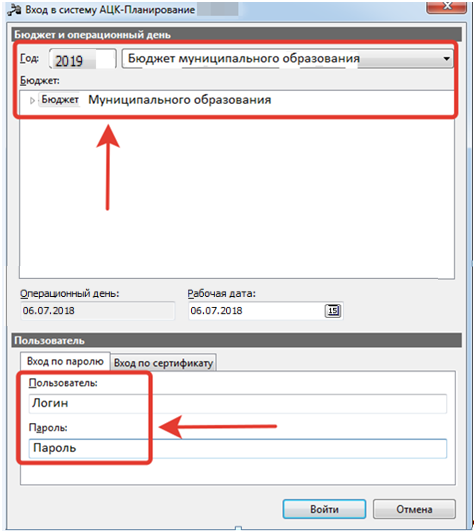
Выбираем год 2019, бюджет «Бюджет соответствующего муниципального образования»
Пользователь – указываем свое имя учетной записи
Пароль – указываем пароль
Нажимаем кнопку «ОК»
В результате, начнется загрузка программы
1.Порядок действий по работе в АРМ "Долговая политика"
Заходим в пункт меню Источники => АРМ ”Долговая политика”

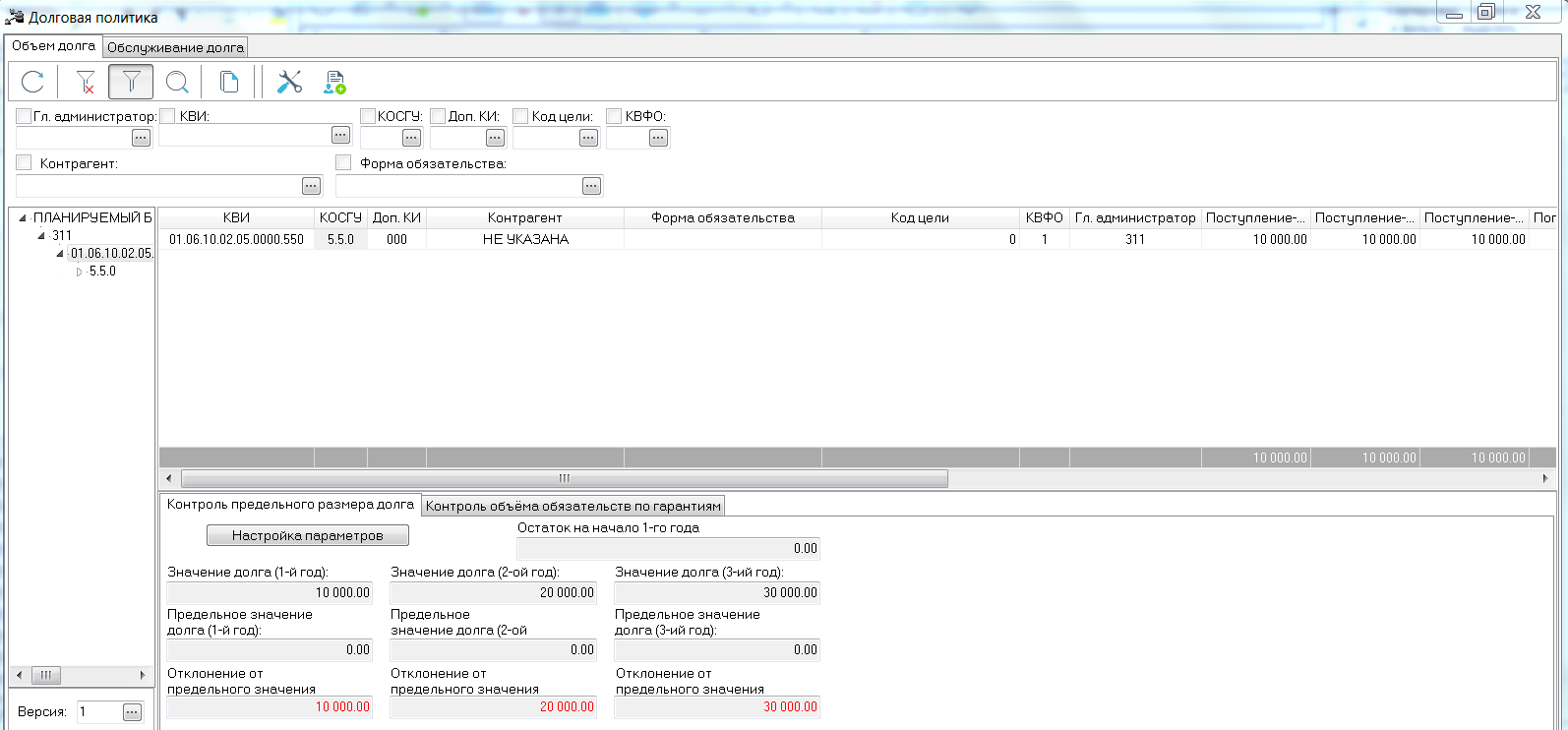
Открывается окно “Долговая политика”.
1.1 Настройка свойств АРМ «Долговая политика»
Окно настройки свойств АРМ «Долговая политика» открывается нажатием кнопки
 “Настройка АРМ”.
Откроется форма Настройка свойств редактора на закладке Общее:
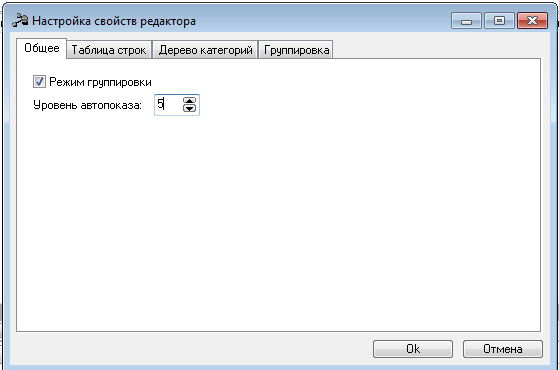
на закладке настраивается режим группировки и уровень, по которому будет сгруппировано дерево категорий. Максимальный уровень автопоказа соответствует количеству отображаемых категорий, указанных в настройке дерева категорий (настройка описана ниже). После сохранения настройки на панели инструментов кнопка  станет активной.
Отключение группировки можно осуществить при помощи кнопки группировки на панели инструментов АРМ «Подсистема планирования источников финансирования дефицита бюджета и долговой политики» или отключив режим группировки в настройках свойств редактора на закладке Общее.
Настройка видимости колонок таблицы
Настройка видимости колонок таблицы осуществляется на закладке Таблица строк:
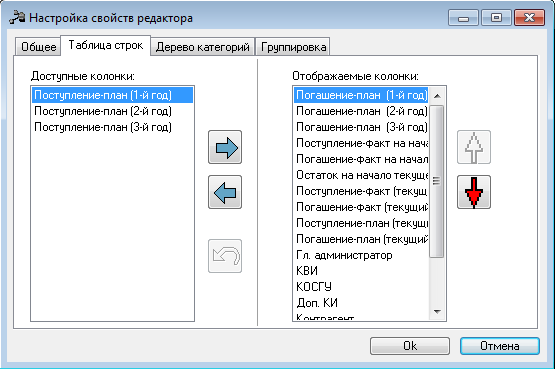
Закладка состоит из двух списков. В левой части под заголовком Доступные колонки находится перечень колонок, невидимых (скрытых) в таблице бюджетных строк. В правой половине экрана под заголовком Отображаемые колонки располагаются наименования колонок, отображенные в таблице бюджетных строк. Следует отметить, что видимость и скрытость колонок не означает удаление данных из строки. Это всего лишь режим просмотра, при котором в таблице расходных строк отображаются только выбранные колонки.
При помощи кнопок 
 можно перемещать выделенные записи из одного списка
в другой. По кнопке  устанавливается видимость колонок таблицы бюджетных строк, принятых
в системе по умолчанию.
Порядок расположения колонок в таблице
Следование колонок в таблице бюджетных строк зависит от порядка следования
элементов в окне настройки «Отображаемые колонки». Верхней записи из списка соответствует
первая колонка в таблице и т. д. Порядок следования колонок устанавливается в списке Отображаемые колонки с помощью кнопок:
 - по нажатию данной кнопки название колонки переместится на одну позицию
вверх.
 - по нажатию на кнопку название колонки переместится на одну позицию вниз.
После назначения видимых колонок и их последовательности надо нажать кнопку ОК, и таблица расходных строк будет сформирована.
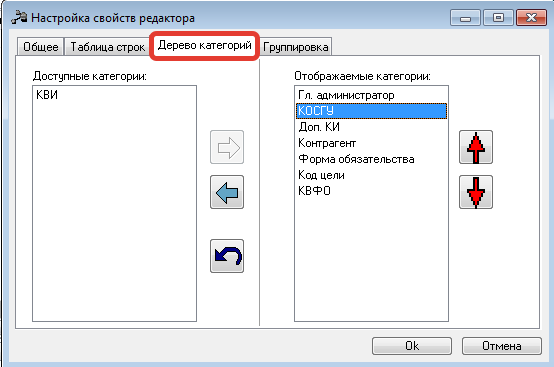
Настройка отображение дерева категорий
Настройка отображения колонок и их порядка осуществляется на закладке. Дерево категорий аналогично настройкам таблицы строк:
Настройка группировки
Настройка группировки осуществляется на закладке Группировка окна Настройка свойств редактора:
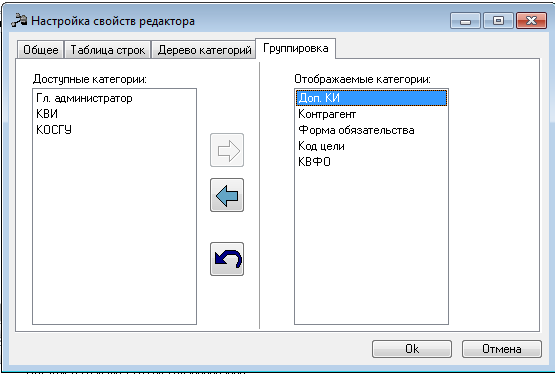
настройка отображаемых категорий при включенном режиме группировки осуществляется аналогично настройке таблицы строк и дерева категорий.
АРМ «Долговая политика» состоит из двух закладок Объем долга и Обслуживание долга.
1.2 Объем долга
На закладке Объем долга отображаются данные ЭД «План по источникам», «План по договору привлечения средств», «План по договору гарантии», «Факт по договору привлечения средств», «Иные обязательства» и «Факт по договору гарантии» на статусе «обработка завершена»:
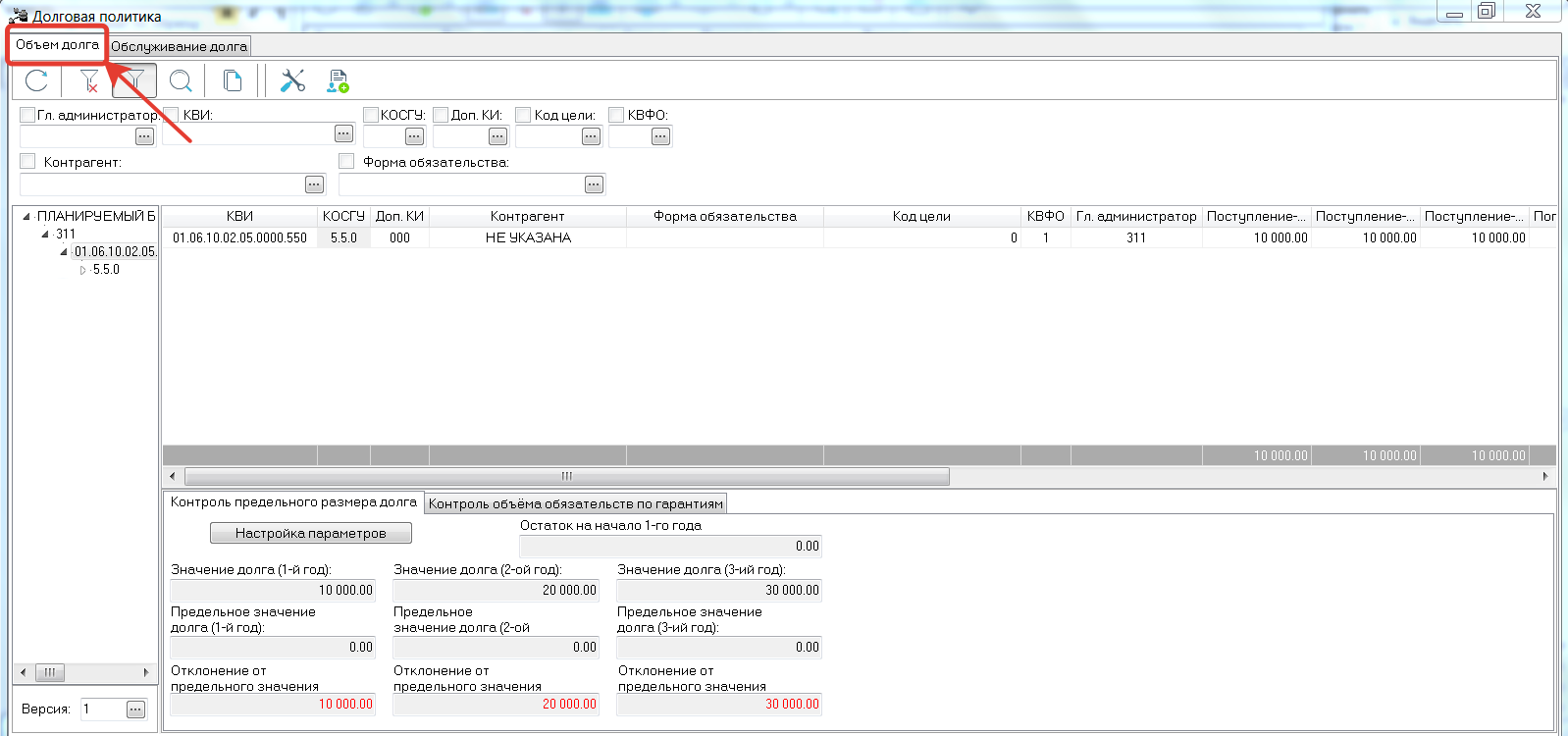
В нижней левой части экрана находится фильтр по полю Версия бюджета, в котором для работы с деревом категорий необходимо установить значение версии бюджета.
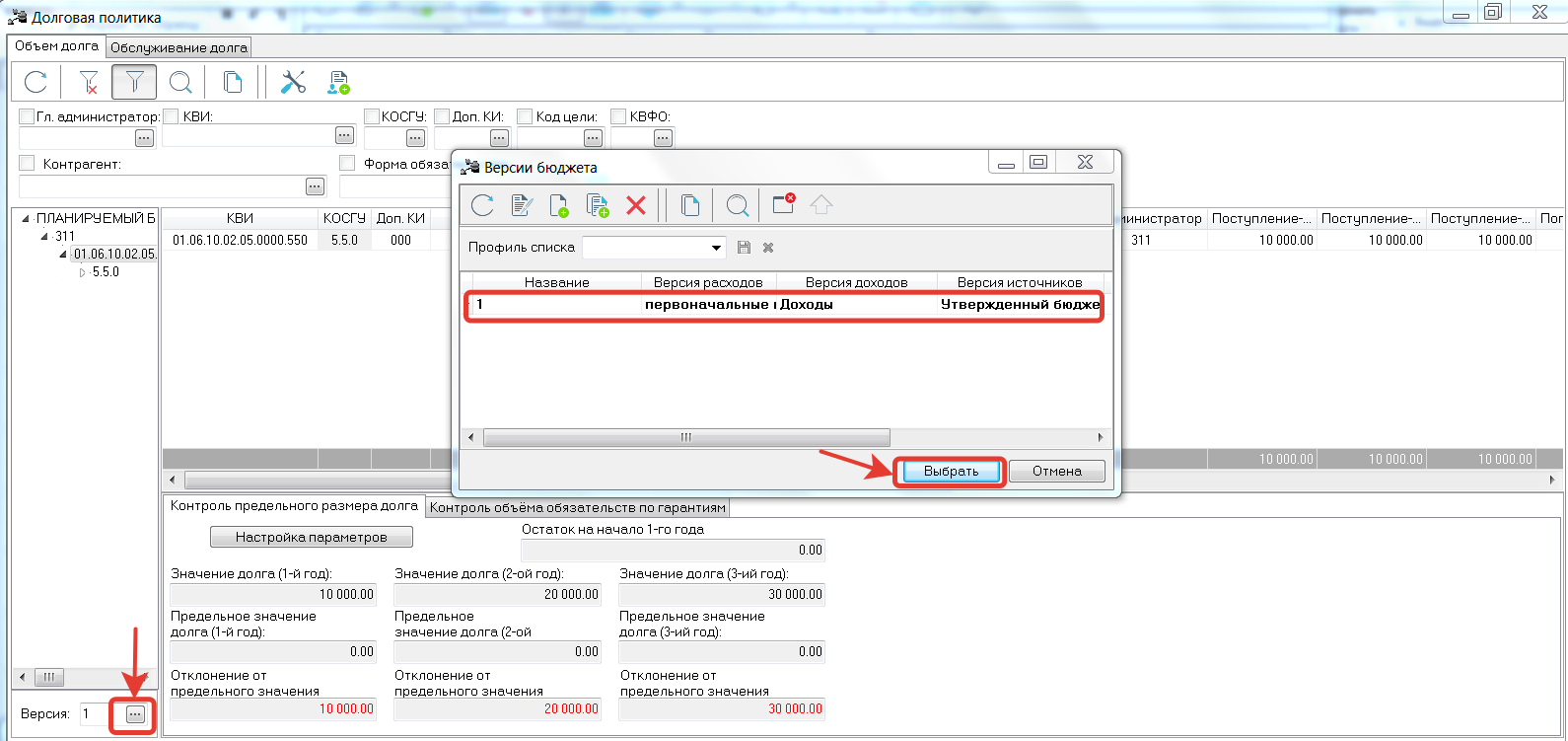
Для этого необходимо нажать на кнопку  , и в открывшейся форме справочника версий бюджета выбрать необходимую версию. По умолчанию в поле фильтра указывается актуальная версия бюджета.
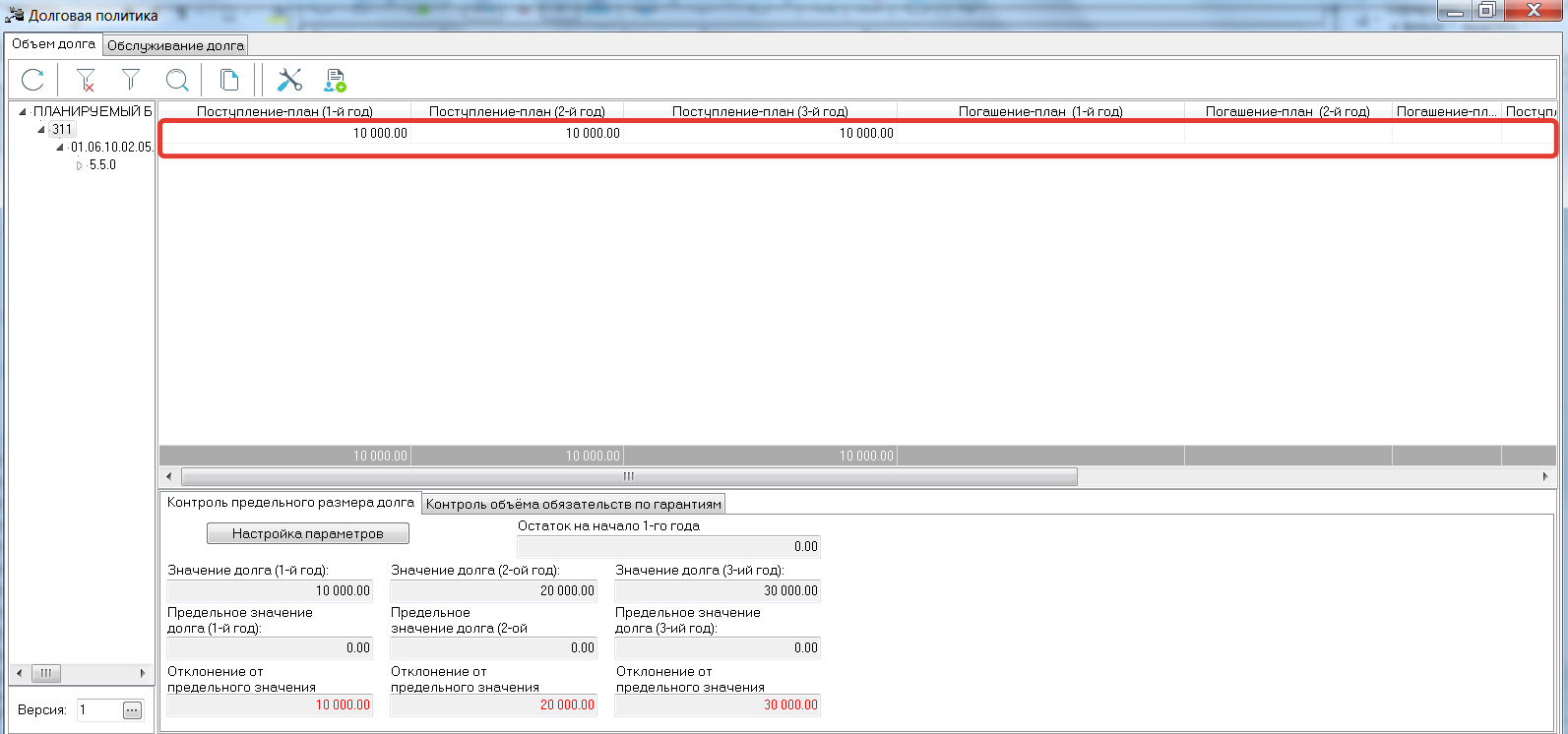
В левой части экрана отображается дерево категорий в соответствии с указанными настройками в редакторе свойств Настройка свойств АРМ «Долговая политика». В правой части экрана отображаются таблица бюджетных строк в соответствии с настройками, указанными в редакторе свойств Настройка свойств АРМ «Долговая политика».
Для каждой категории, выбранной в дереве категорий, отображаются бюджетные строки. Бюджетные строки формируются на основе ЭД «План по источникам», «План по договору привлечения средств», «План по договору гарантии», «Факт по договору привлечения средств», «Факт по договору гарантии» и «Иные обязательства» в которых версия бюджета соответствует версии, выбранной в поле-фильтре.
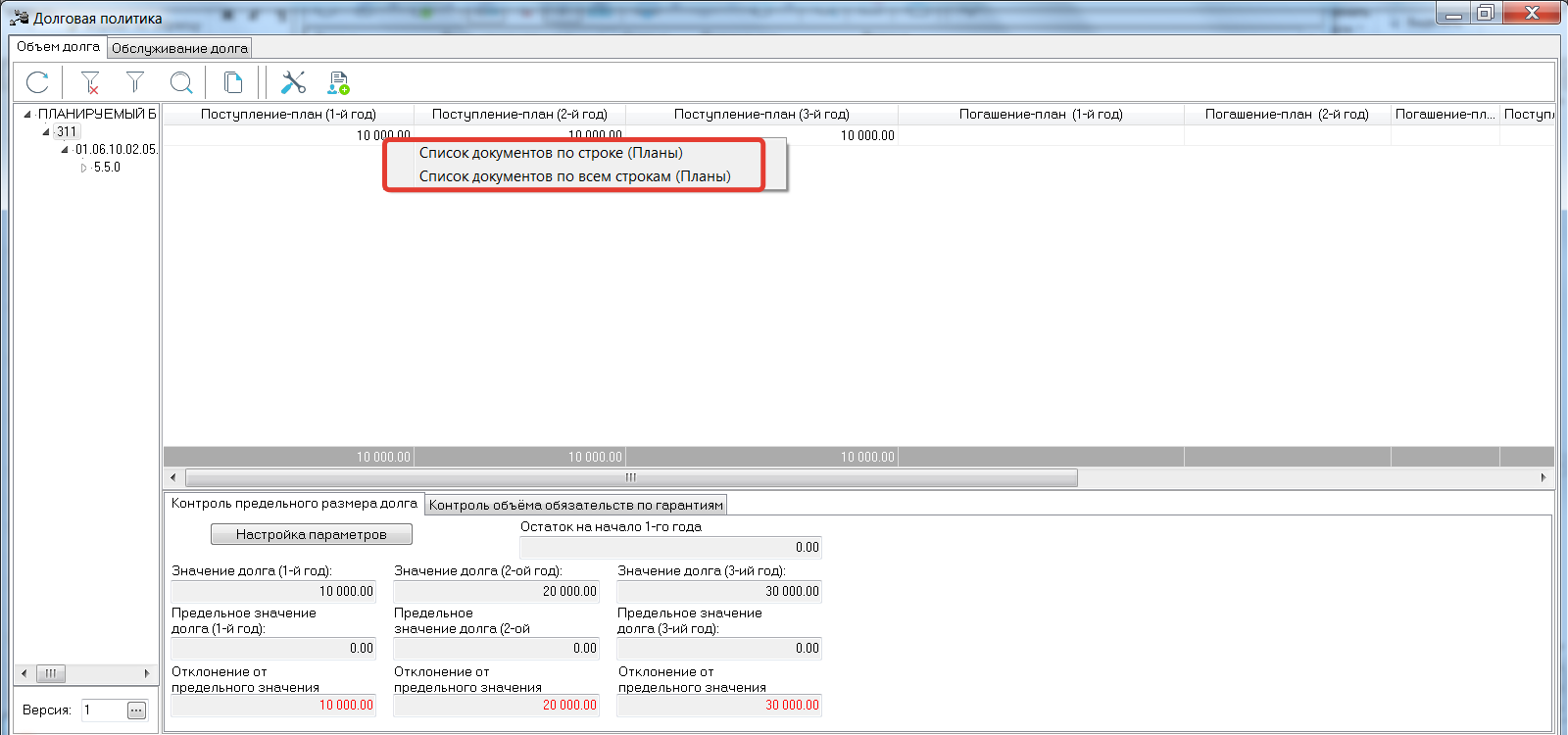
Из контекстного меню таблицы строк, которое вызывается нажатием правой кнопки «мыши» на выделенной строке таблицы, может быть вызван Список документов по строке (Планы) и Список документов по всем строкам (Планы):
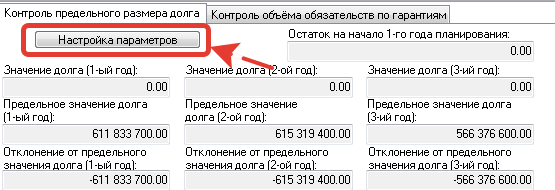
Закладка Контроль предельного размера долга содержит поля:
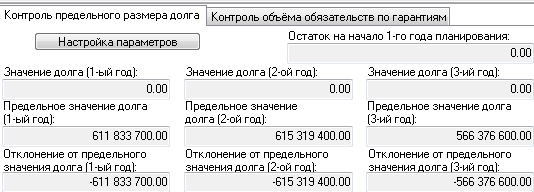
Примечание. Поля Сумма (2-ой год планирования) и Сумма (3-й год планирования) не отображаются при однолетнем планировании бюджета.
Настройка дополнительных параметров осуществляется нажатием кнопки Настройка параметров. Откроется окно «Настройка дополнительных параметров»:
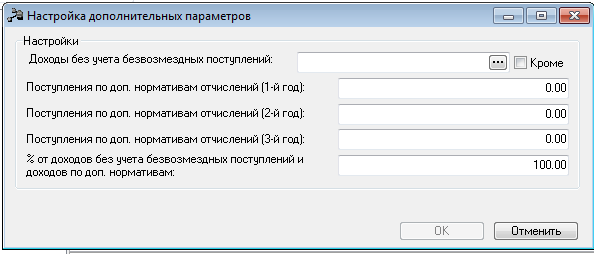
В окне «Настройка дополнительных параметров» заполняются поля:
Группа полей Настройка:
Доходы без учета безвозмездных поступлений – КВД, по которым будет производиться автоматический расчет предельного значения долга по годам. Значение выбирается из классификатора видов доходов, при установленной отметке в поле Кроме выбранное значение учитываться не будет.
Поступления по доп. нормативам отчислений (1-й год) – размер поступления по доп. Нормативам отчислений за 1-й год, учитывается при расчете предельного значения долга за 1-й год. Значение вводится вручную.
Поступления по доп. нормативам отчислений (2-й год) – размер поступления по доп. Нормативам отчислений за 2-й год, учитывается при расчете предельного значения долга за 2-й год. Значение вводится вручную.
Поступления по доп. нормативам отчислений (3-й год) – размер поступления по доп. Нормативам отчислений за 3-й год, учитывается при расчете предельного значения долга за 3-й год. Значение вводится вручную.
Примечание. Поля Сумма (2-ой год планирования) и Сумма (3-й год планирования) не отображаются при однолетнем планировании бюджета.
% от доходов без учета безвозмездных поступлений и доходов по доп. нормативам – размер % от доходов без учета безвозмездных поступлений и доходов по доп. нормативам, учитывается при расчете предельного значения долга по годам. Значение вводится вручную в процентном формате.
Контроль объема обязательств по гарантиям
Закладка Контроль объема обязательств по гарантиям содержит поля:
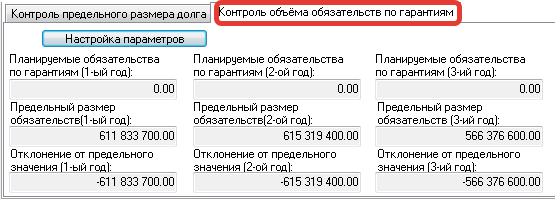
Настройка дополнительных параметров осуществляется нажатием кнопки Настройка параметров. Откроется окно Настройка дополнительных параметров:
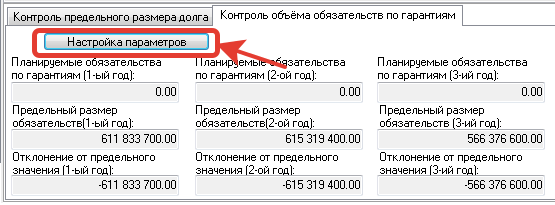
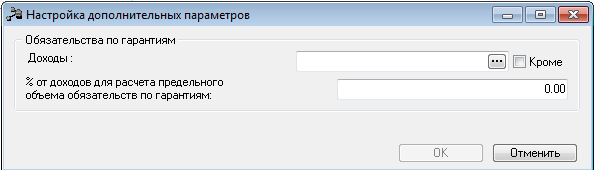
В окне настройки дополнительных параметров заполняются следующие группы полей:
Группа полей Обязательства по гарантиям:
Доходы – КВД, по которым будет производиться автоматический расчет предельного значения обязательств по годам. Значение выбирается из классификатора видов доходов, при установленной отметке в поле Кроме выбранное значение учитываться не будет.
% от доходов для расчета предельного объема обязательств по гарантиям – размер % от доходов для расчета предельного объема обязательств по гарантиям, учитывается при расчете предельного значения обязательств по годам. Значение вводится вручную в процентном формате.
1.3 Обслуживание долга
На закладке Обслуживание долга отображаются данные ЭД «План по договору привлечения средств», «Факт по договору привлечения средств» на статусе «обработка завершена»:
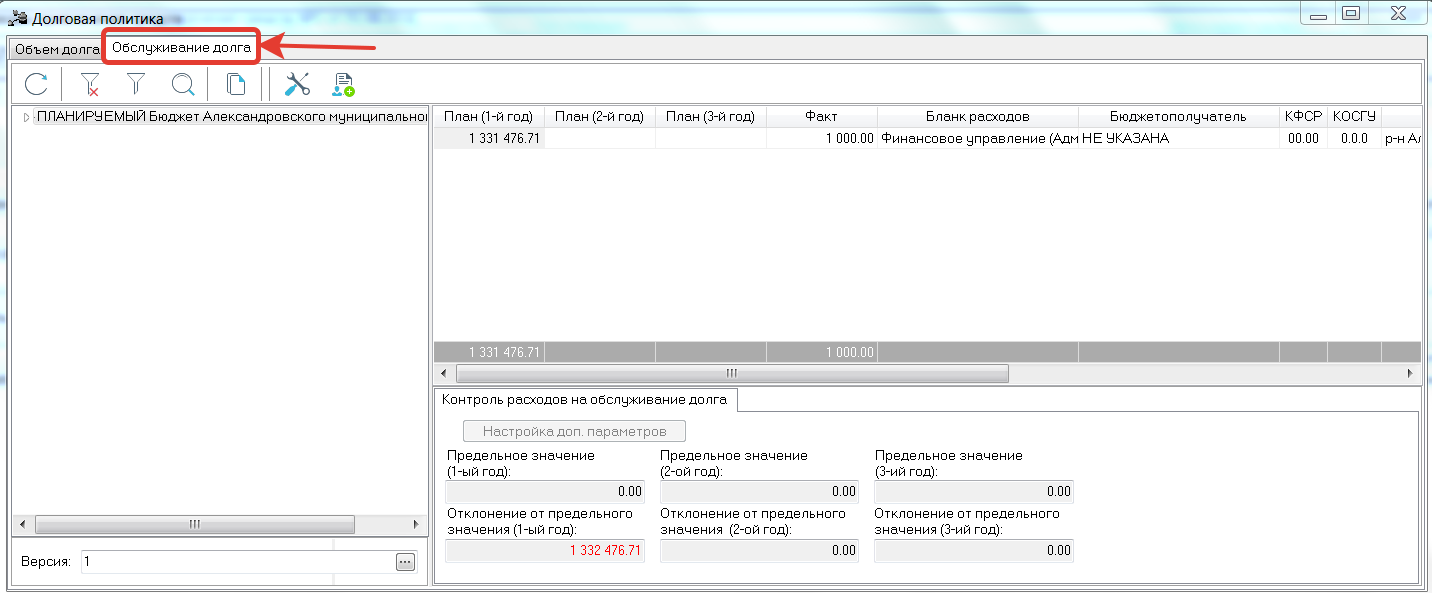
В нижней левой части экрана находится фильтр по полю Версия бюджета, в котором, для работы с деревом категорий, необходимо установить значение версии бюджета.
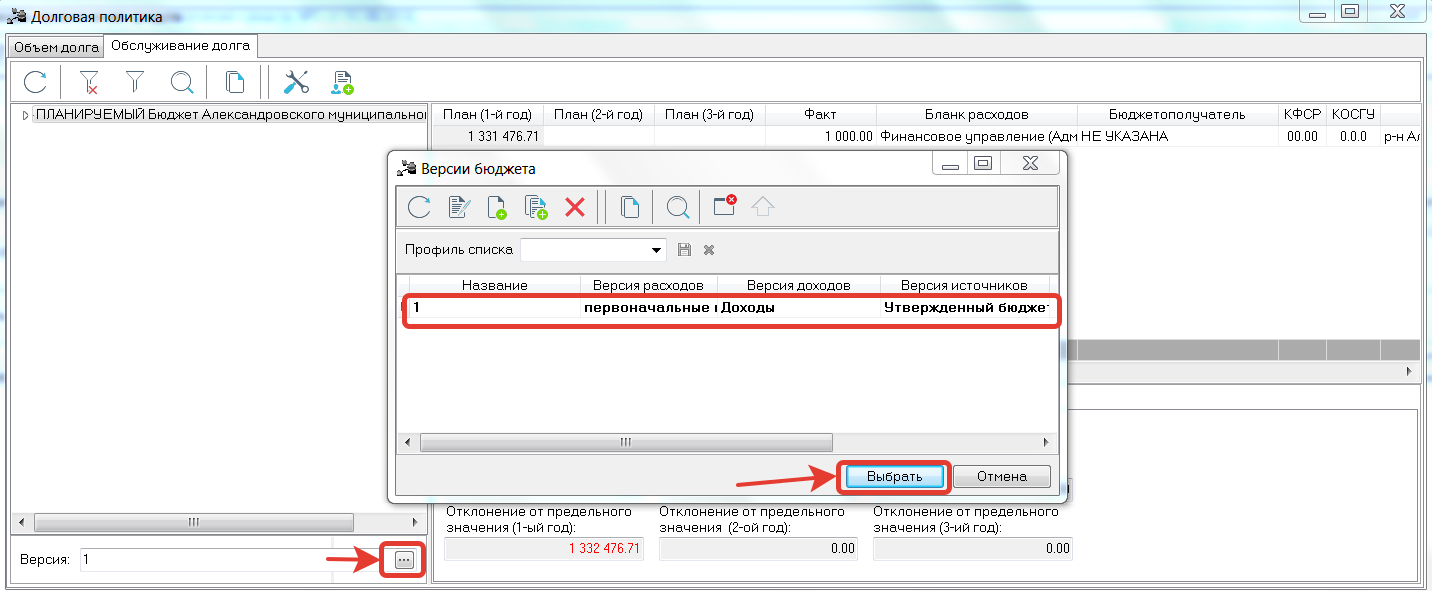
Для этого необходимо нажать на кнопку в правой части фильтра. В открывшемся окне справочника версий бюджета выбрать необходимую версию. По умолчанию в поле фильтра указывается актуальная версия бюджета.
В левой части экрана отображается дерево категорий, в соответствии с указанными настройками в редакторе свойств Настройка свойств АРМ «Долговая политика».
В правой части экрана отображаются таблица бюджетных строк, в соответствии с указанными настройками в редакторе свойств Настройка свойств АРМ «Долговая политика».
В таблице отображаются бюджетные строки ЭД «План по договору привлечения средств» и «Факт по договору привлечения средств», соответствующие выбранной категории из дерева категорий. ЭД должны иметь версию бюджета, соответствующую версии бюджета, выбранной в фильтре.
Контекстное меню таблицы строк закладки Обслуживание долга.
Из контекстного меню таблицы строк, которое вызывается нажатием правой кнопки «мыши» на выделенной строке таблицы, может быть вызван Список документов по строке (Планы) и Список документов по всем строкам (Планы).
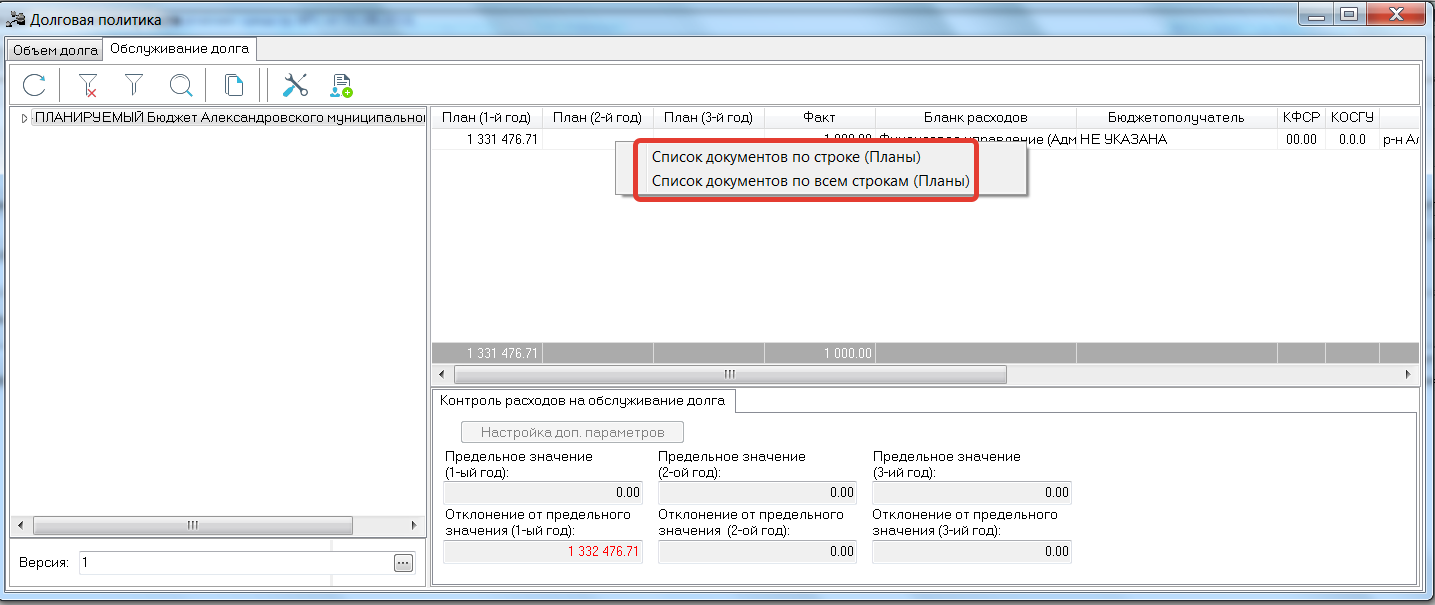
Контекстное меню активно для полей: План (1-й год), План (2-й год), План (3-й год), Факт.
Примечание. Поля Сумма (2-ой год планирования) и Сумма (3-й год планирования) не отображаются при однолетнем планировании бюджета.
Контекстное меню содержит следующие пункты:
Список документов по строке (Планы) – вызов окна для просмотра документов, на основании которых сформирована сумма по выбранной строке колонки.
Список документов по всем строкам (Планы) – вызов окна для просмотра документов, на основании которых сформирована сумма по всем строкам колонки.
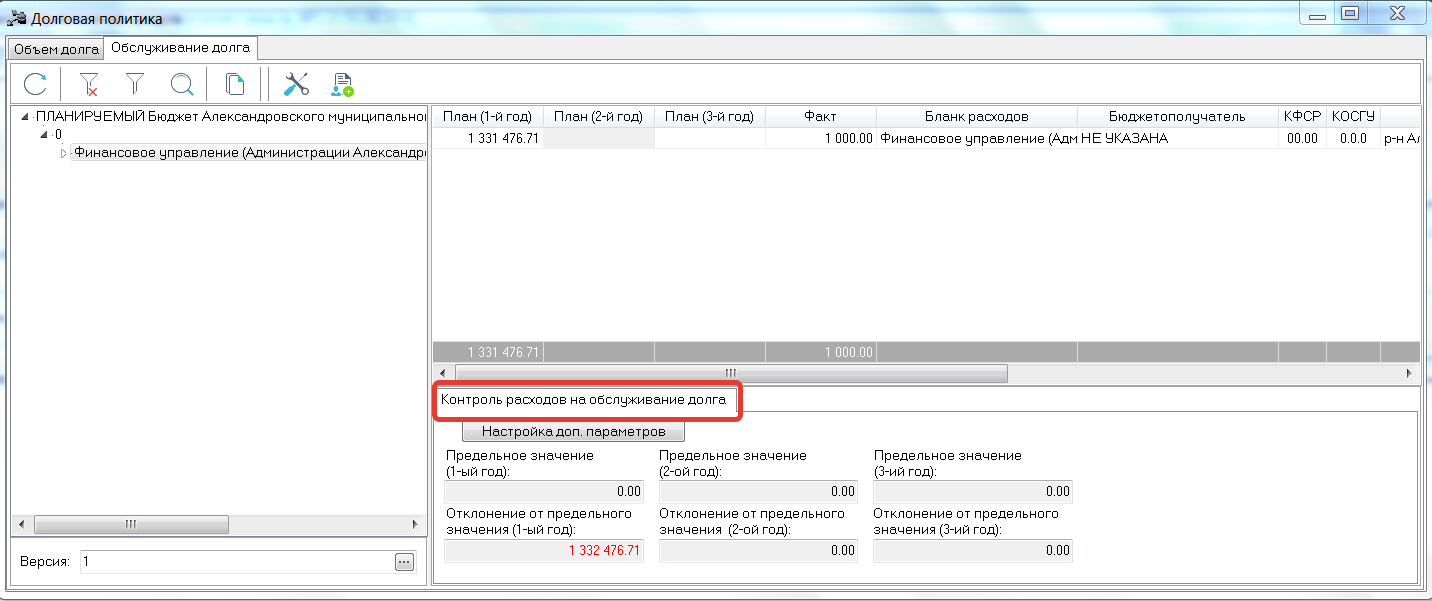
Закладка Контроль расходов на обслуживание долга:
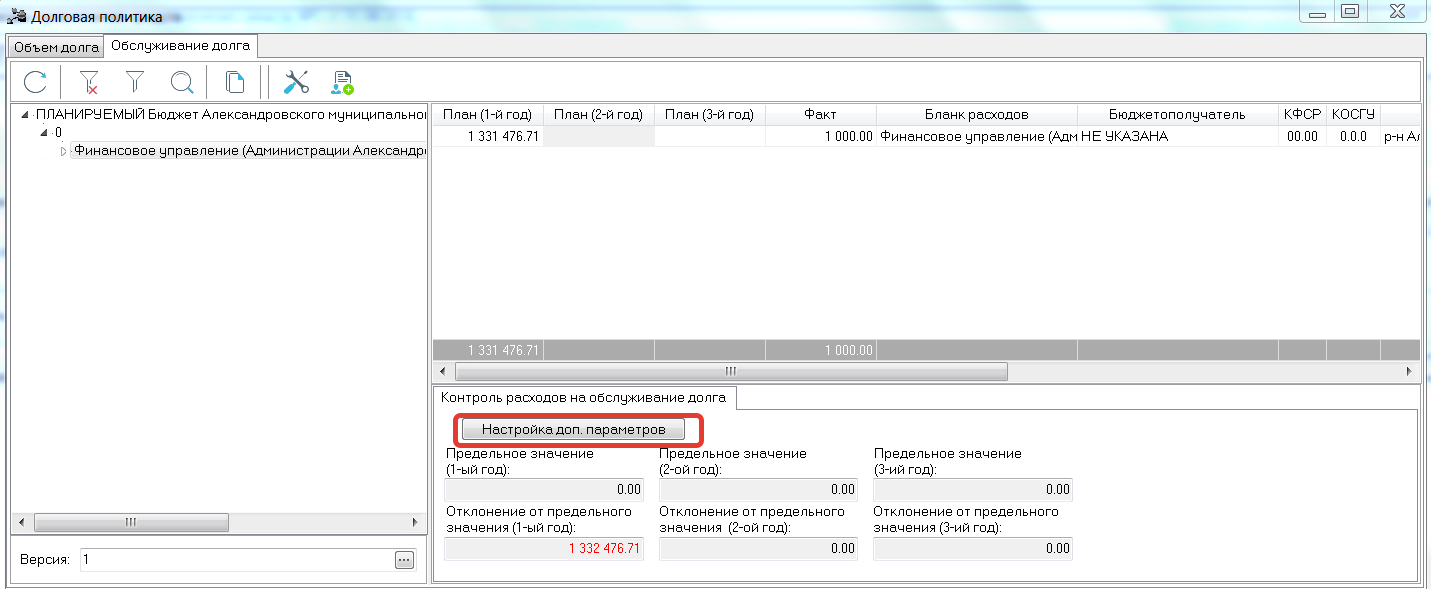
Настройка дополнительных параметров осуществляется нажатием кнопки Настройка параметров. Откроется окно Настройка дополнительных параметров:
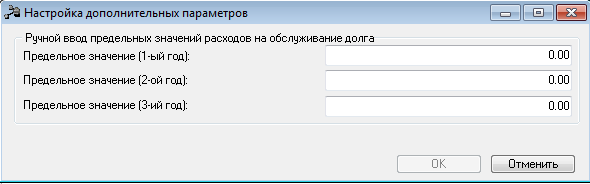
Примечание: Если отключен ручной ввод предельных значений, окно настройки дополнительных параметров не доступно, (пункт меню Сервис - Системные параметры, группа настроек Планирование (Долговая политика\Источники)).
