

Партнерка на США и Канаду по недвижимости, выплаты в крипто
- 30% recurring commission
- Выплаты в USDT
- Вывод каждую неделю
- Комиссия до 5 лет за каждого referral
Лекция 10. Расширенные средства создания приложений Office. Технология ActiveX
1. Основные положения.
Никогда еще не было такого, чтобы сложная информационная система работала без ошибок и у пользователя не возникало вопросов к ней и разра-ботчикам. Одним из возможных вариантов решения проблем служит исполь-зование справочной системы или справки.
Такие пакеты как Office 2007 Developer Edition и Visual Basic 6 включают инструментальные средства для создания собственных справочных систем по образцу справки, которая используется вOffice. В поставку этого программного обеспечения входит утилита HTML Help Workshop, позволяющая создать справочную систему в виде скомпилированного файла. Файлы, составляющие разделы этой системы, содержат текст, графику и другие элементы, которые могут появляться в разделах справки.
В комплект стандартной поставки VBA и других версий Office указан-ный компонент не входит, но его можно установить, используя Интернет, по адресу: http://www. /workshop/autor/htmlhelp/default. asp.
При установке Microsoft HTML Help должны появиться следующие инструментальные средства:
- HTML Help Workshop (hhw. exe)– основное средство, позволяющее создавать отдельные файлы справки и объединять их, создавая один файл,
- Microsoft HTML Help Image Editor (Flash. exe) - средство, позво-ляющее работать с графическим материалом,
- HTML Help Compiler (hhc. exe)– компилятор файлов.
Основу справочной системы составляют темы, оформленные как пояс-няющий текст в виде html-файлов. Эти файлы могут быть созданы в любом редакторе, позволяющем работать с таким форматом, в Word, FrontPage, Bes-tAddress HTML Editor 2004 Professional и т. д.. При этом разработчики могут использовать весь дизайнWeb - страниц.
Создаваемая справочная система должна иметь хотя бы оглавление (его могут называть– таблица содержания). Одно это позволяет пользоваться ей как справочником. На этапе его создания определяется иерархическая струк-тура оглавления, а также все то, что должно быть включено в систему. Пер-вый, черновой вариант оглавления следует создать на бумаге, обсудив его с
разработчиками информационной системы.
Формально, непосредственное создание оглавления происходит в сис-теме HTML Help Workshop только после того, как создан его черновой вари-ант и его разделы-html-файлы. Недостающие разделы можно добавить по-том, а часть из них удалить или изменить при необходимости.
Таблицы содержания используют следующие элементы: книги и стра-ницы. В книги, вместе со страницами, могут быть вложены другие книги, по-
этому каждая книга может иметь структуру дерева, а само оглавление выгля-дит как лес.
Создавая справочную систему, следует иметь в виду:
- для создания сложных разделов следует использовать такие ре-дакторы как FrontPage, BestAddress HTML Editor или какой либо другой, а не
Word. В данном случае использовался Adobe Dreamweaver.
Это вызвано тем, что не все файлы, созданные вWord, будут без оши-бок компилироваться, и просматриваться в HTML Help Viewer. Могут быть
не видны рисунки.
- Имена файлов следует писать на латинице. Это связано с тем, что в ряде случаев Viewer может не понимать русского языка, если использовать имена файлов в гиперссылках.
- При создании файлов справочной системы следует установить кодировку«Кирилица(Windows). Использование других кодировок приведет к тому, что вместо русского текста получаться нечитаемые символы.
- Расширение html следует набирать маленькими буквами.
- Создаваемые файлы лучше всего хранить в одном каталоге.
Справочная система может быть достаточно сложной. По мере необхо-димости ее можно усложнять и совершенствовать, используя создание ин-дексов, ссылок, мастер ответов–Answer Wizard и т. д. Создадим сначала са-мый простой вариант такой системы. Для ее создания необходимо выполнить
ряд шагов–этапов, основными из которых являются:
1. Создание исходных файлов справочной системы:
а. html-файлов, описывающих отдельные темы;
б. файла проекта справочной системы;
в. таблицы содержания(оглавления), задающую иерархическую структуру справочной системы;
г. индексного файла для быстрого поиска информации (в принципе, на первом этапе это можно опустить);
2. Компиляция файла проекта, с созданием одного файла справочной системы.
3. Отладка системы.
4. Создание системы запуска созданного приложения.
Процедура создания справки в основном формализирована. При этом не решается никаких научных задач– есть только заданная последовательность действий, которая приводит к определенному результату. Отметим, что эта последовательность не является жестко заданной. Что-то можно сделать сна-чала, что-то потом, а в некоторых случаях наоборот, но, тем не менее, общая канва остается постоянной.
Создадим простую справочную систему, используя как основу данное пособие, и выполнив указанные выше этапы.
2. Технология создания элементов управления ACTIVEX.
Кроме стандартных элементов управления(текстовых полей, меток и т. д.) в проектах можно использовать дополнительные элементы управления ActiveX. Обычно они расположены в файлах с расширениями. ocx, .dll, .exe.
Для того чтобы в проекте на экранной форме появились дополнительные элементы управления нужно выполнить следующее. Находясь в редакторе VBA, после вызова пользовательской формы выполнить команду меню Tools/Additional Controls или после щелчка правой кнопкой мыши по панели инструментов командуAdditional Controls. После этого в рабочем окне Addi-tional Controls поднять флажки у соответствующих управляющих элементов.
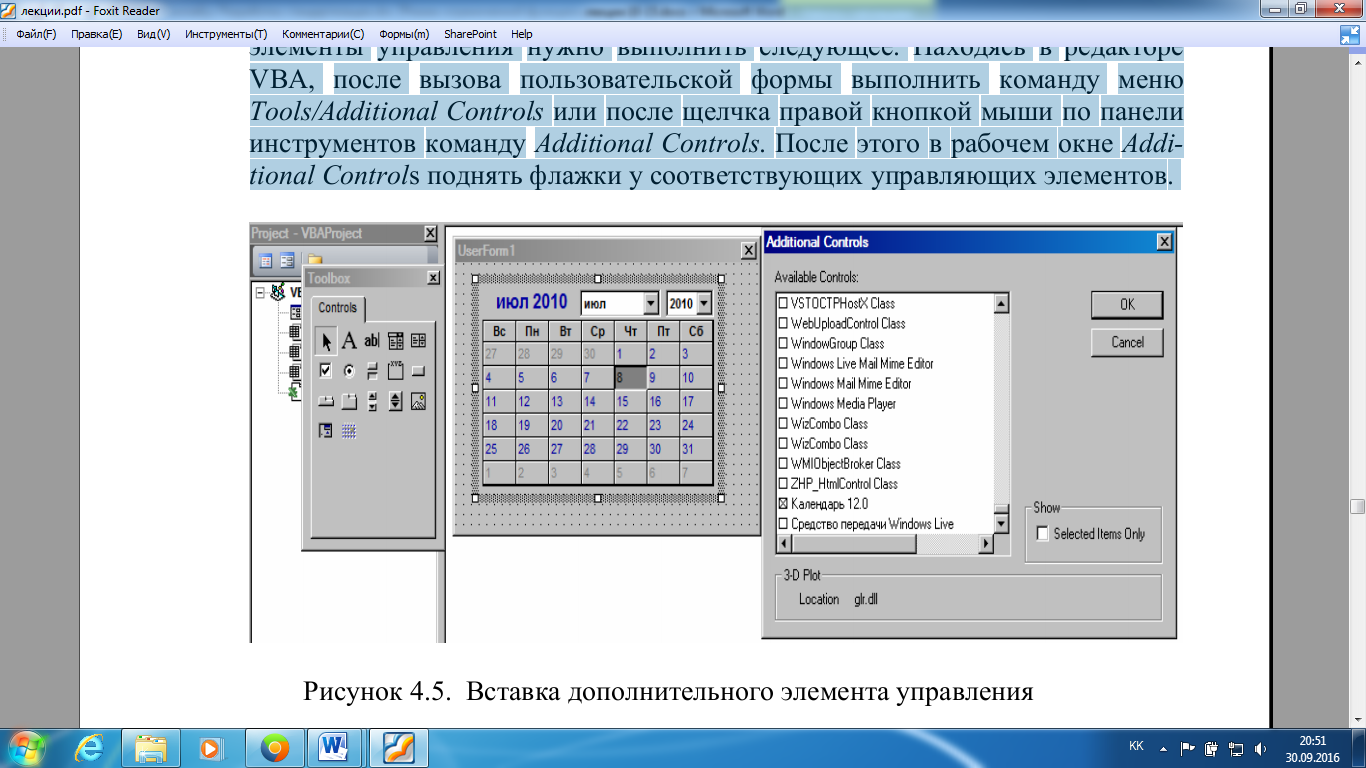
Рисунок 10.5. Вставка дополнительного элемента управления
Кроме этого, на рабочие листыExcel командой меню Вставка\Объект можно вставить листы документаWord, документыMc. Visio и т. д.
Задание №13. Разместите указанные элементы в рабочем документе Word. Напишите программный код, который позволял бы обращаться к этим элементам.
Лекция 11. Создание и управление объектами Automation из программ. Использование функции CreateObject
Automation можно рассматривать как применение двух функций:
- CreateObject. Функцию можно использовать в приложении-клиенте для доступа к объектамAutomation приложения-сервера без уста-новки ссылки на него. Ее используют для создания объекта. Эта функция имеет один строковый аргумент - класс, представляющий имя соответст-вующего объектаAutomation. Функция возвращает ссылку на объектAutoma-tion.
Например: CreateObject("Excel. Application") возвращает приложение Excel.
- GetObject. Функция используется для доступа к существующим документам(объектам), хранящимся в файлах. Она имеет два аргумента:
путь к файлу и класс.
Например: GetObject ("C:\Книга1.xls", "Excel. Sheet") возвращает ссылку на рабочий лист Excel.
При работе с различными объектами используют два способа, позво-ляющие обеспечить к ним доступ: раннее связывание и позднее связывание.
Раннее связывание предполагает создание ссылки на существующий объект или конкретную библиотеку объектов.
При создании объекта из приложения, в котором находится данная про-цедура, используют следующую инструкцию:
-----------
Dim theRange as Range
В данном случае объектная переменнаяtheRange ссылается на объект классаRange.
Если, работая в приложенииExcel, создают объект в другом приложении Office, то после создании ссылки на библиотеку этих объектов, используют инструкцию (дляMicrosoft Word 10.0 Object Library):
--------------
Dim ObjWord as New Word. Applicatoin
Раннее связывание позволяет применять в программном коде константы библиотек. Оно считается более предпочтительным и позволяет работать с более высокой скоростью.
Позднее связывание более универсально. В этом случае сначала объявляют объектную переменную без привязки к конкретному классу. Это переменная типа Objeсt. Класс объекта может быть любой и память под объект не выделяется.
После этого специальным оператором Set переменную связывают с объ-ектом того или иного класса.
-----------------------
Dim theRange As Object
Set theRange = ActiveSheet. Range(“A1”)
2.1.1.Позднее связывание.
Задание №1. Наберите текст процедуры, представленной ниже, в модуле VBA. Попробуйте запустить процедуру находясь вExcel иWord. Поэкспериментируйте.
Sub Prim_E_01()
'=========================================
'Доступ к объектуExcel Application изExcel ( Word и др")
'Позднее связывание
Dim Obj_ExcelAs Object ' Сначала объявим объектную переменную. 'После этого объектную переменную свяжем с объектом_ - приложением Excel. При этом приложение будет открыто.
Set Obj_Excel = CreateObject("Excel. Application") '
With Obj_Excel
.Visible = True 'Сделаем приложение видимым.
.Workbooks. Add 'Добавим в приложение книгуExcel.
End With
Obj_Excel. Worksheets("Лист1").Range("A1").Value=“ПробаExcel”
'Запишем информацию в ячейку А1 первого листа Obj_Excel. Quit 'Закроем объект Set Obj_Excel = Nothing 'Очистим переменную_ (освободим ее от ссылки на объект)
End Sub
Класс Excel. Application используют тогда, когда требуется представить данные вExcel, причем оставить пользователя в нем. Для того чтобы выйти из приложения, вызвавшегоExcel, не закрывая самExcel, следует свойство этого класса Visible установить равным True, а метод Quit"заремить”.
Что будет:
- если положить свойствоVisible=False или вообще убрать?
- если не использовать методAdd?
- куда попадет информация"ПробаExcel" если клиентское приложе-ние находится в Excel?
- объясните как реализовано позднее связывание и что это такое,
- добавьте программно еще несколько книг в приложение.
Задание №2. Наберите текст процедуры, используяWord, а потомExcel в качестве клиентского приложения, и поэкспериментируйте, добавляя инст-рукции в программу, убирая их. Прокомментируйте действие всех инструк-ций и операторов.
Sub Prim_E_02()
'====================================
'Доступ к объектуExcel Application изWord и др.
Dim Obj_Sheet As Object
Set Obj_Sheet = CreateObject("Excel. Sheet")
With Obj_Sheet
.Application. Visible = True
End With
' Если этот макрос расположен вExcel, то будут выполнены все три ' инструкции, расположенные ниже. Если он расположен вWord-e, то ' две последние из трех дадут сбой, т. к. не указан объект - книга, ' созданная вExcel - Obj_Sheet.
Obj_Sheet. Worksheets("Лист1").Range("A1").Value = "Проба ЕЕЕЕxcel"
Worksheets("Лист1").Range("A1").Value = "ПробаExcel"
Range("A1").Value = 222222
'Obj_Sheet. Range("A1").Value = "Ошибка!!"
' Эта инструкция ошибочна, т. к. объектObj_Sheet не лист и ' свойства Range не имеет
Set Obj_Sheet = Nothing 'Очистим переменную(освободим ее
'от ссылки на объект).
Application. Quit ' Закрываем приложение, в котором
' находится этот макрос.
End Sub
Обратите внимание на то, что при использование класса: объектаExcel -
Excel. Sheet (Excel. Chart) в действительности возвращается книга, а не лист.
Это можно легко проверить выполнив команду меню«Сохранить файл», остановив выполнение процедуры перед инструкцией Set Obj_Sheet = Nothing.
Кроме того, созданные объекты существуют максимум до того момента, пока существует клиентское приложение. Можно удалить их и раньше. Для этого нужно использовать оператор очистки переменной объекта Set Obj_Sheet = Nothing.
Этот класс объектов рекомендуется использовать тогда, когда требуется создать промежуточные вычисления. При работе со скрытым объектом ско-рость обработки данных значительно возрастает.
Ответьте, подтвердив ответы программно: какое имя получит создан-ная книга, какое имя у рабочего листа, как переименовать рабочий лист, как
добавить рабочий лист, как перемножить содержимое двух ячеек на создан-ном рабочем листе и получить результат
Задание №3. Создайте две программы для работы с объектами класса Excel. Chart и Excel. AddIn(см. таблицу №1) Какие листы и сколько содержит образованное приложениеExcel в этом случае. Разместите на листах какую-либо информацию.
Задание №4 . Наберите текст процедуры, используяExcel в качестве клиентского приложения, и поэкспериментируйте. Объясните действие каж-дого оператора.
Sub Prim_W_01()
'==========================================
'Доступ к объектуWord Application изExcel
'Dim ObjWord As New Word Application = 1 =
Const wdAlignParagraphCenter = 1 ' = 2 =
Set ObjWord = CreateObject("Word. Application") ' =3=
With ObjWord
.Visible = True
.Documents. Add
With. Selection. Font
.Bold = True
.Size = 20
End With
With. Selection
.TypeText "Внедяемся вWord из др. приложения"
.ParagraphFormat. Alignment = 1 'wdAlignParagraphCenter
End With
End With
ObjWord. Quit
End Sub
Важным моментом в этом примере является то, что из-за позднего свя-зывания программа не имеет доступа к библиотеке объектовWord, а поэтому необходимо определить в процедуре константу wdAlignParagraphCenter.
11.1.2. Раннее связывание.
Раннее связывание происходит на этапе компиляции, если тип объекта-переменной известен заранее. Перед написанием кода, использующего Auto-mation необходимо сослаться на библиотеку серверовAutomation. Для этого,
находясь в редактореVBA, следует выполнить команду меню Tools/References и в окне Available References (доступные ссылки) из списка библиотек выбрать те, которые необходимы. В нашем случае- это Microsoft Word 12.0 Object Library(см. Рисунок 11.1).
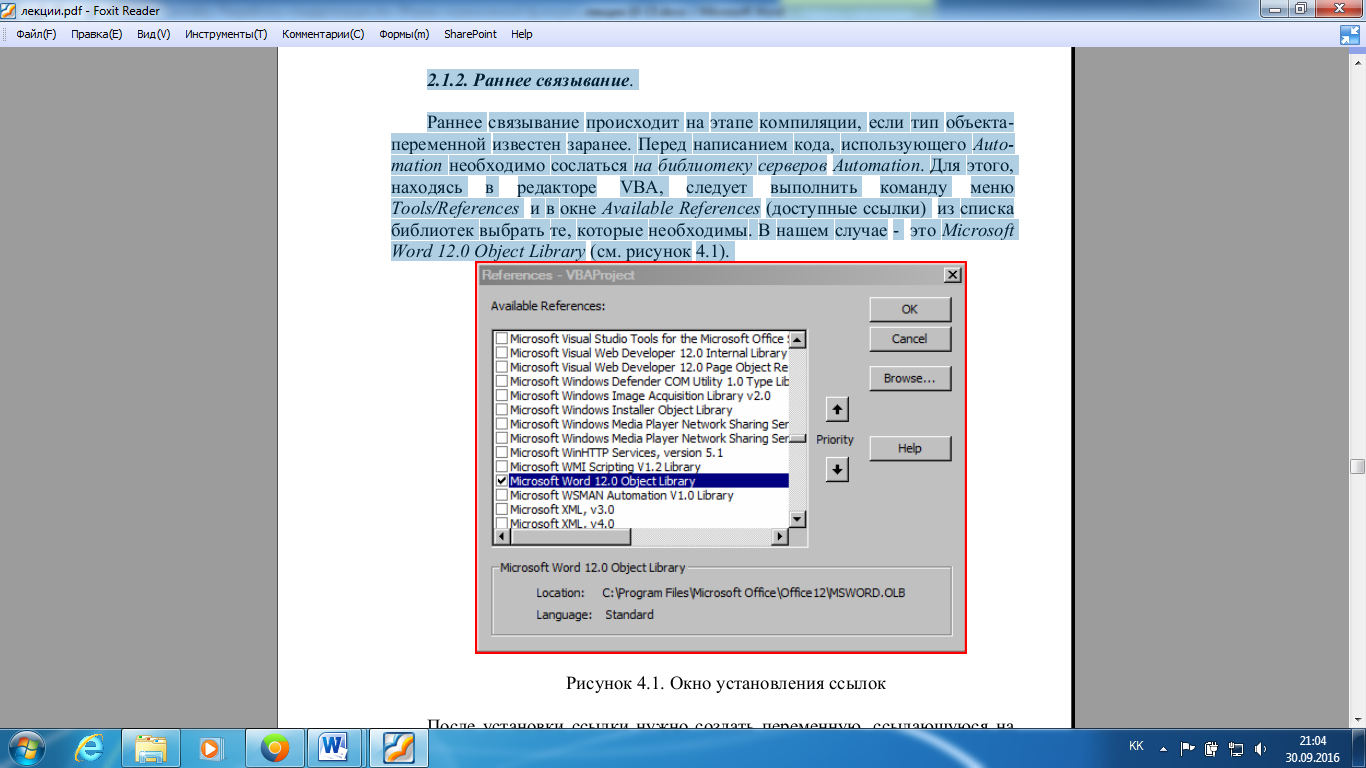
Рисунок 11.1. Окно установления ссылок
После установки ссылки нужно создать переменную, ссылающуюся на нужный объект из объектной модели данного приложения.
Для редактораWord такую ссылку задает оператор №1 в Задании №4 (Prim_W_01). Ключевое слово New говорит о том, что нужно запустить но-вую копию приложения и поместить указатель на это приложение в объект-ную переменную. При этом второй и третий операторы не нужны.
Задание №5. Исправьте текст процедурыPrim_W_01 так, чтобы осуще-ствить раннее связывание и убедитесь в ее работоспособности.
Задание №6. Создайте объекты из оставшихся классов из таблицы1, присвойте соответствующим переменным ссылки на созданные объекты в клиентских приложениях, попробуйте осуществить какие-нибудь действия с этими объектами программным путем.
11.2. Использование функции GetObject
Функция используется для доступа к существующим объектам и имеет
следующий синтаксис:
- Для позднего связывания
Dim ObjName as Object
Set ObjName=GetObject([PathName] [, Class])
PathName - путь к файлу. Если необходим доступ к объектуApplication лю-бого уже запущенного приложения– первый аргумент можно опустить.
НапримерGetObject(, 'Excel. Application)
Для открытия и отображения документа имя файла, но не весь путь, следует поместить в квадратные скобки.
Class - имя_приложения(класс_объекта)
- Для раннего связывания
Dim ObjName as Class
Set ObjName=GetObject([PathName] [, Class])
Задание №7.. Создайте в корневом каталоге диска С: книгу с именем "Книга1" и в ячейку "А1" поместите любой текст. Наберите текст процедуры, используяExcel в качестве клиентского приложения, и поэкспериментируй-те.
Sub Prim_W_02()
'=================================
' Доступ к объектуExcel Sheet in Excel и др.
Dim Obj_Sheet As Object
Set Obj_Sheet = GetObject("C:\Книга1.XLS", "Excel. Sheet").ActiveSheet
MsgBox Obj_XLSheet. Range("Al").Value
Set Obj_Sheet = Nothing
End Sub
Сделайте так, чтобы открываемая книга была видна.
Добейтесь работоспособности программы без использования метода ActiveSheet
Получите объект Application уже запущенного экземпляра Excel.
Лекция 12 Управление связанными и внедренными объектами. Использование семейства объектов OLE Objets.
Особенность OLE технологии ее состоит в том, что вместе со вставляемыми данными(например, таблицейExcel – это внедренный объект) в приложение-приемник(например, Word) , будет передана и сохранена в нем информация о приложении, создавшем внедренный объект.
Документ приложения-приемника называют контейнером. При внедре-нии все данные об объекте копируются в документ-контейнер. При редакти-ровании объекта, расположенного в документе-контейнере в исходном фай-ле изменений не происходит. Кроме того, изменения в исходном файле не влияют на внедренный объект. При связывании в документ-контейнер запи-сывается информация о документе, из которого скопирован объект. При этом изменение документа-источника изменяет связанный объект.
Задание №8. Скопируйте объектExcel (часть листа, показанного на ри-сунке 12.1 вWord). После копирования объекта в буфер, вставляя его в доку-ментWord, используйте"Специальную вставку", и не забудьте поднять фла-жок"Связать". Напишите процедуру, представленную рядом с рисунком.
Проверьте, как она работает.
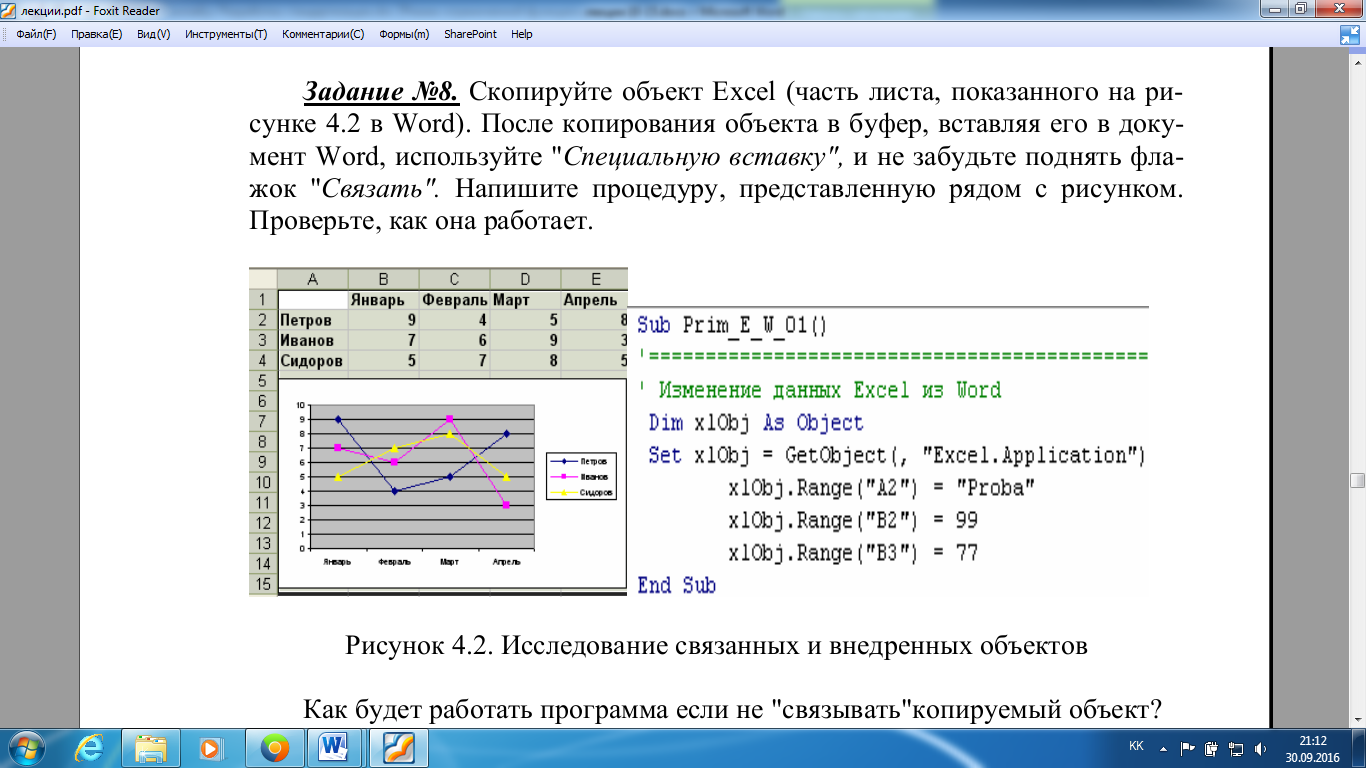
Рисунок 12.1. Исследование связанных и внедренных объектов
Как будет работать программа если не"связывать"копируемый объект?
Что будет если скопировать объект как рисунок?
12.1. Использование семейства объектов OLEObjects.
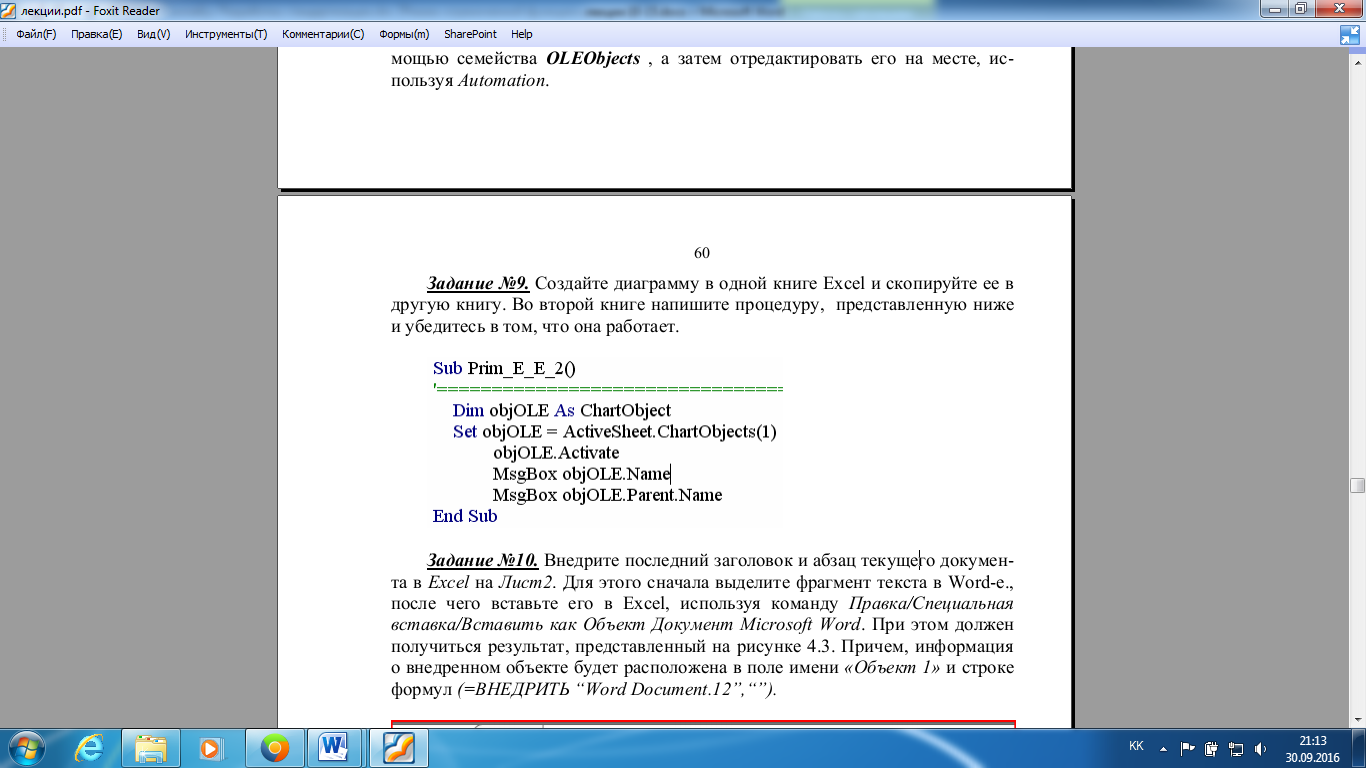
В приложении-клиенте внедренный объект можно активизировать с по-мощью семейства OLEObjects, а затем отредактировать его на месте, ис-пользуя Automation.
Задание №9. Создайте диаграмму в одной книге Excel и скопируйте ее в другую книгу. Во второй книге напишите процедуру, представленную ниже и убедитесь в том, что она работает.
Задание №10. Внедрите последний заголовок и абзац текущего документа в Excel на Лист 2. Для этого сначала выделите фрагмент текста вWorde., после чего вставьте его вExcel, используя команду Правка/Специальная вставка/Вставить как Объект ДокументMicrosoft Word. При этом должен получиться результат, представленный на рисунке 12.2. Причем, информация о внедренном объекте будет расположена в поле имени «Объект1» и строке формул (=ВНЕДРИТЬ“Word Document.12”,“”).
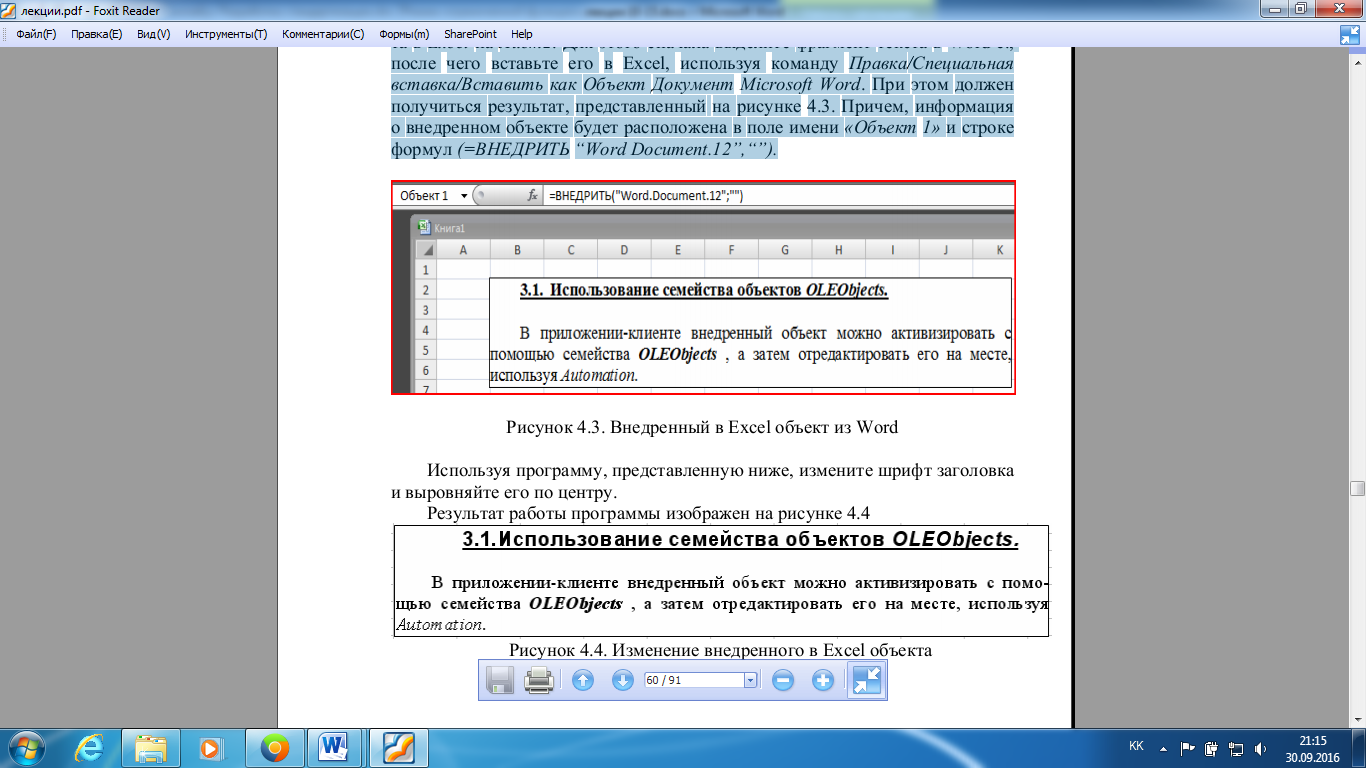
Рисунок 12.2. Внедренный вExcel объект изWord
Используя программу, представленную ниже, измените шрифт заголовка и выровняйте его по центру.
Результат работы программы изображен на рисунке 12.3
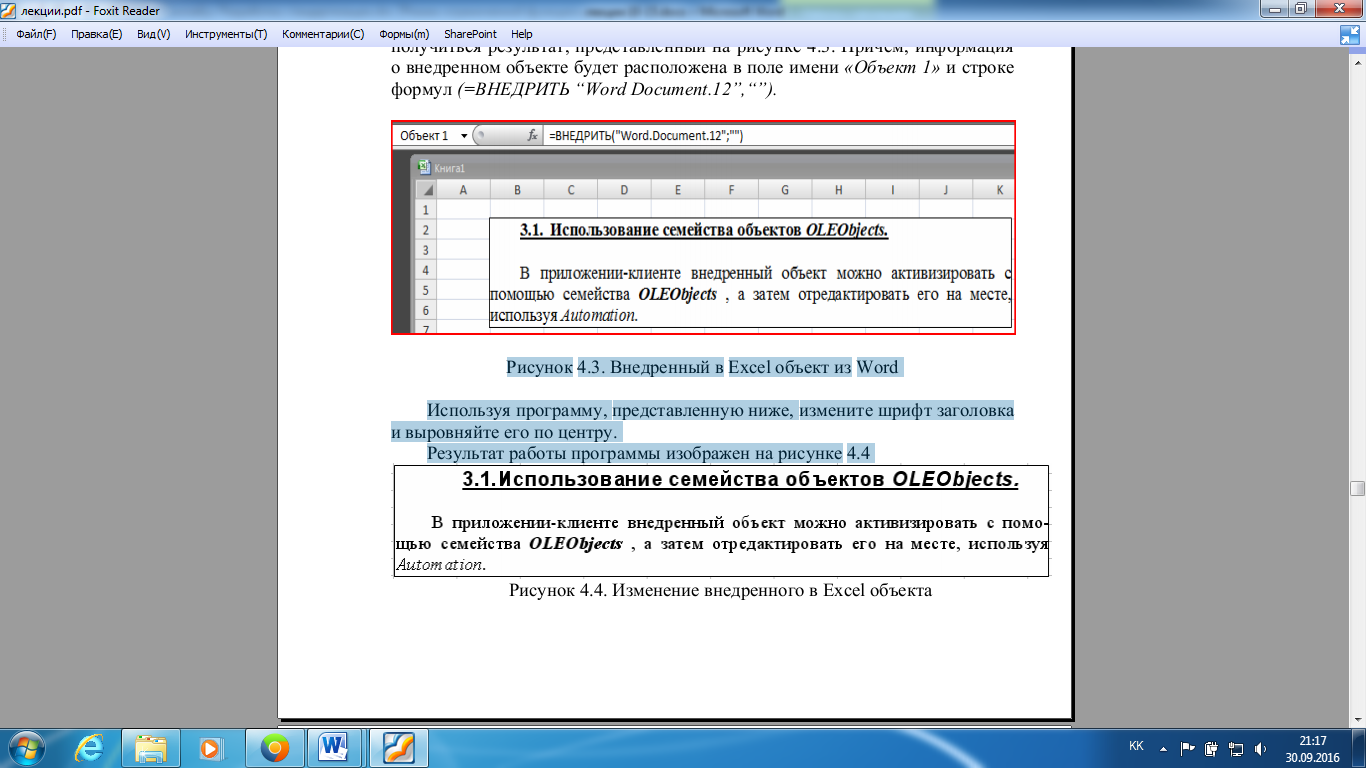
Рисунок 12.3. Изменение внедренного вExcel объекта
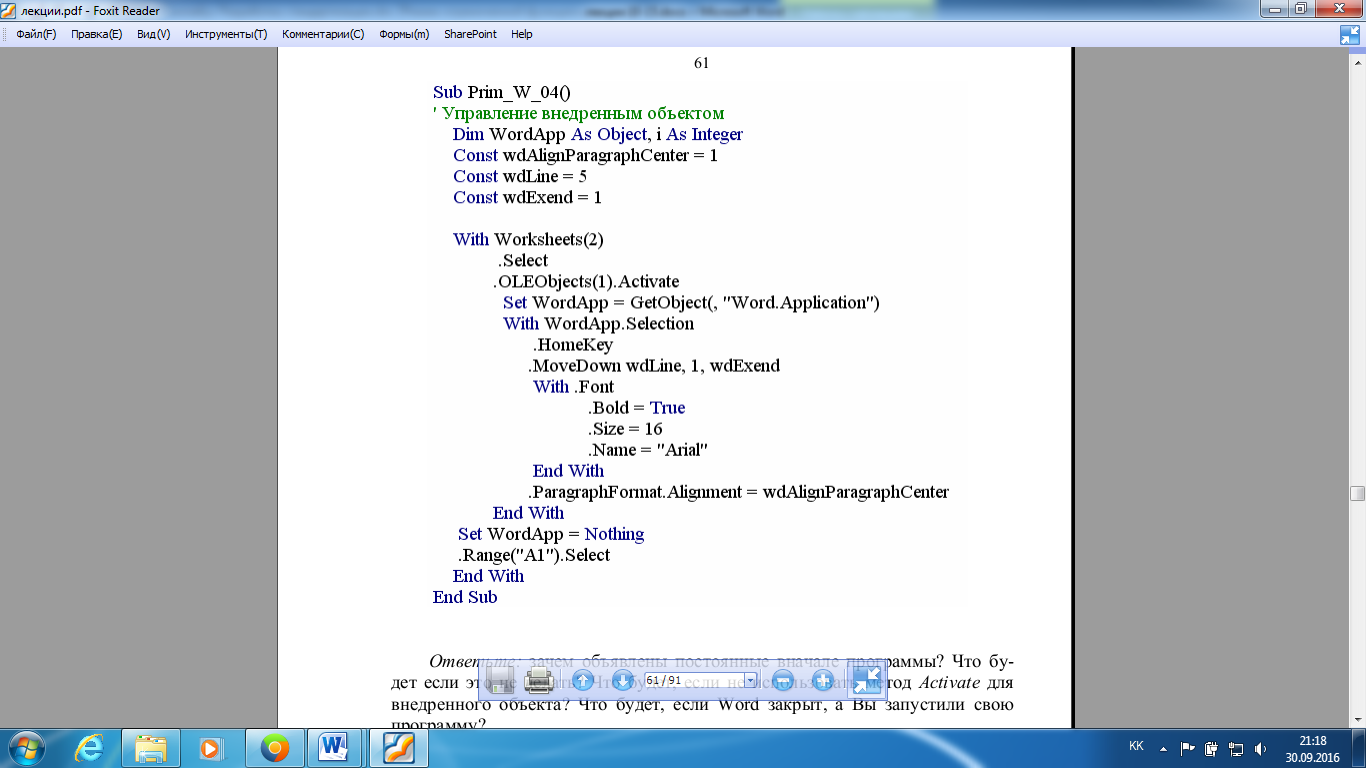
Ответьте: зачем объявлены постоянные вначале программы? Что бу-дет если это не делать? Что будет, если не использовать метод Activate для
внедренного объекта? Что будет, еслиWord закрыт, а Вы запустили свою программу?
Объект Selection имеет методы HomeKey и MoveDown, которые исполь-зованы в примере. Оба имеют параметры. Поясните и покажите, что делают и как работают методы, а также, что определяют параметры этих методов.
Создайте еще один внедренный объект. Выделите у него вторую строчку и измените в ней шрифт.
12.2. Работа с функцией GetOject без запуска приложения-сервера.
В рассмотренном выше примере была использована функция GetOject, причем для безошибочной работы программы было необходимо запустить приложение-сервер. Последнего можно избежать, используя следующую, приведенную ниже процедуру.
Задание №11. Запустите процедуру на выполнение и убедитесь, что ме-тодActivate служит для открытия документа и редактирования его по месту.
Для экспериментов используйте предыдущий пример, где Excel является клиентским приложением с двумя внедренными объектами.
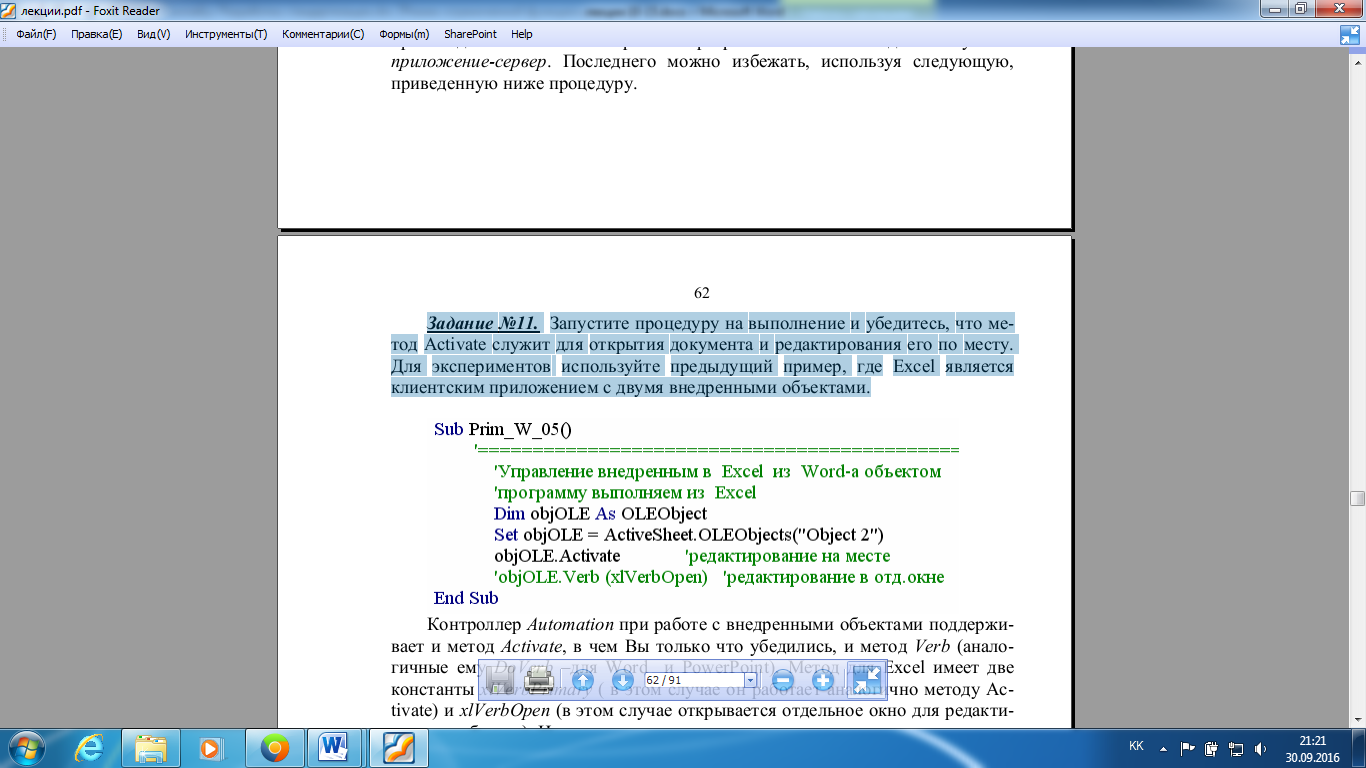
Контроллер Automation при работе с внедренными объектами поддерживает и метод Activate, в чем Вы только что убедились, и метод Verb (аналогичные ему DoVerb–дляWord иPowerPoint). Метод дляExcel имеет две константы xlVerbPrimary( в этом случае он работает аналогично методуAc-tivate) и xlVerbOpen(в этом случае открывается отдельное окно для редакти-рования объекта). Измените код программы и проверьте это.
Лекция 13. Справочная система в Office. Основные положения
Никогда еще не было такого, чтобы сложная информационная система работала без ошибок и у пользователя не возникало вопросов к ней и разра-ботчикам. Одним из возможных вариантов решения проблем служит исполь-зование справочной системы или справки.
Такие пакеты как Office 2007 Developer Edition и Visual Basic 6 включа-ют инструментальные средства для создания собственных справочных систем по образцу справки, которая используется вOffice. В поставку этого программного обеспечения входит утилита HTML Help Workshop, позволяющая создать справочную систему в виде скомпилированного файла. Файлы, составляющие разделы этой системы, содержат текст, графику и другие элементы, которые могут появляться в разделах справки.
В комплект стандартной поставкиVBA и других версийOffice указан-ный компонент не входит, но его можно установить, используя Интернет, по
адресу: http://www. /workshop/autor/htmlhelp/default. asp.
При установке Microsoft HTML Help должны появиться следующие ин-струментальные средства:
- HTML Help Workshop (hhw. exe)– основное средство, позволяющее создавать отдельные файлы справки и объединять их, создавая один файл,
- Microsoft HTML Help Image Editor (Flash. exe) - средство, позво-ляющее работать с графическим материалом,
- HTML Help Compiler (hhc. exe)– компилятор файлов.
Основу справочной системы составляют темы, оформленные как пояс-няющий текст в виде html-файлов. Эти файлы могут быть созданы в любом редакторе, позволяющем работать с таким форматом, в Word, FrontPage, Bes-tAddress HTML Editor 2004 Professional и т. д.. При этом разработчики могут использовать весь дизайнWeb - страниц.
Создаваемая справочная система должна иметь хотя бы оглавление (его могут называть– таблица содержания). Одно это позволяет пользоваться ей как справочником. На этапе его создания определяется иерархическая струк-тура оглавления, а также все то, что должно быть включено в систему. Пер-вый, черновой вариант оглавления следует создать на бумаге, обсудив его с
разработчиками информационной системы.
Формально, непосредственное создание оглавления происходит в сис-теме HTML Help Workshop только после того, как создан его черновой вари-ант и его разделы-html-файлы. Недостающие разделы можно добавить по-том, а часть из них удалить или изменить при необходимости.
Таблицы содержания используют следующие элементы: книги и стра-ницы. В книги, вместе со страницами, могут быть вложены другие книги, по-
этому каждая книга может иметь структуру дерева, а само оглавление выгля-дит как лес.
Создавая справочную систему, следует иметь в виду:
- для создания сложных разделов следует использовать такие ре-дакторы как FrontPage, BestAddress HTML Editor или какой либо другой, а не
Word. В данном случае использовался Adobe Dreamweaver.
Это вызвано тем, что не все файлы, созданные вWord, будут без оши-бок компилироваться, и просматриваться в HTML Help Viewer. Могут быть
не видны рисунки.
- Имена файлов следует писать на латинице. Это связано с тем, что в ряде случаев Viewer может не понимать русского языка, если использовать имена файлов в гиперссылках.
- При создании файлов справочной системы следует установить кодировку «Кирилица (Windows). Использование других кодировок приведет к тому, что вместо русского текста получаться нечитаемые символы.
- Расширение html следует набирать маленькими буквами.
- Создаваемые файлы лучше всего хранить в одном каталоге.
Справочная система может быть достаточно сложной. По мере необхо-димости ее можно усложнять и совершенствовать, используя создание ин-дексов, ссылок, мастер ответов–Answer Wizard и т. д. Создадим сначала са-мый простой вариант такой системы. Для ее создания необходимо выполнить ряд шагов–этапов, основными из которых являются:
1. Создание исходных файлов справочной системы:
а. html-файлов, описывающих отдельные темы;
б. файла проекта справочной системы;
в. таблицы содержания(оглавления), задающую иерархическую структуру справочной системы;
г. индексного файла для быстрого поиска информации(в принципе, на первом этапе это можно опустить);
2. Компиляция файла проекта, с созданием одного файла справочной системы.
3. Отладка системы.
4. Создание системы запуска созданного приложения.
Процедура создания справки в основном формализирована. При этом не решается никаких научных задач– есть только заданная последовательность действий, которая приводит к определенному результату. Отметим, что эта последовательность не является жестко заданной. Что-то можно сделать сначала, что-то потом, а в некоторых случаях наоборот, но, тем не менее, общая канва остается постоянной.
Лекция 14. Создание html-файлов, описывающих отдельные темы (подготовительная работа).
Создание простой справочной системы
2.1 Создание файла проекта.
На деталях процесса создания справки останавливаться не будем. Это связано с тем, что интерфейс каждого этапа достаточно понятен и соответст-вует здравому смыслу и интуитивным представлениям.
Запустите программу HTML Help Work-shop (hhw. exe).
- Выполните команду меню
Файл\New.
- В Окне диалога New (см. Рисунок 14.1) выберите вариантProject и нажмите кнопку ОК. Должно появиться окно New Project.
В принципе, в окне New есть команды, ко-торые вызывают блокнот для создания текстового файла, простой редактор HTML-файлов и т. д., но они пока не нужны.
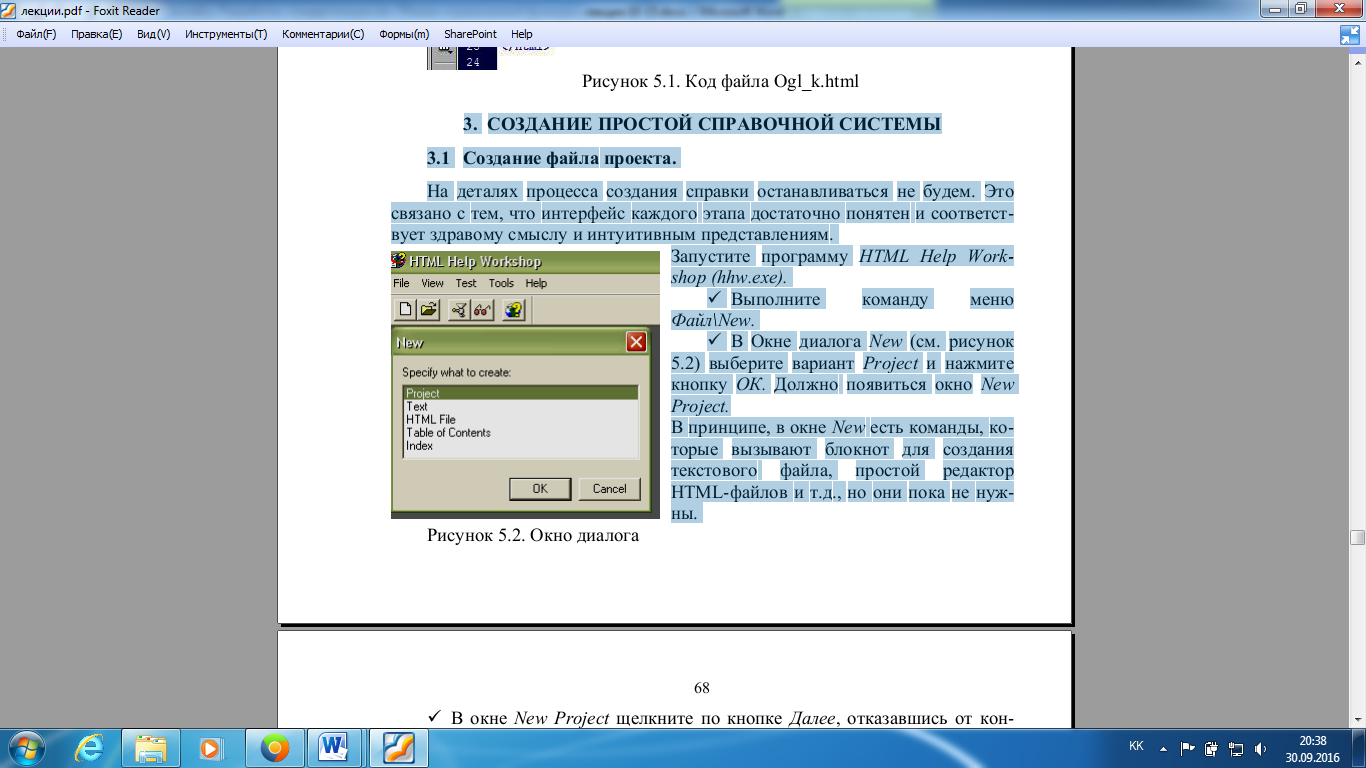
Рисунок 14.1. Окно диалога
- В окне New Project щелкните по кнопке Далее, отказавшись от кон-вертации файла справки.
- В новом окне New Project - Destination введите имя файла новой справочной системы, указывая полный путь: E:\VU_HELP\ALL\Spravka_00.hhp.
При этом удобно использовать кнопкуBrowse. Щелкните по кнопке Далее.
- В открывшемся окне New Project - Existing Files выберите форматы заготовок файлов, которые предполагается включить в состав справочной системы.
Так как темы справки хра-нятся в виде html - файлов, поднимите флажокHTML files как на рисунке 14.2.
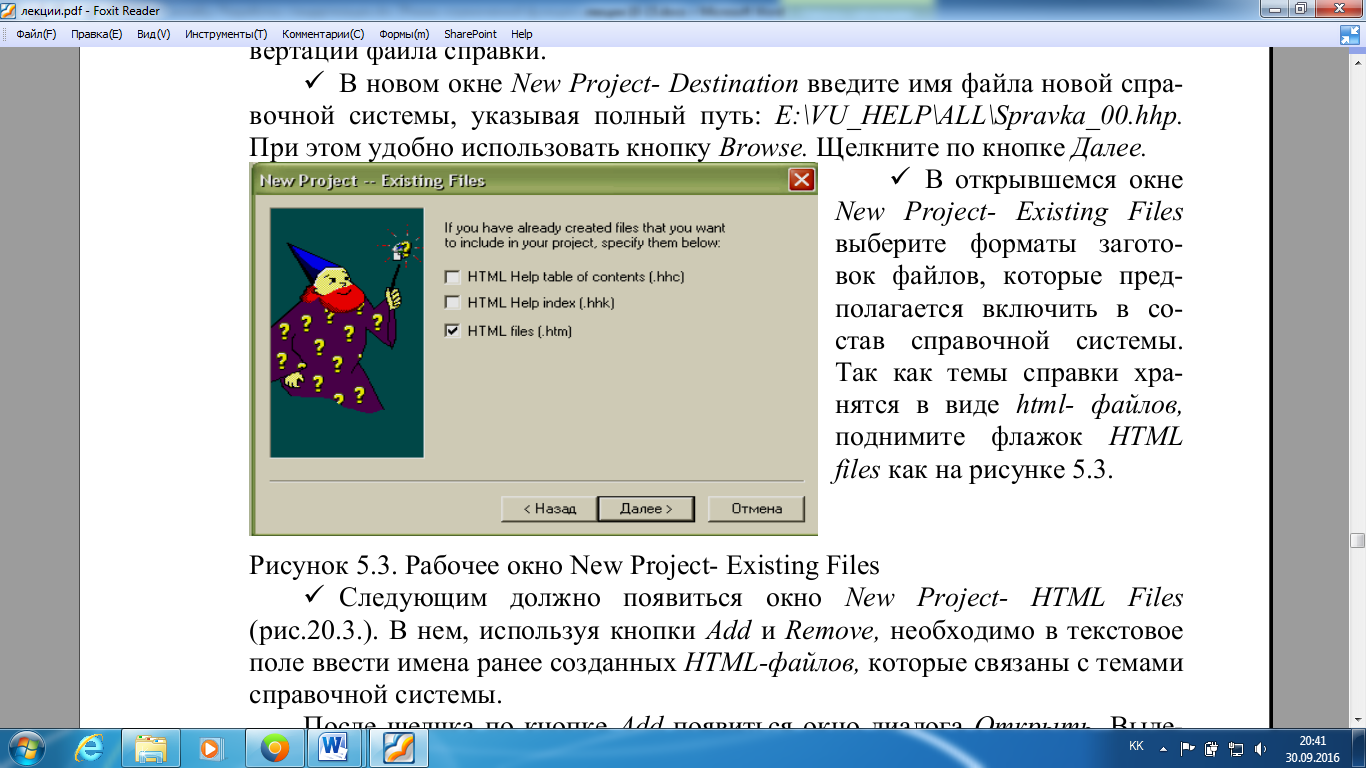
Рисунок 14.2. Рабочее окно New Project - Existing Files
- Следующим должно появиться окно New Project - HTML Files (рис.14.3). В нем, используя кнопки Add и Remove, необходимо в текстовое поле ввести имена ранее созданных HTML-файлов, которые связаны с темами справочной системы.
После щелчка по кнопкеAdd появиться окно диалога Открыть. Выде-ление в нем необходимых файлов и щелчок по кнопке Открыть переносит их имена в текстовое поле окнаNew Project - HTML Files.
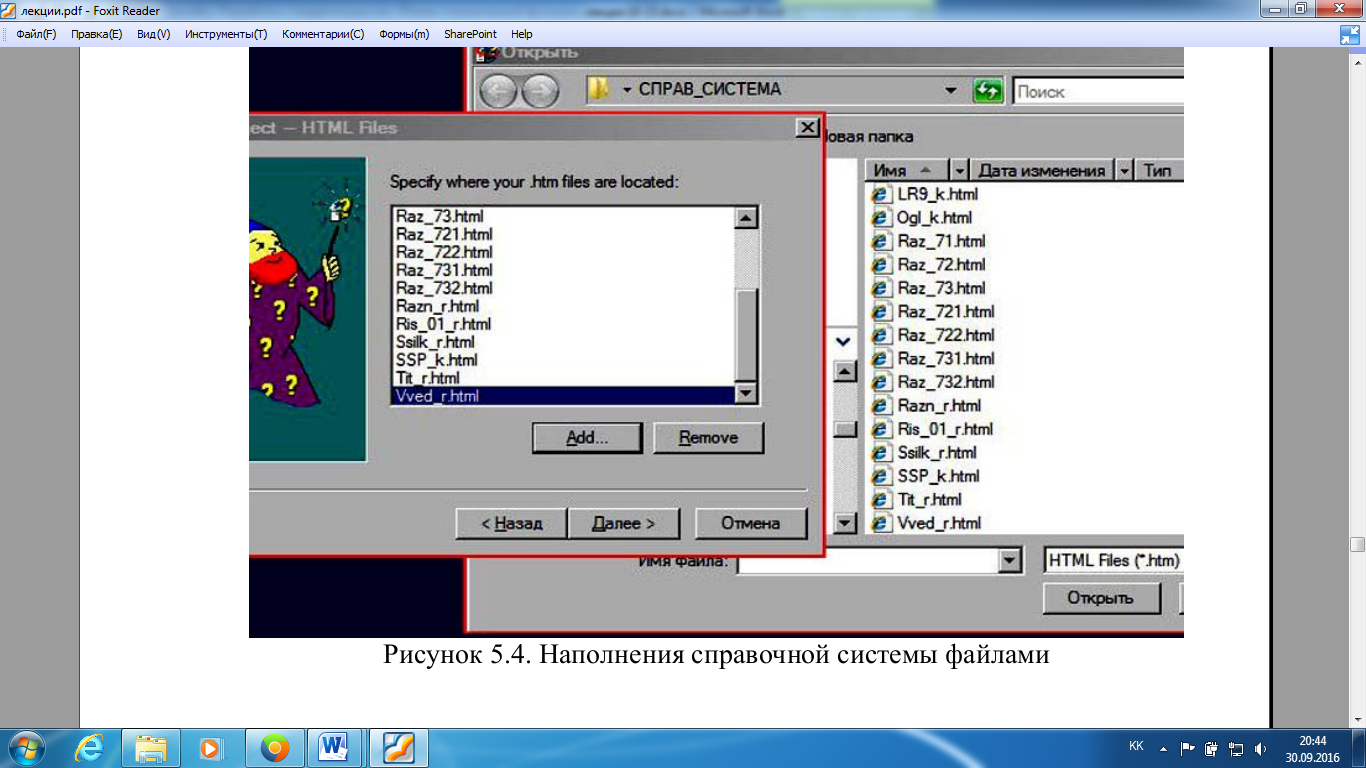
Рисунок 14.3. Рабочее окно New Project - Existing Files
Нажав кнопку Далее, а затем в следующем окне New Project-Finish кнопку Готово –получаем новый созданный файл проекта. Диалоговое окно HTML Help Workshop примет вид, представленный на рисунке 14.4.
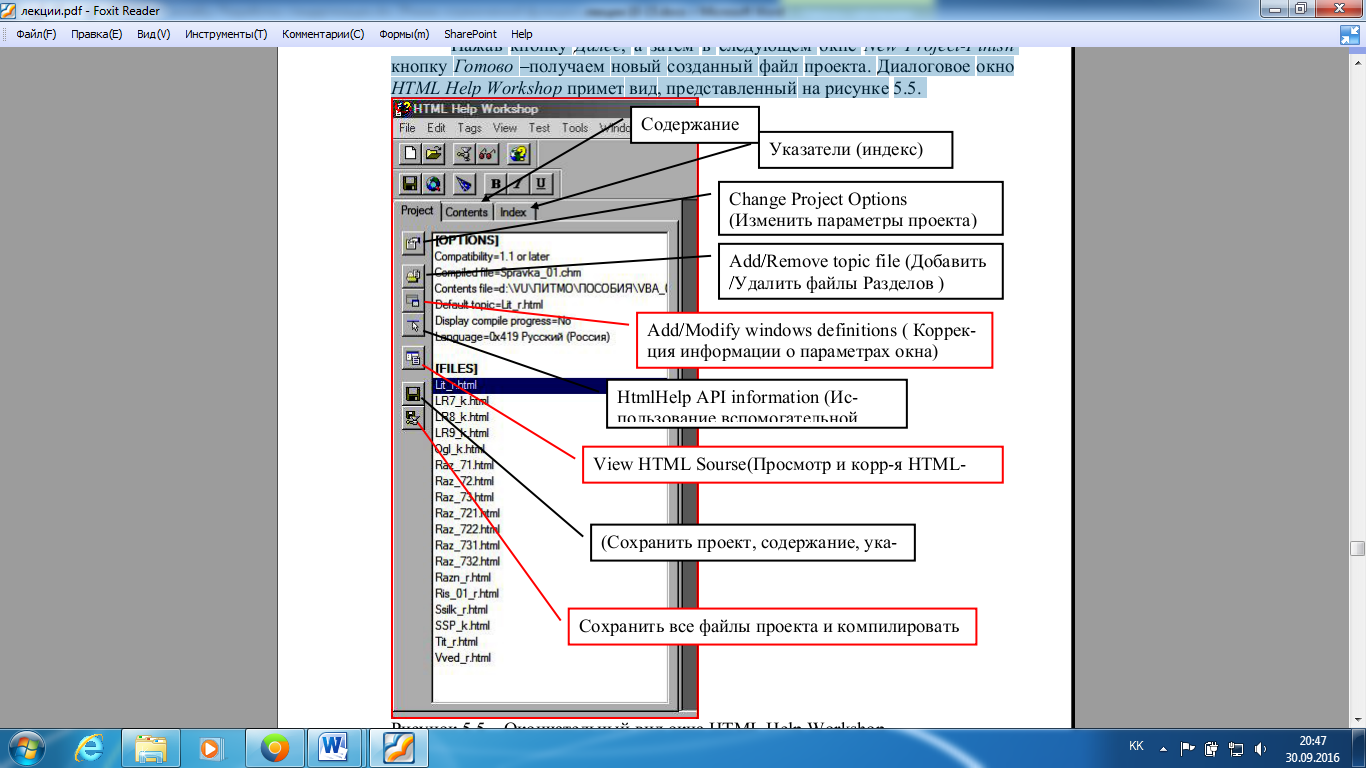
Рисунок 14.4 – Окончательный вид окнаHTML Help Workshop
Лекция 15. Модификация и усложнение справочной системы. Запуск справочной системы.
Созданная система обеспечивает поиск нужной информации по содер-жанию. Усложните созданную систему. Для этого рассмотрим организацию других способов поиска информации.
15.1 Создание ключей (индексов) для поиска информации.
В этом случае, с каждым разделом связывается некоторое множество индексов (ключевых слов или фраз). Задавая индекс или выбирая его, можно получить доступ ко всем темам, связанным с ним.
1. Сначала создайте пустой индексный файл. Для этого перейдите на вкладку Index и в окне диалога Index Not Specified согласитесь с предло-женным по умолчанию вариантом создать новый индексный файл–Create a new index file. Указав каталог и имя(оставьте Index. hhk), запомните его.
2. Создайте ключи(указатели). Для этого, щелкнув по кнопке Insert a keyword, откройте окно диалога Index Entry. Его вид подобен окнуTable of contents entry, которое использовалось при создании оглавления. Отличие состоит только в том, что вместо поля Еntry title.
в новом окне использовано поле Keyword. В это поле следует вводить ключе-вые фразы(ключи), после чего, нажав кнопку ADD, выбрать имена разделов,
которые будут связаны с ключом. С одним ключом можно связать несколько
разделов.
Технология подобна той, которая использовалась при создании таблицы
содержания. Если в процессе работы требуется что-то изменить в индексном
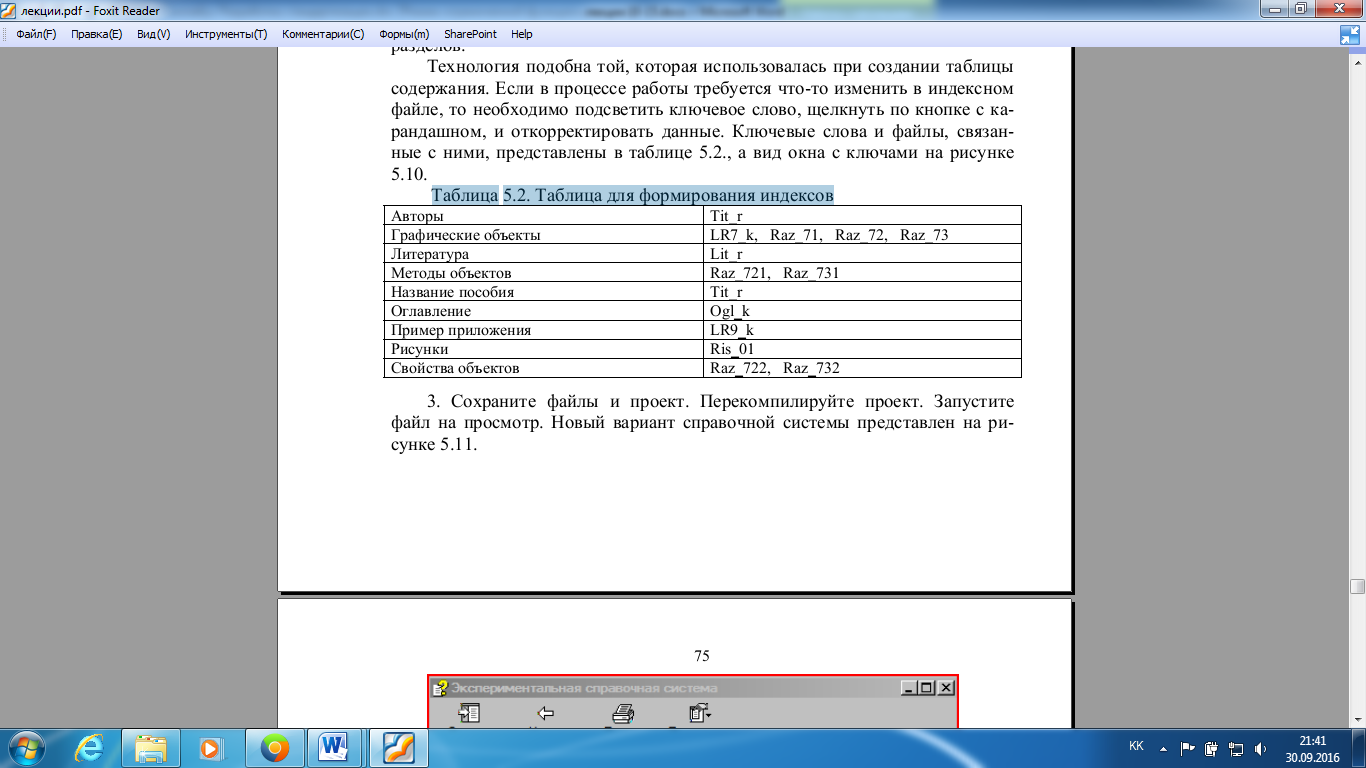
файле, то необходимо подсветить ключевое слово, щелкнуть по кнопке с ка-рандашном, и откорректировать данные. Ключевые слова и файлы, связан-ные с ними, представлены в таблице 15.1., а вид окна с ключами на рисунке 15.1.
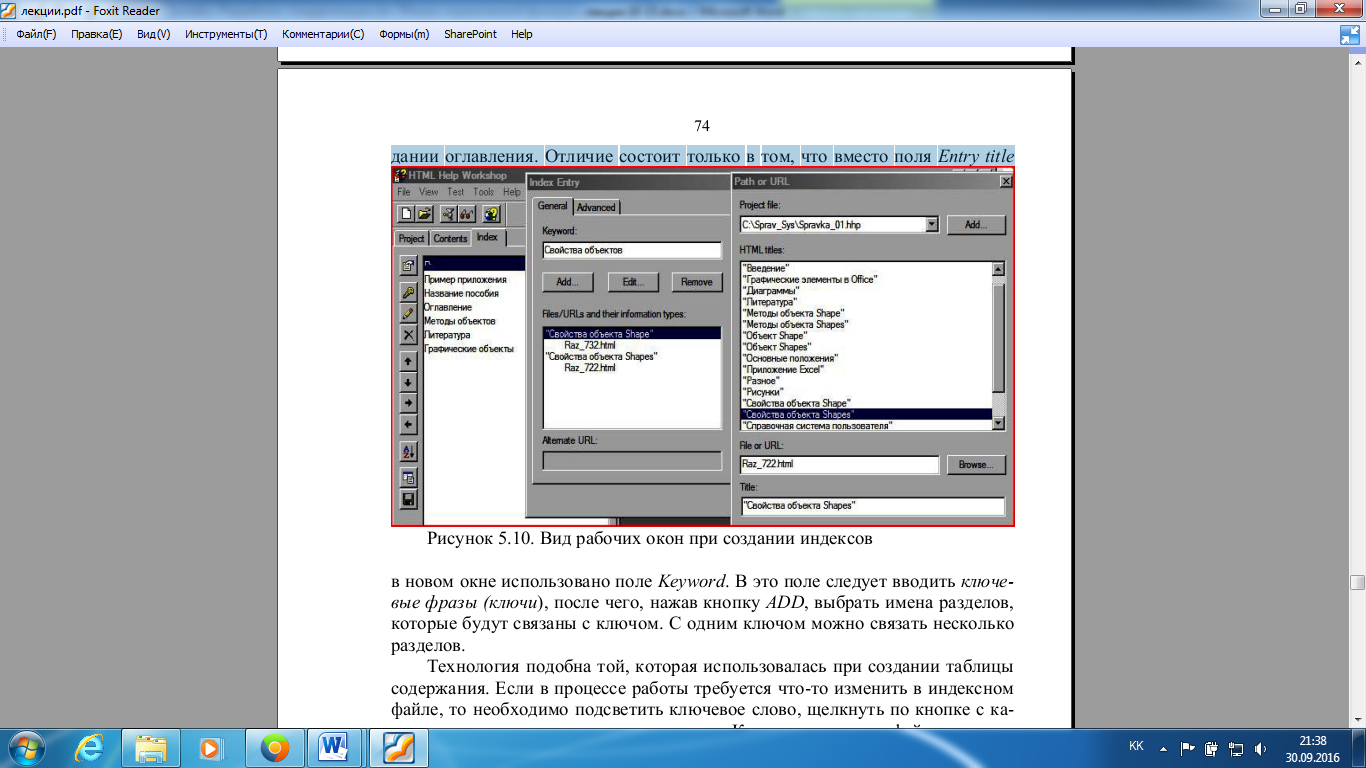
Рисунок 15.1. Вид рабочих окон при создании индексов
Таблица 15.1. Таблица для формирования индексов
3. Сохраните файлы и проект. Перекомпилируйте проект. Запустите
файл на просмотр. Новый вариант справочной системы представлен на ри-сунке 15.2.
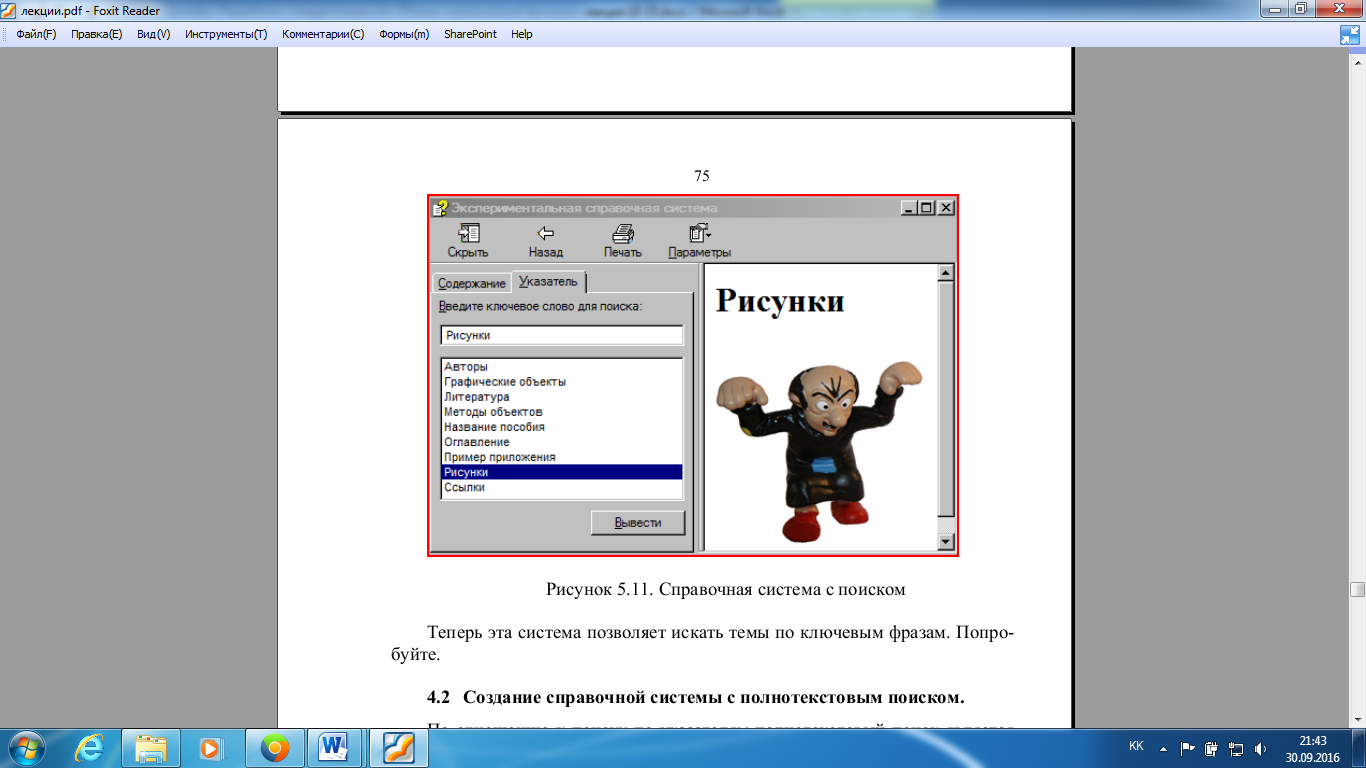
Рисунок 15.2. Справочная система с поиском
Теперь эта система позволяет искать темы по ключевым фразам.
15.2 Создание справочной системы с полнотекстовым поиском.
По отношению к поиску по указателям полнотекстовый поиск является более мощным инструментом, позволяющим найти любой раздел, вклю-чающий искомый текст. Но такой поиск требует больших затрат памяти и времени. В данном варианте поиск ведется на точное соответствие слов и фраз.
Для изменения справочной системы, добавление в нее полнотекстового поиска в окне свойств проекта, на вкладке Compiler поднимите флажок Сompile full-text search information. После компиляции в справке появится еще одна вкладка Поиск. Вариант справочной системы с использованием та-кого поиска показан на рисунке 15.3. Создайте справочную систему с полнотекстовым поиском и покажите как он работает.
15.3. Создание расширенного варианта полнотекстового поиска.
Поиск, который может производиться по образцу, причем, когда выра-жение задающее образец может включать шаблоны - заменители( ? и *), на-зывают расширенным поиском.
Для включения этого вида поиска в состав справочной системы следует:
- выбрать вкладку Project,
- щелкнуть по кнопке Add/Modify window definitions,
- задать имя окна–любое имя на латинице и нажать кнопку ОК,
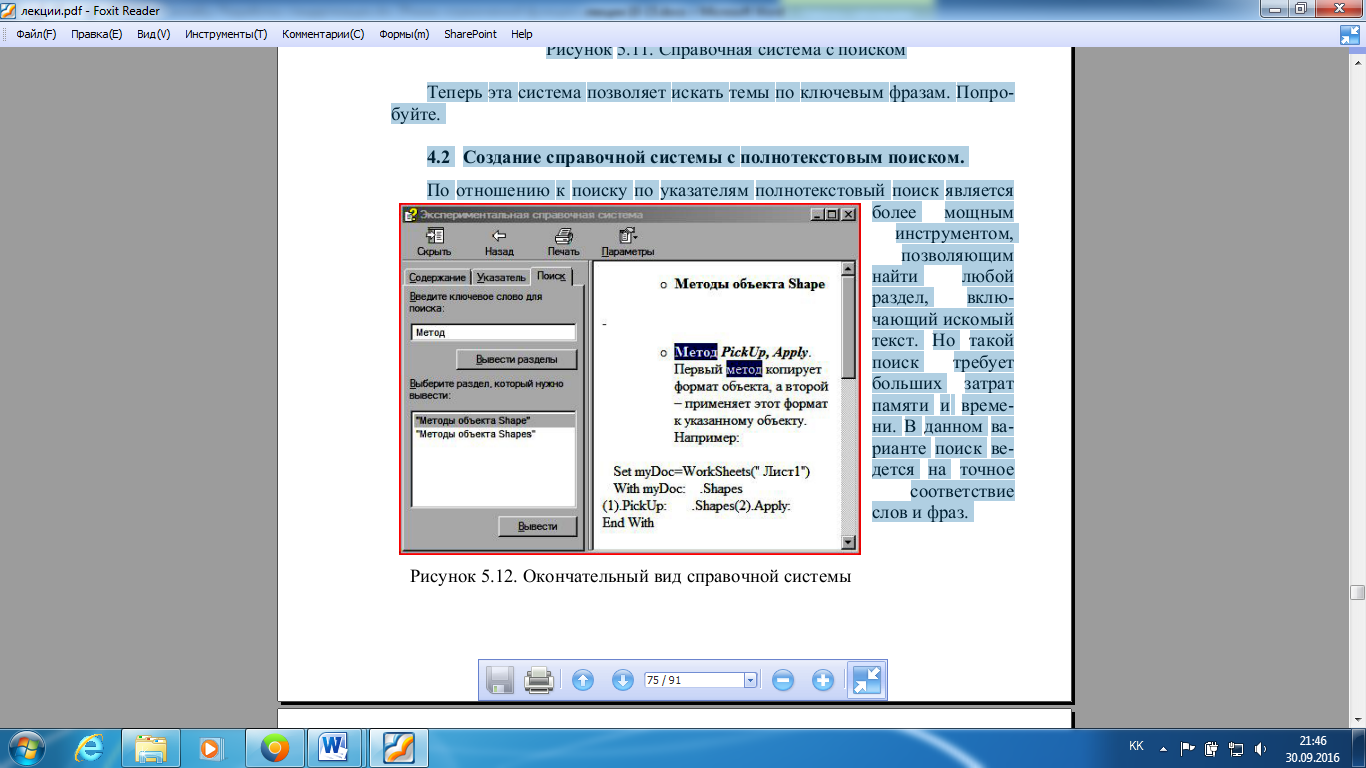
Рисунок 15.3. Окончательный вид справочной системы
- в диалоговом окне Window Types перейти на вкладку Navigation Pane,
- включить флажокSearch и связанный с ним флажокAdvanced,
- если вы поднимите флажокFavorites, задающий папку Избранное, то в окно справки будет добавлена еще одна вкладка – Избранное, и пользователь, не покидая справочную систему сможет работать с этой папкой.
15.4 Запуск справочной системы
После того, как проектирование справочной системы закончено, выпол-нена компиляция и создан выходной файл(в данном случае-Spravka_01.chm), необходимо написать макрос и связать его с какой-нибудь кнопкой или событием.
В состав Microsoft HTML Help входит программа HTML Help executa-ble program (hh. exe), предназначенная для запуска и выполнения справочного
руководства, которое имеет вид скомпилированногоhtml-файла.
Для запуска справочной системы следует написать макрос. Текст макроса представлен ниже.
Наберите этот текст и запустите справку.
Public Sub Spravka()
'Запуск справочной системы
Dim Name_F As String, b_doub As Double
Name_F = "C:\Sprav_Sys\Spravka_01.chm"
b_doub = Shell("hh. exe" & Name_F, vbNormalFocus)
'Application. Help "C:\Sprav_Sys\Spravka_01.chm"
End Sub
В принципе в процедуре можно использовать и методHelp, но в ряде случаев он работает неустойчиво и приводит к ошибке. Положительного ре-зультата в этом случае можно добиться, расположив рабочий файл и файл справки в одной папке.
