

Партнерка на США и Канаду по недвижимости, выплаты в крипто
- 30% recurring commission
- Выплаты в USDT
- Вывод каждую неделю
- Комиссия до 5 лет за каждого referral
Добавить картинку к записи на самом деле не составит никакого труда. Все что нам необходимо сделать, так это выбрать нужную иллюстрацию к записи (странице).
Переходим в Записи->Добавить новую запись:
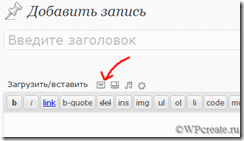
Под заголовком статьи находится панель для добавления различного рода мультимедиа файлов.
На картинке отмечена стрелочкой пиктограмма для добавления изображения к записи на WordPress.
1) Для добавления изображения к записи нажмите на данную пиктограмму.
2)После того как нажмете на пиктограмму появится окно для добавления изображения к записи.
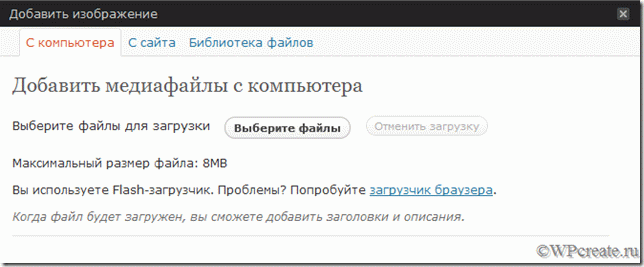
Существует несколько способов добавления изображения к записи:
- С компьютера; С сайта; Библиотека файлов;
Рассмотрим каждый из вариантов.
Как добавить изображение к записи WordPress с компьютера?
1)Для добавления картинки к записи с компьютера необходимо нажать на кнопку “Выберите файлы”.

2)Открывается стандартное окно Windows для выбора картинки.

3)Выбираем нужный Вам файл и нажимаем на кнопку “Открыть”.
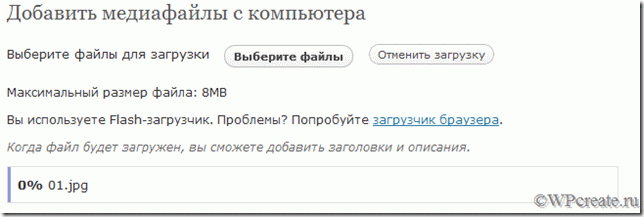
4)Происходит процесс загрузки изображения в WordPress:
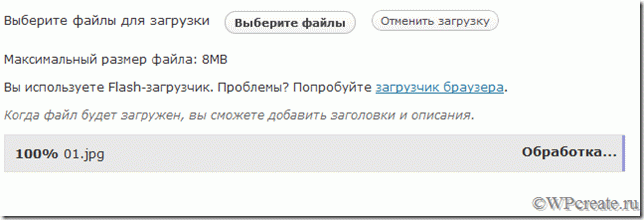
И появляется окно для добавления информации о изображении:
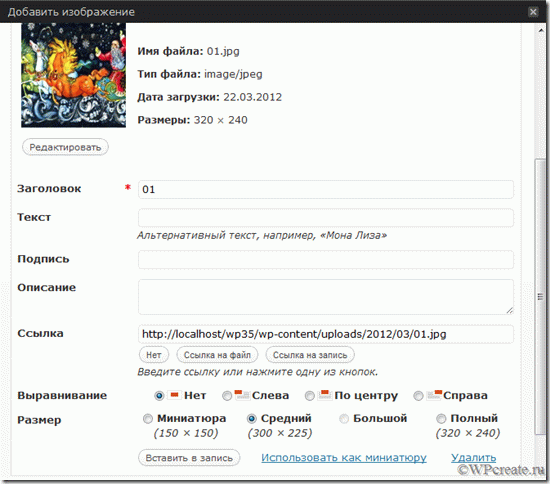
При добавлении изображения в WordPress в “Заголовок” и “Текст” пропишите ключевые слова, Вашей статьи, это очень поможет в плане поисковой оптимизации.
Выберите выравнивание и размер изображения, после чего нажимайте “Вставить в запись“ после чего изображение появится на рабочей области:
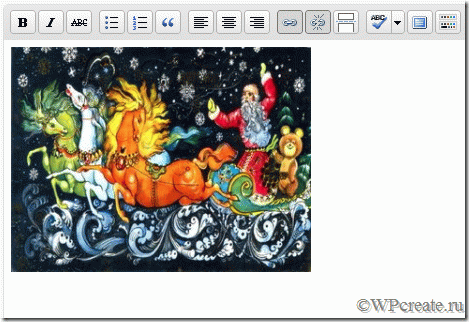
Как добавить изображение к записи WordPress с сайта?
Процесс добавления изображения к записи с сайта очень похож на добавление картинки к записи с компьютера:
1)Нажимаем на пиктограмму добавить изображение к записи.
2)Переключаемся на добавление картинки с сайта:

3)Появляется панель для добавления картинки к записи с сайта:

Введите:
- Адрес(URL) сайта на котором хранится картинка. Название.
Нажимайте “Вставить в запись”.
Как добавить изображение к записи WordPress из библиотеки файлов WordPress?
1)Переходим на вкладку “Библиотека файлов”.
2)И возле нужного изображения нажмите “Показать”:
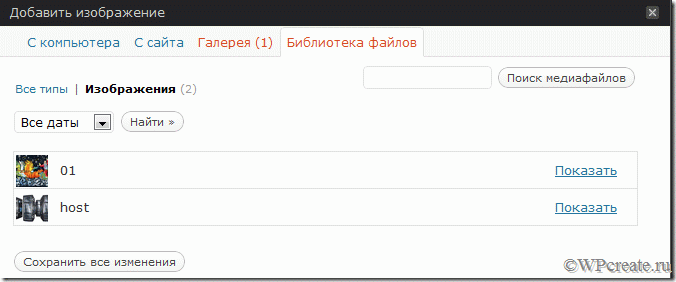
Далее все действия аналогичные как в инструкции к добавлению картинки к записи WordPress c компьютера, а собственно прописать название картинки, текст и нажать на кнопку “Вставить в запись”.
