

Партнерка на США и Канаду по недвижимости, выплаты в крипто
- 30% recurring commission
- Выплаты в USDT
- Вывод каждую неделю
- Комиссия до 5 лет за каждого referral
Смена или получение дополнительного сертификата в системе ФЗС
Смена или получение дополнительного Сертификата доступна только при наличии действующего сертификата.
Для дальнейшей работы откройте главную страницу ФЗС(https://fzs. roskazna. ru).
Для загрузки повторного запроса на Сертификат в ФЗС нажмите на кнопку «Войти по сертификату» в блоке «Смена или получение дополнительного сертификата» на главной странице ФЗС (Рисунок 1), предварительно вставив ключевой носитель информации в Ваш компьютер.
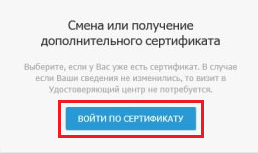
Рисунок 1. Кнопка «Войти по сертификату» в блоке
«Смена или получение дополнительного сертификата» на главной странице ФЗС».
Либо зайдите в личный кабинет ФЗС https://lk-fzs. roskazna. ru/
Выберите Ваш сертификат для входа на портал.
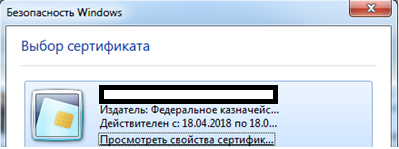
Рисунок 2. Выбор сертификата пользователя.
После успешной авторизации в правом верхнем углу появится информация о Вашем входе на портал.1

Рисунок 3. Пример авторизации на портале ФЗС.
Отобразится страница «Подача запроса на сертификат» для подачи повторного запроса (Рисунок 4).

Рисунок 4. Страница «Подача запроса на сертификат».
Выбираем «Субъект РФ» - Владимирская область.
«Орган ФК» - нажимаем на значок « » и выбираем соответствующее отделение. После чего нажимаем кнопку «Выбрать».
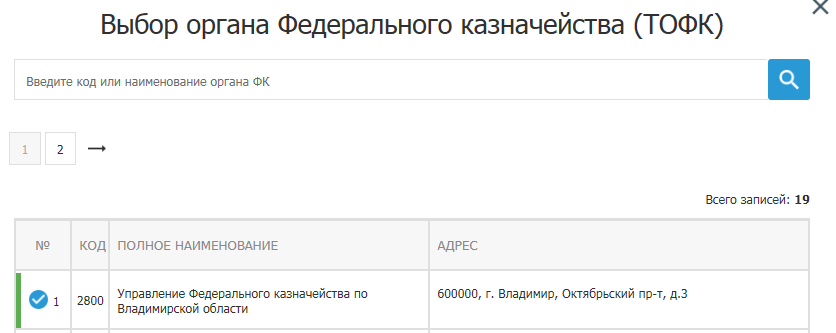
Рисунок 29. Пример выбора органа Федерального казначейства (ТОФК).

Рисунок 30. Пример страницы «Формирование запроса на сертификат».
После выбора органа ФК нажимаем кнопку «Далее».
Откроется страница формирования запроса на сертификат.
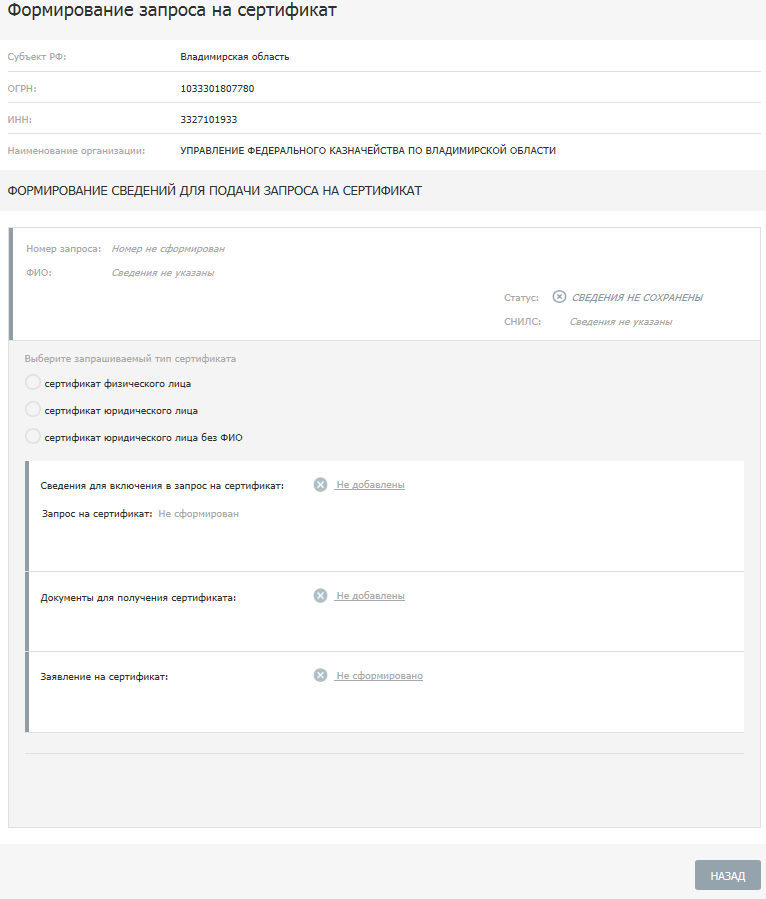
Рисунок 31. Пример страницы «Формирование запроса на сертификат».
Внимание! При выборе полномочий для сертификата первоначально указываются полномочия Вашего сертификата, через который осуществлен вход на портал. Так же указываются персональные данные, ранее загруженные в Информационную систему Удостоверяющий Центр. При изменении Ваших персональных данных (например смена паспорта), Вам необходимо обратиться лично в УЦ ФК.
При внесении сведений в документы для получения сертификата, так же указываются сведения, введенные при первичном выпуске сертификата.
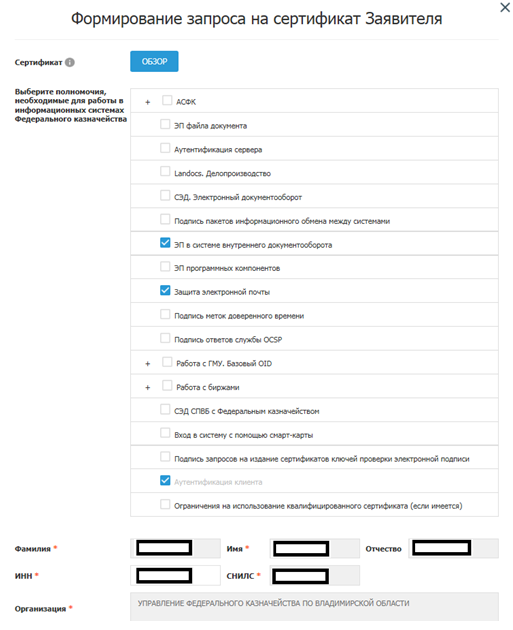
Рисунок 32. Пример страницы «Формирование запроса на сертификат».
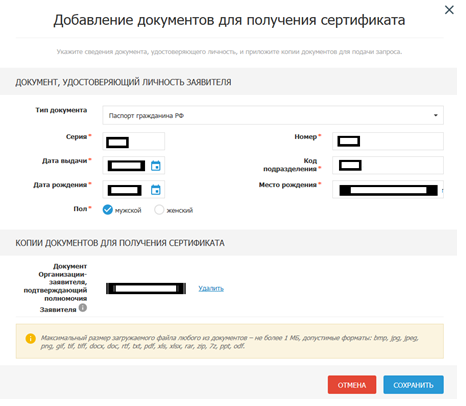
Рисунок 33. Пример страницы «Добавление документов для получения сертификата».
При успешном заполнении всех необходимых полей нажимаем кнопку «Подписать сведения ЭП и подать запрос».2
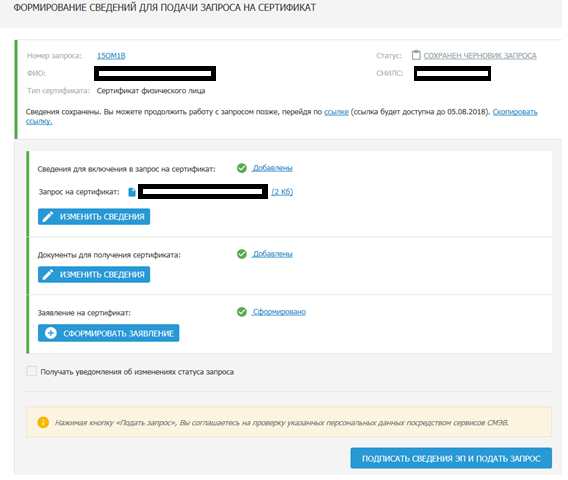
Рисунок 34. Пример страницы «Формирование сведений для подачи запроса на сертификат».
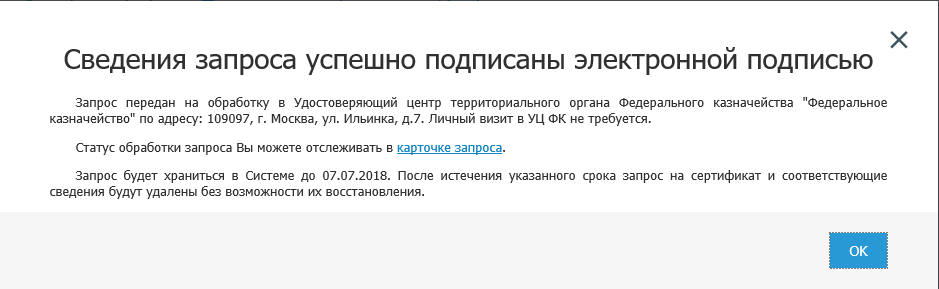
Рисунок 35. Пример успешного подписания запроса.
После подписания сведений и подачи запроса, Ваши документы отправляются на подпись руководителю.
Всю информацию о Вашем запросе Вы можете узнать во вкладке «Мои запросы».
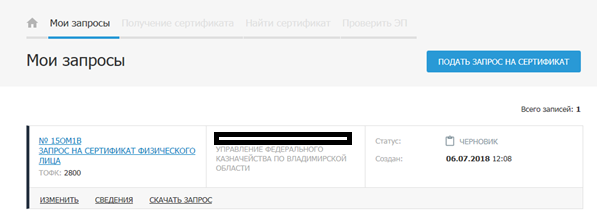
Рисунок 36. Вкладка «Мои запросы»
При нажатии на кнопку Сведения, так же можно увидеть состояние Вашего запроса.
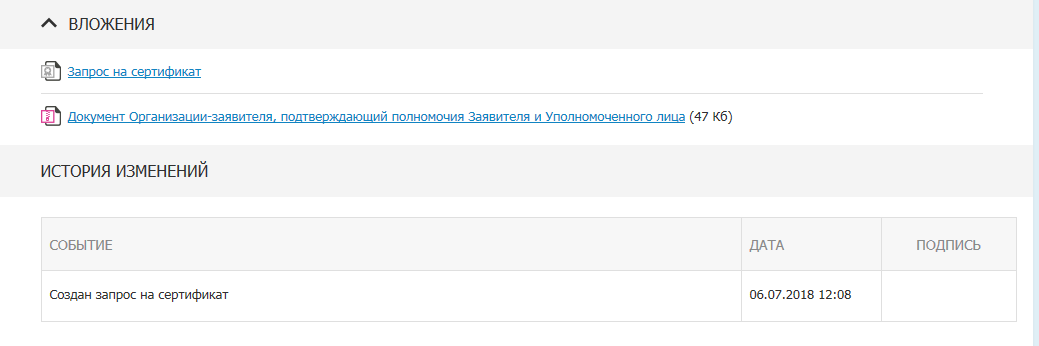
Рисунок 37. Вкладка «Сведения запроса на сертификат»
При каждом изменении статуса Вашего запроса соответствующие данные будут отправлены на адрес электронной почты, указанный в запросе.
Данный запрос необходимо подтвердить руководителю Вашей организации в системе ФЗС.
2.3 Получение сертификата
Для получения сертификата и подтверждения Заявителем ознакомления с информацией, содержащейся в Сертификате необходимо выполнить следующие действия:
Осуществить вход в личный кабинет авторизованного пользователя ФЗС.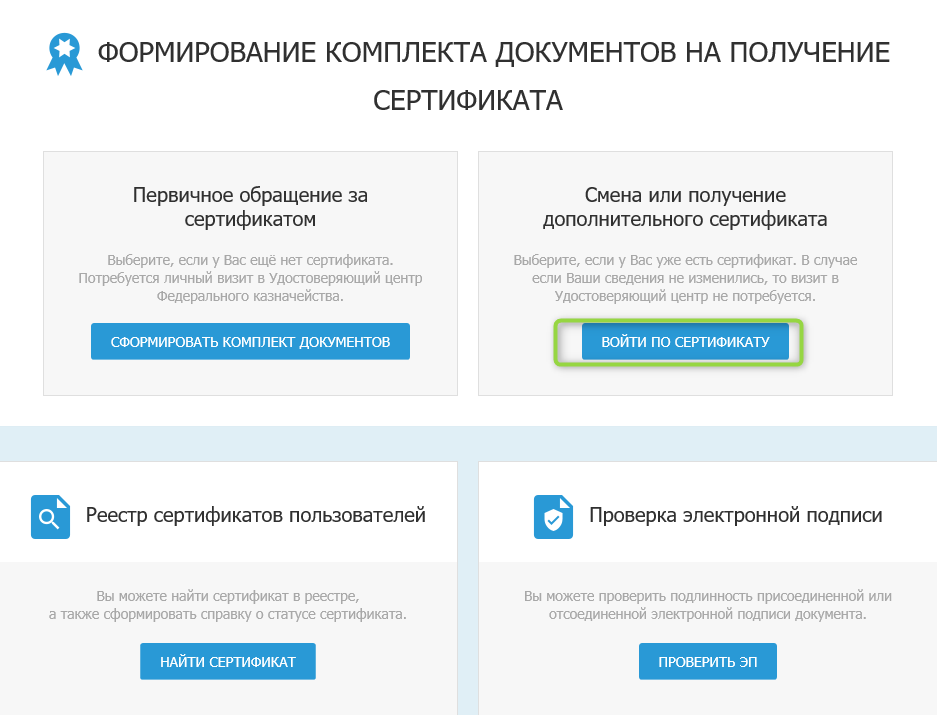
Рисунок 38. Главное окно ФЗС.
Открыть карточку запроса, по которому изготовлен Сертификат и структура Сертификата еще не подтверждена во вкладке «Мои запросы». Нажать на кнопку «Скачать сертификат».
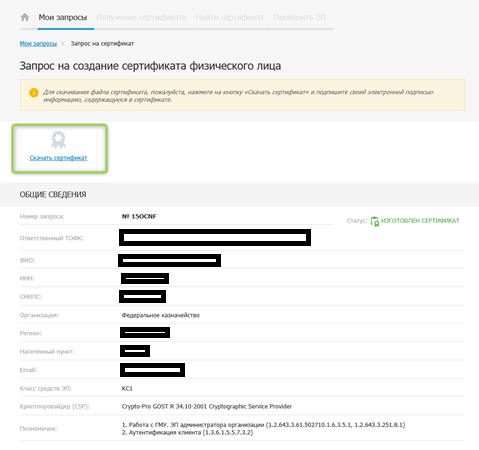
Рисунок 39. Окно запроса в ФЗС.
Установить флажок «С информацией, представленной в сертификате, ознакомлен».
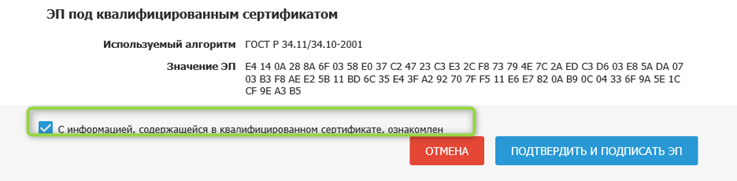
Рисунок 40. Расписка в ознакомлении с информацией, содержащейся в квалифицированном сертификате.
Нажать на кнопку «Подтвердить и подписать ЭП». Нажать на кнопку «ОК». Нажать на кнопку «Подтвердить и подписать ЭП». После этого сертификат скачается на Ваш компьютер.
По возникающим вопросам обращайтесь по телефонам:
8(4922)-40-30-84, 8(4922)-40-30-75, 8(4922)-40-30-92, 8(4922)-40-30-93.
1 В случае если авторизация завершается ошибкой необходимо обратиться к Вашему системному администратору.
2 Если Вам необходимо получать все сведения о состоянии запроса ставим галочку в поле «получать уведомления об изменениях статуса запроса».
