

Партнерка на США и Канаду по недвижимости, выплаты в крипто
- 30% recurring commission
- Выплаты в USDT
- Вывод каждую неделю
- Комиссия до 5 лет за каждого referral
Разделы
1. НАЧАЛО РАБОТЫ. 2
2. РАЗДЕЛЫ МОДУЛЯ МАЛЫХ ЗАКУПОК. 4
3. СОЗДАНИЕ ИЗВЕЩЕНИЯ О ПРОВЕДЕНИИ МАЛОЙ ЗАКУПКИ. 6
3.1 Порядок создания Извещения о проведении малой закупки. 6
3.2 Отмена публикации Извещения о закупке. 11
4. ФОРМИРОВАНИЕ ПРОТОКОЛА РАССМОТРЕНИЯ ЗАЯВОК НА ЗАКУПКУ И ОПРЕДЕЛЕНИЯ ПОБЕДИТЕЛЯ. 12
5. ФОРМИРОВАНИЕ ДОКУМЕНТА «МАЛАЯ ЗАКУПКА». 16
5.1 Формирование проекта договора из опубликованного Извещения. 16
5.2 Формирование проекта договора без публикации извещения 17
5.3 Формирование Малой закупки на сумму не превышающую 3000 рублей без публикации извещения. 18
НАЧАЛО РАБОТЫ.
Портал для работы в Модуле Малых закупок (далее Модуль МЗ) находится по ссылке http://goszakupki. admin-smolensk. ru/smallpurchases .
Вход в систему для госзаказчика может осуществляться двумя способами:
Через портал «Малые закупки Смоленской области».Необходимо нажать кнопку «Вход для заказчиков» и ввести регистрационные данные, полученные для работы в АИС ГЗ (Рисунок 1.1).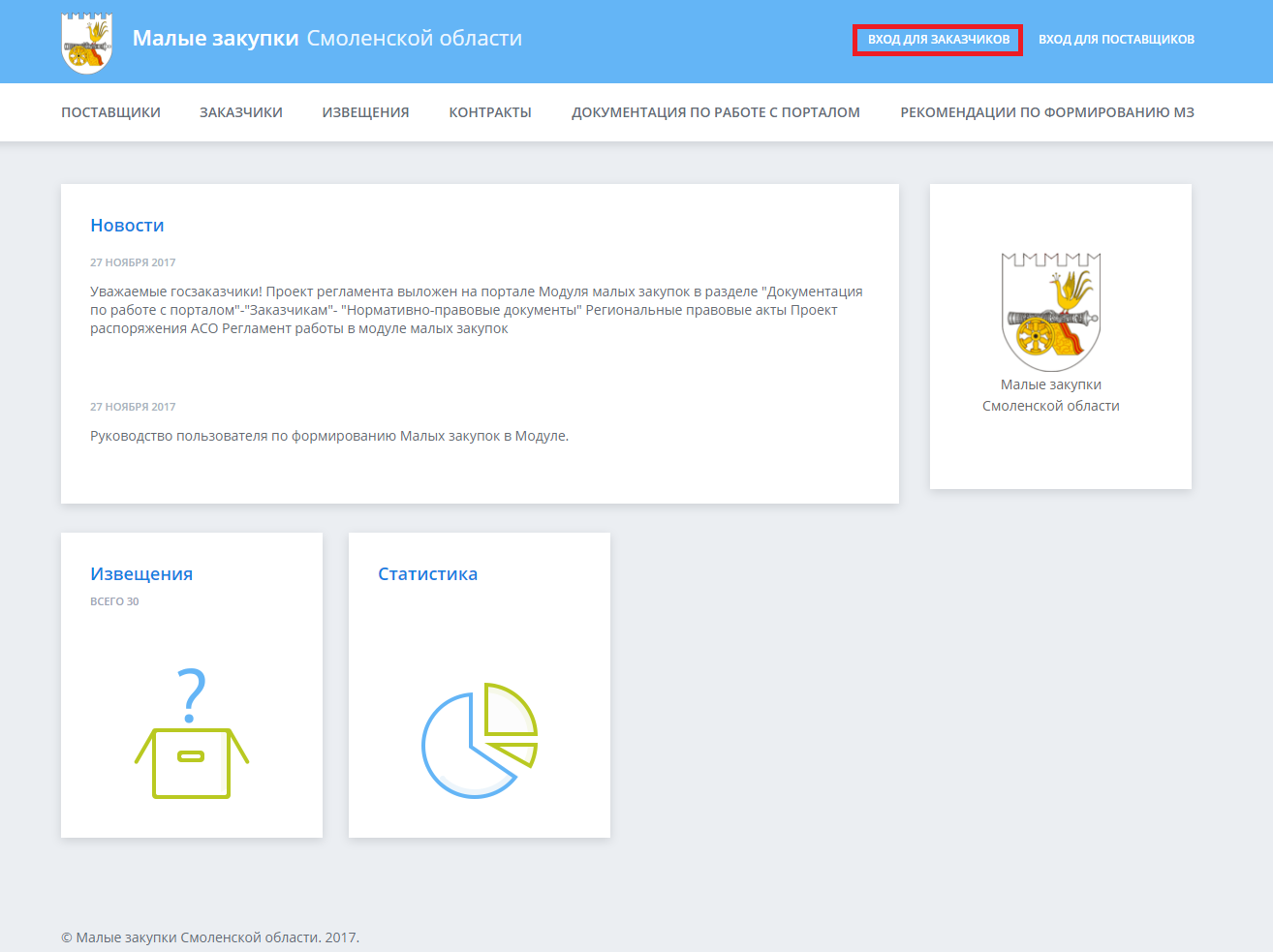
Рисунок 1.1. Главная страница портала Малых закупок. Вход для госзаказчиков.
Через сайт Государственных закупок Смоленской области (http://goszakupki. admin-smolensk. ru), раздел «Авторизация» (Рисунок 1.2.).
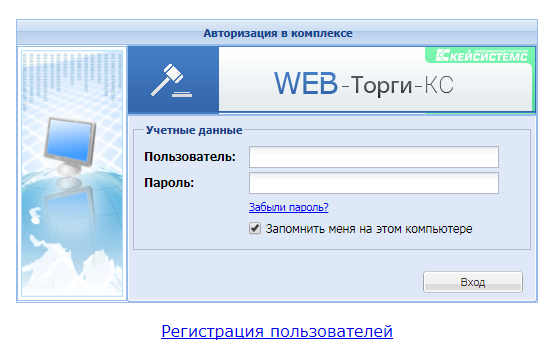
Рисунок 1.2. Регистрация для работы в АИС ГЗ.
В результате должен открыться АРМ заказчика (координатора), в котором отображается папка «Модуль «Малые закупки»(Рисунок 1.3) следующего вида.

Рисунок 1.3.Отображение Модуля «Малые закупки» в АРМ госзаказчика.
Обращаем Ваше внимание, что ознакомиться с настройкой рабочего места вы можете в общей инструкции по работе в АИС ГЗ.
РАЗДЕЛЫ МОДУЛЯ МАЛЫХ ЗАКУПОК.
Модуль малые закупки содержит следующие разделы:
1)Извещения МЗ - включает фильтры:
В работе – служит для формирования извещения о закупке с заполнением его реквизитного состава. Объявлены – содержит извещения, которые размещены в открытой части портала и на которые начался прием заявок от участников Малой закупки. Публикация отменена - содержит извещения, по которым заказчик решил не проводить закупку и отменил публикацию Извещения МЗ на портале. Подведение итогов - содержит извещения, по которым наступил срок окончания приема заявок от участников Малой закупки и автоматически сформировался протокола рассмотрения заявок. Определение поставщика завершено - содержит извещения, по которым опубликован протокол рассмотрения заявок и определено соответствие поставщиков товаров/работ/услуг. Закупка не состоялась - содержит извещения, по которым не было подано ни одной заявки или в которых заказчик признал все заявки не соответствующими. Отказ от заключения контракта - содержит извещения, по которым в силу каких-либо причин заказчик решил не заключать контракт с участником малой закупки. Протокол - включает фильтры: В работе - содержит протоколы, по которым осуществляется процедура рассмотрения заявок участников малой закупки. Опубликовано - содержит опубликованные протоколы, которые можно увидеть в открытой части сайта. Проект договора с публикацией извещения - включает фильтры: Проект договора – формируется из Извещения (фильтр «Определение поставщика завершено») служит для формирования проекта государственного контракта путем заполнения его реквизитного состава. Проект договора без публикации извещения Проект договора – служит для создания проекта договора, по которому не предусмотрено формирование Извещения. На согласовании в УО – фильтр, в котором отображаются документы, отправленные на согласование в УО. На согласовании в Деп. сх - фильтр, в котором отображаются документы, отправленные на согласование в Деп. сх. На доработке - фильтр, в котором отображаются документы, отправленные на доработку от УО или от Деп. сх. Согласованно –содержит в себе документы, прошедшие автоматическое согласование, документы, согласованные с УО или с Деп. сх. Реестр Малых закупок – содержит информацию о всех заключенных контрактах, отправленных в реестр.СОЗДАНИЕ ИЗВЕЩЕНИЯ О ПРОВЕДЕНИИ МАЛОЙ ЗАКУПКИ.
Порядок создания Извещения о проведении малой закупки.
Для формирования Извещения необходимо в АИС ГЗ в папке «Модуль «Малые закупки» перейти в папку «Извещения» и выбрать фильтр «В работе».В открывшемся фильтре нажать на кнопку «Создать» (Рисунок 3.1.1).

Рисунок 3.1.1. Создание Извещения.
После создания извещения оно откроется автоматически в новом окне с заполненными полями «Дата» (текущая дата создания) и «Заказчик».
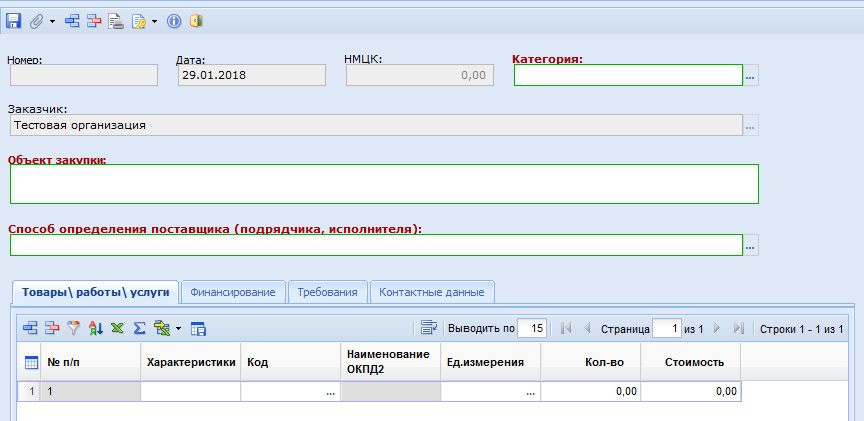
Рисунок 3.1.2. Сформированное Извещение.
Для корректного заполнения документа в «шапке» необходимо указать:
- Категория. Выбирается из справочника. Объект закупки. Указывается наименование закупаемых товаров/работ/услуг. Способ определения поставщика. Выбирается из справочника.
Поле НМЦК заполняется автоматически после ввода суммы по годам во вкладке «Финансирование».
Номер Извещения присваивается автоматически после сохранения заполненного Извещения (Рисунок 3.1.3).
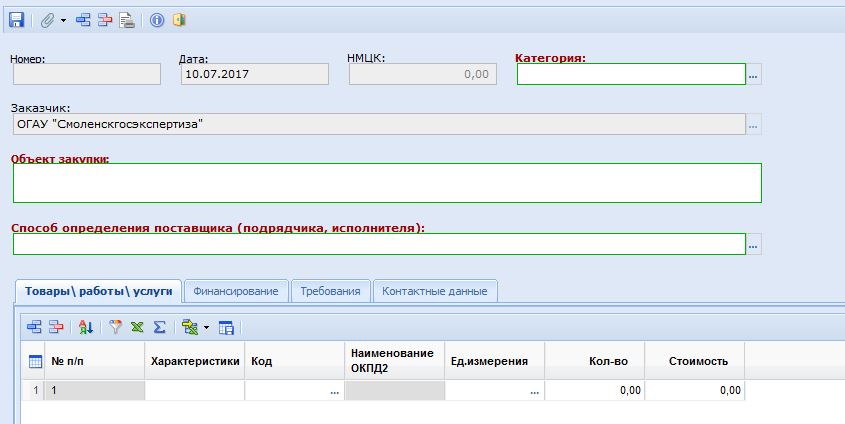
Рисунок 3.1.3. Документ «Извещение».
Для детализации закупаемых товаров/работ/услуг во вкладке «Товары/работы/услуги» заполняются следующие данные:
- Код. Выбирается из справочника кодов ОКПД2. Единица измерения. Выбирается из справочника. Количество. В поле указывается количество закупаемой продукции. Стоимость. Указывается полная стоимость по позиции товара/работы/услуги.
При необходимости возможно добавить новую строку по кнопке  [Добавить строку].
Во вкладке «Финансирование» заполняются (Рисунок 3.1.4):
- КБК из плана. Выбирается из справочника. Сведения подгружаются из опубликованного на ЕИС Плана-графика закупок. Сумма 1 года (Сумма 2 года и Сумма 3 года при необходимости).
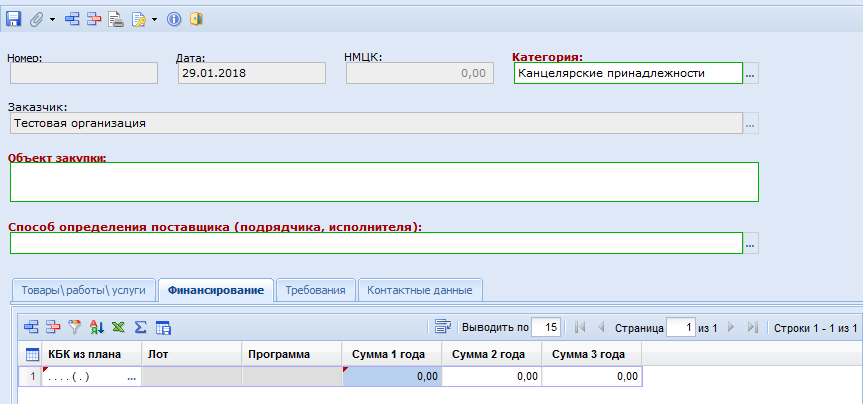
Рисунок 3.1.4. Извещение, вкладка «Финансирование».
Во вкладке «Требования» (Рисунок 3.1.5):
- Период начала подачи заявок. Присваивается системой автоматически при публикации Извещения (дата и время публикации). Период окончания подачи заявок. Должен быть не менее срока, указанного в регламенте (не менее 3-х рабочих дней). Срок и условия оплаты товара, работ, услуг. Место поставки товаров, выполнения работ, оказания услуг. Сроки поставки товаров, выполнения работ, оказания услуг. Сведения о включенных (не включённых) в цену товаров, работ, услуг расходах, в том числе расходах на перевозку, страхование, уплату таможенных пошлин, налогов, сборов и других обязательных платежей.
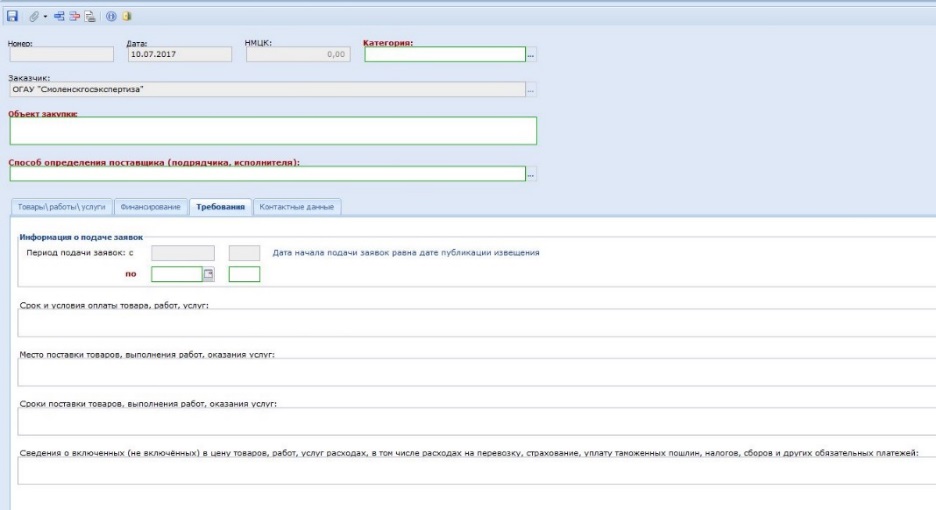
Рисунок 3.1.5. Извещение, вкладка «Требования».
Во вкладке «Контактные данные» заполняются(Рисунок 3.1.6):
- ФИО. Фамилия, имя и отчество сотрудника, ответственного за проведение Малой закупки (через пробел, прописывается полностью). Телефон. Контактный номер ответственного сотрудника. E-mail. Контактная электронная почта.
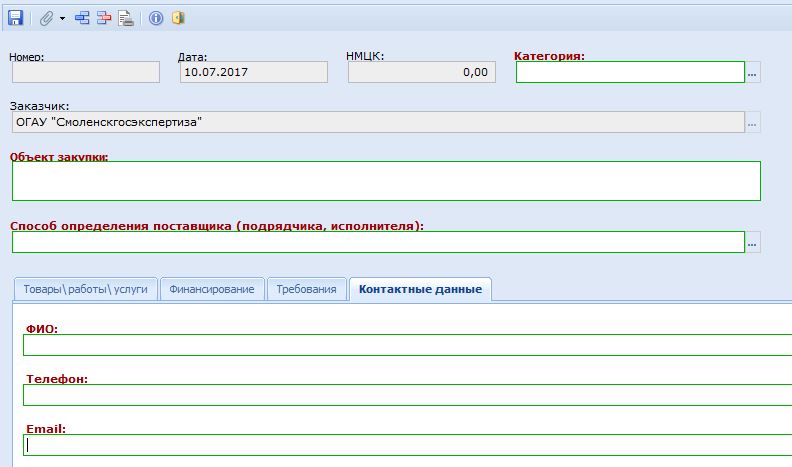
Рисунок 3.1.6. Извещение, вкладка «Контактные данные».
После того, как извещение будет заполнено, необходимо сохранить документ и прикрепить к нему проект контракта (без сумм)выбрав тип файла «Проект государственного контракта (малая закупка)», а также, необходимые характеристики закупаемого товара/работы/услуги (в случае, если к закупаемому товару/работе/услуги есть дополнительные требования).
Если при заполнении были введены не корректные данные или часть обязательных полей была не заполнена, система выдаст предварительный контроль с указанием обязательных к заполнению или исправлению полей.
После сохранения документа необходимо обновить страницу, чтобы документ отобразился в текущем фильтре.
Сформированное и заполненное извещение необходимо выделить, подписать ЭП и отправить на публикацию, нажав соответствующую кнопку (Рисунок 3.1.7).
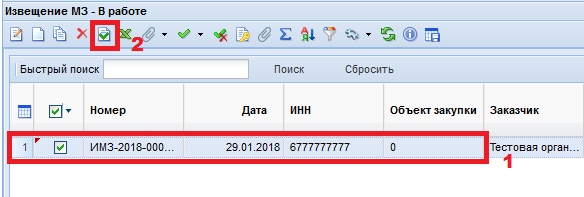
Рисунок 3.1.7. Публикация Извещения.
Опубликованное Извещение в АИС ГЗ перейдет в фильтр «Объявлены».
На портале Модуля МЗ опубликованное Извещение отобразится во вкладке «Извещения» со статусом «Подача заявок» (Рисунок 3.1.8).
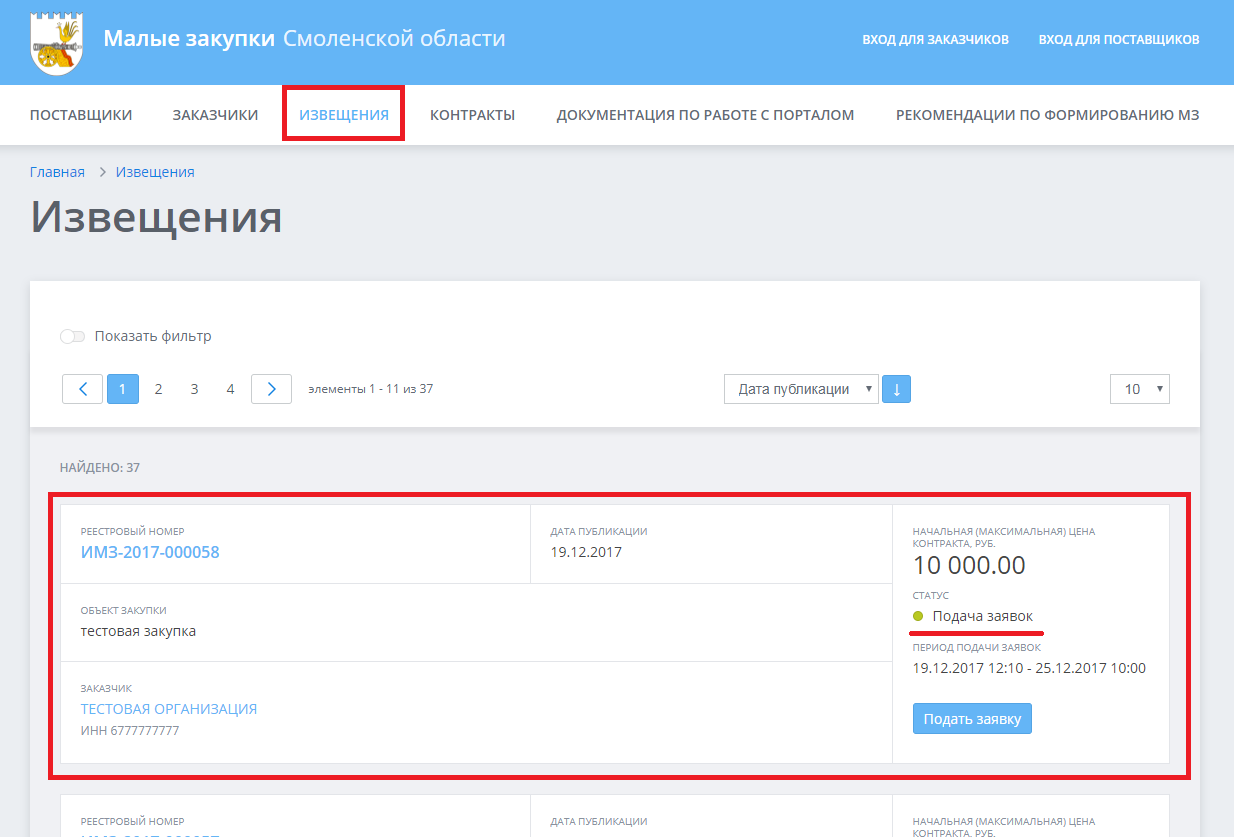
Рисунок 3.1.8. Извещение, опубликованное на Портале модуля Малых закупок.
Отмена публикации Извещения о закупке.
При необходимости заказчик может отменить опубликованное Извещение о закупке. Для этого предусмотрена функция отмены в фильтре «Объявлены» по кнопке Отменить публикацию (Рисунок 3.2.1).
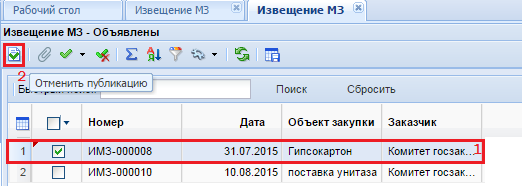
Рисунок3.2.1. Отмена публикации извещения
После отмены публикации отмененное извещение перейдет в фильтр «Публикация отменена». При этом опубликованное извещение на сайте удаляется из реестра извещений закупок малого объема.
Внесение изменений в опубликованное извещение не предусмотрено регламентом работы в модуле «Малые закупки». При необходимости заказчик может отменить Извещение и снова опубликовать заново сформированный документ с измененными параметрами закупки.
ФОРМИРОВАНИЕ ПРОТОКОЛА РАССМОТРЕНИЯ ЗАЯВОК НА ЗАКУПКУ И ОПРЕДЕЛЕНИЯ ПОБЕДИТЕЛЯ.
В течение срока подачи заявок на участие в закупке, указанного в опубликованном на сайте извещении, участники закупок подают заявки на участие в закупке, сведения о которых будут доступны заказчику только после окончания срока подачи заявок.
 Госзаказчик может посмотреть количество заявившихся поставщиков в папке «Извещение» фильтр «Объявлены» в колонке «Количество заявок участника».
По истечении срока подачи заявок на участие в закупке соответствующий документ «Извещение» переходит в фильтр «Подведение итогов», при этом автоматически осуществляется формирование документа «Протокол».
Сформированный протокол доступен для дальнейшего заполнения в фильтре «В работе» в папке «Протокол».
Для рассмотрения поданных заявок необходимо открыть сформированный протокол по кнопке  Редактировать, предварительно выделив его (Рисунок 4.1).
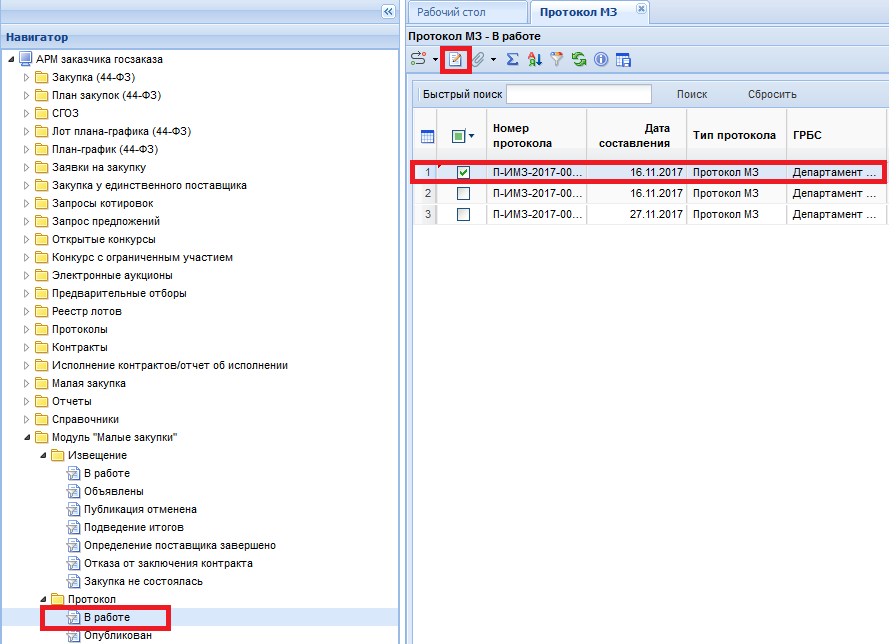
Рисунок 4.1. Протокол рассмотрения заявок на закупку и определения победителя.
При формировании протокола осуществляется автоматическое ранжирование с учетом лучшего ценового предложения, дате и времени подачи заявки.
Заказчик осуществляет рассмотрение заявок на соответствие требований, указанных в извещении (в том числе сведений в прикрепленных файлах), и определяет победителя.
Для просмотра сведений о заявке участника закупки необходимо дважды нажать по значению в поле «Номер заявки в журнале регистрации» во вкладке «Результат работы комиссии». В открывшейся форме заявки участника отображается информация об участнике закупки, а также о цене предложения. (Рисунок 4.2).
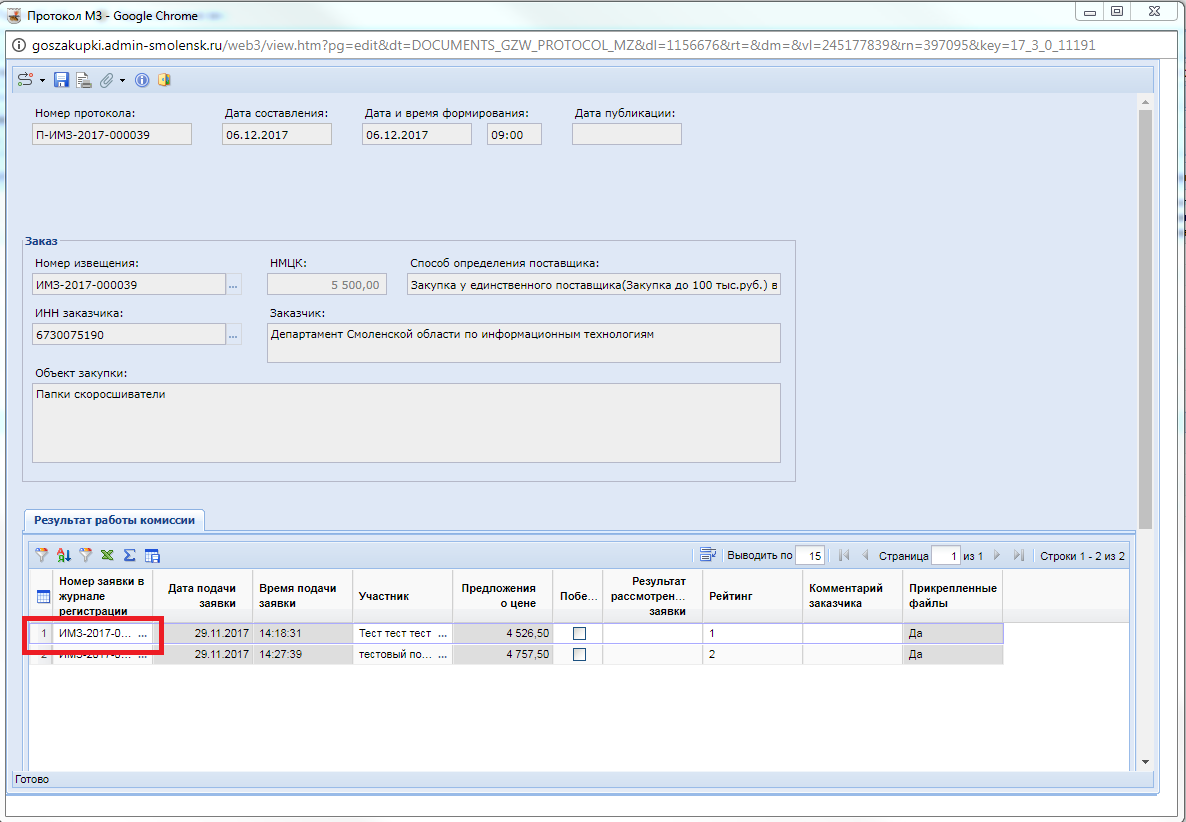
Рисунок 4.2. Заявки поставщиков
Для просмотра прикрепленных файлов участником закупки следует по кнопке  [Прикрепленные файлы] открыть список прикрепленных документов (Рисунок 4.3).
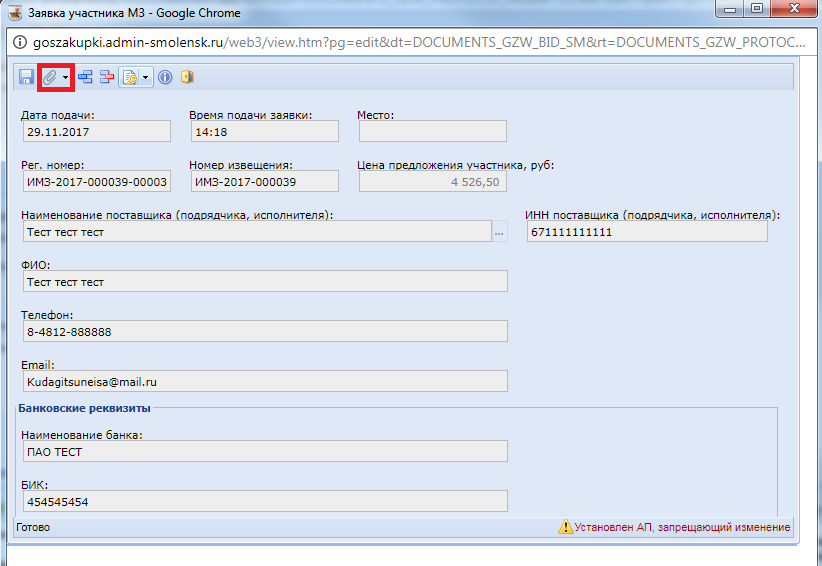
Рисунок 4.3. Карточка предложения поставщика в Протоколе.
Заказчик осуществляет рассмотрение заявок, поданных на участие в закупке на предмет соответствия требованиям, установленным в извещении о закупке, и по результатам рассмотрения в документе «Протокол» в столбце «Результаты рассмотрения заявок» проставляет каждой из них статус «Соответствует» или «Не соответствует».
Рейтинг меняется вручную в поле «Рейтинг», минимальный рейтинг устанавливается победителю закупки с наименьшим ценовым предложением автоматически (участник закупки с рейтингом 1 – будет отображаться в протоколе как победитель, заявку такого поставщика необходимо отметить в соответствующем поле). Заказчику необходимо заполнить поле «Комментарий заказчика» с указанием причины выбора победителем участника закупки, предложившего цену контракта, превышающую минимальное предложение.
После внесения необходимых данных следует сохранить документ «Протокол» по кнопке  Сохранить и выполнить генерацию печатной формы протокола по кнопке
  Генерация протокола.
Сгенерированный протокол прикрепляется к документу «Протокол».
Без генерации печатной формы протокола дальнейшее движение документа по маршруту невозможно.
Созданный протокол необходимо подписать ЭП и опубликовать по кнопке  Отправить по маршруту.
Если по окончанию срока подачи заявок на участие в закупке не подано ни одной заявки или по результатам рассмотрения заявок на участие в закупке заказчиком отклонены все поданные заявки, то закупка признается несостоявшейся, Извещение переходит в фильтр «Закупка не состоялась», на портале модуля МЗ публикуется протокол с соответствующими данными. В таком случае госзаказчик повторно формирует Извещение (см. Раздел 3) и публикует его на портале модуля.
В случае признания закупки несостоявшейся заказчик осуществляет повторную публикацию Извещения. При этом начальная (максимальная) цена контракта, условия поставки товаров, выполнения работ, оказания услуг и иные условия закупки могут быть изменены. Для этого необходимо создать новое Извещение в соответствии с настоящей инструкцией.
ФОРМИРОВАНИЕ ДОКУМЕНТА «МАЛАЯ ЗАКУПКА».
Формирование проекта договора из опубликованного Извещения.
В фильтре «Определение поставщика завершено» необходимо выделить Извещение и нажать кнопку  Формирование малой закупки.
Сформированный проект договора перейдет в папку «Проект договора с публикацией извещения» вфильтр «Проект договора».
В сформированном документе необходимо указать следующие данные:
- Во вкладке «Товары/работы/услуги» цену за единицу товара и общую стоимость.
- Во вкладке «Финансирование» выбрать из справочника счет, с которого будет производиться оплата и указать общую сумму.
- Во вкладке «Поставщик» выбрать из справочника ИНН поставщика и его платежные реквизиты.
- Во вкладке «Дополнительно» при необходимости внести дополнительные данные.
После сохранения документа необходимо прикрепить к нему скан-копию подписанного со стороны заказчика и поставщика договора.
После подписания заказчиком, документ необходимо отметить и отправить в реестр нажатием на соответствующую кнопку (документ автоматически перейдет в «Реестр малых закупок» и отобразится на сайте во вкладке «Контракты»). В реестре необходимо сформирвоать Бюджетное обязательство (БО) в Базу Бюджета по кнопке  Сформировать БО в Бюджет-КС.
В случае, если поставщик отказывается от заключения договора или не подтверждает заключение договора в установленный регламентом срок, госзаказчик в праве заключить договор с поставщиком, следующим в рейтинге соответствия. Для этого необходимо в фильтре «Проект договора» выделить проект договора и нажать кнопку  Редактировать. В открывшемся документе госзаказчик во вкладке «Поставщик» выбирает следующего по соответствию поставщика и его реквизиты, во кладке «Товары/работы/услуги» проставляет цену за единицу и общую стоимость в соответствии с заявкой поставщика, во вкладке «Финансирование» проставляет сумму 1 года соответственно, во вкладке «Дополнительно» указывает причину заключения договора со следующим в списке соответствия поставщиком. После прикрепления нового контракта, документ необходимо подписать ЭП и Сформировать БО в Бюджет-КС для успешной отправки документа в реестр малых закупок.
5.2 Формирование проекта договора без публикации извещения
Для формирования договора в папке «Проект договора без публикации извещения» перейти в фильтр «Проект договора» и по кнопке «Создать» сформировать малую закупку.
В открывшемся окне заполнить документ и сохранить. Выделить необходимый документ и отправить малую закупку по маршруту на согласование с Уполномоченным органом или Департаментом Смоленской области по сельскому хозяйству и продовольствию по нажатию на соответствующую кнопку. В зависимости от выбранного маршрута документ перейдет в фильтр «На согласовании в УО» или «На согласовании в Деп. Сх.». После успешного согласования документ перейдет в фильтр «Согласованно».
 Контракт заключается на бумажном носителе в срок не позднее 3 рабочих дней со дня получения согласования Уполномоченным органом или Департаментом Смоленской области по сельскому хозяйству и продовольствию.
В случае, если документ не прошел согласование, он отобразиться в фильтре «На доработке». Такой документ следует доработать в соответствии с комментариями согласующего органа или удалить (если документ не соответствует перечню исключений).
После заключения договора, в фильтре «Согласованно» необходимо прикрепить к созданному документу скан-копию заключенного договора, выделить документ и отправить Бюджетное обязательство в Базу Бюджета по кнопке  Сформировать БО в Бюджет-КС. После отправки БО документ автоматически перейдет в «Реестр малых закупок».
5.3 Формирование проекта договора на сумму, не превышающую 3000 рублей без публикации извещения.
После заключения договора на сумму, не превышающую 3000 рублей, в папке «Проект договора без публикации извещения» перейти в фильтр «Проект договора» и по кнопке создать малую закупку.
В открывшемся окне заполнить документ и сохранить.
Созданный документ необходимо подписать электронной подписью и отправить по маршруту.
При отправке по маршруту система автоматически проведет проверку суммы и, если она не превышает 3000 руб., документ перейдет в фильтр «Согласованно» (в случае, если сумма превышает 3000 рублей, система предложит Вам выбрать маршрут для согласования с одной из контролирующих организаций).
После успешного согласования документ перейдет в фильтр «Согласованно». В фильтре «Согласованно», выделить документ и отправить Бюджетное обязательство в Базу Бюджета по кнопке  Сформировать БО в Бюджет-КС. После отправки БО документ автоматически перейдет в «Реестр малых закупок».
