


Партнерка на США и Канаду по недвижимости, выплаты в крипто
- 30% recurring commission
- Выплаты в USDT
- Вывод каждую неделю
- Комиссия до 5 лет за каждого referral
Пошаговая инструкция по настройке личного кабинета Облачной (виртуальной) АТС
Уважаемые абоненты,
благодарим Вас за приобретение Облачной АТС. Сервис разрабатывался с учётом основных требований, которые предъявляют клиенты к услугам связи и отвечает всем мировым стандартам современной и эффективной телефонии. Дружественный интерфейс личного кабинета позволяет всего за несколько минут настроить сценарии и правила приёма звонков, переадресацию, голосовое меню и множество других полезных функций. Дополнительные сервисы, включённые в услугу, позволяют гибко и эффективно настроить все необходимые параметры связи, а также оптимизировать бизнес-процессы Вашей компании за счёт уникальных возможностей, которые предоставляет Облачная АТС!
Ниже представляем Вам пошаговую инструкцию по настройке личного кабинета Вашей Облачной АТС. Она призвана помочь Вам как можно скорее разобраться со всеми функциональными возможностями сервиса, и оптимизировать его работу строго исходя из своих предпочтений и пожеланий. Инструкция делится на несколько разделов, в каждом из которых мы, шаг за шагом, пройдём с Вами все основные этапы настройки личного кабинета. К каждому шагу прилагаются изображения, в которых будут отображены необходимые действия для настройки тех или иных параметров. Пройдя каждый раздел этой инструкции, вы сможете использовать максимум возможностей Облачной АТС (или ВАТС), не упустив ни одной детали.
Оглавление
Шаг 1. Заходим в личный кабинет 3
Шаг 2. Перед Вами личный кабинет Вашей Облачной виртуальной АТС. 5
Шаг 3. Открываем раздел «Параметры ВАТС» 6
Шаг 4. Настраиваем Внутренние короткие телефонные номера с помощью раздела «Внутренние телефонные номера» 8
Шаг 5. Настраиваем переадресацию звонков на короткие внутренние номера. 9
Шаг 6 Настраиваем группы приема вызовов в разделе «Группы вызовов» 13
Шаг 7. Добавляем звуковые файлы для голосового меню в разделе «Звуковые файлы» 15
Шаг 8. Настраиваем голосовое меню (IVR) в разделе «Голосовое меню» 15
Шаг 9. Настраиваем маршрутизацию входящих звонков с помощью раздела «Маршрутизация входящих вызовов» 17
Шаг 1. Заходим в личный кабинет
Для начала, чтобы получить доступ в личный кабинет Виртуальной АТС, нам необходимо авторизоваться (ввести полученный ранее личный логин и пароль), сделать это можно перейдя по ссылке https://bynet. ru/pskov/ и зайдя в свой личный кабинет Net by Net
Когда Вы перейдёте по ссылке вы увидите следующее окно:
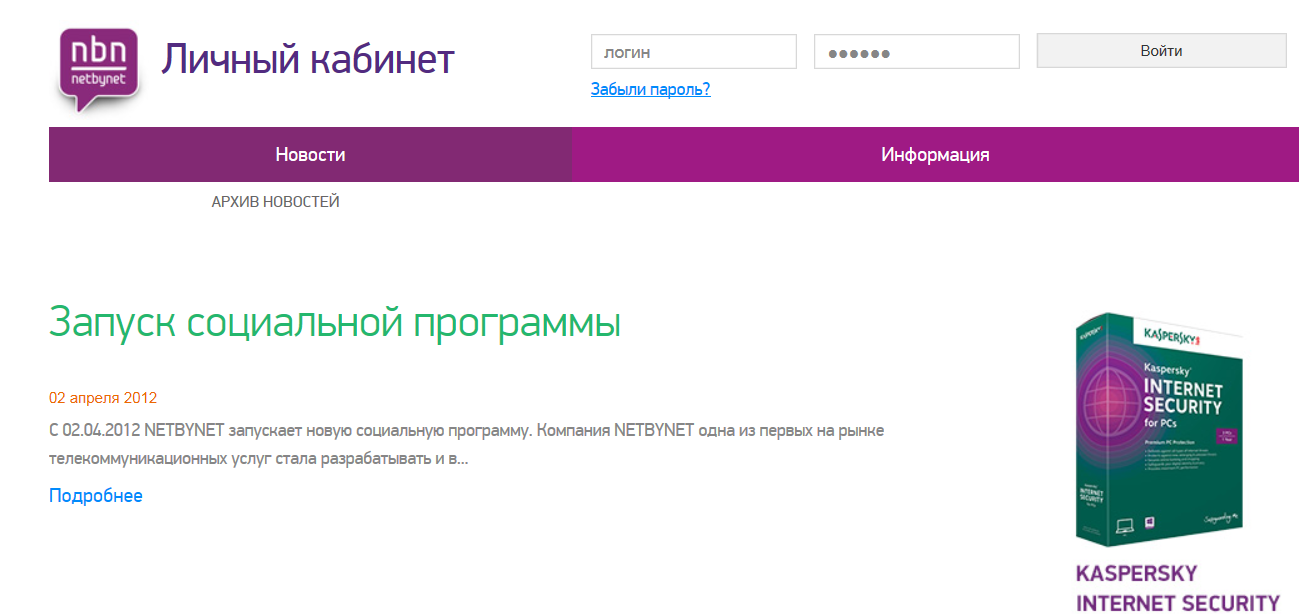
Чтобы зайти в личный кабинет Net by Net Вам необходимо:
Ввести полученный Вами логин Ввести полученный Вами пароль Нажать кнопку «Войти»Мы зашли в личный кабинет, теперь нам нужно перейти в личный кабинет Вашей Облачной АТС, для этого:
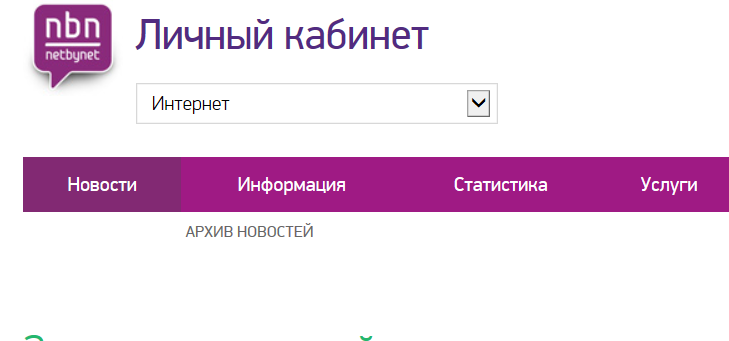
Далее:
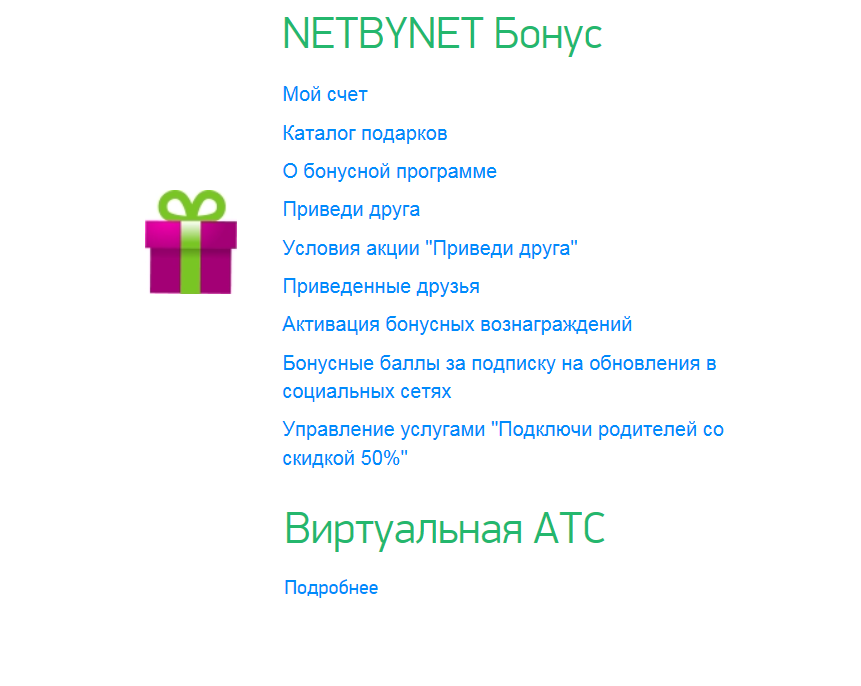
Автоматически Вас перекинет в личный кабинет Вашей Облачной АТС.
Шаг 2. Итак, перед Вами личный кабинет Вашей Виртуальной АТС.
Давайте посмотрим, что мы видим.

Рис.1 Главное окно Виртуальной АТС
В Главном окне показан общий информация о текущем статусе вашей виртуальной АТС. Для начала, давайте посмотрим в правый верхний угол окна. Мы видим номер телефона с кодом. Данный номер является Внешним номеров Вашей виртуальной АТС. Это значит, что для того, чтобы дозвонится до Вас внешним абонентам необходимо набирать именно этот номер телефона.
Спустимся ниже. Мы видим четыре прямоугольных окна, в каждом из которых отображён текущий статус основных сервисов Вашей Виртуальной АТС. Разберёмся, что значит каждое из них.
Первое окно содержит надпись: «Внутренние номера» и две цифры, в нашем на рисунке один это «5/5». Это окно отображает количество доступных и активных на данный момент внутренних (коротких номеров) номеров.
Количество доступных Вам коротких номеров определяется при приобретении Облачной АТС, в зависимости от Ваших предпочтений. Для примера в данной Облачной АТС мы определили тариф с пятью короткими номерами. Поэтому вторая цифра у нас 5. Первая цифра показывает количество активных номеров, то есть тех, которые задействованы на данный момент в работе. На неактивные номера не может быть совершен вызов, с него невозможно никому позвонить. В нашем примере мы сделали все пять номеров активными, поэтому первая цифра у нас тоже 5.
Активными номера можно сделать в разделе «Внутренние телефонные номера», как это сделать мы рассмотрим ниже.
Прим: Количество активных номеров может быть меньше доступных.
Переходим к следующему окну. В нем содержится место под аудиозаписи. Как вы знаете, ваша Виртуальная АТС позволяет записывать и хранить Ваши телефонные разговоры. В зависимости от выбранного Вами пакета Вам доступно определённое объём памяти, в котором будут храниться эти записи. Окно показывает процент свободного места под записи, а также отображает какой объем памяти вам доступен.
Прим: Настройка записи и прослушивание записей разговоров будет рассмотрено ниже.
Далее отображено окно группы вызовов. В нём показана всего одна цифра (в нашем случае 1). Это окно показывает количество созданных вами Вам групп вызовов.
Прим: Количество групп вызовов, которые вы можете создать определяется пакетом услуг ВАТС, которые вы выбрали.
Группы вызовов делит все ваши внутренние (короткие номера) на группы, которые в зависимости от порядка, установленного Вами, будут принимать исходящие вызовы (как это сделать мы рассмотрим далее). Это очень удобно, если у вас, допустим, несколько структурных подразделений (продажи, бухгалтерия, кадры, технический отдел и т. д.) и вы хотите распределить входящие вызовы по группам.
Теперь обратим внимание ниже. Мы видим два окна. Первое – «Зарегистрированные абоненты». Дело в том, что логика сервиса Облачная АТС предполагает разделение на несколько коротких номеров, где телефонный аппарат каждого сотрудника Вашей компании будет иметь свой короткий номер (количество их вы определяете самостоятельно при выборе тарифа, исходя из необходимости). Данное поле отображает количество зарегистрированных абонентов (коротких номеров) в вашей Облачной АТС. Данное поле показывает дату регистрации номера и его IP адрес.
Справа мы видим окно «Последние вызовы». Окно содержит статистическую информацию о 10-ти последних вызовов, совершённых с или на вашу Облачную. АТС. Данное поле может быть очень удобно для отслеживания и контроля поступающих и исходящих вызовов в организации.
Прим.: Кроме того, вы, вы при необходимости, сможете прослушать каждый телефонный звонок, при условии, что на короткий номер, на который/с которого был совершён вызов была установлена функция записи.
Теперь посмотрим на меню на тёмном фоне слева. Там отображены перечень разделов, в которых мы проводим настройку Облачной АТС. Нажав на тот или иной раздел меню, мы откроем окно, в котором детально настроим каждую функцию и сервис нашей АТС.
Таким образом, в Главном окне вы видим всю основную информацию о статусе вашей АТС, статистику вызовов и основные разделы настройки АТС, которые нам доступны. Далее мы пройдём по каждому разделу личного кабинета и проведём вместе с Вами детальную настройку Виртуальной АТС.
Шаг 3. Открываем раздел «Параметры ВАТС»
Данный раздел так же справочный, в нём мы видим таблицу с основными параметрами вашей ВАТС
Прим.: Далее мы рассмотрим, что значит каждая строка данного раздела. Если Вам понятно, что значит та или иная строка, вы можете пропустить этот шаг и перейти в следующему.
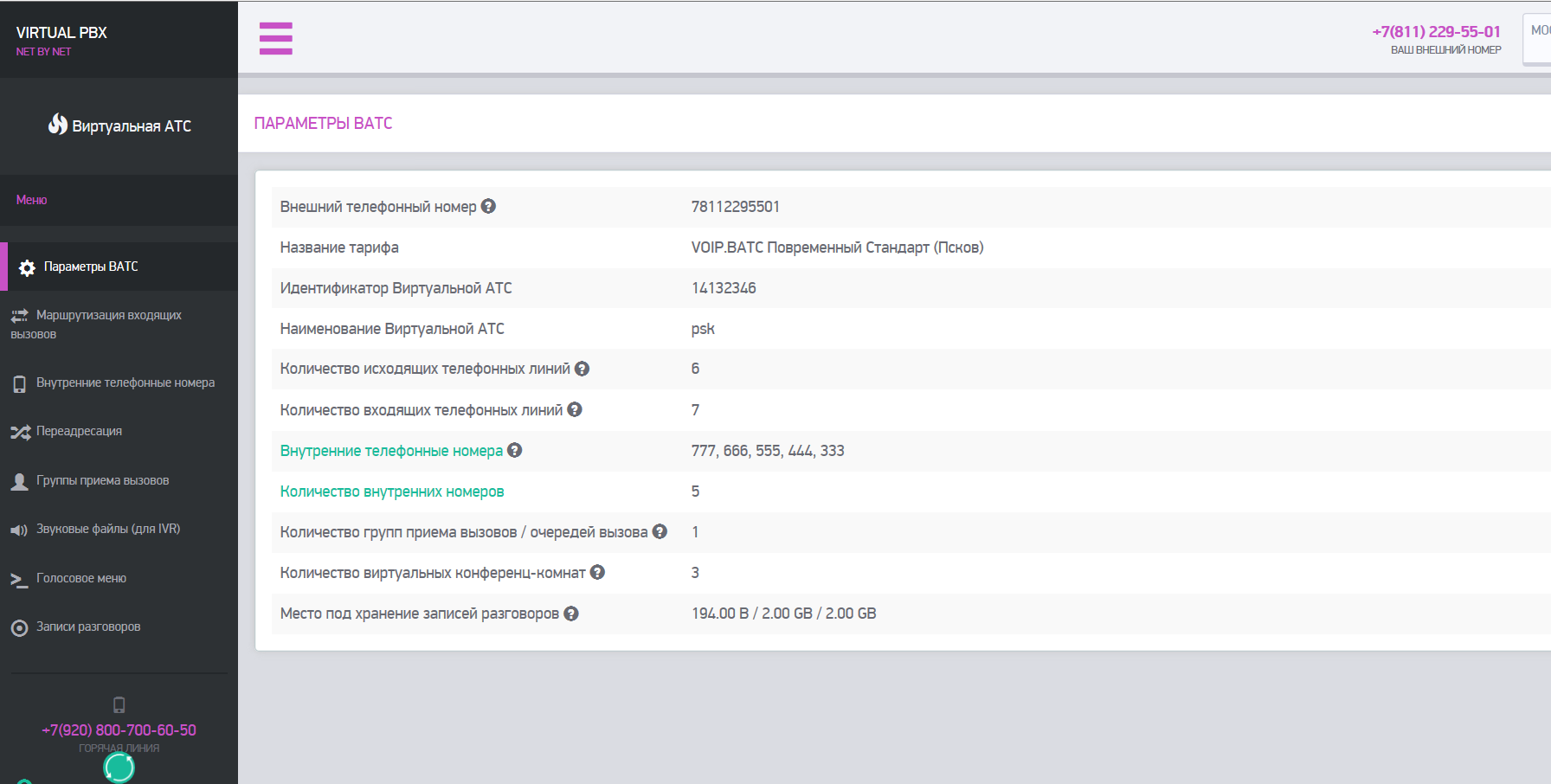
Рис. 2 Окно раздела «Параметры ВАТС»
Раздел содержит следующие параметры Виртуальной АТС:
Внешние Телефонные номера – список арендованных телефонных номеров. Правила набора являются стандартными для Вашего региона. Идентификатор Виртуальной АТС – идентификатор Облачной АТС в биллинговой системе Наименование Виртуальной АТС - наименование вашей Виртуальной АТС Количество исходящих телефонных линий - Максимально возможное количество одновременных исходящих вызовов на городские, мобильные, МГ/МН направления. «Количество исходящих телефонных линий» может быть меньше количества «Внутренних телефонных номеров» Количество входящих телефонных линий - Максимально возможное количество одновременных входящих вызовов на Ваш городской номер «Количество входящих телефонных линий» может быть больше количества «Внутренних телефонных номеров» (при занятости всех операторов, организуется «очередь». Внутренние телефонные номера – перечень внутренних коротких номеров Количество внутренних номеров - количество активных внутренних номеров Количество групп приема вызовов – Количество групп на которые можно направлять входящие вызовы (например, «Отдел продаж», «Техническая поддержка») в рамках одной группы возможно настроить различные алгоритмы распределения вызовов (см. меню «Группы приема вызовов») Количество групп определяется выбранным тарифным планом Количество виртуальных конференц-комнат – число доступных конференц-комнат согласно выбранному пакету ВАТС (Количество номеров для организации аудио конференцсвязи (количество участников до 20) Записи разговоров - Объем хранения звуковых файлов (Использовано/Осталось/Максимальный объем). Максимальный объем определяется выбранным тарифным планомИтак, раздел отображает основные параметры Вашей Облачной АТС (ВАТС). Он может пригодится, для того чтобы вы оперативно могли получить информацию о параметрах вашей станции. Далее переходим к непосредственной настройке вашей Облачной АТС. И следующим шагом будет настройка маршрутизации исходящих вызовов.
Шаг 4. Настраиваем Внутренние короткие телефонные номера с помощью раздела «Внутренние телефонные номера»
Итак, для начала настроим наши внутренние (короткие номера). Открываем раздел «Внутренние телефонные номера. Внешне он выглядит так:
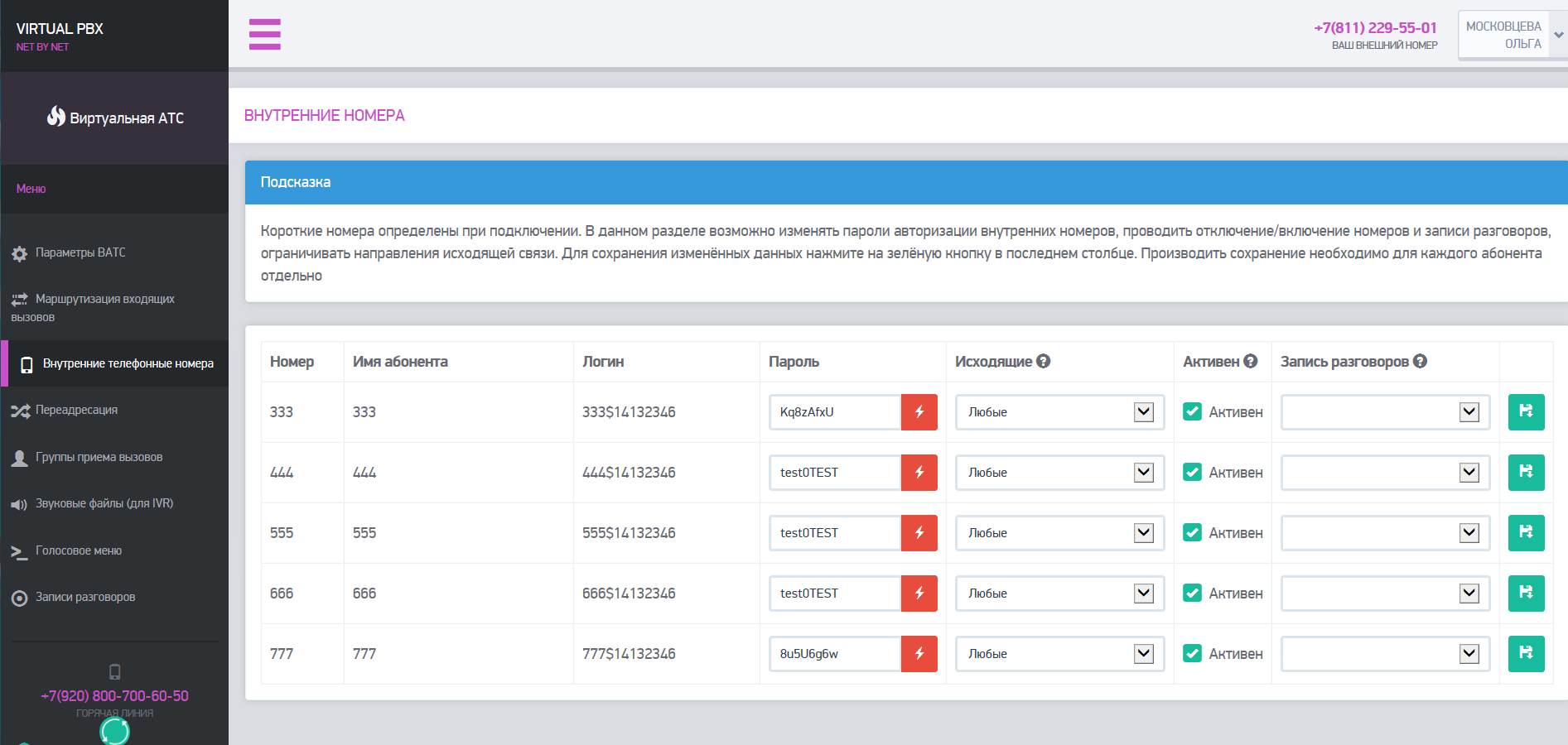
Рис. 3 Окно раздела «Внутренние телефонные номера»
Раздел представлен таблицей, в первом (слева) столбце отображен перечень наших внутренних номеров. Короткие номера и их количество определяются при подключении Виртуальной АТС.
Далее вы видите столбик «Имя Абонента» по умолчанию он соответствует коротким номерам.
Далее указаны логин и пароль каждого короткого номера. Эти данные нужны нам при настойке телефонных аппаратов на которое будет поставлен данный короткий номер. Они могут пригодится, если вы захотите сменить аппарат на другой при этом сохранив внутренний номер и все его настройки.
Далее мы видим столбец «Исходящие». В нём мы можем установить ограничения для любого из внутренних номеров, исходящих междугородних и международных или любых звонков.
Для примера установим ограничения на номер 333 исходящих междугородних и международных вызовов. Для этого:

В строке номера на который необходимо установить ограничение в списке столбца «Исходящие» выбираем «Запрет МГ_МН» Ставим галочку «Активен» для того, чтобы телефонный номер был активен и мог принимать вызовы и совершать звонки по местной связи. Нажимаем кнопку сохранить.
Так же для примера установим ограничения на номер 444 по любым исходящих вызовам. То есть, сотрудник сможет только отвечать на звонки. А номеру 555 разрешить звонить по любым направлениям. Для этого:

Кроме того, одной из функций раздела является установка записи разговоров на том или ином коротком номере. В дальнейшем все записи с номера будут отображены в разделе «Записи разговоров» с возможностью прослушивания.
Например, установим на номер 666 запись всех звонков. Для этого:

В строке номера на который необходимо установить запись разговора (666) в списке столбца «Запись разговора» выбираем «Все» Нажимаем кнопку «Сохранить».
Итак, мы настроили работу наших внутренних номеров.
Далее настроим для них переадресацию.
Шаг 5. Настраиваем переадресацию звонков на короткие внутренние номера.
Прим.: шаг является не обязательным и может быть пропущен
В данном разделе мы можем поставить на каждый короткий номер свое правило переадресации т. е. перенаправления входящего звонка с одного номера на другой при каком-либо условии. Правила переадресации (условия) могут быть следующие:
- При занятости номера При не доступности номера (например, если номер неактивен) При не ответе номера В любом случае
При открытии раздел выглядит так:
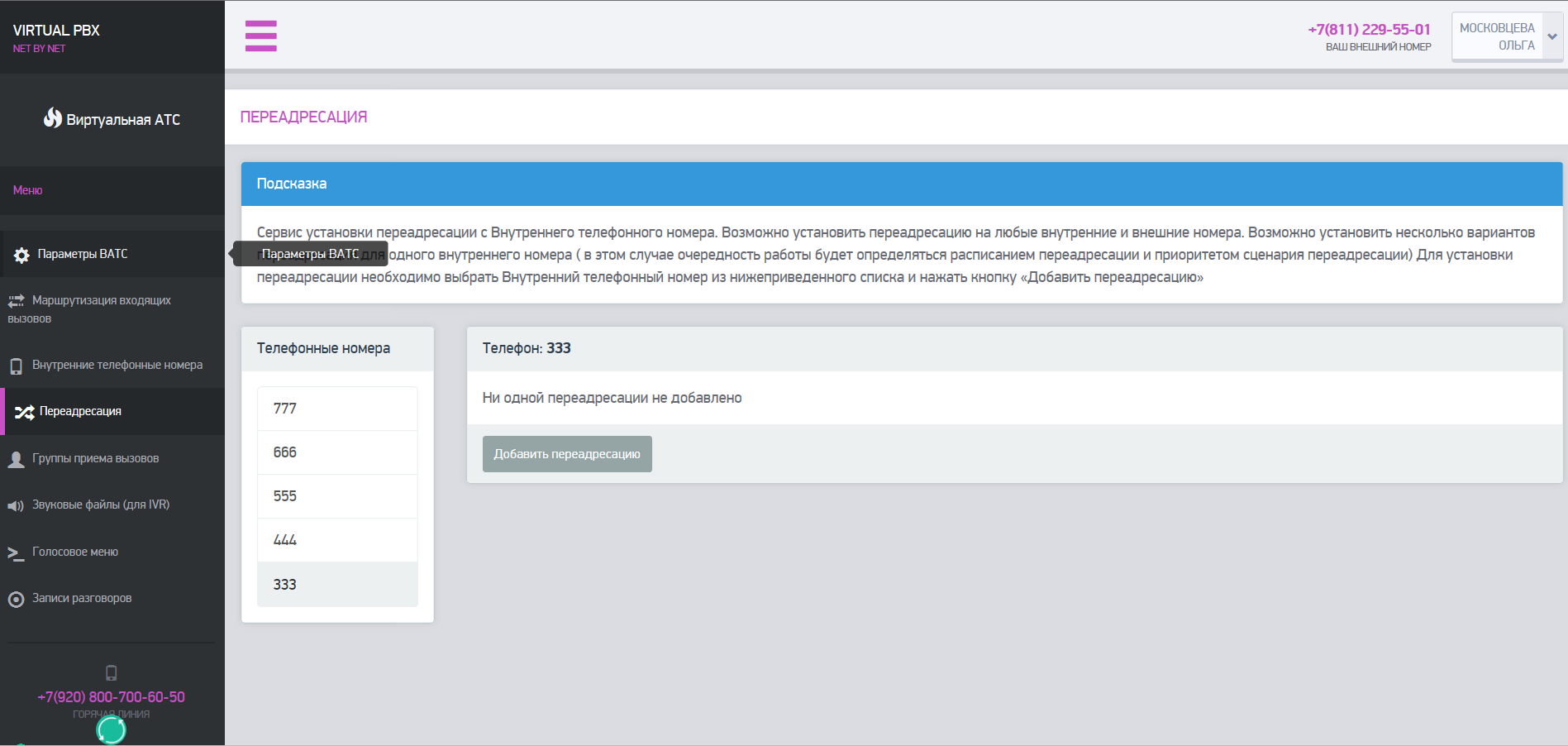
Рис. 4 Раздел «Переадресация» Основное окно
Прим: Для каждого внутреннего номера возможно сразу несколько типов переадресации на различные номера, с установкой приоритета того или иного типа.
ВАЖНО: в качестве номера на который будет происходить переадресация можно установить:
- Номер мобильного телефона в поле номер переадресации вводится в формате: 8-код-xxx-xx-xx Внутренний короткий номер телефона в поле номер переадресации вводится короткий внутренний номер Номер местной телефонной связи в поле номер переадресации вводится в формате, в котором в регионе осуществляются местные исходящие вызовы (например, для Москвы 8495-xxx-xx-xx, а для Пскова xx-xx-xx)
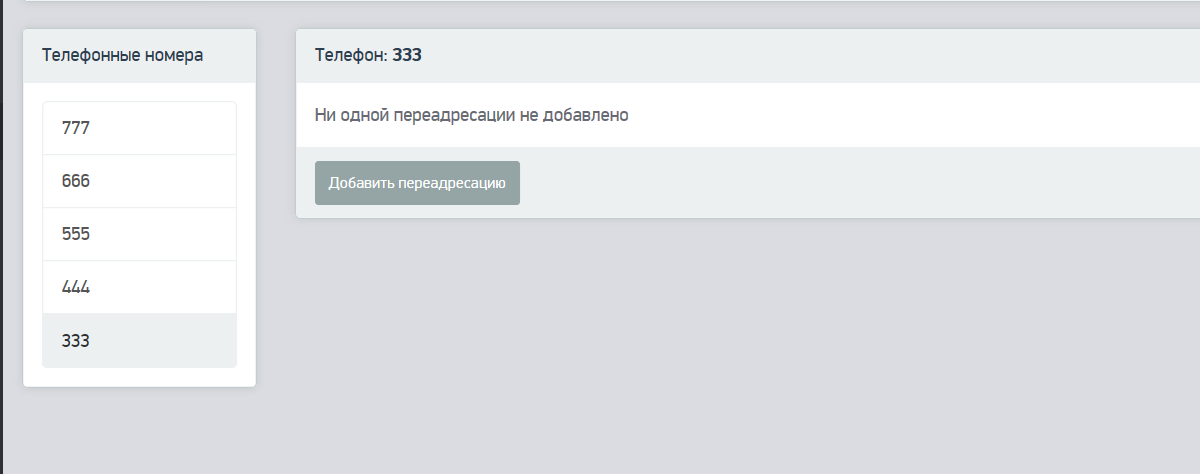
Пример. Установим для номера 333 переадресацию на городской номер 59-55-58 (номер взят для примера) при занятости и на мобильный 8 (921) 111-11-11 и 8 (921) 222-22-22 при не ответе, при этом чтобы сначала звонок поступал на 8 (921) 111-11-11, а только потом на 8 (921) 222-22-22. Для этого:
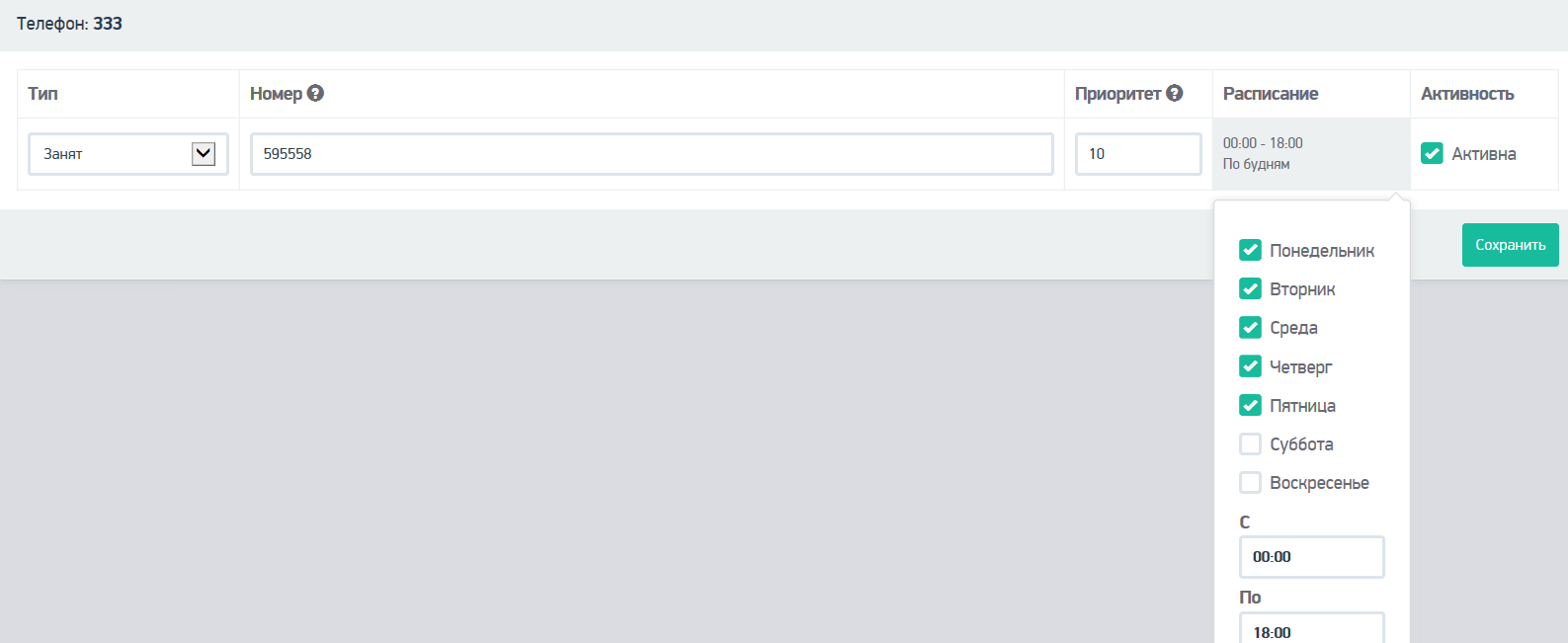
Прим.: Сняв галочку с кнопки «Активен» вы можете отключить данное правило переадресации, однако кода оно вам снова понадобится, вам не придётся его заново устанавливать, для активации достаточно снова «включить» активность
Далее нам нужно установить следующее правило переадресации на номера мобильных. Для этого:


ВАЖНО: в случае наличия нескольких одинаковых сценариев сервисов, в первую очередь будет работать сервис с наименьшим числовым значением «Приоритета».
Устанавливаем правило переадресации для второго мобильного и настраиваем меньший приоритет:

Итак, мы установили переадресацию для номера 333. Таким образом мы можем настроить переадресацию для каждого из номеров. В дальнейшем вы сможете добавлять или убирать новые правила переадресации в зависимости от ваших потребностей в неограниченном количестве.
Шаг 6 Настраиваем группы приема вызовов в разделе «Группы вызовов»
Данный раздел позволяет Вам формировать порядок распределения входящих вызовов между сотрудниками.
Сервис делит номера клиента на группы. Для каждой группы можно определить следующие параметры:
Тип группового вызова:
Одновременный вызов. То есть, одновременный сигнал на всех номерах группы при поступлении входящего вызова. По приоритетам. Таким образом, при поступлении входящего вызова, вызов сначала поступает на того абонента, номер которого клиент определил наиболее приоритетным, далее по мере уменьшения значения приоритетности. По времени простоя. При входящем вызове, вызов осуществляется на номер, на который дольше всех не поступал вызов.Изменение статуса активности абонента в группе
Абонент активен и включён в сценарий приёма вызова в соответствии с заранее определённым типом группового вызова Абонент не активен и не участвует в сценарии приёма вызоваДля чего может быть полезен сервис «Группы вызовов»? С помощью него мы можем максимально оптимизировать работу организации по входящим вопросам, за счёт возможности распределения вызовов сотрудников в соответствии со структурой организации. Например, 1 группа – бухгалтерия, 2 – отдел продаж, 3 – технический отдел и т. д.
Таким образом, вы сможете настроить свою Облачную АТС так, чтобы короткие номера вашей организации были сгруппированы и любой входящий абонент при звонке Вам мог попасть именно в тот отдел, которые ему нужен.
Количество групп вызова определяется при выборе тарифа на ВАТС исходя из вашей потребности. В зависимости от пакета их может быть: одна, три или пять.
Пример. У нас есть пять коротких номеров сотрудников отдела продаж 333, 444, 555,666,777 и нам необходимо чтобы все вызовы, которые поступают в отдел продаж осуществлялись одновременно.
Как это сделать?
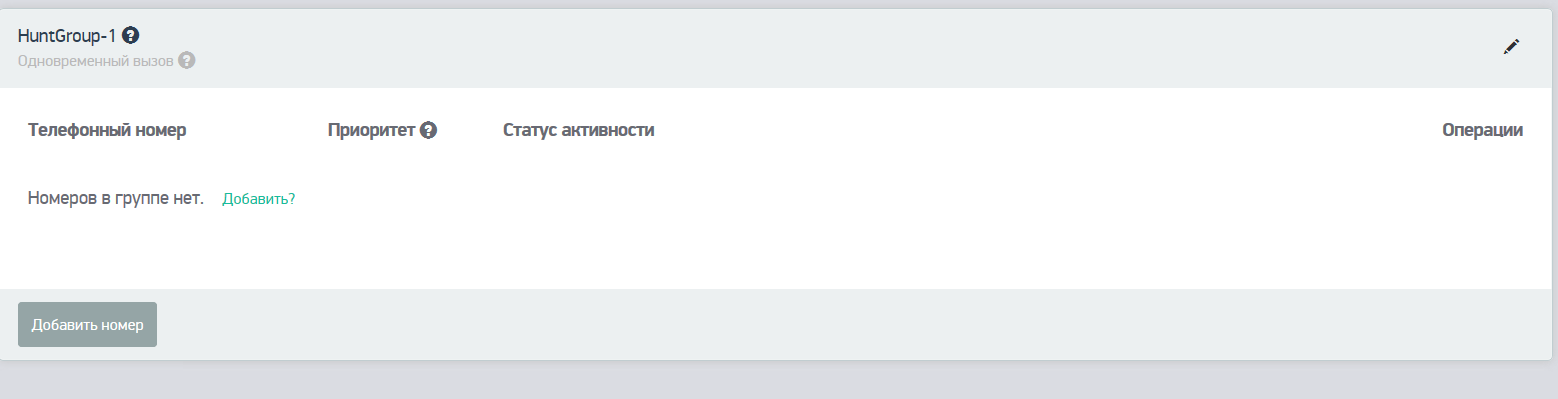
Рис. 5 Раздел «Группы вызовов»
Мы видим окно первой группы Hunt Group-1. Добавляем первый номер. Для этого нажимаем «Добавить номер».
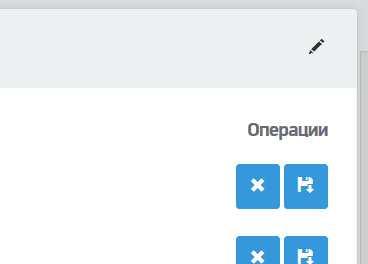
Теперь устанавливаем одновременный вызов для всех номеров, для этого нажимаем на иконку карандаша в правом верхнем углу окна группы:

Таким образом, мы настроили одновременный вызов для всех номеров, включённых в данную группу. Кроме одновременного вызова вы можете настроить вызов по приоритетам или по времени простоя. Далее голосовое меню вашей Виртуальной АТС.
Шаг 7. Добавляем звуковые файлы для голосового меню в разделе «Звуковые файлы»
С помощью личного кабинета вы можете добавлять записи для использования в голосовом меню, которое услышат абоненты, когда будут дозваниваться на ваш номер.
Прим.: Голосовые меню – это то что мы слышим, когда звоним на номер какой-либо организации. Как правило, сначала вы слышите приветствие, далее идёт выбор дальнейших действий «Если вы хотите попасть в отдел продаж нажмите – 1, вопросы технического обслуживания – 2 и т. д.»
Для того, чтобы добавить звуковой файл необходимо
Пример. У нас имеется записанный ранее файл приветствия для голосового меню и нам необходимо добавить звуковой файл в перечень файлов для голосового меню для этого:

Таким образом мы можем добавить все файлы необходимые для создания собственного неповторимого голосового меню, которое будут узнавать Ваши партнёры и клиенты!
Далее приступим непосредственно к настройке голосового меню
Шаг 8. Настраиваем голосовое меню (IVR) в разделе «Голосовое меню»
Далее приступим к непосредственной настройке самого голосового меню (сценариев IVR)
Итак, у нас имеются готовые записи, которые мы хотели бы добавить в наше голосовое меню, и мы хотим настроить своё голосовое меню
Прим.: вы можете воспользоваться заранее записанными аудиофайлами для голосового меню, которые уже включены в Виртуальную АТС, их выбор осуществляется так же, как и собственных записей.
Для настройки голосового меню, нам необходимо зайти в соответствующий раздел:
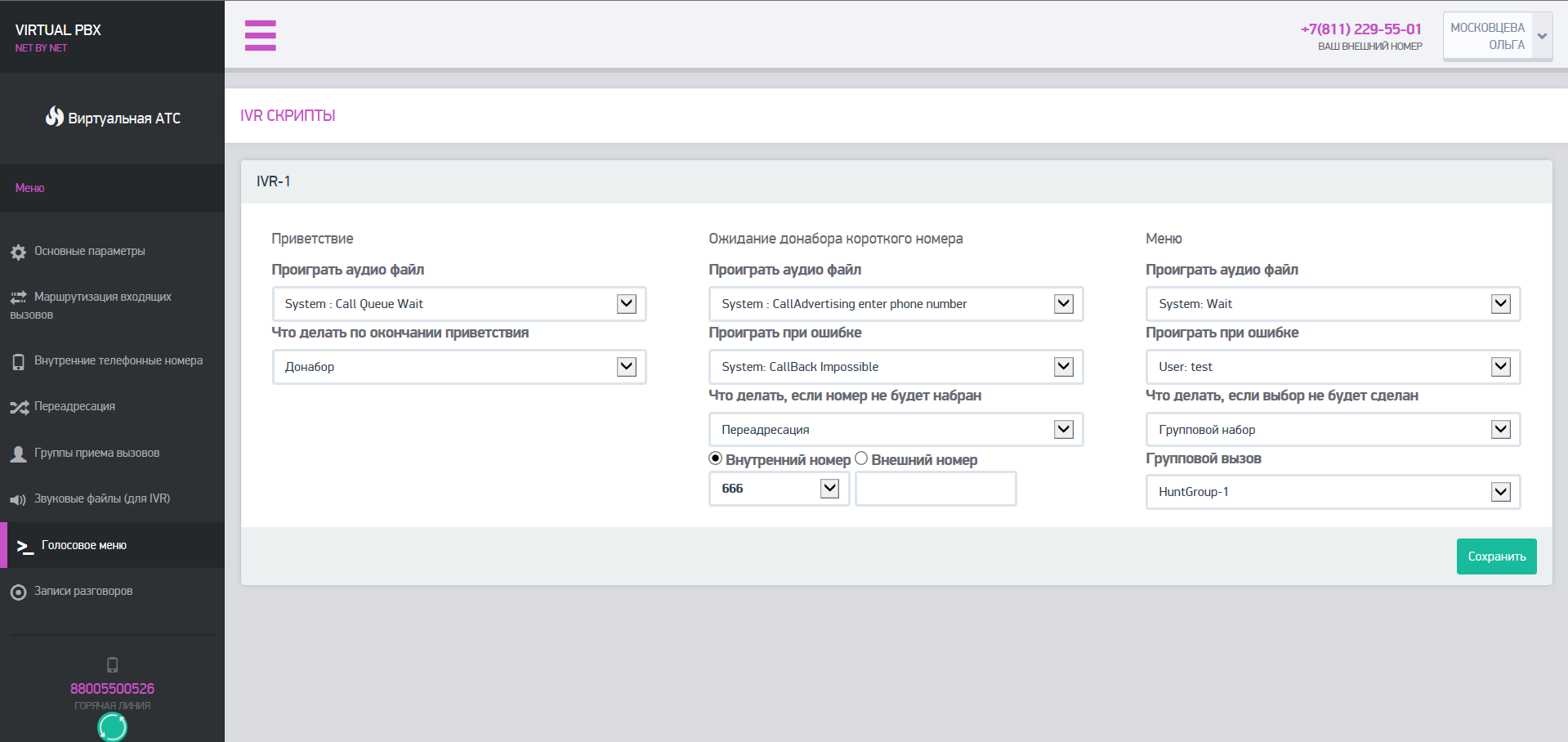
Рис. 6 Раздел Голосового меню
Пример. Нам нужно сделать так, чтобы после звонка в организацию, абонент, сначала услышал приветствие (любую другую информацию), а после абоненту должно быть предложено набрать короткий внутренний номер нужного сотрудника. Если внутренний номер не будет набран, звонок должен быть отправлен на секретаря (внутренний номер – 666)
Для этого:
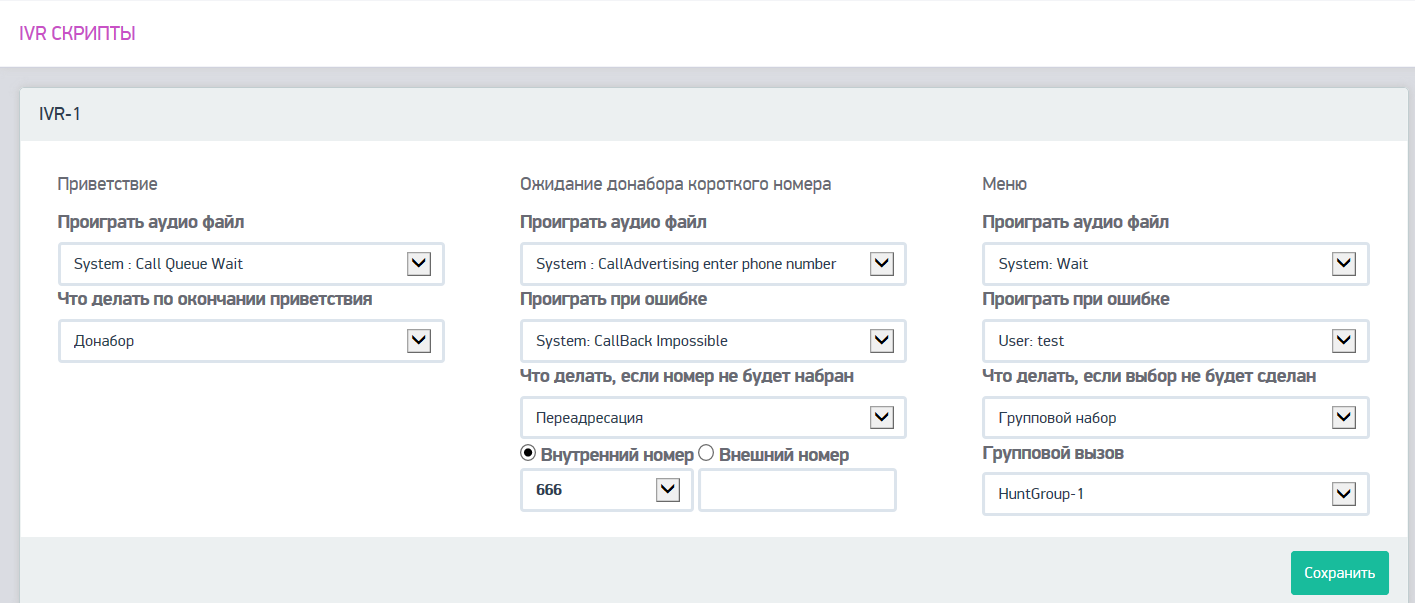
1.В первом столбце «Приветствие» в списке «Проиграть аудио файл» выбираем файл, который абонент, услышит вначале
2. В списке «Что делать по окончании приветствия» выбираем «Донабор»
3. Во втором столбце «Ожидание донабора короткого номера» в списке «Проиграть аудио файл» выбираем необходимый файл, в котором клиенту будет предложено ввести короткий номер
4. В списке «Проиграть при ошибке» выберем файл, который будет сообщать абоненту об ошибке, если номер будет неправильно введён
5.Наконец установим внутренний номер, на который будет переходить звонок, если абонент не наберет никакой номер. Для этого в списке «Что делать, если номер не будет набран» выбираем переадресация и выбираем необходимый внутренний номер (в нашем случае - 666)
6. Сохраняем наше голосовое меню, нажав на кнопку «Сохранить»
Пример: Нужно настроить голосовое меню так, чтобы после приветствия, вызов перенаправлялся на группу продаж (внутренние номера, объединенные в группу Huntgroup-1)
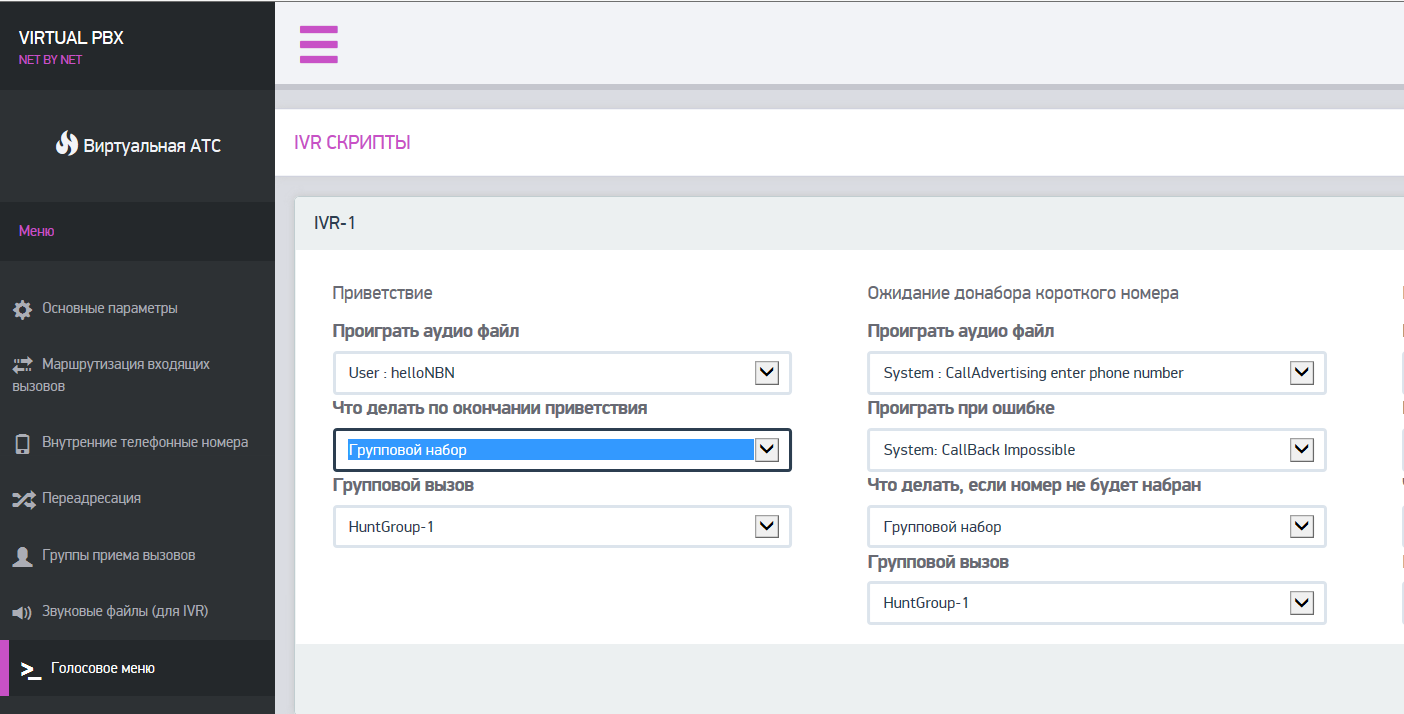
1.В первом столбце «Приветствие» в списке «Проиграть аудио файл» выбираем файл, который абонент, услышит вначале
2. В списке «Что делать по окончании приветствия» выбираем «Групповой набор»
3. Выбираем нужную группу и нажимаем кнопку «сохранить»
Шаг 9. Настраиваем маршрутизацию входящих звонков с помощью раздела «Маршрутизация входящих вызовов»
В этом разделе мы настраиваем направления входящих звонков.
Прим.: с помощью раздела мы можем настроить направление входящих вызовов в зависимости от времени суток, дней недели, от приоритета маршрута по заданному нами направлению.
Как выглядит раздел:
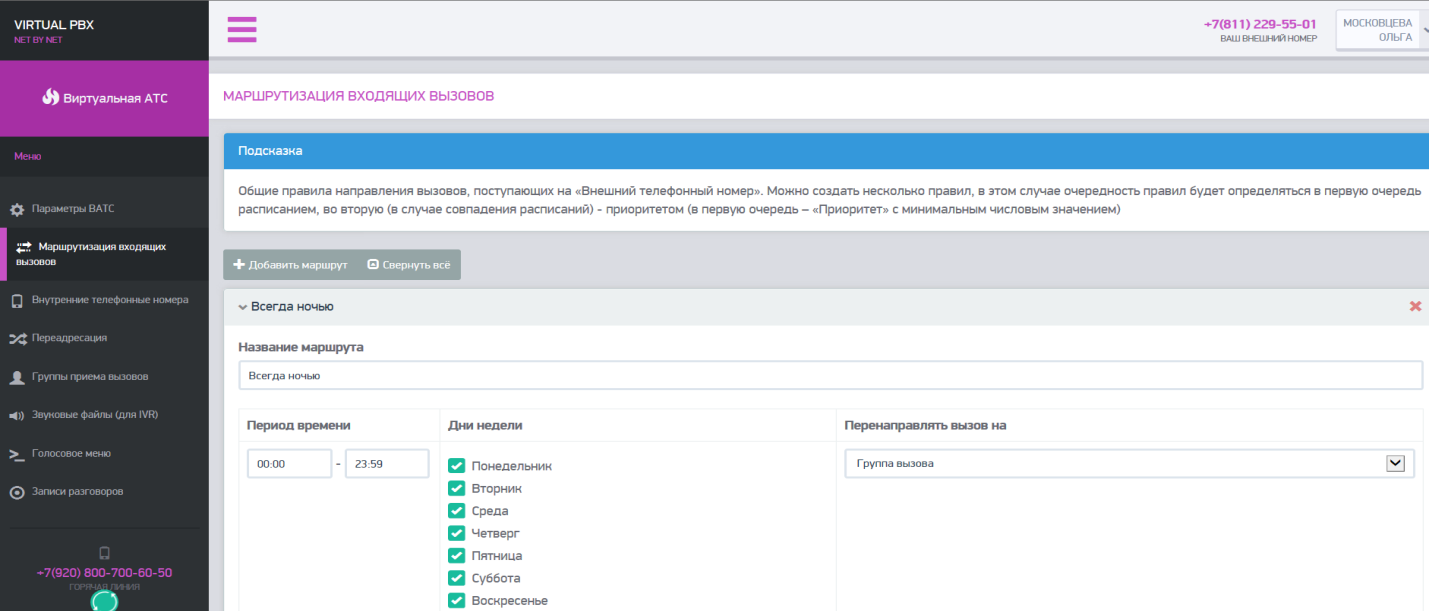
Итак, перед нами раздел маршрутизации. Как им пользоваться? Рассмотрим на примерах:
Пример 1. Нам нужно настроить нашу ВАТС так, чтобы в рабочее время с 9.00 до 18.00 с понедельника по пятницу любой входящий звонок проходил на номера группы вызовов Hunt Group-1 (группа продаж) редко, а практически всегда на номер секретаря 333 Для этого:
Добавляем новый маршрут как описано выше.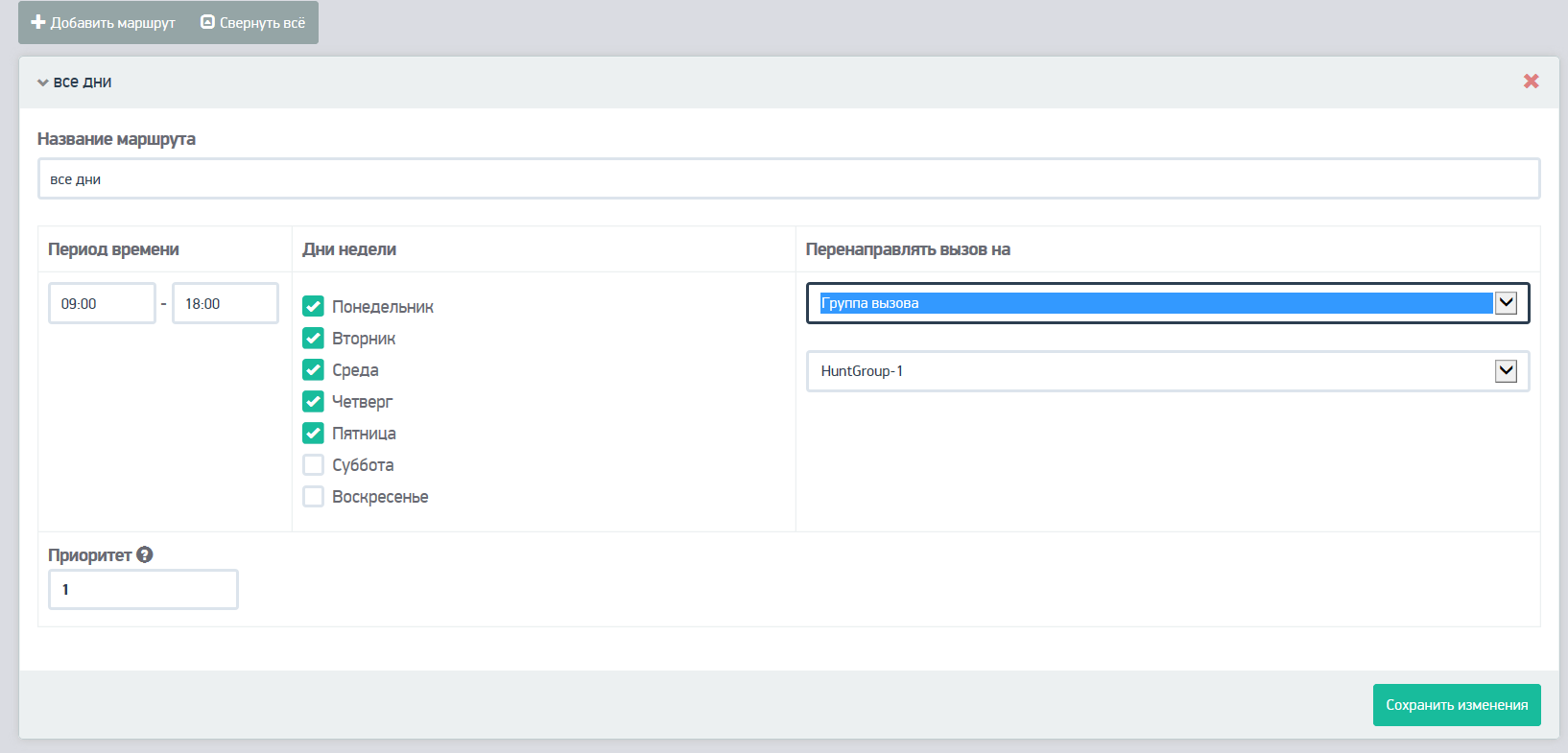
Далее добавляем новый маршрут для номера секретаря 333, на который звонки в это время должны приходить чаще. Для этого
Добавляем новый маршрут как описано выше.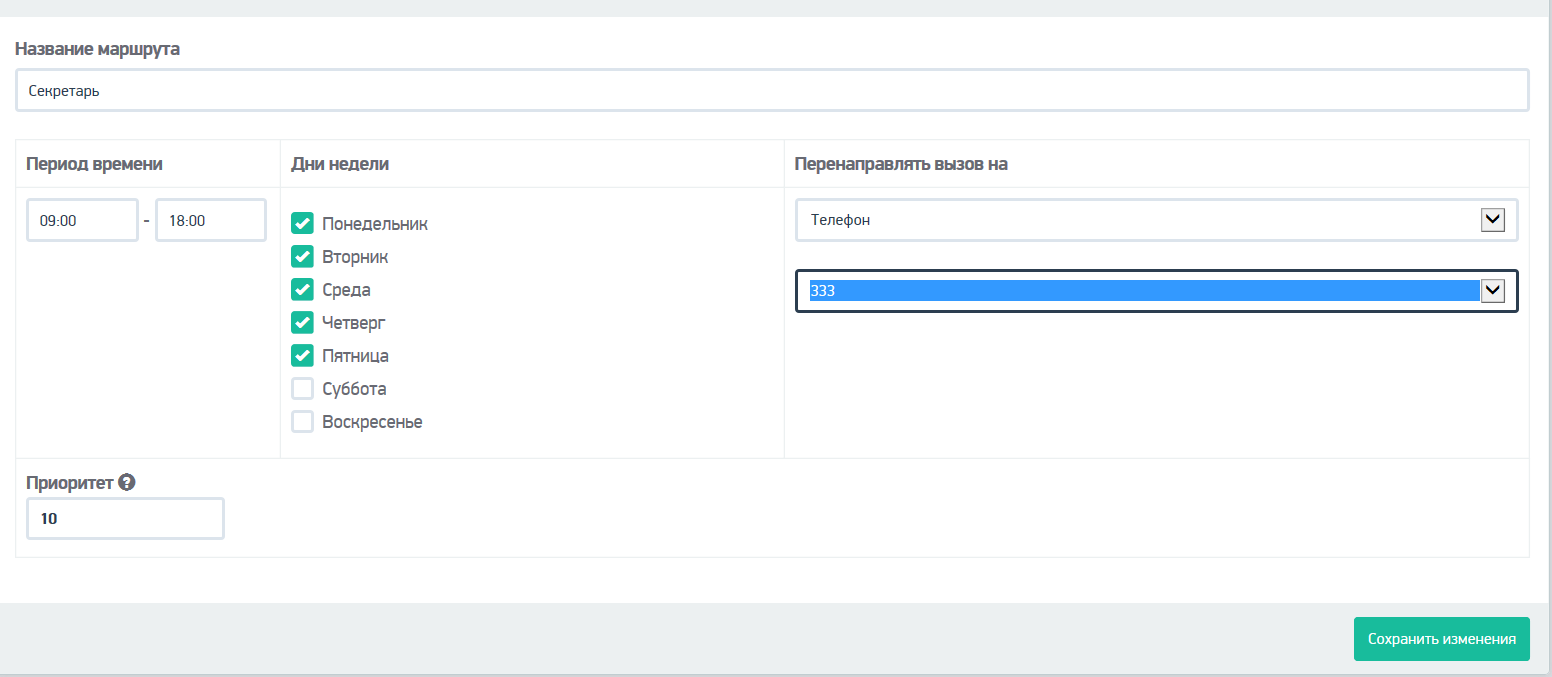
Пример 2. Допустим мы хотим сделать так, чтобы во все дни недели в любое время наши клиенты при звонке нам слышали наше голосовое меню (IVR). Для этого:
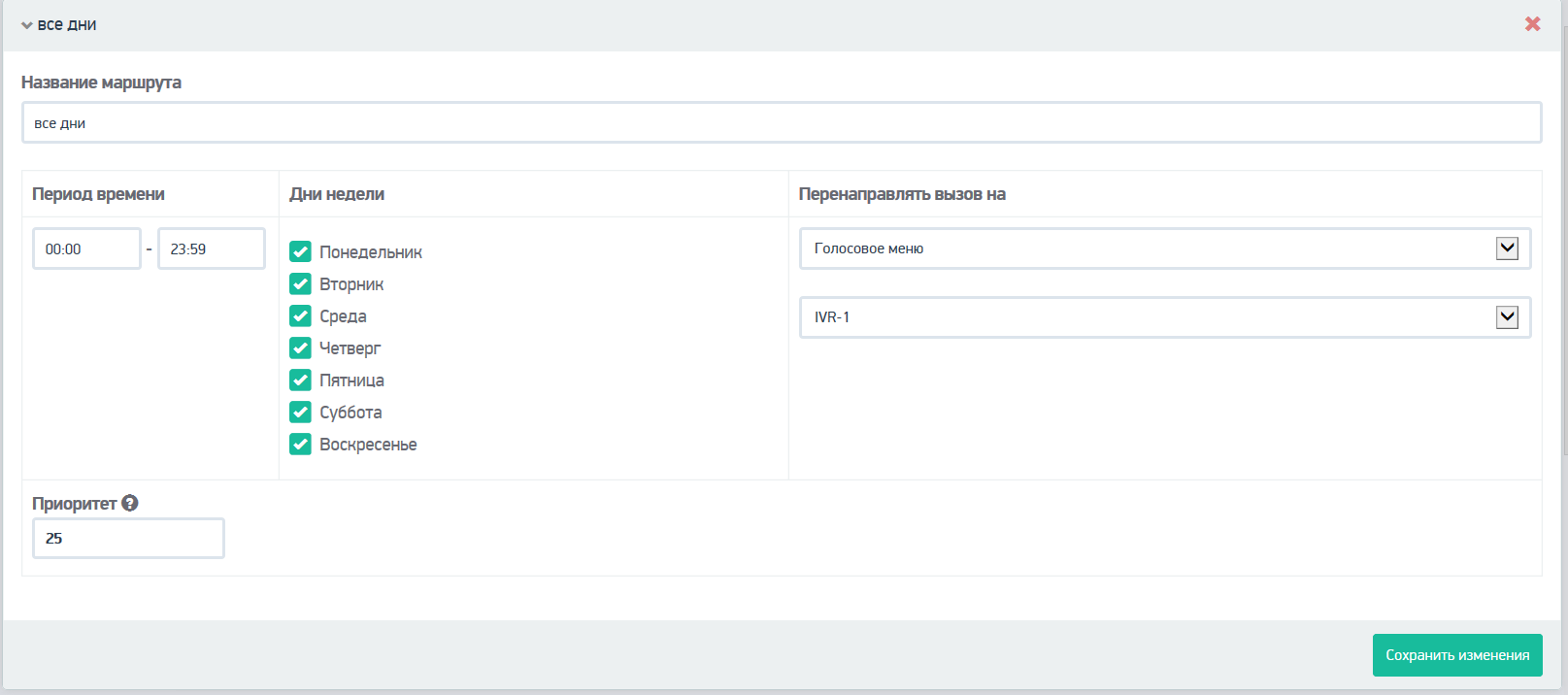
Таким образом вы можете свободно настраивать правило входящих приёма входящих вызовов по своему усмотрению.
Важно: Обращаем Ваше внимание на то, что в силу технических особенностей сервиса, в отличии от раздела «Переадресация» в разделе «Маршрутизации» действует прямая зависимость между значением приоритета и очередностью того или иного маршрута, т. е. чем больше значение приоритета, тем выше приоритет указанного маршрута и наоборот: чем меньше значение – тем ниже приоритет.
Итак, настройка вашей Облачной АТС окончена! Теперь вы сможете оценить удобство использования данной системы на деле. Однако, на этом возможности вашей ВАТС не заканчиваются. В облачной АТС вы можете организовывать телефонные конференции с неограниченным числом участников, на специальном, защищённый паролем телефонный номер. При помощи сервиса «Виртуальная конференц-комната»
Для того, чтобы организовать связь (присоединиться) в Виртуальной конференц-комнате пользователю услуги «Виртуальная АТС» необходимо набрать со своего телефона номер соответствующей конференц-комнаты.
При этом участниками конференций могут быть как абоненты облачной АТС, так и не зарегистрированные пользователи, не являющиеся абонентами.
В зависимости от выбранного пакета возможно от 1 до 3 конференц-комнат для одной подключённой ВАТС.
Безусловные преимущества сервиса:
Оперативность. Любой вопрос, требующий консультаций или коллективного решения, обсуждается сразу на месте – без необходимости очных собраний. Экономия времени за счёт возможности обсуждения рабочих вопросов, не покидая офиса. Экономия средств за счёт возможности обеспечения личного общения без затрат на командировкиПовышение продуктивности работы организации.
