

Партнерка на США и Канаду по недвижимости, выплаты в крипто
- 30% recurring commission
- Выплаты в USDT
- Вывод каждую неделю
- Комиссия до 5 лет за каждого referral
Тема 3. Форматирование слайдов
Цель:
- освоить технологию форматирования слайдов; научиться добавлять колонтитулы; освоить технологию использования образцов; научиться использовать анимацию.
3.1. Настройка параметров страницы
Параметры страницы определяют размер и ориентацию слайдов, формат страниц заметок докладчика, вид распечаток раздаточных материалов и структуры.
Ориентацию страницы можно изменить с помощью команды Дизайн ► Параметры страницы ► Ориентация слайда (рис.3.1), а значения параметров страницы — в диалоговом окне Параметры страницы, открываемом командой Дизайн ► Параметры страницы ► Параметры страницы (рис. 3.2).
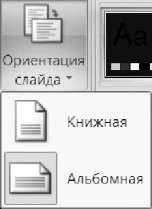
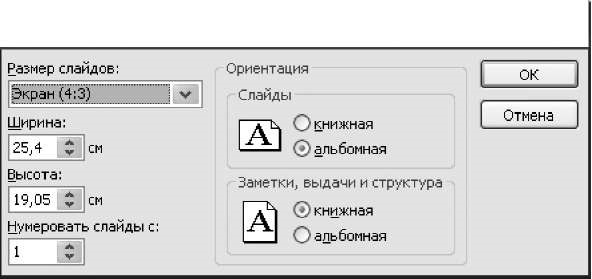
Рис.3.1. Ориентация слайда
Рис.3.2. Диалоговое окно Параметры страницы
По умолчанию в программе PowerPoint установлены следующие значения параметров страницы: экранная демонстрация слайдов, альбомная ориентация страницы слайда, нумерация слайдов, начиная с единицы.
3.2. Добавление колонтитулов
В презентации PowerPoint к слайдам, страницам заметок и раздаточным материалам можно добавлять колонтитулы, содержащие автоматически обновляемые дату, номера слайдов или страниц, короткий текст (название фирмы, фамилию и инициалы автора) и т. п.
Колонтитулы добавляются командой Вставка ► Текст ► Колонтитулы. Требуемые параметры устанавливаются на вкладках диалогового окна Колонтитулы с помощью переключателей, флажков и полей для ввода текста (рис.3.3).

Рис.3.3. Диалоговое окно Колонтитулы
3.3. Корректировка текста, изменение шрифтов
Для автоматической корректировки текста используются следующие функции исправления:
- проверка правописания: Рецензирование ► Правописание ► Орфография. Команда обеспечивает выполнение проверку орфографии во всей презентации, включая слайды, структуру и страницы заметок; поиск и замена текста: Главная ► Редактирование ► Найти и Главная ► Редактирование ► Заменить (рис.3.4);

- замена одних шрифтов слайда другими: Главная ► Редактирование ► Заменить ► Замена шрифтов (рис.3.5).
Рис.3.4. Поиск и замена текстовых вхождений
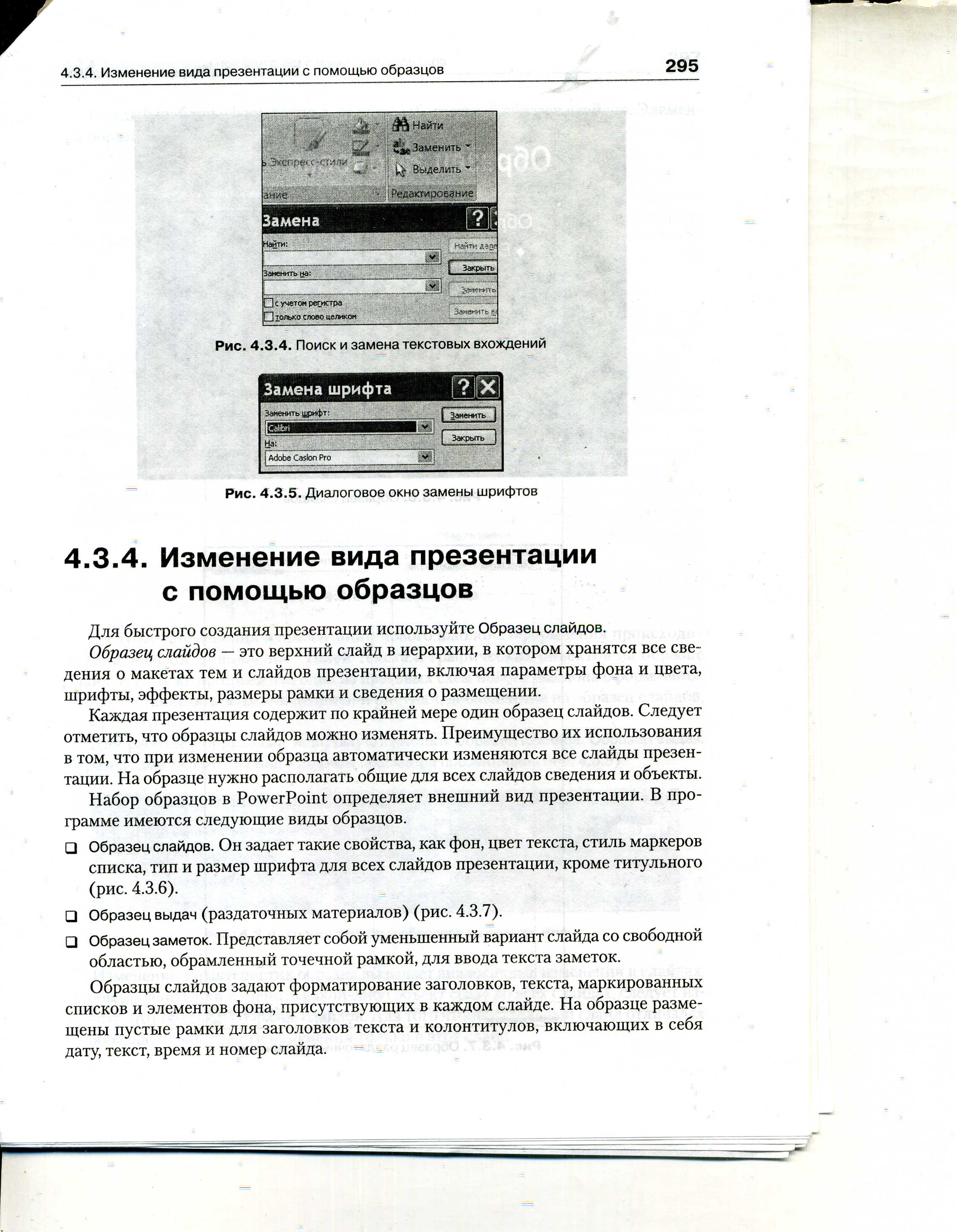
Рис.3.5. Диалоговое окно замены шрифтов
3.4. Изменение вида презентации с помощью образцов
Для быстрого создания презентации используйте Образец слайдов.
Образец слайдов — это верхний слайд в иерархии, в котором хранятся все сведения о макетах тем и слайдов презентации, включая параметры фона и цвета, шрифты, эффекты, размеры рамки и сведения о размещении.
Каждая презентация содержит по крайней мере один образец слайдов. Следует отметить, что образцы слайдов можно изменять. Преимущество их использования в том, что при изменении образца автоматически изменяются все слайды презентации. На образце нужно располагать общие для всех слайдов сведения и объекты.
Набор образцов в PowerPoint определяет внешний вид презентации. В программе имеются следующие виды образцов.
- Образец слайдов. Он задает такие свойства, как фон, цвет текста, стиль маркеров списка, тип и размер шрифта для всех слайдов презентации, кроме титульного (рис.3.6). Образец выдач (раздаточных материалов) (рис.3.7). Образец заметок. Представляет собой уменьшенный вариант слайда со свободной областью, обрамленный точечной рамкой, для ввода текста заметок.
Образцы слайдов задают форматирование заголовков, текста, маркированных списков и элементов фона, присутствующих в каждом слайде. На образце размещены пустые рамки для заголовков текста и колонтитулов, включающих в себя дату, текст, время и номер слайда.
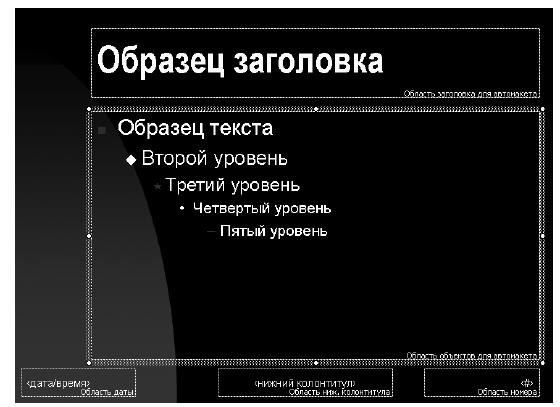
Рис.3.6. Образец слайдов
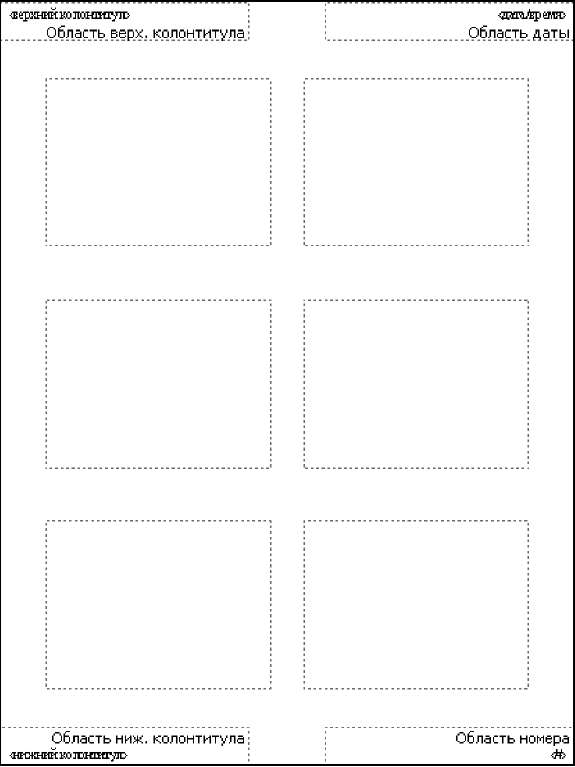
Рис.3.7. Образец раздаточных материалов
Каждый шаблон оформления содержит собственный образец слайдов. Элементы образца слайдов формируют дизайн шаблона.
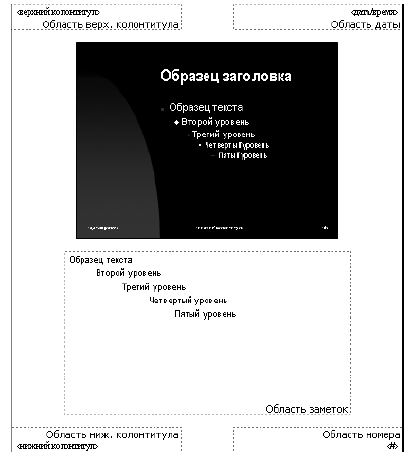
Рис.3.8. Образец слайда
В случае применения к презентации нового шаблона оформления происходит автоматическое обновление стилей текста и графических объектов на образце слайдов, а также принимается одна из цветовых схем нового шаблона оформления. При этом такие объекты, как надписи и рисунки, добавленные на образец слайдов, не удаляются.
Для работы с образцами используют кнопки Образец слайдов, Образец выдач, Образец заметок группы Вид ► Режимы просмотра презентации (рис.3.9).

Рис.3.9. Кнопки открытия образцов на вкладке Вид
Изменение характеристик образца вызывает аналогичные изменения в слайдах. Чтобы добавить или изменить какой-либо объект сразу во всех слайдах, следует изменить этот объект на образце слайдов. Для того чтобы отдельный слайд отличался от образца, нужно внести изменения только в этот слайд.
Образцы заголовков и слайдов содержат поля для размещения объектов, граница которых обозначена рамкой. Их можно перемещать или модифицировать, то есть изменять размеры, шрифт, цвет. На образцах можно выполнять следующие действия: добавлять рисунки, изменять фон, добавлять фоновые объекты (название или логотип компании, наименование продукта и т. п.). Изменения образца будут отображаться в каждом вновь созданном слайде презентации. Образцы обеспечивают законченный единый стиль презентации и сокращают время ее разработки.
3.5. Анимация объектов слайда
Анимация является мощным средством влияния на восприятие. Чтобы внимание поочередно фокусировалось на разных объектах, их последовательным появлением и исчезновением в слайде управляют с помощью анимации. Исчезновение вспомогательной информации обеспечивает лучшее восприятие самого главного. Анимация привлекает внимание к важным данным.
Параметры анимации объектов задаются в области задач Настройка анимации, открываемой командой Анимация ► Анимация ► Настройка анимации (рис.3.10). Например, в ней можно задать эффекты входа и выхода (появления и исчезновения) объекта в слайде или продолжительность эффектов (рис.3.11).
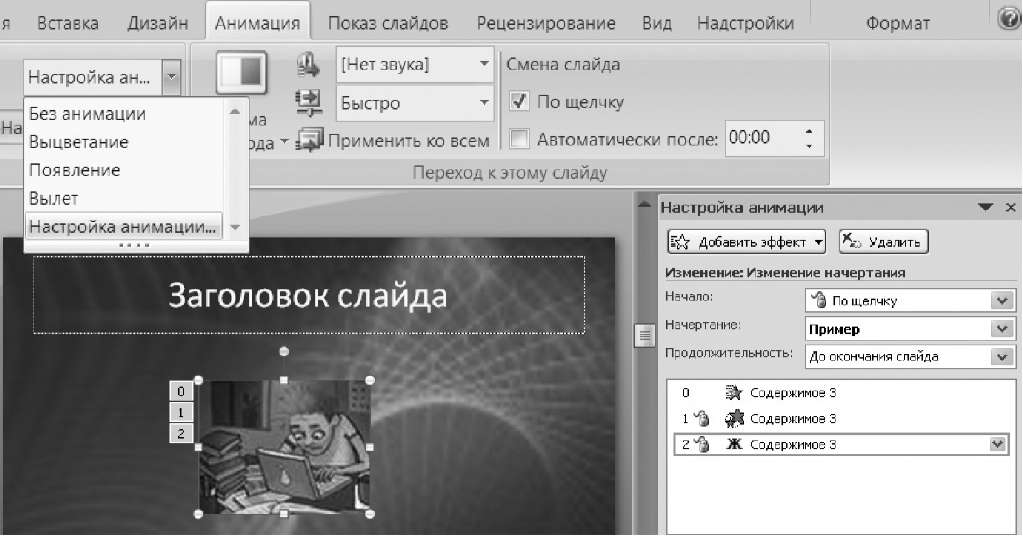
Рис.3.10. Настройка анимации
Задается также очередность анимации объектов, что позволяет скоординировать эффекты, влияющие на восприятие.
Применяя настройки анимации, можно задавать эффект перехода от одного слайда к другому.
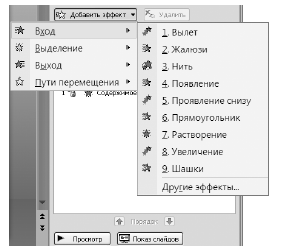
Рис.3.11. Выбор эффектов анимации
Практикум к теме 3
Задание 1. Редактирование оформления презентации
Создать презентацию из 10 слайдов. Применить к ним разные параметры оформления. Использовать для оформления презентации образцы слайдов: Образец слайдов, Образец выдач, Образец заметок. Задание выполнять в новом файле. Для оформления слайдов использовать следующие файлы из папки Power_Point_2007:
- Информация_о_мониторах. doc; Компьютер1.jpg; Компьютер2.gif; ЭЛТ-монитор. jpg; ЖК-монитор. jpg.
Технология выполнения задания
Создайте новый файл презентации. Сохраните его, дав название Периферийные устройства. Перейдите в режиме Обычный. Добавьте в презентацию еще один слайд. Рассмотрите слайды. Обратите внимание на то, что в слайдах размещены текстовые рамки с надписями, содержимое и оформление которых можно изменять. Слайды имеют единое стилевое оформление — фоновый рисунок, параметры шрифта и прочие элементы. На первом, титульном, слайде оформление может отличаться, но должно соответствовать единому стилю. В каждом слайде есть объект — надпись для заголовка, который отличается от других объектов слайда. Заголовок определяет название слайда в презентации. Рассмотрите первый, титульный, слайд (такие слайды различаются компьютером так же, как, например, среда текстового процессора различает первый лист). Титульных слайдов в презентации может быть несколько. Они позволяют отделить тематические разделы в длинной презентации. Любой объект в слайде можно выделить щелчком и изменить или удалить. Выделите текстовое поле заголовка и попробуйте его сдвинуть. Перейдите к рассмотрению любого другого слайда. Попробуйте изменить текст в текстовой рамке этого слайда — щелкните внутри нее и введите с клавиатуры изменения. Добавьте в слайд графические объекты из списка примитивов командой Вставка ► Иллюстрации ► Фигуры. Добавьте текст внутрь фигуры с помощью пункта Изменить текст контекстного меню. Добавьте и другие иллюстрации в слайд, использовав кнопки Рисунок, SmartArt и др. группы Вставка ► Иллюстрации. Удалите из слайда вставленный элемент, затем верните удаленный элемент. Имейте в виду, что удалить элемент шаблона оформления (например, фоновый рисунок) невозможно. Вызовите на ленту вкладку Образец слайдов командой Вид ► Режимы просмотра слайдов ► Образец слайдов. Команды группы Изменить образец открывают область с видами образцов — образцом заголовков (титульных слайдов) и образцами слайдов (рис. П3.1). Изменение в оформлении слайда образца обеспечит изменение оформления всех слайдов презентации.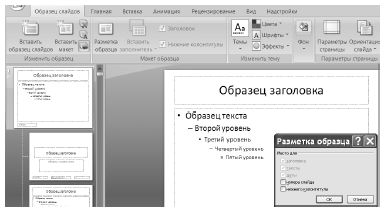
Рис. П3.1. Образцы слайдов
Выделите образец титульного листа. Выставьте макет командой Образец слайдов ► Изменить образец ► Вставить макет. Откройте список заполнителей командой Образец слайдов ► Макет образца ► Вставить заполнитель и выберите нужный тип рамки (например, Рисунок SmartArt). Щелкните в поле макета и растяните рамку. Двойным щелчком внутри рамки откройте вкладку Формат. Выберите инструмент рисования фигуры — 5-конечная звезда — в группе Формат ► Вставить фигуры. Создайте изображение звезды и отформатируйте его. Задайте цвет заливки и добавьте в фигуру текст — «IВI>. К тексту примените форматирование Отражение, использовав кнопку А - из группы Формат ► Стили WordArt (рис. П3.2).

Рис. П3.2. Результат применения параметра форматирования Отражение
Переместите полученную фигуру в правый верхний угол образца титульного слайда. Добавьте в образец текстовую рамку. Уменьшите высоту области заголовка и переместите ее максимально вверх. Вставьте в область подзаголовка на титульном листе фотографию персонального компьютера из папки Power_Point_2007 (файл Компьютер].,]'рд) командой Вставка ► Иллюстрации ► Рисунок из файла. Измените стиль рисунка, использовав команду Формат ► Стиль рисунка ► Эффекты для рисунка. Пропорционально измените размеры фотографии, разместите ее в центре титульного слайда под областью заголовка, захватив за угловой маркер объекта. Выделите образец слайдов. Переместите автоэлементы Колонтитул, Дата и Номер в верхнюю часть слайда, выделив их поочередно щелчком. В колонтитул добавьте свою фамилию, имя и номер группы. Измените формат фона. Перейдите в режим Обычный. Выделите титульный лист и напишите в текстовой рамке титульного слайда заголовок — «Периферийные устройства». Полученный образец титульного листа (рис. П3.3) будет использоваться только в первом слайде. На нем будут размещаться фотография Компьютер].. jpg, управляющие кнопки (их создадим в следующем задании), дата, фамилия и инициалы студента, номер страницы. При необходимости создания нового раздела презентации этот образец может использоваться повторно.
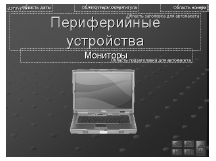
Рис. П3.3. Образец титульного слайда
Аналогично оформите элементы на образце для остальных слайдов. Вставьте в Образец слайдов фотографию полного укомплектованного компьютера из файла Компьютер2.дт^ Пропорционально уменьшите или увеличьте фотографии и переместите в левый нижний угол образца слайдов (рис. П3.4).
Дата | Колонтитулы | Номер страницы |
Фото компьютера 2 | Лента с надписью |
Рис. П3.4. Размещение объектов в слайде образца
Выберите фигуру в виде ленты, открыв набор фигур командой Вставка ► Иллюстрации ► Фигуры ► Звезды и ленты. Добавьте ее в слайд. Добавьте на созданную фигуру надпись «Информатика» в одну строку с помощью команды Изменить текст контекстного меню. Надпись выровняйте по центру. Измените при необходимости размеры созданной фигуры так, чтобы надпись помещалась внутри нее. Измените заливку фигуры, шрифт, размер и начертание надписи с помощью команды Формат фигуры контекстного меню. Поместите фигуру-ленту в нижней части слайда, примерно посередине. Измените фон образца так, чтобы он отличался от прежнего, но хорошо сочетался с фоном титульного листа. Закройте образец слайдов командой Вид ► Режимы просмотра презентаций ► Обычный и просмотрите вид измененной презентации. В результате выполнения задания 1 должны получиться два образца: образец титульного листа и образец слайдов, который будет использоваться для создания слайдов 2-10 презентации. В каждом новом слайде автоматически будут размещены: фотография Компьютер2.gif управляющие кнопки (добавим их в следующем задании), фигура в виде ленты с надписью внутри «Информатика», дата, колонтитулы (в данном случае фамилия и инициалы студента), а также номер страницы. Добавьте несколько слайдов. Убедитесь, что все созданные на образце элементы в них присутствуют (рис. П.3.5).
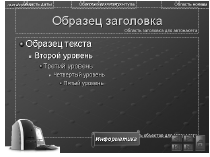
Рис. П.3.5. Образец слайда c рисунком и лентой
Задайте эффекты анимации для содержимого слайдов в режиме Образец слайда. Для изображения Компьютер1.ард на образце титульного листа настройте эффект Нить командой Анимация ► Анимация ► Настройка анимации ► Добавить эффект ► Вход ► Другие эффекты ► Сложные ► Нить; для горизонтального свитка настройте эффект анимации Вход ► Жалюзи. При демонстрации презентации анимационный эффект Жалюзи будет отображаться на всех слайдах со 2-го по 10-й. Сохраните результаты работы в файле Периферийные устройства.
Задание 2. Информационное наполнение презентации
Наполнить слайды презентации содержанием. Для выполнения задания использовать файл Периферийные устройства, созданный в задании 1.
Технология выполнения задания
Перейдите к режиму Обычный (Вид ► Режимы просмотра презентации ► Обычный). Разместите поочередно в слайдах презентации объекты и тексты, указанные ниже.Слайд 2
Введите в поле заголовка слово «Структура» (рис. П3.6). В слайде разместите схему «Периферийные устройства», выбрав нужные заготовки SmartArt командой Вставка ► Иллюстрации ► SmartArt ► Иерархия ► Иерархия (с подписями). На заготовке схемы удалите все объекты третьего иерархического уровня. Выделите первую фигуру левее второго иерархического уровня. Добавьте слева от нее еще одну фигуру с помощью команды контекстного меню Добавить фигуру ► Добавить фигуру. Введите в каждую фигуру соответствующий текст. Измените все фигуры схемы на багетную рамку (Вставка ► Иллюстрации ► Фигуры ► Основные фигуры ► Багетная рамка), предварительно выделив их при нажатой клавише Shift. Измените цвет линий, заливку и другие параметры.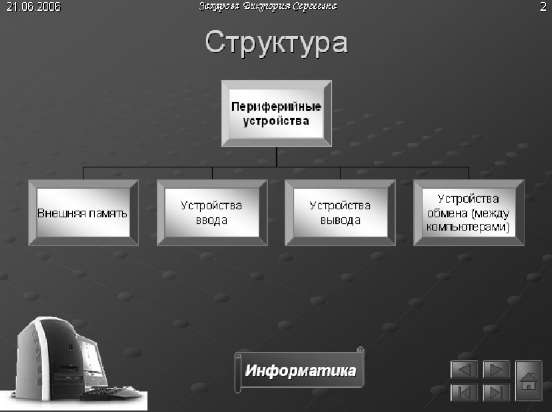
Рис. П4.3.6. Слайд 2, «Структура»
Слайд 3
Введите текст заголовка: «Основные характеристики периферийных устройств» (рис. П3.7). При разработке данного слайда щелкните на слове Текст заготовка в пунктирной рамке. Перейдите с помощью команды контекстного меню Маркеры ► Список к окну Список, в котором кнопкой Рисунок откройте наборы графических маркеров и выберите соответствующий указанному на образце. Введите последовательно текст каждого пункта списка. По умолчанию там написано «маркированный список».Слайд 4
Введите заголовок «Устройства вывода» (рис. П3.8). Вставьте в слайд определение устройств вывода, а также их названия («Монитор», «Принтер», «Динамики»), использовав элементы набора Фигуры из группы Вставка ► Иллюстрации.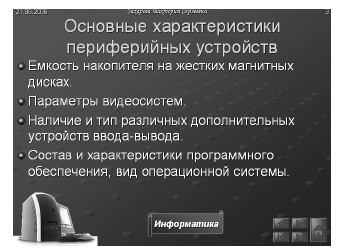
Рис. П3.7. Слайд 3, «Основные характеристики периферийных устройств»
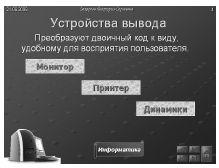
Рис. П3.8. Слайд 4, «Устройства вывода»
Измените размер и цвет надписи внутри рамки, цвет линий и заливку для рамки.
Слайд 5
Введите заголовок «Мониторы» (рис. П.3.9). Вставьте в слайд определение монитора в рамке. Измените параметры рамки: цвет линий, объем, тень и др.Слайд 6
Введите заголовок «Характеристики мониторов» (рис. П.3.10). Используйте пиктограмму Таблицы в заготовке слайда или команду Вставка ► Таблица при разработке этого слайда. Измените цвет и размер шапки таблицы.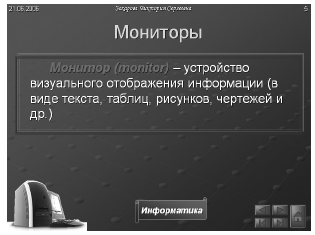
Рис. П.3.9. Слайд 5, «Мониторы»
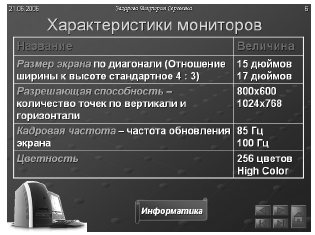
Рис. П4.3.10. Слайд 6, «Характеристики мониторов»
Слайд 7
Введите название «ЭЛТ-мониторы» (рис. П.3.11). Добавьте новый слайд и на нем последовательно измените объекты Заголовок, текст и объект. Вставьте в слайд текст о ЭЛТ-мониторах, а также фотографию из файла ЭЛТ - монитор. jpg.Слайд 8
Введите название «ЖК-мониторы» (рис. П.3.12). Задайте разметку для слайда — Заголовок, текст и объект. Вставьте в слайд определение жидких кристаллов (в рамку) и фотографию из файла ЖК-монитор. jpg. Текст слайда замените более коротким, но более крупным.
Рис. П4.3.11. Слайд 7, «ЭЛТ-мониторы»
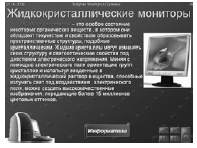
Рис. П4.3.12. Слайд 8, «ЖК-мониторы»
Слайд 9
Введите название «Сравнительные характеристики» (рис. П.3.13). Задайте разметку для слайда — Маркированный список. Сравните ЖК - и ЭЛТ-мониторы.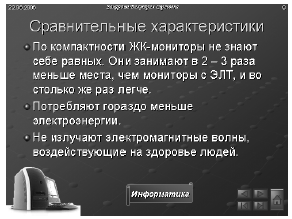
Рис. П3.13. Слайд 9, «Сравнительные характеристики»
Задание 3. Анимация элементов слайдов
Настроить анимацию объектов слайдов и смены слайдов в создаваемой презентации. Использовать для выполнения созданный в задании 2 файл Периферийные устройства.
Технология выполнения задания
Откройте файл Периферийные устройства. Перейдите в режим Обычный для задания эффектов анимации отдельных объектов или в режим Сортировщик слайдов для задания анимации переходов к следующему слайду. Выделите объект/слайд. Настройте параметры анимации с помощью команды Анимация ► Настройка анимации. В открывшейся области задач нажмите кнопку Добавить эффект, определите вид анимации Вход или Выход и выберите конкретный эффект (табл. П.1.1). Настройте презентацию в соответствии с табл. П.1.1.1.1. Эффекты анимации для содержимого слайдов
Слайд | Объект из слайда | Переключатель скорости | Эффект | Звук |
1 | Заголовок 1, «Периферийные устройства» | Очень быстро (направление — сверху слева) | Вход/Вылет/ Заголовок 1 | Аплодисменты, непрерывно |
Подзаголовок «Мониторы» | Быстро | Вход/Развертывание | Барабан, непрерывно | |
Заголовок 1, «Периферийные устройства» | Средне (количество секторов — 4) | Выход/Часовая стрелка | Бластер, непрерывно | |
2 | Заголовок 1, «Структура» | 0,6 с | Вход/Колесо | Буря оваций, непрерывно |
Схема | Средне | Вход/Колесо | Колокольчики, непрерывно | |
Заголовок 1, «Структура» | Средне | Путь перемещения/ В виде сердца | Монета, непрерывно |
7. Просмотрите выбранные эффекты анимации с помощью кнопки Просмотр.
Если анимируется групповой объект, такой как SmartArt, то на вкладке появляются кнопки для выбора последовательности анимаций (рис. П.3.14).
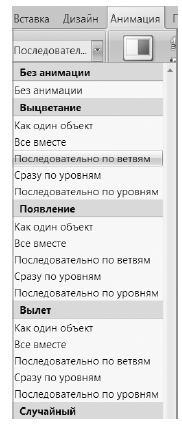
Рис. П.3.14. Анимационные эффекты
Самостоятельно установите для содержимого других слайдов настройки анимации, а также звуковые эффекты. Сохраните презентацию.
