


Партнерка на США и Канаду по недвижимости, выплаты в крипто
- 30% recurring commission
- Выплаты в USDT
- Вывод каждую неделю
- Комиссия до 5 лет за каждого referral
Лабораторная работа №8
Тема: Знакомство с Unity3d
Установите Unity3d с официального сайта. Создайте новый проект руководствуясь документациейhttps://docs. /ru/530/Manual/GettingStarted. html
В контекстном меню окна Hierarchy выберите 3dObject и разместите на сцене объекты: плоскость и куб. Изучите способы навигации по сцене (обход вокруг объекта, перемещение по сцене):https://docs. /ru/530/Manual/SceneViewNavigation. html
Опробуйте на кубе инструменты трансформирования:https://docs. /ru/530/Manual/PositioningGameObjects. html
Сохраните сцену, она появиться в окне Project. Добавиьте еще один куб и превратить его в плоскую доску (инструменты масштабирования или параметры Scale в окне Inspector). Созданную доску разместите под наклоном. Создайте материалы с текстурой камня и с текстурой дерева (или воспользоваться возможностями поиска в окне Project на AssetStory см. рис.). Назначьте материалы соответственно кубу и доске, перетянув их из окна Project на объект.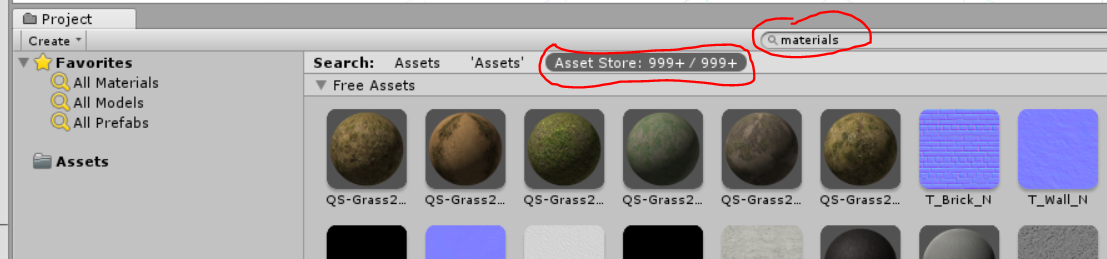
https://docs. /ru/530/Manual/Materials. html
Разместите цветную сферу на верхнем конце наклонной доски. В окне Inspector добавьте сфере компонент Rigidbody (твердое тело, подчиняющееся законам физики). При помощи кнопки Play на панели инструментов запустите приложение и посмотрите на поведение сферы. Создайте еще одну сферу. Разместите ее над поверхностью. Сделайте так, чтобы при запуске она упала на поверхность. Для отскакивания сферы от поверхности назначьте ей упругий физический материал:https://docs. /ru/530/Manual/class-PhysicMaterial. html
Создайте префаб со сферой (ЛКМ в окне Project). Прочитать про префабы можно по ссылке:https://docs. /ru/530/Manual/Prefabs. html
«Вытяните» из префаба на сцену множество сфер, назначьте отдельным экземплярам сфер различное значение сопротивления воздуха при падении (поле Drag в компоненте Rigidbody). В итоге должна получиться сцена с множеством падающих с разной скоростью сфер.
