


Партнерка на США и Канаду по недвижимости, выплаты в крипто
- 30% recurring commission
- Выплаты в USDT
- Вывод каждую неделю
- Комиссия до 5 лет за каждого referral
ЛАБОРАТОРНАЯ РАБОТА№ 4_8
1. ЦЕЛЬ РАБОТЫ
Изучить настройку основной конфигурации на коммутаторах и настройку интерфейса управления коммутатором.
ПЕРЕЧЕНЬ ПУНКТОВ ОБЯЗАТЕЛЬНЫХ К ВЫПОЛНЕНИЮ
Выполнить действия указанные в прилагаемом описании. Объяснить полученный результат. Оформить отчет о проделанной работе. Защитить лабораторную работу.Топология
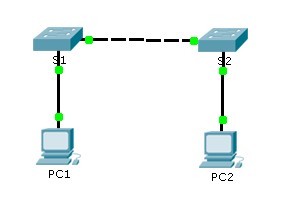
Таблица адресации
Устройство | Интерфейс | IP-адрес | Маска подсети |
S1 | VLAN 1 | 192.168.1.253 | 255.255.255.0 |
S2 | VLAN 1 | 192.168.1.254 | 255.255.255.0 |
ПК1 | Сетевой адаптер | 192.168.1.1 | 255.255.255.0 |
ПК2 | Сетевой адаптер | 192.168.1.2 | 255.255.255.0 |
Задачи
Часть 1. Выполнение основной конфигурации на коммутаторах S1 и S2
Часть 2. Настройка ПК
Часть 3. Настройка интерфейса управления коммутатором
Исходные данные
В этом задании вы сначала выполните базовую настройку коммутатора. Затем вы настроите подключение, выполнив конфигурацию IP-адресации на коммутаторах и ПК. По завершении настройки IP-адресации вам необходимо будет использовать различные команды show, чтобы проверить настройки, а также команду ping для проверки основных параметров подключения между устройствами.
Часть 1: Выполнение основной конфигурации на коммутаторах S1 и S2
Выполните следующие действия на коммутаторах S1 и S2.
Шаг 1: Настройте имя узла для коммутатора S1. a. Щёлкните S1 и откройте вкладку CLI.
b. Введите соответствующую команду для настройки имени узла S1.
Шаг 2: Настройте пароли для консоли и привилегированного режима.
a. В качестве пароля консоли введите cisco.
b. В качестве пароля привилегированного режима введите class.
Шаг 3: Проверьте пароли, настроенные для S1.
Как можно проверить правильность настройки паролей?
Шаг 4: Настройка сообщения ежедневного баннера (MOTD).
Введите соответствующий текст для предупреждения о несанкционированном доступе. Ниже представлен пример текста. Authorized access only. Violators will be prosecuted to the full extent of the law.
Шаг 5: Сохраните файл конфигурации в NVRAM.
Какую команду необходимо для этого выполнить?
Шаг 6: Повторите шаги 1–5 для коммутатора S2.
Часть 2: Настройка ПК
Настройка IP-адресов для ПК1 и ПК2.
Шаг 1: Настройте IP-адреса для обоих ПК.
a. Щёлкните ПК1 и откройте вкладку Desktop (Рабочий стол).
b. Нажмите кнопку IP Configuration (Настройка IP-сети). В верхней части таблицы Addressing (Адресация) можно увидеть, что компьютер ПК1 имеет IP-адрес 192.168.1.1 и маску подсети 255.255.255.0. Введите эти данные для ПК1 в окне IP Configuration.
c. Повторите шаги 1а и 1б для компьютера ПК2.
Шаг 2: Проверка связи с коммутаторами.
a. Щёлкните ПК1. Закройте окно IP Configuration, если оно открыто. На вкладке Desktop нажмите Command Prompt (Командная строка). .
b. Введите команду ping с IP-адресом коммутатора S1 и нажмите клавишу ВВОД.
Packet Tracer PC Command Line 1.0
PC> ping 192.168.1.253
Успешно ли был обработан эхо-запрос? Поясните свой ответ.
Часть 3: Настройка интерфейса управления коммутатором
Настройка IP-адресов для коммутаторов S1 и S2.
Шаг 1: Настройка IP-адреса для коммутатора S1.
Коммутаторы можно использовать в качестве устройства plug-and-play, то есть их необязательно нужно настраивать для работы. Коммутаторы пересылают данные между портами по MAC-адресам. Для чего тогда нужно настраивать IP-адреса?
Чтобы настроить IP-адрес на коммутаторе S1, используйте следующие команды.
S1 #configure terminal
Enter configuration commands, one per line. End with CNTL/Z.
S1(config)# interface vlan 1
S1(config-if)# ip address 192.168.1.253 255.255.255.0
S1(config-if)# no shutdown
%LINEPROTO-5-UPDOWN: Line protocol on Interface Vlan1, changed state to up S1(config-if)#
S1(config-if)# exit
S1#
Почему необходимо ввести команду no shutdown?
Шаг 2: Настройка IP-адресов для коммутатора S2.
Используя данные из таблицы адресации, настройте IP-адрес для S2.
Шаг 3: Проверка настройки IP-адресов на коммутаторах S1 и S2.
Команда show ip interface brief выводит сведения об IP-адресе, а также о состоянии всех портов и интерфейсов коммутатора. Для этого можно также использовать команду show running-config.
Шаг 4: Сохранение конфигурации для S1 и S2 в NVRAM.
Какая команда сохраняет файл конфигурации из ОЗУ в NVRAM?
Шаг 5: Проверьте подключение к сети.
Подключение к сети можно проверить с помощью команды ping. Очень важно, чтобы соединение существовало во всей сети. В случае сбоя необходимо предпринять соответствующее действие по устранению неполадок. Отправка эхо-запросов на IP-адреса коммутаторов S1 и S2 с компьютеров ПК1 и ПК2.
a. Щёлкните ПК1 и откройте вкладку Desktop (Рабочий стол).
b. Щёлкните Command Prompt (Командная строка).
c. Отправьте эхо-запрос на IP-адрес компьютера ПК2.
d. Отправьте эхо-запрос на IP-адрес коммутатора S1.
e. Отправьте эхо-запрос на IP-адрес коммутатора S2.
Примечание. Аналогичную команду ping можно использовать в интерфейсе командной строки коммутатора и на компьютере ПК2. Все эхо-запросы должны быть обработаны успешно. Если для первого эхо-запроса было получено 80% ответов, повторите попытку. Теперь результат должен быть 100%. Позже вы узнаете, почему первый запрос может показать сбой. Если проверить связь с устройствами не удаётся, проверьте конфигурацию на наличие ошибок.
