Партнерка на США и Канаду по недвижимости, выплаты в крипто
- 30% recurring commission
- Выплаты в USDT
- Вывод каждую неделю
- Комиссия до 5 лет за каждого referral
Лабораторный практикум № 2 — «Формулы в текстовом процессоре»
В тексте можно размещать математические уравнения и формулы, например с помощью пакета MS Office (MS Equation 3.0).
1 Пункты заданий по технологии «Формулы»
После загрузки редактора формул выдается на экран набор допустимых знаков, символов математики, греческих символов, заглавных и прописных, логических символов и значков. Наглядно представлены 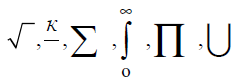 и т. д., как правило, каждое подменю содержит множество функций, которые открываются при их выборе.
Для работы с формулами выполните следующие пункты задания.
1) Используя редактор формул, наберите формулы из ниже предложенных, последовательно выбирая необходимые значки, символы, знаки и т. д., используя существующие настройки. При необходимости, для лучшего восприятия формулы в тексте, по окончанию ее набора можно вернуться из редактора формул в окно с вашим текстом.
2) Выполните установки стилей, задавая для текста, функций, переменных, чисел и т. д. соответствующие, необходимые им шрифты (выберите шрифт Arial).
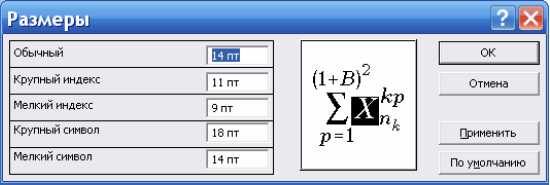
3) Далее, задайте новый размер этих символов:
Размеры обычного текста — 14 пт; крупный индекс — 11 пт; мелкий индекс — 9 пт; крупный символ — 16 пт; мелкий символ — 14 пт.
4) При необходимости изменений в формуле, нажмите дважды кнопку мыши и вновь окажитесь в редакторе.
5) В отчете по данной работе приведите протокол выполнения всех заданий (пример протокола приведен ниже).
2 Протокол работы с формулами
В редакторе формул MS Equation создана формула вероятности пребывания заявок (N = 0, 1, 2, ….) в системе массового обслуживания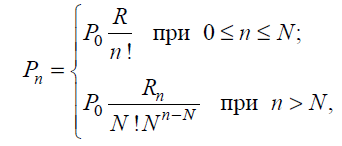
где 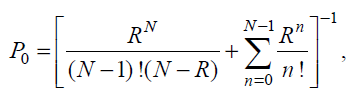
есть вероятность того, что в системе нет ни одной заявки; R — суммарная загрузка N – канальной системы.
Выполнены установки новых стилей: задан для текста, функций, переменных, чисел и т. д. необходимый им шрифт Arial, для символов, которые являются переменными, назначено курсивное начертание.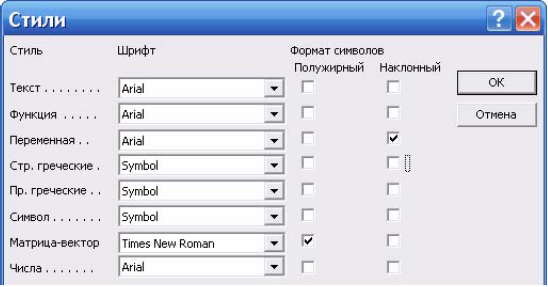
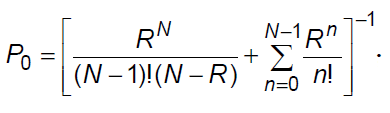
где 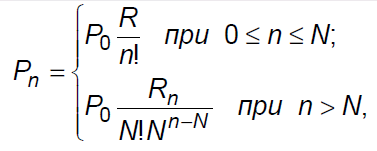
Задан новый размер всех символов формулы:
Размеры обычного текста — 14 пт; крупный индекс — 11 пт; мелкий индекс — 9 пт; крупный символ — 18 пт; мелкий символ — 14 пт.
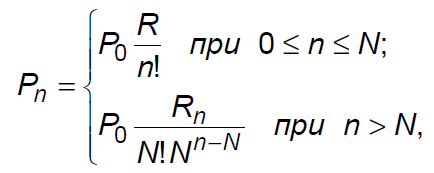
где 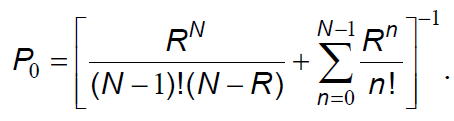
4) Выводы по работе. Формулу в редакторе формул MS Equation можно создать с помощью выбора шаблонов и символов на панели инструментов и ввода чисел и переменных в отведенные для них места. При создании формул размер шрифтов, интервалы и форматы автоматически регулируются в соответствии с правилами записи математических выражений. Изменять форматирование можно и в процессе работы. Существует также возможность переопределять автоматические стили. Все эти возможности были освоены и показаны в работе на конкретном примере.
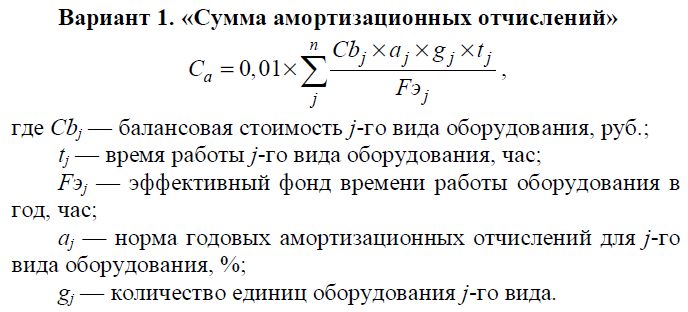
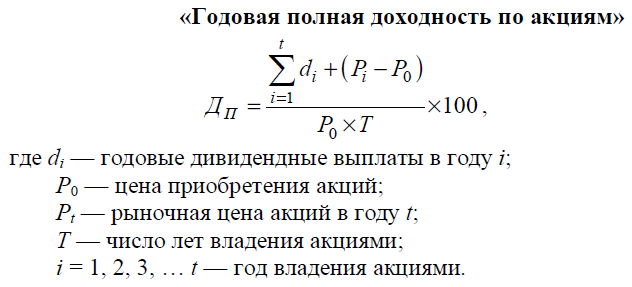
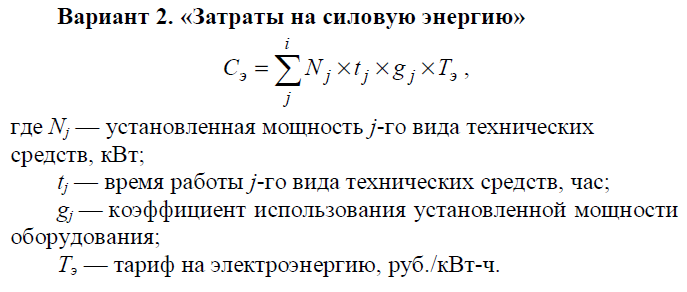
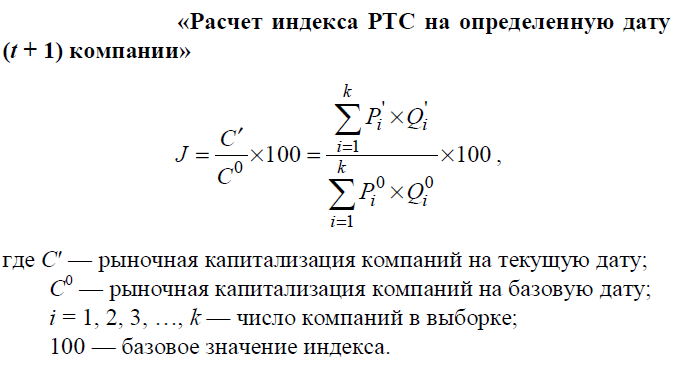
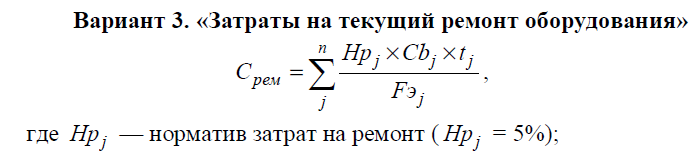
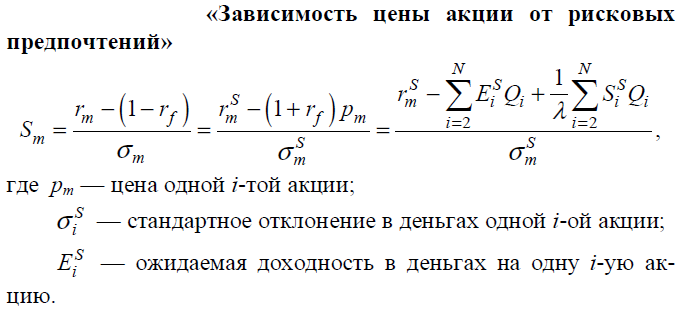
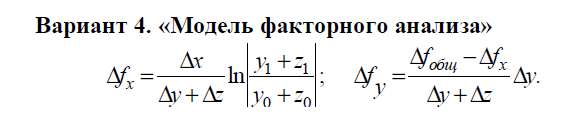
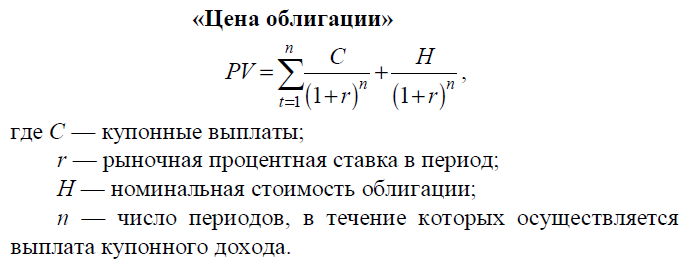
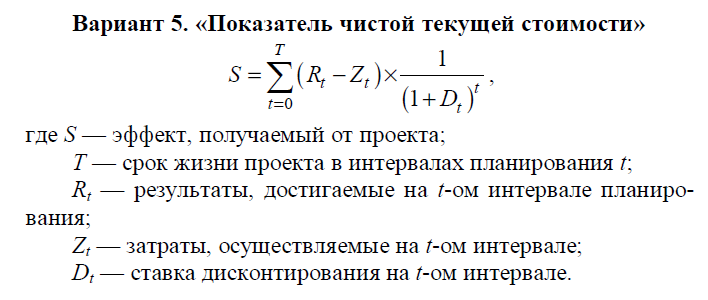
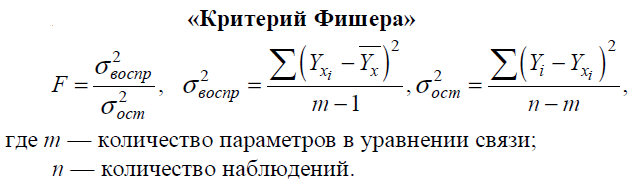
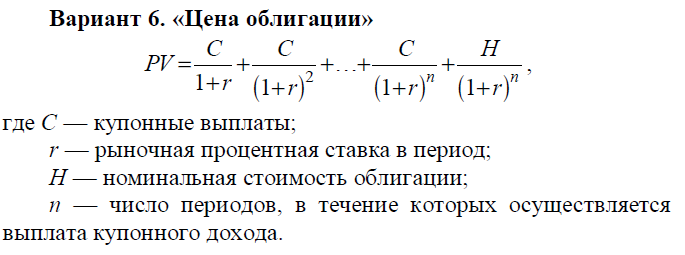
3 Варианты формул, две из которых надо выполнить в редакторе формул